
HD-LBU3 - Externe Festplatte BUFFALO - Kostenlose Bedienungsanleitung
Finden Sie kostenlos die Bedienungsanleitung des Geräts HD-LBU3 BUFFALO als PDF.



Benutzerfragen zu HD-LBU3 BUFFALO
0 Frage zu diesem Gerät. Beantworten Sie die, die Sie kennen, oder stellen Sie Ihre eigene.
Eine neue Frage zu diesem Gerät stellen
Laden Sie die Anleitung für Ihr Externe Festplatte kostenlos im PDF-Format! Finden Sie Ihr Handbuch HD-LBU3 - BUFFALO und nehmen Sie Ihr elektronisches Gerät wieder in die Hand. Auf dieser Seite sind alle Dokumente veröffentlicht, die für die Verwendung Ihres Geräts notwendig sind. HD-LBU3 von der Marke BUFFALO.
BEDIENUNGSANLEITUNG HD-LBU3 BUFFALO
Formatierungsanleitung
Dieses Handbuch beschreibt die typische Vorgehensweise bei der Formatierung externer Festplatten. Beachten Sie, dass nicht alle Festplatten alle der hier behandelten Betriebssysteme oder Formatierungssysteme unterstützen.
Inhalt
Was ist Formatieren? 2
Formatierungsarten 2
Hinweise zur Formatierung 3
Formatierung im NTFS-Format......4
Formatierungsvorgang....4
Formatierung im Mac OS Extended-Format 6
Mac OS X 10.5 und höher ....6
Mac OS X 10.4....8
Was ist Formatieren?
Formatieren ist ein Vorgang, der die Verwendung einer Festplatte mit Ihrem Computer ermöglicht. Dieses Produkt ist ab Werk im Format FAT32 vorformatiert und Plug-and-Play-kompatibel mit Windows, Mac OS 9 sowie Mac OS X 10.4 und höher.
Formatierungsarten
Es gibt verschiedene Formatierungsarten, die alle mit unterschiedlichen Betriebssystemen kompatibel sind.

Einige Produkte erfordern möglicherweise die Formatierung in einer bestimmten Formatierungsart. Informationen zur Auswahl des am besten passenden Formats finden Sie im Handbuch, das mit Ihrem Produkt geliefert wurde.
NTFS-Format
NTFS-Formatierung ist kompatibel mit Windows 7, Vista, XP, 2000 und Server 2003. Mac OS X kann dieses Format lesen, aber nicht darauf schreiben. Es kann Dateien über 4 GB verarbeiten.
FAT32-Format
Dieses Format ist sowohl mit Windows als auch mit Mac OS verwendbar, es erlaubt jedoch keine Dateien, die größer als 4 GB sind.
Mac OS Extended-Format
Dieses Format ist nur auf Macintosh-Rechnern verwendbar. Es erlaubt Dateien, die größer als 4 GB sind. Windows unterstützt dieses Format nicht.
| NTFS-Dateisystem | FAT32-Dateisystem | Mac OS Extended-Format | |
| Windows 7/Vista/XP/2000/Server 2003 | ◎ | ○ | × |
| Mac OS X 10.5 und höher | △ | ○ | ◎ |
| Mac OS X 10.4 | △ | ○ | ◎ |
◎ : Lesen und Schreiben werden unterstützt.
○ : Lesen und Schreiben werden unterstützt (kann keine Dateien über 4 GB verarbeiten).
△ : Nur Lesen wird unterstützt. Schreiben wird nicht unterstützt.
× : Nicht unterstützt. (Festplatte wird nicht erkannt.)
Hinweise zur Formatierung
- Den Computer während des Formatierungsvorgangs niemals vom Stromnetz trennen, neu starten oder ausschalten.
Dadurch könnte die Festplatte beschädigt werden oder es könnten andere Probleme auftreten. Korrekter Betrieb kann nicht sichergestellt werden, wenn der Formatierungsvorgang unterbrochen wurde.
- Durch die Formatierung werden alle Daten auf der Festplatte gelöscht. Sichern Sie vor der Formatierung alle Daten.
Der Benutzer ist für Datenverluste durch Formatierung der Festplatte selbst verantwortlich. Formatieren Sie nicht das falsche Laufwerk! Überprüfen Sie sorgfältig den Laufwerksbuchstaben und den Partitionsnamen. Wenn Sie das falsche Laufwerk formatieren, gehen alle darauf befindlichen Daten verloren.
Weiter
Der Formatierungsvorgang ist abhängig von der vorgesehenen Verwendung des Laufwerks. Informationen hierzu finden Sie auf den folgenden Seiten.
- Formatierung im NTFS oder FAT32 S. 4
- Formatierung im Mac OS Extended Format ········ S. 6
Formatierung im NTFS-Format
Folgen Sie dem unten beschriebenen Ablauf, um Ihr Laufwerk im NTFS-Format zu formatieren.
- Formatieren Sie die Festplatte mit einem Windows-Computer. Wenn die Festplatte mit einem Macintosh formatiert wird, kann die Formatierung fehlerhaft sein oder der Formatierungsvorgang kann sehr viel Zeit in Anspruch nehmen.
- Verwenden Sie die mitgelieferte DiskFormatterLite-Software, um die Formatierung durchzuführen. Wenn die Windows-Formatierungsfunktion (Datenträgerverwaltung) zur Formatierung verwendet wird, wird die Festplatte möglicherweise nicht korrekt formatiert oder anschließend nicht richtig erkannt.
- Wenn das Laufwerk im FAT32-Dateiformat formatiert wird, können nur Dateien bis zu einer Größe von 4 GB gespeichert werden. (Hierbei handelt es sich um eine Begrenzung des FAT32-Dateisystems.)
Führen Sie den Formatierungsvorgang auf einem Windows-Computer durch. Verwenden Sie die mitgelieferte DiskFormatterLite-Software, um die Festplatte zu formatieren. Installieren Sie DiskFormatterLite, bevor Sie den unten beschriebenen Vorgang durchführen. Dieser Abschnitt beschreibt den Vorgang der Neuformatierung aus dem Ursprungszustand des Produkts.
Formatierungsvorgang
Hinweis: Durch den Formatierungsvorgang werden alle Daten auf der externen Festplatte gelöscht. Sichern Sie vor der Formatierung alle wichtigen Daten von der Festplatte.
1 Verbinden Sie das zu formatierende Laufwerk mit Ihrem Computer.
2 Wählen Sie [Start]-[Alle Programme]-[BUFFALO]-[DiskFormatterLite]-[DiskFormatterLite].
3
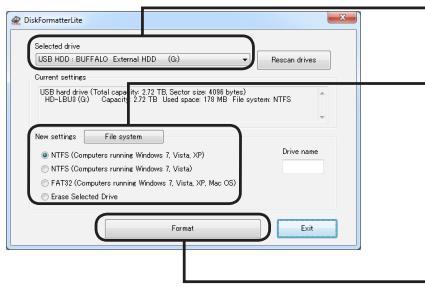
① Überprüfen Sie, ob das richtige zu formatierende Laufwerk hier angezeigt wird.
② Wählen Sie ein Dateisystem für die Formatierung aus. Weitere Informationen über verfügbare Dateisysteme finden Sie in der Tabelle unten.
Um den Namen (Volumebezeichnung) des Laufwerks festzulegen, geben Sie den gewünschten Namen in "Drive name (Laufwerksname)" ein.
③ Klicken Sie auf [Format].
| NTFS (Computer mit Windows 7, Vista oder XP) | NTFS-Format wird empfohlen für Computer mit Windows 7, Vista und XP. Dieses Format wird nicht empfohlen für Rechner mit Mac OS.SektorgrößeModelle mit 3 TB oder mehr: 4096 ByteModelle mit 2 TB oder weniger: 512 BytePartitionstyp: Master Boot Record (MBR)Dateisystem: NTFS |
| NTFS (Computer mit Windows 7 oder Vista)Diese Option ist nur verfügbar, wenn eine Festplatte mit mehr als 3 TB Kapazität an einen Rechner mit Windows 7 oder Vista angeschlossen wird. | In Windows 7 und Vista können Laufwerke mit einer einzigen NTFS-Partition über 2 TB formatiert werden. Diese großen formatierten Partitionen werden von Computern mit Windows XP oder Mac OS nicht erkannt.Sektorgröße: 512 BytePartitionstyp: GUID Partition Table (GPT)Dateisystem: NTFS |
| FAT32 (Computer mit Windows 7, Windows Vista, Windows XP oder Mac OS) | Laufwerke, die in FAT32 formatiert werden, sind mit den meisten Betriebssystemen kompatibel. Allerdings unterstützt dieses Dateisystem keine Dateigrößen über 4 GB.Sektorgröße:Modelle mit 3 TB oder mehr: 4096 ByteModelle mit 2 TB oder weniger: 512 BytePartitionstyp: Master Boot Record (MBR)Dateisystem: FAT32 |
| Erase Selected Drive (Gewähltes Laufwerk löschen) | Dies versetzt das Laufwerk in einen unformatierten Zustand.Sektorgröße: 512 BytePartitionstyp: OhneDateisystem: Ohne |
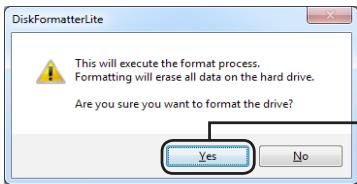
Klicken Sie auf [Yes (Ja)].
Die Formatierung kann einige Minuten in Anspruch nehmen. Warten Sie, bis der unten dargestellte Bildschirm angezeigt wird.
5

Klicken Sie auf [OK].
Zur nächsten Seite wechseln
Formatierung im Mac OS Extended-Format
Dieser Abschnitt beschreibt den Formatierungsvorgang für dieses Produkt im Mac OS Extended-Format. Der Vorgang ist abhängig von der Mac OS-Version. Folgen Sie der Vorgangsbeschreibung für die Version, die Sie verwenden.
- Windows-Computer unterstützen das Mac OS Extended-Format nicht. Um das Laufwerk mit Windows-Computern zu verwenden, verwenden Sie ein anderes Format, zum Beispiel NTFS oder FAT32.
- Einige Laufwerke unterstützen die Verwendung mehrerer Partitionen nicht. Wenn dies bei Ihrem Laufwerk der Fall ist, verwenden Sie auf diesem nur eine einzige Partition.
- Weitere Informationen zum Mac OS Extended-Format finden Sie in der Hilfe Ihres Mac OS.
Mac OS X 10.5 und höher
1 Doppelklicken Sie auf das Startvolume-Symbol (z. B. "Macintosh HD") auf dem Desktop.
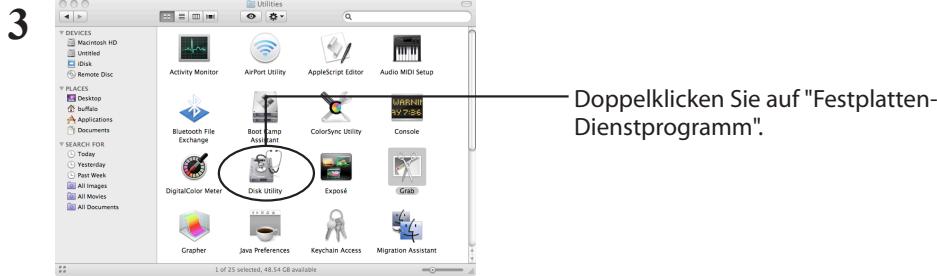
2 Öffnen Sie den Ordner [Utilities (Programm)] im Ordner [Applications (Anwendung)].
text_image
3 Doppelklicken Sie auf "Festplatten- Dienstprogramm". 1 of 25 selected, 48.54 GB available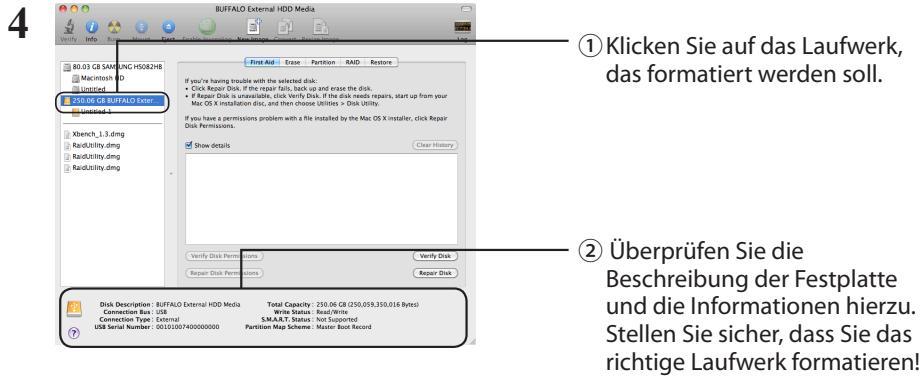
text_image
80.03 GB SAMSUNG HS082HB Macintosh HD Untrained Recovery of Buffalo Enter Installed 1 Xberch_1,3.dmg RaidUtility.dmg RaidUtility.dmg RaidUtility.dmg First Aid: Erase Partition RAID Restore If you're having trouble with the selected disk. • Cink Repair Disk: If the repair falls, back up and erase the disk. • Repair Disk is unavailable, click Verify Disk. If the disk needs repairs, start up from your Mac OS X installation disc, and then choose abilities > Disk Utility. If you have a permissions problem with a file installed by the Mac OS X installer, click Repair Disk Permissions. Show details Clear History Verify Disk Permissions Repair Disk Permissions Repair Disk Disk Description: BUFFALO External HDD Media Total Capacity: 250,06 GB (250,059,350,016 Bytes) Connection Bus: USB Write Status: Read/Write Connection Type: External S.M.A.R.T. Status: Not Supported USB Serial Number : 00101007400000000 Partition Map Scheme: Master Book Record ① Klicken Sie auf das Laufwerk, das formatiert werden soll. ② Überprüfen Sie die Beschreibung der Festplatte und die Informationen hierzu. Stellen Sie sicher, dass Sie das richtige Laufwerk formatieren!Zur nächsten Seite wechseln
5
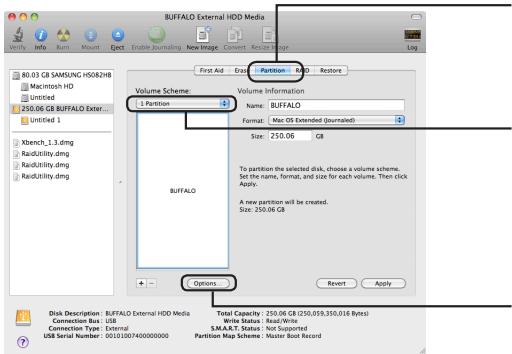
① Klicken Sie auf [Partition].
② Wählen Sie [1 Partition] aus.
Wählen Sie die Anzahl der Partitionen, die Sie auf dem Laufwerk erstellen möchten.
③ Klicken Sie auf [Options (Optionen)].
6
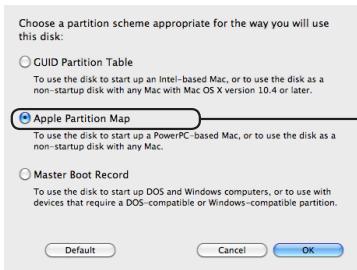
Klicken Sie auf [Apple Partition Map (Apple-Partitionstabelle)].
7
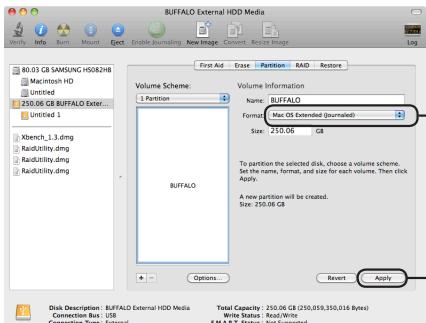
① Wählen Sie [Mac OS Extended (Journaled)].
② Klicken Sie auf [Apply (Übernehmen)].
8
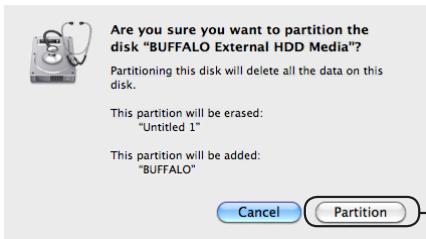
Klicken Sie auf [Partition].
Hierdurch wird der Formatierungsvorgang für dieses Produkt abgeschlossen. Beenden Sie das Festplatten-Dienstprogramm.
Wenn die Meldung "Do you want to use Volume_name to back up with Time Machine?" ("Möchten Sie Volume_name verwenden, um mit Time Machine ein Backup zu erstellen?") angezeigt wird, können Sie auf [Use as Backup Disk (Als Backup-Volume verwenden)] klicken. Time Machine verwendet das Laufwerk dann für Backups. Wenn Sie es nicht als dediziertes Backup-Volume verwenden wollen, klicken Sie auf [Cancel (Abbrechen)].
1 Doppelklicken Sie auf dem Desktop auf das Symbol für das zu formatierende Volume (z. B. "Macintosh HD").
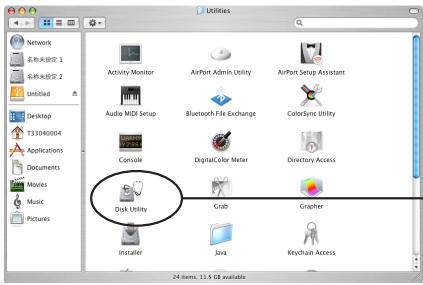
2 Öffnen Sie Dienstprogramme im Ordner Anwendungen.
3
text_image
Network 名称未设定 1 名称未设定 2 Untitled Desktop T33040004 Applications Documents Movies Music Pictures Activity Monitor AirPort Admin Utility AirPort Setup Assistant Audio MIDI Setup Bluetooth File Exchange ColorSync Utility Console DigitalColor Meter Directory Access Disk Utility Grab Grapher Installer Java Keychain Access 24 items, 11.5 GB availableDoppelklicken Sie auf "Festplatten-Dienstprogramm".
4
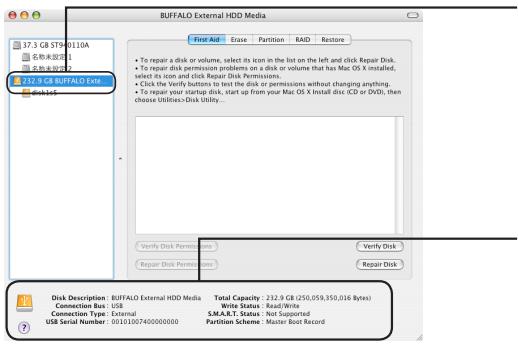
① Klicken Sie auf das Laufwerk, das formatiert werden soll.
② Überprüfen Sie die Informationen über das zu formatierende Laufwerk. Stellen Sie sicher, dass es das Laufwerk ist, das formatiert werden soll.
5
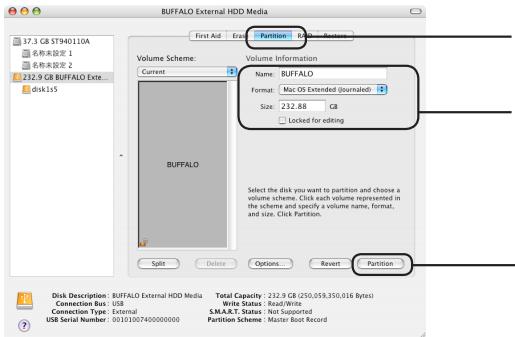
① Klicken Sie auf [Partition].
② Legen Sie die Volume-Informationen fest. Das Standardformat, das sie wählen sollten, ist [Mac OS Extended (Journaled)].
③ Klicken Sie auf [Create Partition (Partition erstellen)].
Falls die Volume-Informationen nicht eingestellt werden können (nur Mac OS X 10.4 und höher):
Verwenden Sie das unten dargestellte Verfahren, um das Partitionsschema in Apple Partition Map (Apple-Partitionstabelle) zu ändern.
1
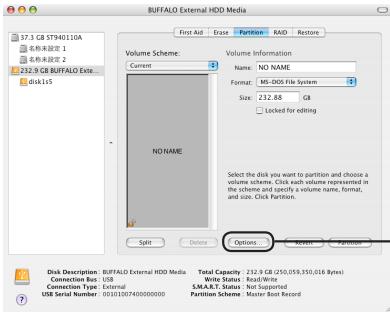
Klicken Sie auf [Options (Optionen)].
2 Wählen Sie [Apple Partition Map (Apple-Partitionstabelle)].
① Wählen Sie [Apple Partition Map (Apple-Partitionstabelle)].
② Klicken Sie auf [OK].
6
![BUFFALO HD-LBU3 - Wählen Sie [Apple Partition Map (Apple-Partitionstabelle)]. - 1](/content/2020/04/176701/images/24e5684dffffde559596b9d02b2aae8ccc8fb8b10ed0f20452e551d03cb24885.jpg)
Partition Disk
Klicken Sie auf [Partition].
Hierdurch wird der Formatierungsvorgang für dieses Produkt abgeschlossen. Beenden Sie das Festplatten-Dienstprogramm.

