
HD-LBU3 - 外付けハードドライブ BUFFALO - 無料のユーザーマニュアル
デバイスのマニュアルを無料で見つける HD-LBU3 BUFFALO PDF形式.



ユーザーの質問 HD-LBU3 BUFFALO
0 質問 この機器について。知っているものに答えるか、ご自身の質問をしてください。
この機器について新しい質問をする
デバイスの取扱説明書をダウンロード 外付けハードドライブ 無料でPDF形式で!マニュアルを見つける HD-LBU3 - BUFFALO 電子デバイスをもとに戻しましょう。このページにはデバイスの使用に必要なすべての書類が掲載されています。 HD-LBU3 ブランド BUFFALO.
使用説明書 HD-LBU3 BUFFALO
本書では、外付ハードディスク全般の説明しています。そのため、お使いの製品によっては、対応していないOSの記載があります。あらかじめご了承ください。
目次
フォーマット(初期化)......2
フォーマット(初期化)とは……2
フォーマットの形式……2
フォーマット時のご注意……3
NTFS/FAT32 形式でのフォーマット ...... 4
フォーマット方法....4
Mac OS 拡張形式でのフォーマット ...... 6
Mac OS X 10.5 以降....6
Mac OS X 10.4....8
フォーマット(初期化)とは
フォーマットとは、ハードディスクをお使いのパソコンで使用できるようにする作業です。
本製品は、出荷時に NTFS 形式(GPT パーティション)でフォーマットされていますので、Windows 7/Vista でお使いになる場合はそのままお使いいただけます。Windows XP や Mac OS でお使いになる場合は、本書の手順や製品付属のマニュアルに記載の手順でフォーマットしてからお使いください。
フォーマットの形式
フォーマットにはいくつかの形式があり、お使いの OS によって認識できる形式が異なります。本製品をフォーマットするときは、以下のいずれかの形式でフォーマットしてください。
注意 お買い求めいただいた製品によっては、フォーマットする形式を指定しているものがあります。製品に付属のマニュアルを参照して、最適な形式でフォーマットしてください。
《NTFS 形式》
Windows 7/Vista/XP 専用の形式です。4GB 以上のファイルも扱えます。
《FAT32 形式》
Windows と Mac OS のどちらでも使用できる形式ですが、4GB 以上のファイルを扱えません。
《Mac OS 拡張形式》
Macintosh 専用の形式です。4GB 以上のファイルも扱えます。Windows では使用できません。
| NTFS 形式 | FAT32 形式 | Mac OS 拡張形式 | |
| Windows 7/Vista/XP | ◎ | ○ | × |
| Mac OS X 10.5 以降 | △ | ○ | ◎ |
| Mac OS X 10.4 | △ | ○ | ◎ |
◎:読み込み、書き込みとも可能です。
○:読み込み、書き込みとも可能です(4GB以上のファイルは扱えません)。
△:読み込みのみ可能です。書き込みはできません。
×:使用できません(認識しません)
フォーマット時のご注意
● フォーマット中は、絶対にパソコンの電源スイッチを OFF にしたり、リセットしないでください。
ディスクが破損するなどの問題が発生します。また、以後の動作についても保証できません。ご注意ください。
● フォーマットすると、ハードディスク内にあるデータは失われます。フォーマットする前に、ハードディスクの使用環境をもう一度よく確認してください。
ハードディスクのフォーマットは、お客様ご自身の責任で行うものです。
誤って大切なデータやプログラムを削除しないように、フォーマットを実行するディスクが何台目のディスクか、パーティション名は何か必ず確認しておいてください。
次へ 使いかたによってフォーマット方法が異なります。次のページを参照してください。
- NTFS/FAT32 形式でのフォーマット …… 【P4】
• Mac OS 拡張形式でのフォーマット …… 【P6】
NTFS/FAT32 形式でのフォーマット
注意
- Windows パソコンでフォーマットしてください。Macintosh でフォーマットすると、正常にフォーマットできないことや、フォーマットするのに時間がかかる場合があります。
- 付属ソフトウェア「DiskFormatterLite」でフォーマットしてください。Windows の機能(ディスクの管理)でフォーマットすると、フォーマットでないことや、正常に認識できないことがあります。
- FAT32 形式でフォーマットした場合、保存できる 1 ファイルの最大容量は、4GB となります(FAT32 形式の制限です)。
Windows パソコンでフォーマットします。フォーマットには、付属ソフトウェア「DiskFormatterLite」を使用します。以下の作業を行う前に、DiskFormatterLite をインストールしてください。ここでは例として、本製品の出荷時状態から再度フォーマットする手順を説明します。
フォーマット方法
注意 以下の手順を行うと、外付ハードディスク内の全てのデータが消去されます。
必要なデータは、パソコンなどにバックアップ(コピー)してください。
1 パソコンにフォーマットする外付ハードディスクを接続します。
2 [スタート]-[すべてのプログラム]-[BUFFALO]-[DiskFormatterLite]-[DiskFormatterLite]を選択します。
3
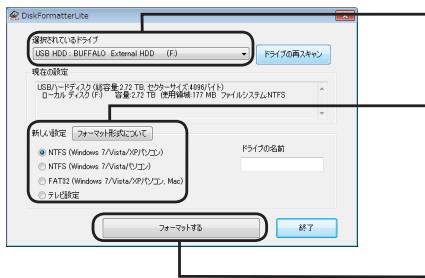
text_image
Disk-FormatterLite 保留此文件的主程序 USB HDD: BUFFALO External HDD (F) 现在的設定 USB/TB/DDR/256(磁容量 272 TB, 软轮/外行 4986/1bit) T-B-DAI/DAI/DS (F) 管量 272 TB 使用磁性 177 MB ファイルシステム NTFS 新入設定:フォーマット形式について ● NTS (Windows 7/Vista/XP/UCN) ○ NTS (Windows 7/Vista/XP/UCN) ○ FAT32 (Windows 7/Vista/XP/UCN, Mac) ○ テレポート設定 ドライブの名前 フォーマットする 終了①フォーマットするハードディスクが表示されていることを確認します。
②フォーマットする形式を選択します
(以下の表を参照)
※ドライブの名前(ボリュームラベル)を設定したい場合は、「ドライブの名前」の欄に入力してください。
③ [フォーマットする] をクリックします。
次のページへ続く
| NTFS (Windows 7/Vista/XP パソコン) | Windows 7/Vista/XP パソコンの形式でフォーマットします。Mac では認識されません。●セクターサイズ3TB 以上のモデルの場合:4096 バイト2TB 以下のモデルの場合:512 バイト●パーティションのスタイル:MBR●ファイルシステム:NTFS |
| NTFS (Windows 7/Vista パソコン)※ Windows 7/Vista で 3TB 以上のモデルを接続した場合のみ表示されます。 | Windows 7/Vista パソコンの形式でフォーマットします。Windows XP パソコンや Mac では認識されません。●セクターサイズ:512 バイト●パーティションのスタイル:GPT●ファイルシステム:NTFS |
| FAT32 (Windows 7/Vista/XP パソコン, Mac) | Windows 7/Vista/XP パソコンや Mac での形式でフォーマットします。1 ファイル 4GB 以上のデータは保存できません(FAT32 形式の制限です)。●セクターサイズ3TB 以上のモデルの場合:4096 バイト2TB 以下のモデルの場合:512 バイト●パーティションのスタイル:MBR●ファイルシステム:FAT32 |
| テレビ設定 | テレビで初期化できるように、フォーマットしていない状態に戻します。この設定にした場合は、テレビで初期化してください。Windows や Mac では認識できません。●セクターサイズ:512 バイト●パーティションのスタイル:無し●ファイルシステム:無し |
4
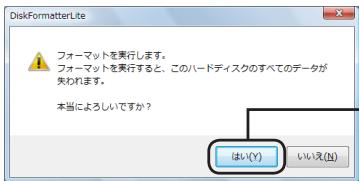
text_image
DiskFormatterLite フォーマットを実行します。 フォーマットを実行すると、このハードディスクのすべてのデータが失われます。 本当によろしいですか? はい(Y) いいえ(N)[はい] をクリックします。
フォーマットが始まります。手順5の画面が表示されるまでお待ちください。
5
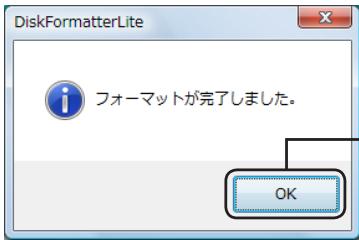
text_image
DiskFormatterLite フォーマットが完了しました。 OK[OK] をクリックします。
以上でフォーマットは完了です。
Mac OS 拡張形式でのフォーマット
本製品を Mac OS 拡張形式でフォーマットする手順を説明します。Mac OS のバージョンによって、手順が異なります。お使いのバージョンの手順を参照してください。
注意
- Windows をお使いの場合は、Mac OS 拡張形式でフォーマットできません。NTFS 形式や FAT32 形式でフォーマットしてください。
- 本製品を複数の領域に分けて使用できないことがあります。その場合は、領域を分けずにお使いください。
- 詳しい手順は、Mac OS のヘルプを参照してください。
Mac OS X 10.5 以降
1 デスクトップにある起動ボリュームのアイコンをダブルクリックします。

([Macintosh HD] など)
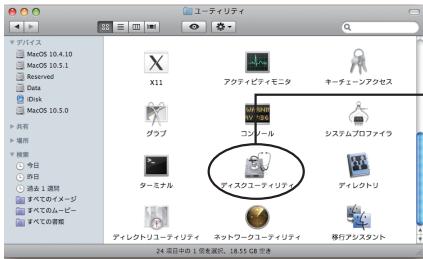
2 [アプリケーション] フォルダの中の [ユーティリティ] フォルダを開きます。
3
text_image
デバイス MacOS 10.4.10 MacOS 10.5.1 Reserved Data Disk MacOS 10.5.0 共有 摘要 昨日 日志 通信上 遵通 すべてのページ すべてのページ X11 アクティブビティモニタ キャーチェーンアクセス グラブ コンソール システムプロファイラ ターミナル ディスクユーティリティ ディレクトリ ディレクトリューティリティ ネストワークユーティリティ 移行アンスタント 24 项目中0 1 操作を実現。18.55 GB 応刻[ディスクユーティリティ] をダブルクリックします。
[ディスクユーティリティ] が起動します。
4
text_image
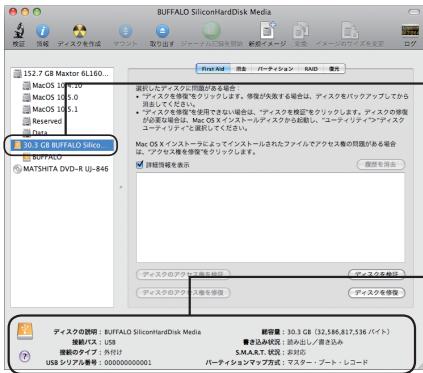
BUFFALD SiliconHardDisk Media 152.7 GB Master 6 L180... MacOS 10.0.7 MacOS 10.0.0 MacOS 10.0.1 Reserved New BMW EURO BUFFALD Slice RoYFALDO MATSHITA DVD-R UJ-846 Final Aid 消杀 パーケーション RAD 基本会 要显示したディスクに問題がある場合: ・ ディスクを移動をクリックします。修復が失敗する場合は、ディスクをバックアップしてから出張してください。 ・ ディスクを修復で使用できない場合は、ディスクを検定をクリックします。ディスクの修復が失敗する場合は、Mac OS X ストートディスクから助信し、「ユーティングティ」「ディスクコーパィングア」と更新してください。 Mac OS X ストートを決ってインストールされたファイルアクセス集の問題がある場合は、アクセ化権を修復をクリックします。 詳細情報を表示 課題を提示 ディスクの設定を確認 ディスクの設定を確認 ディスクを修復 ディスクの説明:BUFFALD SiliconHardDisk Media 解説書: 30.3 GB (32,586,817,536 バイト) 書き込み状況: 語か出し/読み込み S.M.A.R.T. ユイヤル: ユイヤル パープーションアップ式: マタクター ブート レコード①フォーマットするディスクをクリックします。
②フォーマットするディスクの情報を確認します。ディスクの情報は製品によって異なります。
次のページへ続く
5
text_image
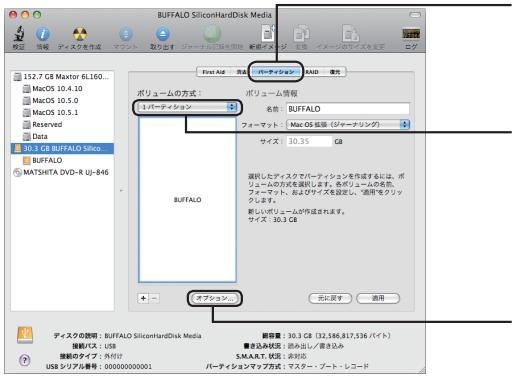
BUFFALO SiliconHardDisk Media 152.7 GB Maxfor i6.160... MacOS 10.4.10 MacOS 10.5.0 MacOS 10.5.1 Reserved Data 30.3 GB BUFFALO Silicon BUFFALO MATHETA DVD-R (J)-846 Final Aid BASF バーチィション SAMD 使用 ボリュームの方式: ボリューム情報 スパーシティション 名称: BUFFALO フォーマット: Mac OS 批属(ジーチング) サイズ: 30.35 GB 調切したディスクでパーシャンを完成するには、ボリュームの方を実施します。※ボリュームの所有、フォーケット、およびサイズを設定し、適用をクリックします。 新しいボリュームが作成されます。 サイズ: 30.3 GB オプション... 光に居す 通用 ディスクの説明: BUFFALO SiliconHardDisk Media 観察量: 30.3 GB (12,586,817,536 バイト) 書名の内容(映注出/併注) 推進のタイプ: 外付け USB シルフロー号: 000000000001 S.M.A.R.T. 指 出式 バーチィションツップ式: マスタープ・ブート・レード① [パーティション] をクリックします。
②[1 パーティション]を選択します。
※ ここで選択した数のパーティションを作成します。作成したいパーティション数を選択してください。
③ [オプション] をクリックします。
6
text_image
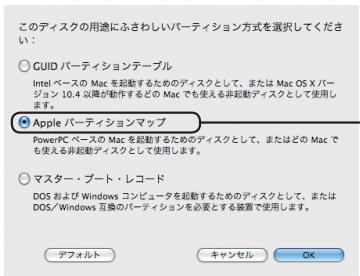
このディスクの用途にふさわしいパーティション方式を選択してください ○ GUID パーティションテーブル Intel ベースの Mac を起動するためのディスクとして、または Mac OS X バージョン 10.4 以偶が動作するどの Mac でも使える非起動ディスクとして使用します。 ● Apple パーティションマップ PowerPC ベースの Mac を起動するためのディスクとして、またはどの Mac でも使える非起動ディスクとして使用します。 ○ マスター・プート・レコード DOS および Windows コンピュータを起動するためのディスクとして、または DOS/Windows 互換のパーティションを必要とする装置で使用します。[Apple パーティションマップ]をクリックします。
7
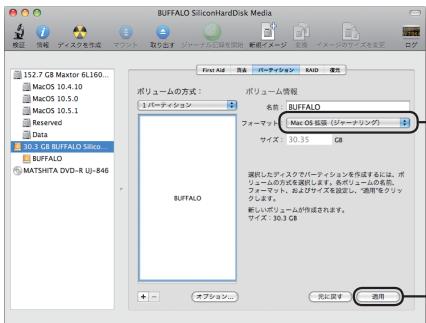
text_image
BUFFALD SiliconHardDisk Media 152.7 GB Maxtor 61.160... MacOS 10.4.10 MacOS 10.5.0 MacOS 10.5.1 Reserved Data 103.8 GB BUFFALO Slice BUFFALD MATSHITA DVD-R UJ-B46 First Aid 消除 バリティション BAD 领性 ボリュームの方式: スパティション ボリューム情報 名称: BUFFALO フォーマット: Mac OS 低圧 (ジャーチリング) サイズ: 30.35 GB 調達したディスクでバティションを作成するには、ボリュームの方式を設定します。各ボリュームの表示、フェーワット、およびサイズを設定して、適用をクリックします。 新しいバリュームが作成されます。 サイズ: 30.3 GB オプション... 充実ます 通用① [Mac OS 拡張(ジャーナリング)] を選択します。
② [適用] をクリックします。
8
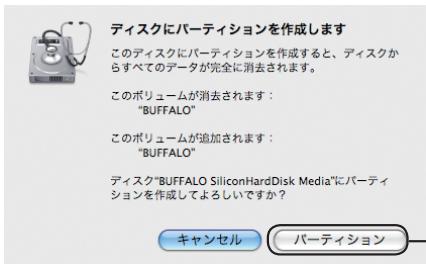
text_image
ディスクにパーティションを作成します このディスクにパーティションを作成すると、ディスクからすべてのデータが完全に消去されます。 このボリュームが消去されます: "BUFFALO" このボリュームが追加されます: "BUFFALO" ディスク"BUFFALO SiliconHardDisk Media"にパーティションを作成してよろしいですか? キャンセル パーティション[パーティション]をクリックします。
以上で本製品の初期化は完了です。ディスクユーティリティを終了してください。
メモ
「Time Machine でバックアップを作成するために "(ボリューム名)" を使用しますか?」と表示されることがあります。Time Machine を使用してパソコンのバックアップを本製品に保存する場合は [バックアップに使用] をクリックし、Time Machine を設定してください(P12)。Time Machine を使用しない場合は [キャンセル] をクリックしてください。
1 デスクトップにある起動ボリュームのアイコンをダブルクリックします。

([Macintosh HD] など)
2 [アプリケーション] フォルダの中の [ユーティリティ] フォルダを開きます。
3
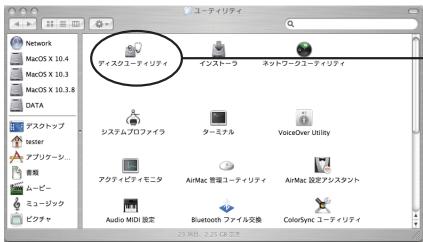
text_image
Network MacOS X 10.4 MacOS X 10.3 MacOS X 10.3.8 DATA デスクチューティリティ インストーラ ネットワークユーティリティ システムプロファイル ターミナル VoiceOver Utility アクティビティモニタ AirMac 管理ユーティリティ AirMac 設定アシスタント Audio MIDI 指定 Bluetooth ファイル交換 ColorSync ユーティリティ[ディスクユーティリティ] をダブルクリックします。
[ディスクユーティリティ] が起動します。
4
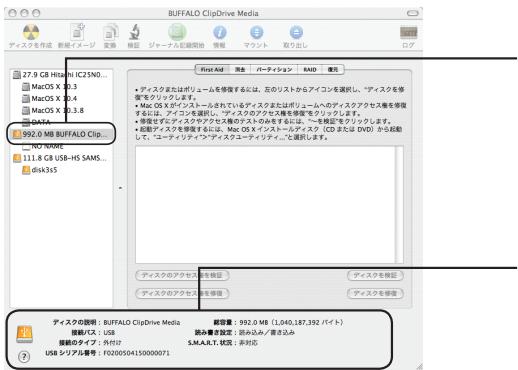
text_image
BUFFALO ClipDrive Media 17.9 GB H5N/IC55NO... MacOS X 0.3 MacOS X 0.4 MacOS X 0.3.8 DATA 992.0 MB BUFFALO Clip... NO NAME 111.8 CR USB-HS SAMS... d14315 Post Add 操作 - パーチーション RAID 値充 "ディスクのまたはボリュームを移動するには、左のリストからアイコンを選択し、"ディスクを移動でグリックします。 + Mac OS X ディンストチームではしているディスクまではドリュームへのディスクアクセスを移動するには、アコンを移動に"ディスクでのカスタ化を移動をマリックスします。 + 密覧でディスクやアフクシステムのテストがありますに、ヘーク使用をクリックします。 + 密覧でディスクを移動する。Mac OS X ディンストチームでディスク / (CD またの DVD) から自動して、コーケティングディスクで「ディスクコーディリティ」で設定します。 ディスクのアクセスを移動 ディスクのアクセスを移動 ディスクの解説を移動 ディスクの解説を移動 ディスクの解説を移動 ディスクの説明: BUFFALO ClipDrive Media 磁容量: 992.0 MB (1,040,187,392) バイト 開発ベース: USB 開発ベース: ファイド / ファイド S.M.A.R.T. (利用) : 所有 USB シラップ号: F0200504150000071①フォーマットするディスクをクリックします。
②フォーマットするディスクの情報を確認します。ディスクの情報は製品によって異なります。
5
text_image
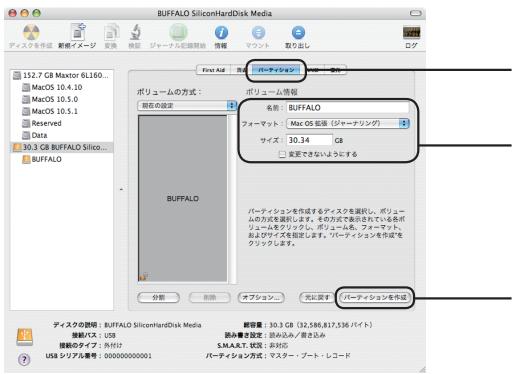
BUFFALO SiliconHardDisk Media ディスクを作成 新規ページ 安装 繁定 ジャープの公開開始 悟報 バワント 取回出し ロジ 152.7 GB Maxtor 61.160... MacOS 10.4.10 MacOS 10.5.0 MacOS 10.5.1 Reserved Data 30.3 GB BUFFALO Silicon... BUFFALO ボリュームの方式: 現在の設定 BUFFALO ボリューム情報 名称: BUFFALO フォーマット: Mac OS 長口 (ジャーティリング) サイズ: 10.34 GB 変更できないようにする バーティションを作成するディスクを選択し、ボリュームの方を選択します。その方式で表示されている色色ボリュームがクリックし、ボリュームを、フォーマット、および書いてを destinationsします。バーティションを作成をチェックします。 分割 删除 ファッシュ... 先に図す バーティションを作成 ディスクの説明: BUFFALO SiliconHardDisk Media 磁盤量: 30.3 GB (32,586,817,536 バイト) 映射量を設定: 誠み込み/ポッズ込み 披露タイプ: 片付け USB シロナル番号: 000000000001 バーティション方程式: パステー・プレート・レコード① [パーティション] をクリックします。
②ボリューム情報を設定します。 フォーマットは通常、[Mac OS 拡張(ジャーナリング)]を選択してください。
③ [パーティションを作成] をクリックします。
次のページへ続く
ボリューム情報を設定できないときは?(Mac OS X 10.4 以降のみ)
以下の手順で、パーティション方式を Apple パーティション方式に変更します。
1
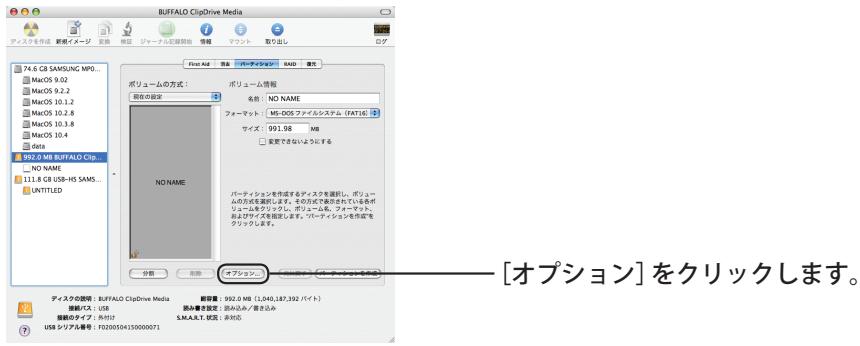
text_image
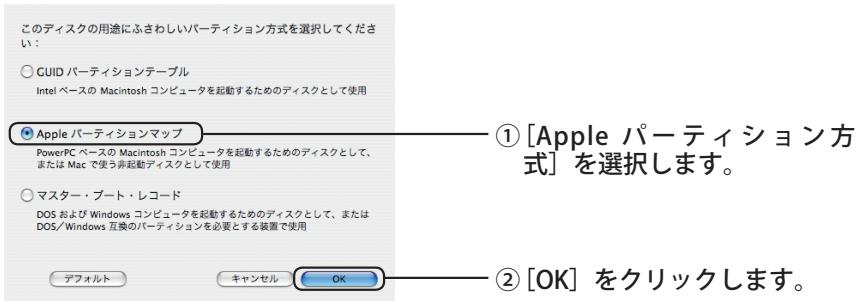
BUFFALO ClipDrive Media 74.6 GB SAMSUNG MPO... MacOS 9.0.2 MacOS 10.1.2 MacOS 10.2.8 MacOS 10.3.8 MacOS 10.4 data 992.0 MB BUFFALO Clip. NO NAME 111.8 GB USB-HS SAMS... UNTITLED ボリュームの方式: 现在的設定 NO NAME ボリューム情報 名称: NO NAME ファーマット: MG-DOS ファイルシステム (FAT16) サイズ: 991.98 MB □ 安更できないようにする パーティションを作成するフォリスクを映射し、ボリュームの方針を映射します。その他の表示は発行しているポリューム等を確認し、ボリュームも、ファーマット、およびウェアを施加します。パーティションを作成をクリックします。 オプション ディスクの説明: BUFFALO ClipDrive Media 編輯量: 992.0 MB (1,040,187,392 バイト) 編輯パス: USB 編輯のタイプ: ブルイト USB シリアル符号: FZ020104150000071 [オプション]をクリックします。2 Apple パーティション方式を選択します。
text_image
このディスクの用途にふさわしいパーティション方式を選択してください: ○GUID パーティションテーブル Intel ベースの Macintosh コンピュータを起動するためのディスクとして使用 ●Apple パーティションマップ PowerPC ベースの Macintosh コンピュータを起動するためのディスクとして、または Mac で使う非起動ディスクとして使用 ○マスター・プート・レコード DOS および Windows コンピュータを起動するためのディスクとして、または DOS/Windows 互換のパーティションを必要とする装置で使用 デフォルト キャンセル OK ① [Apple パーティション方式] を選択します。 ② [OK] をクリックします。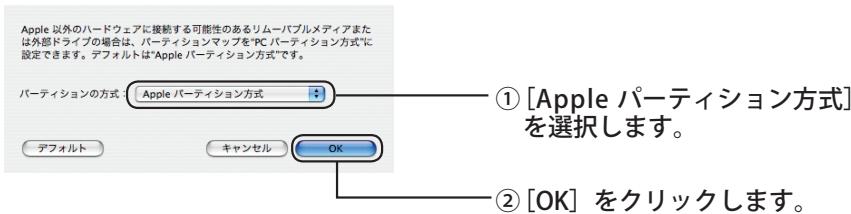
text_image
Apple 以外のハードウェアに接続する可能性のあるリムーバブルメディアまたは外部ドライブの場合は、パーティションマップをPC パーティション方式"に設定できます。デフォルトは"Apple パーティション方式"です。 パーティションの方式: Apple パーティション方式 デフォルト キャンセル OK ① [Apple パーティション方式]を選択します。 ② [OK] をクリックします。6
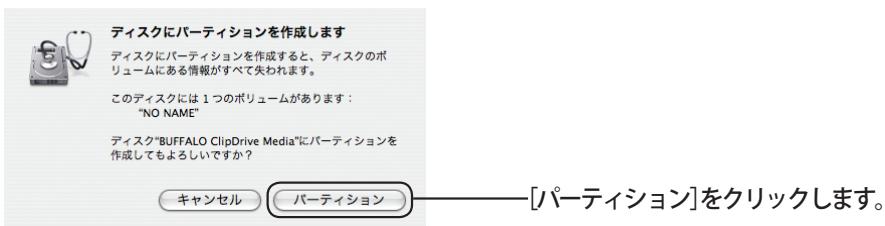
text_image
ディスクにパーティションを作成します ディスクにパーティションを作成すると、ディスクのボリュームにある情報がすべて失われます。 このディスクには1つのボリュームがあります: "NO NAME" ディスク"BUFFALO ClipDrive Media"にパーティションを作成してもよるしいですか? キャンセル パーティション [パーティション]をクリックします。以上で本製品のフォーマットは完了です。ディスクユーティリティを終了してください。

