
HD-LBU3 - Disco duro externo BUFFALO - Manual de uso y guía de instrucciones gratis
Encuentra gratis el manual del aparato HD-LBU3 BUFFALO en formato PDF.



| Tipo de producto | Disco duro externo USB 3.0 |
| Capacidad de almacenamiento | 1 To, 2 To, 3 To |
| Interfaz | USB 3.0 (compatible con USB 2.0) |
| Dimensiones aproximadas | 75 x 114 x 14 mm |
| Peso | Aproximadamente 150 g |
| Velocidad de transferencia | Hasta 5 Gbps (USB 3.0) |
| Sistema operativo compatible | Windows, macOS |
| Alimentación | Alimentación por USB |
| Funciones principales | Copia de seguridad automática, cifrado de datos |
| Mantenimiento y limpieza | Limpiar con un paño suave, evitar la humedad |
| Garantía | 2 años |
| Piezas de repuesto y reparabilidad | No especificado, producto no desmontable |
| Certificaciones de seguridad | CE, FCC, RoHS |
Preguntas frecuentes - HD-LBU3 BUFFALO
Preguntas de los usuarios sobre HD-LBU3 BUFFALO
0 pregunta sobre este aparato. Responde a las que conoces o haz la tuya.
Hacer una nueva pregunta sobre este aparato
Descarga las instrucciones para tu Disco duro externo en formato PDF gratis! Encuentra tus instrucciones HD-LBU3 - BUFFALO y toma tu dispositivo electrónico nuevamente en la mano. En esta página están publicados todos los documentos necesarios para el uso de su dispositivo. HD-LBU3 de la marca BUFFALO.
MANUAL DE USUARIO HD-LBU3 BUFFALO
Este manual describe los procedimientos de formateado habituales para unidades de disco duro externas. Tenga en cuenta que no todas las unidades disco duro son compatibles con todos los sistemas operativos o tipos de formato mencionados.
Contenido
Definición de formateado....2
Tipos de formato 2
Notas sobre formateado....3
Formateado en NTFS 4
Procedimiento de formateado....4
Formateado con el formato extendido de Mac OS......6
Mac OS X 10.5 y posteriores....6
Mac OS X 10.4....8
Definición de formateado
El formateado es una operación que permite el uso del disco duro en su equipo. Este producto está formateado con FAT32 y está listo para usar con Windows, Mac OS 9, Mac OS X 10.4 y versiones posteriores.
Tipos de formato
Existen diversos tipos de formato, cada uno compatible con sistemas operativos diferentes.

Algunos productos pueden requerir un formateado con un tipo de formato específico. Consulte el manual proporcionado con el producto para seleccionar el formato más adecuado.
Formato NTFS
El formateado NTFS es compatible con Windows 7, Vista, XP, 2000 y Server 2003. Mac OS X puede leer este formato, pero no escribir en él. Puede trabajar con archivos mayores de 4 GB.
Formato FAT32
Es un formato que puede utilizarse en Windows y Mac OS, pero no permite el uso de archivos de 4 GB o más.
Formato extendido de Mac OS
Este es un formato exclusivo de Macintosh. Permite trabajar con archivos de 4 GB o más. Windows no es compatible con este formato.
| Sistema de archivos NTFS | Sistema de archivos FAT32 | Formato extendido de Mac OS | |
| Windows 7/Vista/XP/2000/Server 2003 | ◎ | ○ | × |
| Mac OS X 10.5 y posteriores | △ | ○ | ◎ |
| Mac OS X 10.4 | △ | ○ | ◎ |
◎ : permite lectura y escritura.
○ : permite lectura y escritura (no se puede trabajar con archivos mayores de 4 GB).
△ : solo permite lectura. No permite lectura.
× : no admitido. No se reconoce el disco duro.
Notas sobre formateado
- Nunca desenchufe, restablezca ni apague el equipo durante el proceso de formateado.
Esto podría dañar el disco o provocar otros problemas. Si se interrumpe el proceso de formateado, no se podrá garantizar un funcionamiento adecuado.
El formateado eliminará todos los datos del disco duro. Antes de realizar el formateado, realice una copia de seguridad de los datos.
El usuario será responsable de cualquier pérdida de datos debida al formateado del disco duro. ¡No formatee la unidad incorrecta! Compruebe cuidadosamente la letra de la unidad y el nombre de partición. Si formatea la unidad incorrecta, perderá todos los datos de esta.

El procedimiento de formateado varía en función del uso de la unidad. Consulte las páginas siguientes.
• Formateado con NTFS o FAT32 P 4
• Formateado con el formato extendido de Mac OS P 6
Formateado en NTFS
Para formatear su unidad con NTFS, siga el procedimiento explicado a continuación.
- Formatee la unidad de disco duro mediante un equipo Windows. Si la unidad de disco duro se formatea mediante un Macintosh, es posible que no se formatee correctamente o que el proceso lleve un tiempo extremadamente largo.
- Utilice el software DiskFormatterLite proporcionado para el proceso de formateado. Si utiliza la función de formateado de Windows (administración de disco) para formatear el disco duro, es posible que este no se formatee o que no se reconozca de forma adecuada.
- Si se formatea en el sistema de archivos FAT32, el tamaño de archivo máximo que se podrá almacenar será de 4 GB. Esta es una limitación del sistema de archivos FAT32.
Realice el proceso de formateado con un equipo Windows. Utilice el software DiskFormatterLite proporcionado para formatear la unidad de disco duro. Instale DiskFormatterLite antes de realizar el procedimiento siguiente. Esta sección muestra el procedimiento de reformateado desde el estado predeterminado del producto.
Procedimiento de formateado
Nota: El procedimiento de formateado siguiente eliminará todos los datos de la unidad de disco duro externa. Antes de continuar con el formateado, realice una copia de seguridad de todos los datos importantes de la unidad.
1 Conecte la unidad que va a formatear a su equipo.
2 Seleccione [Inicio]-[Todos los programas/Programas]-[BUFFALO]-[DiskFormatterLite]-[DiskFormatterLite].
3
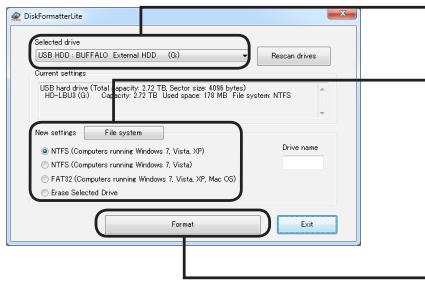
① Compruebe que la unidad correcta que se va a formatear aparezca aquí.
② Seleccione un sistema de archivos para el formateado. Para obtener más información sobre los sistemas de archivos disponibles, consulte la tabla siguiente.
Para establecer el nombre (etiqueta de volumen) de la unidad, introduzca el nombre que desee en "Drive name (Nombre de unidad)".
③ Haga clic en [Format (Formato)].
NTFS (equipos con Windows 7, Vista o XP)
El formateado NTFS está recomendado para los equipos Windows 7, Vista y Windows XP. Este forma-to no está recomendado para equipos con Mac OS.
- Tamaño de sector Modelos con 3 TB o más: 4.096 bytes Modelos con 2 TB o menos: 512 bytes
- Estilo de partición: MBR
- Sistema de archivos: NTFS
| NTFS (equipos con Windows 7 o Vista)Esta opción solo está disponible cuando hay una unidad de 3 TB o más conectada a Windows 7 o Vista. | Windows 7 y Vista permiten el formateado de unidades con una única partición NTFS mayor de 2 TB. Los equipos con Windows XP o Mac OS no reconocerán estas particiones formateadas de gran tamaño.Tamaño de sector: 512 bytesEstilo de partición: GPTSistema de archivos: NTFS |
| FAT32 (equipos con Windows 7, Vista o XP, o Mac OS) | Las unidades formateadas con el sistema de archivos FAT32 son compatibles con la mayoría de los sistemas operativos. Tenga en cuenta que este sistema de archivos no es compatible con archivos de 4 GB o más.Tamaño de sector:Modelos con 3 TB o más: 4.096 bytesModelos con 2 TB o menos: 512 bytesEstilo de partición: MBRSistema de archivos: FAT32 |
| Erase Selected Drive (Borrar unidad seleccionada) | Esta opción pasa la unidad a un estado sin formato.Tamaño de sector: 512 bytesEstilo de partición: ningunoSistema de archivos: ninguno |
4
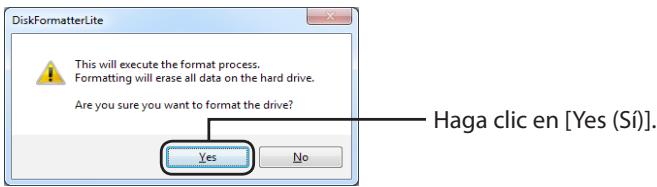
El proceso de formateado puede llevar varios minutos. Espere a que aparezca la pantalla siguiente.
5
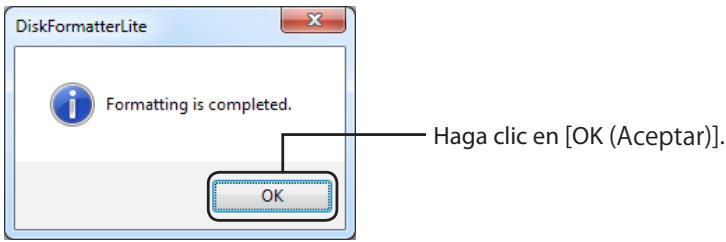
Formateado con el formato extendido de Mac OS
Aquí se describe el procedimiento de formateado de este producto con el formato extendido de Mac OS. El procedimiento varía en función de la versión de Mac OS. Consulte el procedimiento para la versión que esté utilizando.
- Los equipos Windows no son compatibles con el formato extendido de Mac OS. Para utilizar la unidad en equipos Windows, utilice otro formato, como NTFS o FAT32.
- Algunas unidades no admiten varias particiones. Si es el caso de la suya, utilice una única partición.
- Para obtener más información sobre el formato extendido de Mac OS, consulte al servicio de ayuda de Mac OS.
Mac OS X 10.5 y posteriores
1 Haga doble clic en el icono de volumen en inicio (como "Macintosh HD") en el escritorio.
2 Abra la carpeta [Utilities (Utilidades)] de la carpeta [Applications (Aplicaciones)].
3
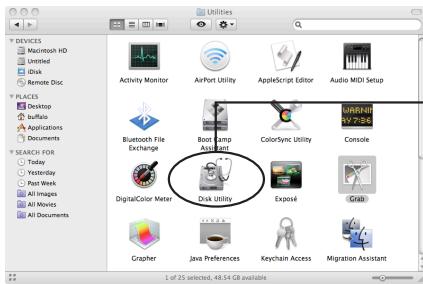
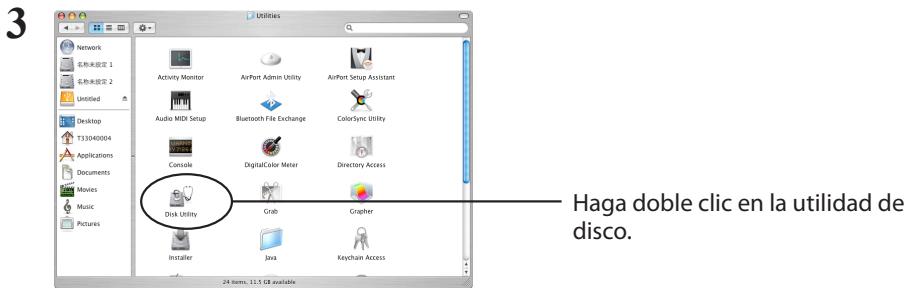
Haga doble clic en la utilidad de disco.
4
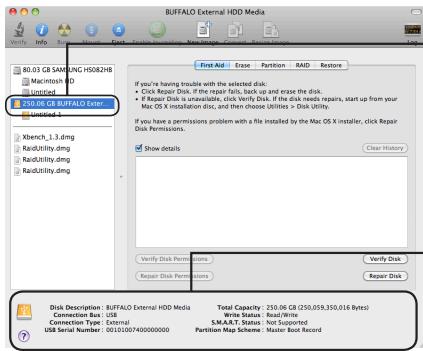
text_image
BUFFALO External HDD Media 80.03 GB SAMING.H5082HB Macintosh 10 Un installed 250.00 GB BUFFALO Extir Un installed 1 Xbench_1_3.dmg RadUtility.dmg RadUtility.dmg RadUtility.dmg Show details Clear History Verify Disk Perion: Repair Disk Perions: Verify Disk Repair Disk Disk Description: BUFFALO External HDD Media Connection Bus: USB Connection Type: External USB Serial Number: 00101007400000000 Total Capacity: 250.06 GB (250,059,350,016 Bytes) Write Status: Read/Write S.M.A.T.T: Status: Not Supported Partition Map Scheme: Master Boot Record① Haga clic en el disco que se va a formatear.
② Compruebe la descripción y la información del disco. Asegúrese de que la unidad que va a formatear sea la correcta.
IR a la página siguiente
5
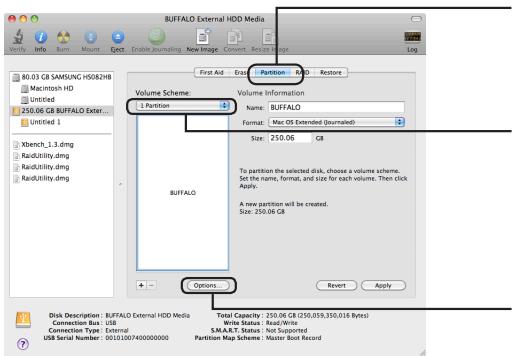
① Haga clic en [Partition (Partición)].
② Seleccione [1 Partition (1 partición)].
Seleccione el número de particiones que desea crear en la unidad.
③ Haga clic en [Options (Opciones)].
6
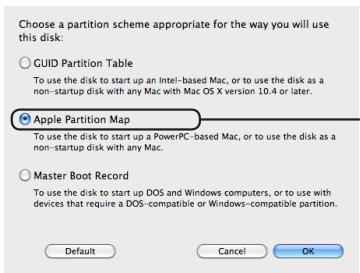
Haga clic en [Apple Partition Map (Asignación de particiones de Apple)].
7
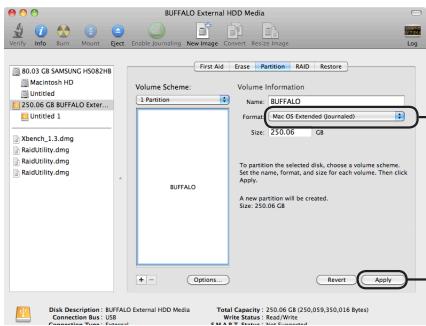
Haga clic en [Partition (Partición)].
Esto completará el proceso de formateado de este producto. Salga de la utilidad de disco.
Si aparece el mensaje "Do you want to use Volume_name to back up with Time Machine? (¿Desea utilizar nombre_volumen para hacer una copia de seguridad con Time Machine?)", puede hacer clic en [Use as Backup Disk (Utilizar como disco de copia de seguridad)] con el fin de que Time Machine utilice la unidad para la copia de seguridad. Si no desea utilizarla como unidad dedicada a copias de seguridad, haga clic en [Cancel (Cancelar)].
1 En el escritorio, haga doble clic en el icono del volumen que se va a formatear (como "Macintosh HD").
2 En la carpeta de Aplicaciones, abra la opción de Utilidades.
text_image
3 Network 名称未指定 1 名称未指定 2 Untitled Desktop T31040004 Applications Documents Movies Music Pictures Utilities Activity Monitor AirPort Admin Utility AirPort Setup Assistant Audio MIDI Setup Bluetooth File Exchange ColorSync Utility Console DigitalColor Meter Directory Access Disk Utility Grab Grapher Installer Java Keychain Access Haga doble clic en la utilidad de disco. 24 items, 11.5 GB available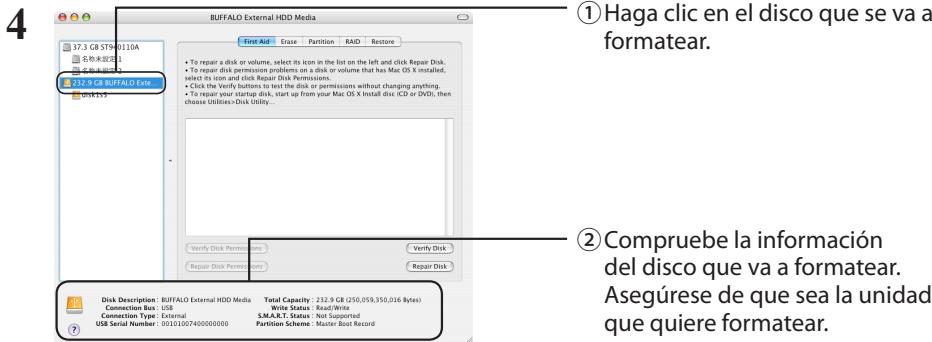
text_image
37.3 GB STH 0110A File Edit 232.9 GB BUFFALO Extre BUFFALO External HDD Media First Aid Crase Partition RAD Restore To repair a disk or volume, select its icon in the list on the left and click Repair Disk. To repair disk permission problems on a disk or volume that has Mac OS X installed, select its icon and click Repair Disk Permissions. Click the Verify buttons to test the disk or permissions without changing anything. To repair your startup disk, start up from your Mac OS X Install disc (CD or DVD), then choose Utilities+Disk Utility... Verify Disk Permissions Repair Disk Permissions Verify Disk Repair Disk ① Haga clic en el disco que se va a formatear. ② Compruebe la información del disco que va a formatear. Asegúrese de que sea la unidad que quiere formatear.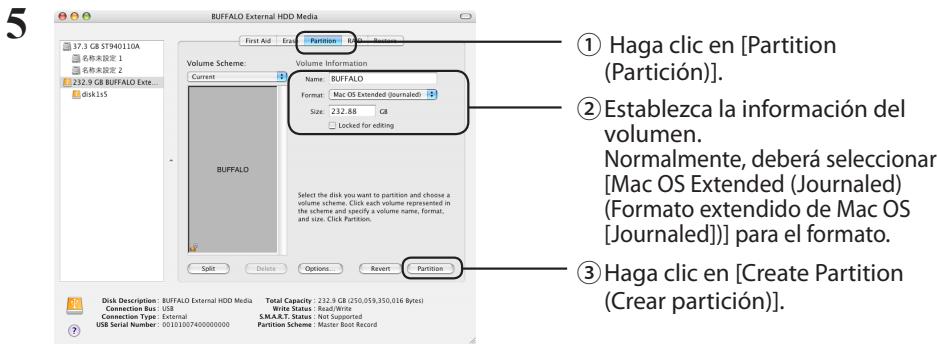
text_image
37.3 GB ST940210A 名称未設定 1 名称未設定 2 232.9 GB BUFFALO Exte... disk15S BuffALO External HDD Media First Aid: Erase Partition Volume Scheme: Current Volume Information Name: BUFFALO Format: Mac OS Extended (Journaled) Size: 232.88 GB Locked for editing Select the disk you want to partition and choose a volume scheme. Click each volume represented in the scheme and specify a volume name, format, and size. Click Partition. Split: Delete Options: Revert Partition Disk Description: BUFFALO External HDD Media Connection Bus: USB Connection Type: External USB Serial Number: 00101007400000000 Total Capacity: 232.9 GB (250,058,350,016 Bytes) Write Status: Read/Write S.M.A.R.T. Status: Not Supported Partition Scheme: Master Boot Record ① Haga clic en [Partition (Partición)]. ② Establezca la información del volumen. Normalmente, deberá seleccionar [Mac OS Extended (Journaled) (Formato extendido de Mac OS [Journaled])] para el formato. ③ Haga clic en [Create Partition (Crear partición)].Cuando no se pueda establecer la información del volumen (solo Mac OS X 10.4 y posteriores):
Utilice el procedimiento siguiente con el fin de modificar el esquema de partición para la asignación de particiones de Apple.
1
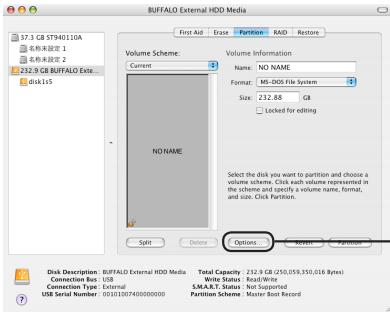
2 Seleccione [Apple Partition Map (Asignación de particiones de Apple)].
① Seleccione [Apple Partition Map (Asignación de particiones de Apple)].
② Haga clic en [OK (Aceptar)].
6
![BUFFALO HD-LBU3 - Seleccione [Apple Partition Map (Asignación de particiones de Apple)]. - 1](/content/2020/04/176701/images/b4169a409331dfc43c582045fb942ab7e9f33b27298c13b01dc31b35207c99ae.jpg)
Partition Disk
Haga clic en [Partition (Partición)].
Esto completará el proceso de formateado de este producto. Salga de la utilidad de disco.


