
HD-LBU3 - Disque dur externe BUFFALO - Notice d'utilisation et mode d'emploi gratuit
Retrouvez gratuitement la notice de l'appareil HD-LBU3 BUFFALO au format PDF.



| Type de produit | Disque dur externe USB 3.0 |
| Capacité de stockage | 1 To, 2 To, 3 To |
| Interface | USB 3.0 (compatible USB 2.0) |
| Dimensions approximatives | 75 x 114 x 14 mm |
| Poids | Environ 150 g |
| Vitesse de transfert | Jusqu'à 5 Gbps (USB 3.0) |
| Système d'exploitation compatible | Windows, macOS |
| Alimentation | Alimentation par USB |
| Fonctions principales | Sauvegarde automatique, cryptage des données |
| Entretien et nettoyage | Essuyer avec un chiffon doux, éviter l'humidité |
| Garantie | 2 ans |
| Pièces détachées et réparabilité | Non spécifié, produit non démontable |
| Certifications de sécurité | CE, FCC, RoHS |
FOIRE AUX QUESTIONS - HD-LBU3 BUFFALO
Questions des utilisateurs sur HD-LBU3 BUFFALO
0 question sur cet appareil. Repondez a celles que vous connaissez ou posez la votre.
Poser une nouvelle question sur cet appareil
Téléchargez la notice de votre Disque dur externe au format PDF gratuitement ! Retrouvez votre notice HD-LBU3 - BUFFALO et reprennez votre appareil électronique en main. Sur cette page sont publiés tous les documents nécessaires à l'utilisation de votre appareil HD-LBU3 de la marque BUFFALO.
MODE D'EMPLOI HD-LBU3 BUFFALO
Ce manuel décrit les procédures de formatage types des disques durs externes. Notez que les disques durs ne prennent pas tous en charge les différents systèmes d'exploitation ou types de formats mentionnés.
Table des matières
Qu'est-ce que le formatage ? ....2
Types de formats 2
Remarques concernant le formatage .... 3
Formatage en NTFS 4
Procédure de formatage....4
Formatage en Mac OS Etendu....6
Mac OS X 10.5 ou version ultérieure ....6
Mac OS X 10.4....8
Qu'est-ce que le formatage ?
Le formatage est une opération qui permet à un disque dur d'être utilisé sur votre ordinateur. Ce produit est livré formaté en FAT32 et prêt à être utilisé sous Windows, Mac OS 9 et Mac OS X 10.4 ou plus récent.
Types de formats
Il existe différents types de formats compatibles avec différents systèmes d'exploitation.

Certains produits doivent bénéficier d'un formatage spécifique. Reportez-vous au manuel fourni avec le produit pour choisir le format le plus approprié.
Format NTFS
Le formatage NTFS est compatible avec Windows 7, Vista, XP, 2000 et Server 2003. Mac OS X peut lire ce format mais ne peut pas écrire en NTFS. Ce format permet de prendre en charge des fichiers de plus de 4 Go.
Format FAT32
Ce format permet une utilisation sous Windows et Mac OS, mais il ne permet pas la prise en charge des fichiers de 4 Go ou plus.
Format Mac OS Etendu
Il s'agit d'un format spécifique à Macintosh. Il permet la prise en charge des fichiers de 4 Go et plus. Windows ne prend pas en charge ce format.
| Système de fichiers NTFS | Système de fichiers FAT32 | Format Mac OS Etendu | |
| Windows 7/Vista/XP/2000/Server 2003 | ◎ | ○ | × |
| Mac OS X 10.5 ou plus récent | △ | ○ | ◎ |
| Mac OS X 10.4 ou plus récent | △ | ○ | ◎ |
◎ : la lecture et l'écriture sont prises en charge.
○ : la lecture et l'écriture sont prises en charge (les fichiers de plus de 4 Go ne sont pas pris en charge).
△ : seule la lecture est prise en charge. L'écriture n'est pas prise en charge.
× : non pris en charge. (Le disque dur n'est pas reconnu.)
Remarques concernant le formatage
- Il est impératif de ne jamais débrancher, réinitialiser ou éteindre l'ordinateur pendant le formatage.
Le disque pourrait être endommagé ou cela pourrait engendrer d'autres problèmes. Le fonctionnement correct n'est pas garanti si le processus de formatage est interrompu.
Lors du formatage, toutes les données présentes sur le disque dur sont effacées. Avant de lancer le formatage, sauvegardez toutes les données importantes.
L'utilisateur assume l'entière responsabilité de toute perte de données due au formatage du disque dur. Ne formatez pas le mauvais disque dur ! Vérifiez attentivement la lettre de lecteur et le nom de la partition. Si vous formatez le mauvais disque, toutes les données qu'il contient seront perdues.
Suivant
La procédure de formatage est différente suivant l'utilisation finale du disque dur. Reportez-vous aux pages indiquées ci-dessous.
- Formatage en NTFS ou FAT32 P 4
- Formatage en Mac OS Etendu P 6
Formatage en NTFS
Suivez la procédure ci-dessous pour formater le disque en NTFS.
- Formatez le disque dur en utilisant un ordinateur Windows. Si vous utilisez un Macintosh, le disque dur risque de ne pas être formaté correctement ou le processus de formatage peut durer extrêmement longtemps.
- Pour procéder au formatage, utilisez le logiciel DiskFormatterLite fourni. Si vous utilisez la fonction de formatage Windows (Disk Management), le disque dur risque de ne pas être formaté ou de ne pas être reconnu.
- Si le système de fichiers est FAT32, la taille maximale des fichiers enregistrables est de 4 Go. (Il s'agit d'une limitation du système de fichiers FAT32.)
Lancez le processus de formatage depuis un ordinateur Windows. Utilisez le logiciel DiskFormatterLite fourni pour formater le disque dur. Installez le logiciel DiskFormatterLite avant de lancer la procédure ci-dessous. Cette section illustre la procédure de formatage pour les paramètres par défaut du produit.
Procédure de formatage
Remarque : La procédure de formatage ci-dessous entraîne la suppression de toutes les données présentes sur le disque dur. Avant de formater, sauvegardez toutes les données importantes du disque.
1 Connectez le disque à formater à votre ordinateur.
2 Sélectionnez [Démarrer] - [Tous les Programmes] - [BUFFALO] - [DiskFormatterLite] - [DiskFormatterLite].
3
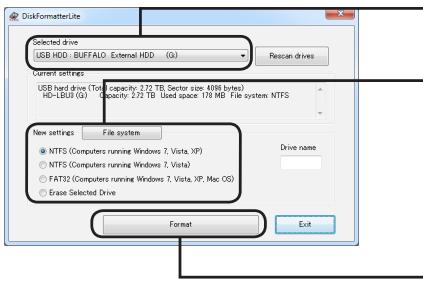
① Vérifiez que le disque affiché ici est bien celui que vous souhaitez formater.
② Sélectionnez un système de fichiers pour le format. Pour plus d'informations sur les systèmes de fichiers disponibles, reportez-vous au tableau ci-dessous.
Pour définir le nom (nom du volume) du disque, entrez le nom souhaité dans « Drive name (Nom du disque) ».
③ Cliquez sur [Format (Formater)].
NTFS (Ordinateurs sous Windows 7, Vista, ou XP)
Le formatage en NTFS est recommandé pour les ordinateurs équipés de Windows 7, Vista et Windows XP. Ce format n'est pas recommandé pour une utilisation avec un ordinateur sous Mac OS.
- Taille du secteur Modèles avec 3 To ou plus : 4096 octets Modèles avec 2 To ou moins : 512 octets
- Type de partition : MBR
- Système de fichiers : NTFS
| NTFS (Ordinateurs sous Windows 7 ou Vista)Cette option est disponible lorsqu'un disque de 3 To ou plus est connecté à Windows 7 ou Vista. | Windows 7 et Vista acceptent les disques formatés en une partition NTFS unique de plus de 2 To. Ces grandes partitions ne sont pas reconnues par les ordinateurs équipés de Windows XP ou Mac OS.Taille du secteur : 512 octetsType de partition : GPTSystème de fichiers : NTFS |
| FAT32 (Ordinateurs sous Windows 7, Vista ou XP ou Mac OS) | Les disques formatés avec un système de fichiers FAT32 sont compatibles avec la plupart des systèmes d'exploitation. Ce système de fichiers ne prend pas en charge les fichiers de 4 Go ou plus.Taille du secteur :Modèles avec 3 To ou plus : 4096 octetsModèles avec 2 To ou moins : 512 octetsType de partition : MBRSystème de fichiers : FAT32 |
| Erase Selected Drive (Supprimer lecteur sélectionné) | Le disque est mis dans un état non formaté.Taille du secteur : 512 octetsType de partition : AucunSystème de fichiers : Aucun |
4
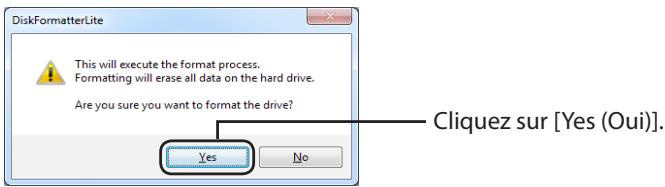
Le formatage peut prendre quelques instants. Patientez jusqu'à ce que l'écran ci-dessous s'affiche.
5
Cette section décrit la procédure pour formater ce produit en Mac OS Etendu. La procédure varie selon les versions de Mac OS. Reportez-vous à la procédure adaptée à la version que vous utilisez.
- Les ordinateurs Windows ne prennent pas en charge le format Mac OS Etendu. Pour utiliser ce disque avec des ordinateurs Windows, utilisez un autre format tel que NTFS ou FAT32.
- Certains disques ne prennent pas en charge les partitions multiples. Si c'est le cas du vôtre, utilisez une seule partition sur le disque.
- Pour plus d'informations sur Mac OS Etendu, consultez l'aide Mac OS.
Mac OS X 10.5 ou version ultérieure
1 Double-cliquez sur l'icône de lancement du volume (telle que « Macintosh HD ») sur le bureau.
2 Ouvrez le dossier [Utilities (Utilitaires)] contenu dans le dossier [Applications].
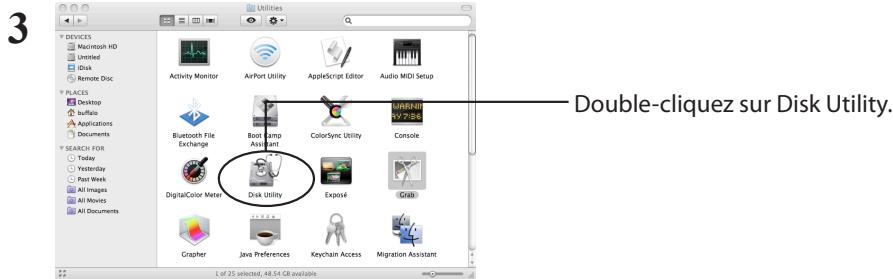
text_image
①Cliquez sur le disque à formater. ②Vérifiez la description du disque et les informations. Assurez- vous qu'il s'agit bien du disque que vous souhaitez formater !Suite page suivante
5
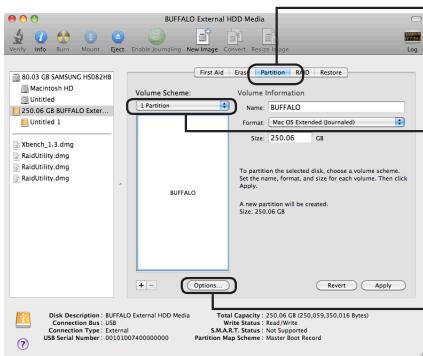
① Cliquez sur [Partition].
② Sélectionnez [1 Partition].
Choisissez le nombre de partitions que vous souhaitez créer sur le disque.
③ Cliquez sur [Options].
6
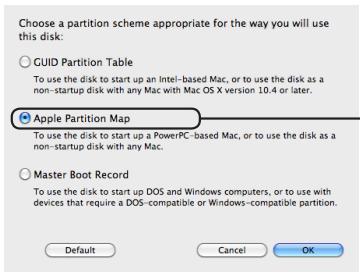
Cliquez sur [Apple Partition Map (Carte de partition Apple)].
7
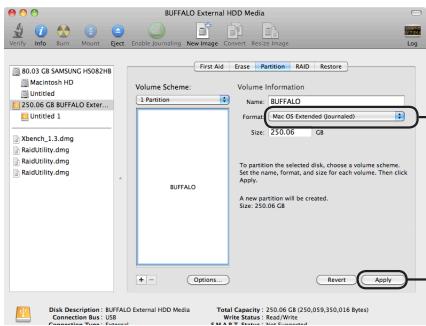
① Sélectionnez [Mac OS Extended (Journaled) (Mac OS Etendu (Journalisé))].
② Cliquez sur [Apply (Appliquer)].
② Cliquez sur [Apply (Appliquer)].
8
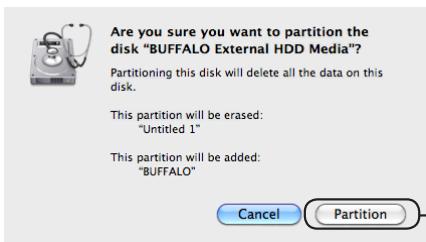
Cliquez sur [Partition].
Le processus de formatage de ce produit est maintenant terminé. Quittez Disk Utility.
Si le message « Do you want to use Volume_name to back up with Time Machine? (Souhaitez-vous utiliser nom_du_volume comme sauvegarde avec Time Machine ? ») s'affiche, vous pouvez cliquer sur [Use as Backup Disk (Utiliser comme disque de sauvegarde)] et Time Machine utilisera ce disque comme sauvegarde. Si vous ne souhaitez pas l'utiliser comme disque de sauvegarde, cliquez sur [Cancel (Annuler)].
1 Sur le bureau, double-cliquez sur l'icône « Macintosh HD »).

du volume à formater (telle que
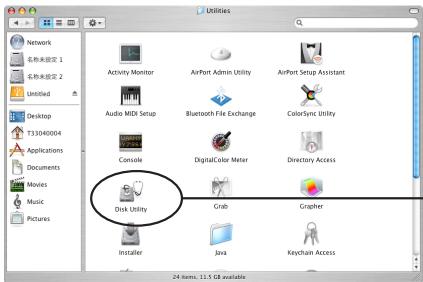
2 Dans le dossier Applications, ouvrez Utilities (Utilitaires).
3
text_image
Network 名称未设定 1 名称未设定 2 Untitled Desktop T33040004 Applications Documents Movies Music Pictures Activity Monitor AirPort Admin Utility AirPort Setup Assistant Audio MIDI Setup Bluetooth File Exchange ColorSync Utility Console DigitalColor Meter Directory Access Disk Utility Grab Grapher Installer Java Keychain Access① Cliquez sur le disque à formater.
② Vérifiez les informations du disque à formater. Assurez-vous qu'il s'agit bien du disque que vous souhaitez formater !
5
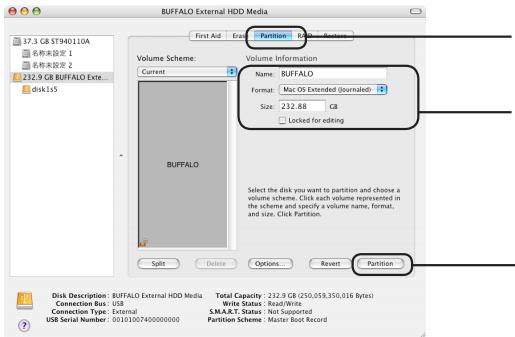
① Cliquez sur [Partition].
② Indiquez les informations du volume. Sélectionnez le format [Mac OS Extended (Journaled) (Mac OS Etendu (journalisé))].
③ Cliquez sur [Create Partition (Créer une partition)].
Si les informations du volume ne peuvent pas être définies (Mac OS X 10.4 et plus récent uniquement) :
Suivez la procédure ci-dessous pour modifier le schéma de partition et sélectionnez Apple Partition Map (Carte de partition Apple).
1
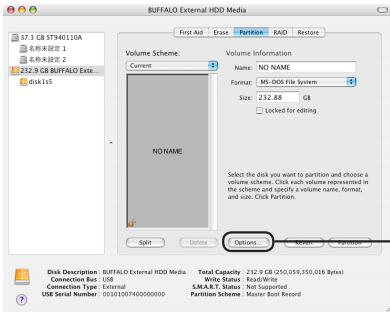
Cliquez sur [Options].
2 Cliquez sur [Apple Partition Map (Carte de partition Apple)].
① Cliquez sur [Apple Partition Map (Carte de partition Apple)].
② Cliquez sur [OK]
6
![BUFFALO HD-LBU3 - Cliquez sur [Apple Partition Map (Carte de partition Apple)]. - 1](/content/2020/04/176701/images/f261adb0d15a3b0ca7fb8445ac0d69cc909553b4ed9779b8c265e6f196fcf016.jpg)
Partition Disk
Cliquez sur [Partition].
Le processus de formatage de ce produit est maintenant terminé. Quittez Disk Utility.