
HD-LBU3 - 外置硬盘 BUFFALO - 免费用户手册
免费查找设备手册 HD-LBU3 BUFFALO PDF格式.



用户关于以下问题的提问 HD-LBU3 BUFFALO
0 问题 关于此设备。回答您知道的问题或提出自己的问题。
提出关于此设备的新问题
下载您的设备说明 外置硬盘 免费PDF格式!查找您的手册 HD-LBU3 - BUFFALO 并重新掌握您的电子设备。本页发布了使用您的设备所需的所有文档。 HD-LBU3 品牌 BUFFALO.
用户手册 HD-LBU3 BUFFALO
本手册详细描述了外部硬盘的格式化步骤。注意:并非所有的硬盘均支持一切操作系统或者所讨论的格式类型。
目录
什么是格式化?....2
格式类型....2
格式化备注....3
在 NTFS 中进行格式化....4
格式化步骤....4
使用 Mac OS 扩展格式进行格式化....6
Mac OS X 10.5 以及更高版本....6
Mac OS X 10.4....8
什么是格式化?
格式化是使硬盘可以在计算机上使用的操作。本产品通过 FAT32 进行格式化,支持 Windows、Mac OS 9 和 Mac OS X 10.4 及更高版本即插即用。
格式类型
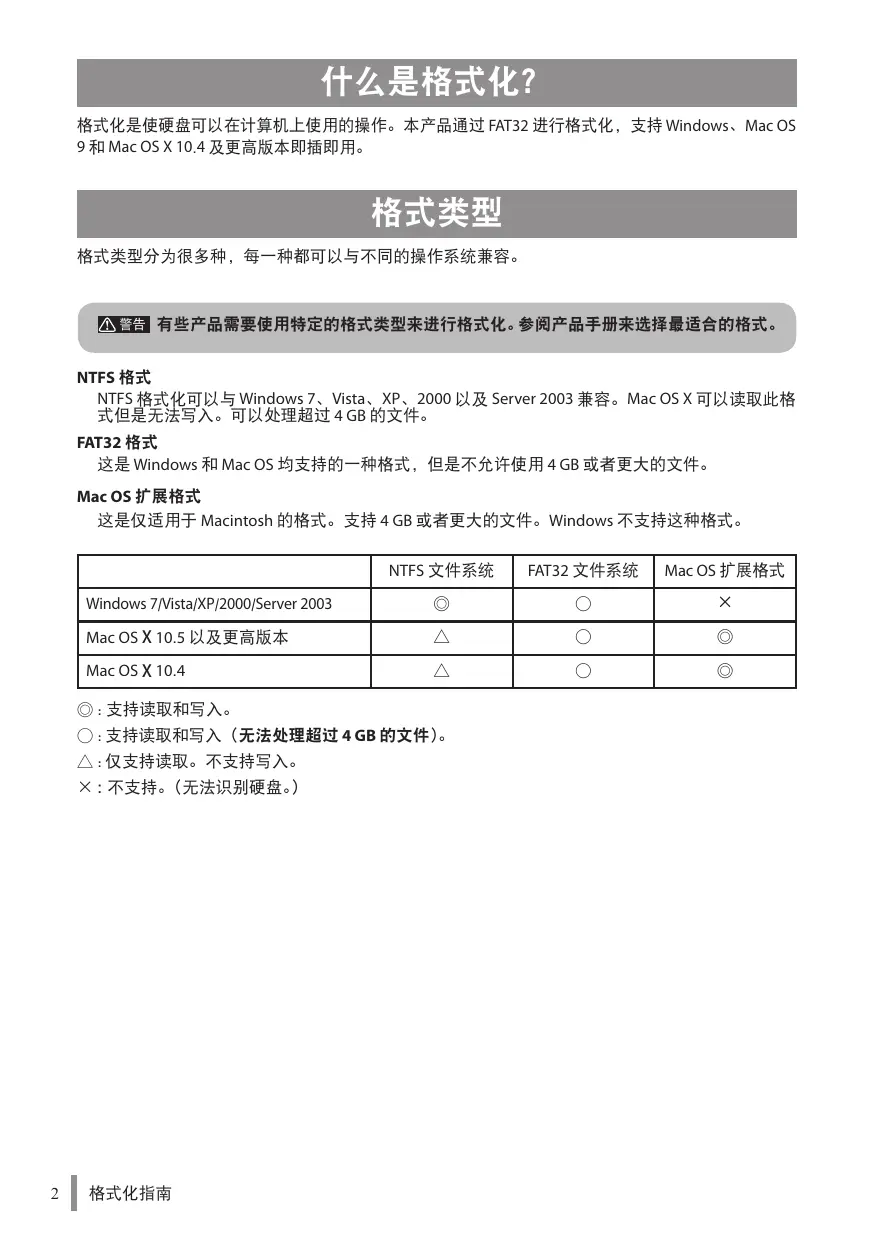
格式类型分为很多种,每一种都可以与不同的操作系统兼容。
警告 有些产品需要使用特定的格式类型来进行格式化。参阅产品手册来选择最适合的格式。
NTFS 格式
NTFS 格式化可以与 Windows 7、Vista、XP、2000 以及 Server 2003 兼容。Mac OS X 可以读取此格式但是无法写入。可以处理超过 4 GB 的文件。
FAT32 格式
这是 Windows 和 Mac OS 均支持的一种格式,但是不允许使用 4 GB 或者更大的文件。
Mac OS 扩展格式
这是仅适用于 Macintosh 的格式。支持 4 GB 或者更大的文件。Windows 不支持这种格式。
| NTFS 文件系统 | FAT32 文件系统 | Mac OS 扩展格式 | |
| Windows 7/Vista/XP/2000/Server 2003 | ◎ | ○ | × |
| Mac OS X 10.5 以及更高版本 | △ | ○ | ◎ |
| Mac OS X 10.4 | △ | ○ | ◎ |
◎:支持读取和写入。
○:支持读取和写入(无法处理超过 4 GB 的文件)。
△: 仅支持读取。不支持写入。
×:不支持。(无法识别硬盘。)
格式化备注
- 格式化进程期间请勿拔掉、重置或者关闭计算机。
这将损坏硬盘或造成其他问题。如果格式化进程中断,则无法确保正常操作。
- 格式化会清除硬盘上的所有数据。格式化前请备份所有的数据。
由于硬盘格式化而造成的任何数据丢失均属用户的责任。
请勿格式化出错硬盘!仔细检查磁盘号和分区名。如果您对错误硬盘进行格式化,硬盘上的所有数据都将丢失。
下一步 格式化的步骤依据硬盘的使用方法的不同而有所差异。请参阅以下页面。
- 使用 NTFS 或者 FAT32 进行格式化 …… P 4
- 使用Mac OS扩展格式进行格式化 P6
在 NTFS 中进行格式化
请遵循以下步骤来使用 NTFS 格式化您的硬盘。
- 使用 Windows 计算机来格式化硬盘。如果使用 Macintosh 格式化硬盘,硬盘可能无法正确格式化,或者格式化过程需要花费相当长的时间。
· 使用已提供的 DiskFormatterLite 软件来执行格式化过程。如果使用 Windows 格式功能(磁盘管理)来格式化硬盘,硬盘可能无法被格式化,或者无法正确识别硬盘。
· 如果在 FAT32 文件系统中进行格式化,可保存的最大文件为 4 GB。(这是 FAT32 文件系统的局限。)
使用 Windows 计算机来执行格式化过程。使用已提供的 DiskFormatterLite 软件来格式化硬盘。执行下列步骤前,请安装 DiskFormatterLite。本章节可显示从产品默认状态开始的重新格式化步骤。
格式化步骤
注意:执行下列格式化步骤将清除外部硬盘上的所有数据。格式化前,请备份硬盘上的所有重要数据。
1 将要格式化的硬盘连接至您的计算机。
2 依次选择 [开始]-[所有程序]-[BUFFALO]-[DiskFormatterLite]-[DiskFormatterLite]。
3
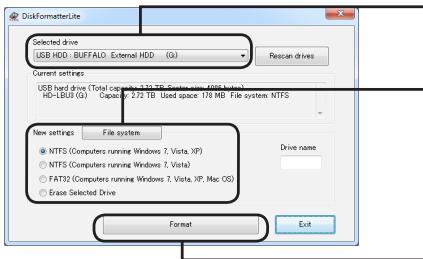
①检查这里是否显示了要进行格式化的正确硬盘。
②选择进行格式化的文件系统。查看下表,了解关于可用的文件系统的更多信息。
要设置硬盘的名称(卷标),请在“Drive name(设备名称)”输入目标名称。
③ 单击 [Format(格式)]。
NTFS(运行 Windows 7、Vista 或 XP 的计算机)
对于运行 Windows 7、Vista 和 Windows XP 的计算机建议使用 NTFS 进行格式化。运行 Mac OS 的计算机不建议使用该格式。
- 扇区大小
配备 3 TB 或者更大的型号:4096 字节 配备 2 TB 或者更小的型号:512 字节 - 分区形式:MBR
- 文件系统:NTFS
| NTFS(运行 Windows 7 或者 Vista 的计算机)仅当将容量为 3 TB 或者更大的硬盘连接至 Windows 7 或者 Vista 时,该选项可用。 | Windows 7 和 Vista 允许硬盘格式化为一个容量超过 2 TB 的单个 NTFS 分区。运行 Windows XP 或者 Mac OS 的计算机无法识别这些大的格式化分区。• 扇区大小:512 字节• 分区形式:GPT• 文件系统:NTFS |
| FAT32(运行 Windows 7、Vista 或 XP 或 Mac OS 的计算机) | 使用 FAT32 文件系统格式化的硬盘可以与大多数的操作系统兼并。请注意:该文件系统不支持文件大小为 4 GB 或者更大的文件。• 扇区大小:配备 3 TB 或者更大的型号:4096 字节配备 2 TB 或者更小的型号:512 字节• 分区形式:MBR• 文件系统:FAT32 |
| Erase Selected Drive (删除选择的驱动器) | 此功能可将硬盘更改为未格式化的状态。• 扇区大小:512 字节• 分区形式:无• 文件系统:无 |
4
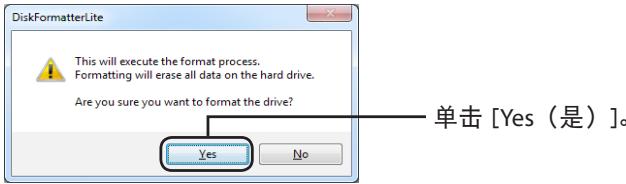
数分钟后方能完成格式化。显示下列屏幕前请耐心等待。
5
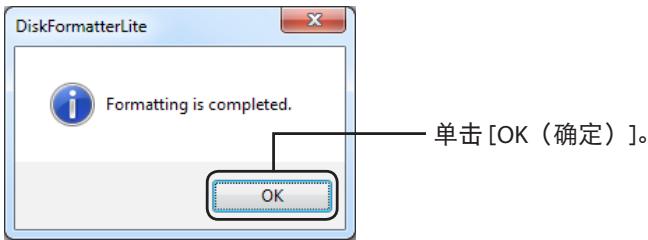
text_image
DiskFormatterLite Formatting is completed. 单击 [OK(确定)]。 OK使用 Mac OS 扩展格式进行格式化
这描述了使用 Mac OS 扩展格式对本产品进行格式化的步骤。具体步骤会根据 Mac OS 版本的不同而有所不同。请参阅您所使用的版本的具体步骤。
- Windows 计算机不支持 Mac OS 扩展格式。在运行 Windows 的计算机上使用该硬盘,需改用其他格式,例如 NTFS 或者 FAT32。
- 有些硬盘不支持多个分区。如果您的硬盘属于这一类,那么请只使用单个硬盘分区。
- 有关 Mac OS 扩展的更多细节,请咨询您的 Mac OS 帮助。
Mac OS X 10.5 以及更高版本
1 双击桌面上的启动卷图标(例如 “Macintosh HD”)。
2 打开 [Applications(应用程序)] 文件夹中包含的 [Utilities(实用工具)] 文件夹。
3
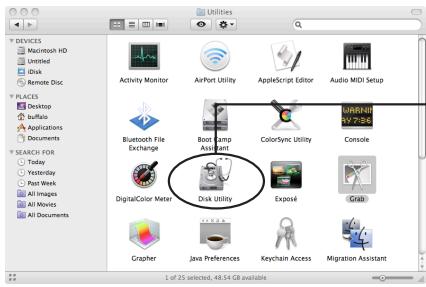
①单击要进行格式化的磁盘。
②核对磁盘说明和信息。请确保您要进行格式化的磁盘为正确磁盘!
转至下一页
5
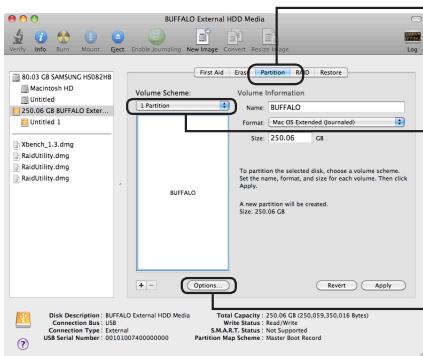
①单击 [Partition(分区)]。
②选择 [1 Partition(1 分区)]。
选择您要在硬盘上建立的分区号。
③单击 [Options(选项)]。
6
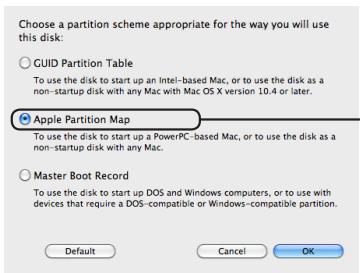
单击 [Apple Partition Map(Apple 分区图)]。
7
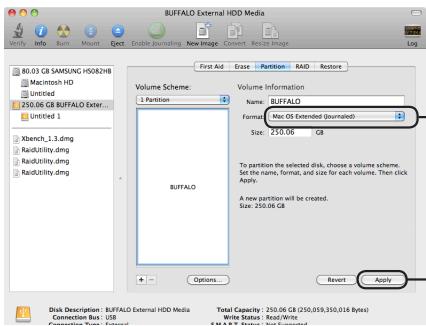
完成本产品的格式化过程。退出磁盘实用程序。
如果显示 “Do you want to use Volume_name to back up with Time Machine?(您是否通过 Time Machine 来使用 Volume_name 备份?)”,您可以单击 [Use as Backup Disk(用作备份磁盘)],而且 Time Machine 将使用备份硬盘。如果您不想将其用作一个专门的备份硬盘,可以单击 [Cancel(取消)]。
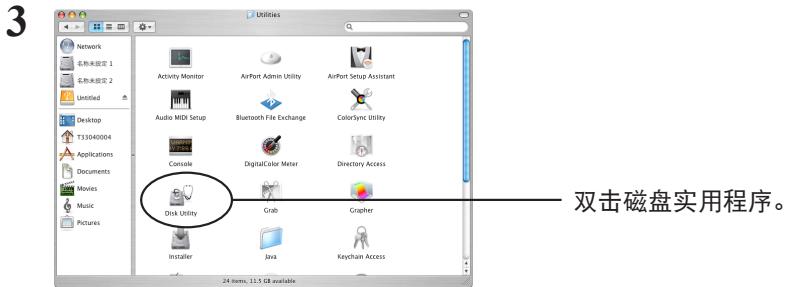
1 在桌面上双击要进行格式化的卷标(例如“Macintosh HD”)。
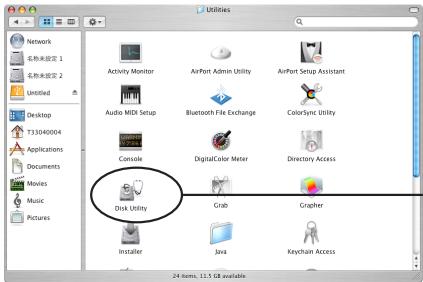
2 打开应用程序文件夹中的实用工具。
text_image
3 Network 名称未指定 1 名称未指定 2 Untitled Desktop T33040004 Applications Documents Movies Music Pictures Activity Monitor AirPort Admin Utility AirPort Setup Assistant Audio MDR Setup Bluetooth File Exchange ColorSync Utility Console DigitalColor Meter Directory Access Disk Utility Grab Grapher Installer Java Keychain Access 双击磁盘实用程序。4 BUFFALO External HDD Media ①单击要进行格式化的磁盘。
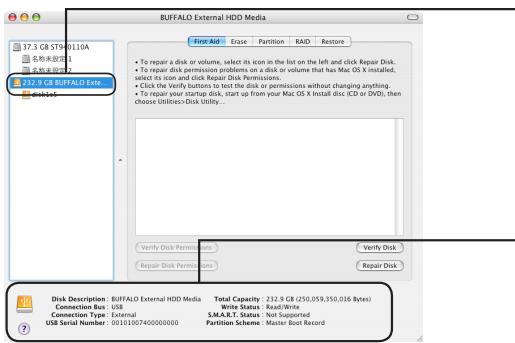
②核实要进行格式化的磁盘信息。确保您要进行格式化的硬盘为正确的硬盘!
text_image
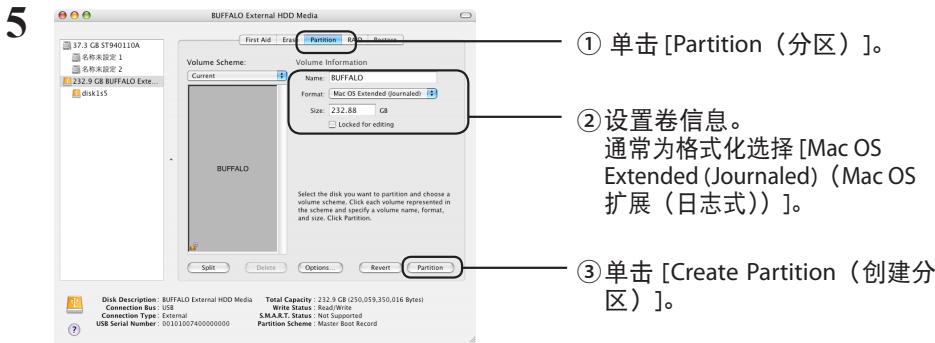
① 单击 [Partition(分区)]。 ② 设置卷信息。 通常为格式化选择 [Mac OS Extended (Journaled)(Mac OS扩展(日志式))]。 ③ 单击 [Create Partition(创建分区)]。当无法设置卷信息时(仅限 Mac OS X 10.4 和更高版本):
使用下列步骤将分区方案更改为 Apple 分区图。
1
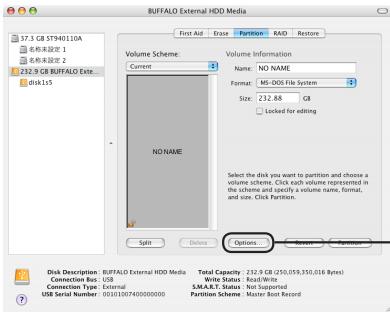
2 选择 [Apple Partition Map(Apple 分区图)]。
![BUFFALO HD-LBU3 - 选择 [Apple Partition Map(Apple 分区图)]。 - 1](/content/2020/04/176701/images/41cb305a333ffca402337379a61aa4f1e2705258f25f99961199d4b5e88791d2.jpg)
完成本产品的格式化过程。退出磁盘实用程序。
格式化指南
本手冊詳細描述了外部硬碟的格式化步驟。注意:並非所有的硬碟均支援一切作業系統或者所討論的格式類型。
目錄
什麼是格式化?……2
格式類型....2
格式化備註....3
在 NTFS 中進行格式化....4
格式化步驟....4
透過 Mac OS 擴展格式進行格式化....6
Mac OS X 10.5 以及更高版本....6
Mac OS X 10.4....8
什麼是格式化?
格式化是使硬碟可以在電腦上使用的操作。本產品透過 FAT32 進行格式化,並支援 Windows、Mac OS 9 和 Mac OS X 10.4 及更高版本隨插即用。
格式類型
格式類型分為很多種,每一種都可以與不同的作業系統相容。
警告 有些產品需要透過特定格式類型進行格式化。參閱產品手冊來選取最適合的格式。
NTFS 格式
NTFS 格式可以與 Windows 7、Vista、XP、2000 和 Server 2003 相容。Mac OS X 可以讀取此格式但是無法寫入。可以處理超過 4 GB 的檔案。
FAT32 格式
這是 Windows 和 Mac OS 均支援的格式,但是此格式不允許使用 4 GB 或者更大尺寸的檔案。
Mac OS 擴展格式
這是僅適用於 Macintosh 的格式。支援 4 GB 或者更大尺寸的檔案。Windows 不支援這種格式。
| NTFS 檔案系統 | FAT32 檔案系統 | Mac OS 擴展格式 | |
| Windows 7/Vista/XP/2000/Server 2003 | ◎ | ○ | |
| Mac OS X 10.5 以及更高版本 | △ | ○ | ◎ |
| Mac OS X 10.4 | △ | ○ | ◎ |
◎:支援讀取和寫入。
○:支援讀取和寫入 (無法處理檔案尺寸超過 4 GB 的檔案)。
△:僅支援讀取。不支援寫入。
×:不支援。(無法辨識硬碟。)
格式化備註
● 格式化程序執行期間,請勿拔除、重置或者關閉電腦。
這會損毀硬碟或者造成其他問題。如果格式化程序中斷,則無法保證正常操作。
● 格式化將清除硬碟上的所有資料。格式化前請備份所有的資料。
使用者對於因格式化而造成的任何資料丟失負責。
請勿格式化錯誤硬碟!仔細檢查硬碟代號和分割名稱。如果格式化錯誤硬碟,其上的所有資料都將丟失。
下一步 格式化的步驟依據硬碟使用方法的不同而有所差異。請參閱以下頁面。
• 透過 NTFS 或 FAT32 進行格式化 …… P 4
• 透過 Mac OS 擴展格式進行格式化 …… P6
在 NTFS 中進行格式化
請按照下列步驟透過 NTFS 格式化您的硬碟。
·透過運行 Windows 的電腦來進行硬碟格式化。如果透過 Macintosh 進行硬碟格式化,硬碟可能無法正確格式化,或者格式化程序可能要耗費大量的時間。
· 使用已提供的 DiskFormatterLite 軟體來執行格式化程序。如果透過 Windows 格式化功能 (磁碟管理) 進行硬碟格式化,可能無法格式化硬碟,或者無法正確辨識硬碟。
· 如果在 FAT32 檔案系統中進行格式化,可儲存的最大檔案尺寸為 4GB。(這是 FAT32 檔案系統的限制。)
透過運行 Windows 的電腦來執行格式化程序。使用已提供的 DiskFormatterLite 軟體來格式化硬碟。執行下列步驟前,請先安裝 DiskFormatterLite。本章節詳細說明了從產品的預設狀態開始的重新格式化步驟。
格式化步驟
注意:執行下列格式化步驟將清除外部硬碟上的所有資料。進行格式化之前,強將硬碟上的重要資料備份。
1 將要格式化的硬碟連接至您的電腦。
2 依次選取 [開始]-[所有程式]-[BUFFALO]-[DiskFormatterLite]-[DiskFormatterLite]。
3
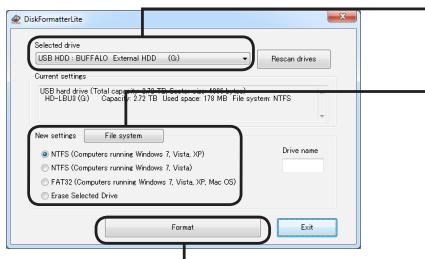
①檢查此處顯示的要進行格式化的硬碟是否正確。
②選取進行格式化的檔案系統。查看下列表格,瞭解更多有關可用檔案系統的資訊。
要設定硬碟的名稱(磁碟區標籤),請在「Drive name(裝置名稱)」中輸入目標名稱。
③ 按一下 [Format (格式)]。
| NTFS (運行 Windows 7、Vista 或 XP 的電腦) | 對於運行 Windows 7、Vista 和 Windows XP 的電腦,建議使用 NTFS 進行格式化。該格式不建議運行 Mac OS 的電腦使用。• 磁區大小配備 3 TB 或者更大容量的型號:4096 個位元組配備 2 TB 或者更小容量的型號:512 個位元組• 分割樣式:MBR• 檔案系統:NTFS |
| NTFS (運行 Windows 7 或 Vista 的電腦)僅當容量為 3 TB 或者更大的硬碟連接至 Windows 7 或 Vista 時,方可使用該選項。 | Windows 7 和 Vista 允許硬碟格式化為一個容量超過 2 TB 的單個 NTFS 分區。運行 Windows XP 或 Mac OS 的電腦無法辨識這些大的格式化分區。• 磁區大小:512 個位元組• 分割樣式:GPT• 檔案系統:NTFS |
| FAT32 (運行 Windows 7、Vista 或 XP 或 Mac OS 的電腦) | 透過 FAT32 檔案系統格式化的硬碟可以與大部份的作業系統相容。請注意:該檔案系統不支援 4 GB 或者更大尺寸的檔案。• 磁區大小:配備 3 TB 或者更大容量的型號:4096 個位元組配備 2 TB 或者更小容量的型號:512 個位元組• 分割樣式:MBR• 檔案系統:FAT32 |
| Erase Selected Drive (清除已選取的磁碟機) | 此功能可將硬碟變更為未進行格式化的狀態。• 磁區大小:512 個位元組• 分割樣式:無• 檔案系統:無 |
4
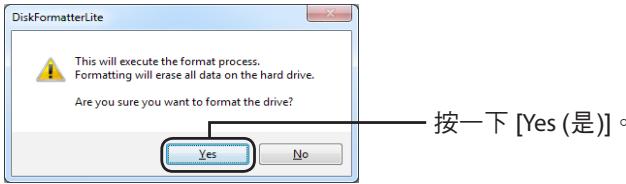
數分鐘後,方可完成格式化。顯示下面的畫面前請您耐心等待。
5
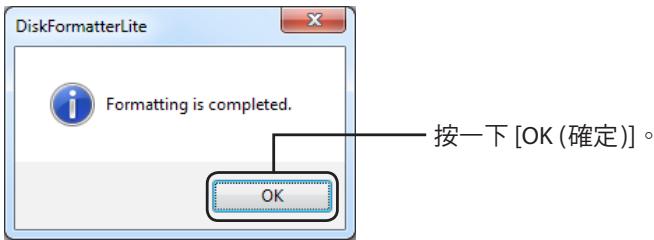
這描述了透過 Mac OS 擴展格式對此產品進行格式化的具體步驟。具體步驟會根據 Mac OS 版本的不同而有所不同。請參閱您所使用版本的具體步驟。
- Windows 電腦不支援 Mac OS 擴展格式。要透過 Windows 電腦使用硬碟,需改用其他格式,例如 NTFS 或 FAT32。
- 一些硬碟不支援多個分割。如果您的硬碟屬於這種,請在硬碟上採用單一分割。
- 關於 Mac OS 擴展的更多詳情,請諮詢您的 Mac OS 說明。
Mac OS X 10.5 以及更高版本
1 按兩下桌面上的啟動磁碟區圖示(例如「Macintosh HD」)。
2 開啟 [Applications (應用程式)] 資料夾中的 [Utilities (公用程式)] 資料夾。
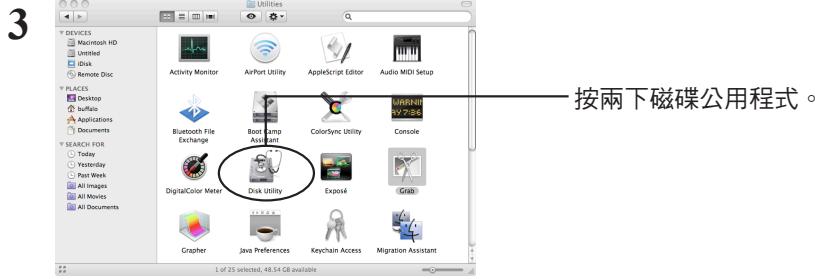
text_image
3 按兩下磁碟公用程式。 1 of 25 selected, 48.54 GB available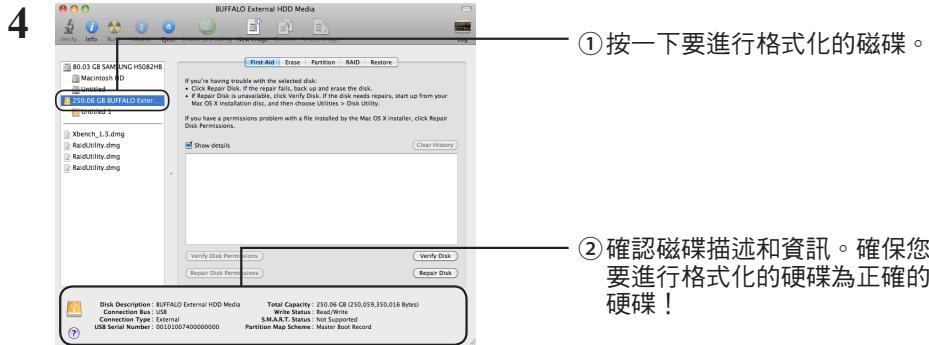
①按一下 [Partition (分割)]。
②選取 [1 Partition (1 分割)]。 在硬碟上選取您要建立的分割號碼。
③按一下 [Options (選項)]。
6
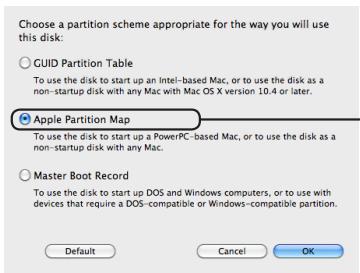
按一下 [Apple Partition Map (Apple 分割圖)]。
7
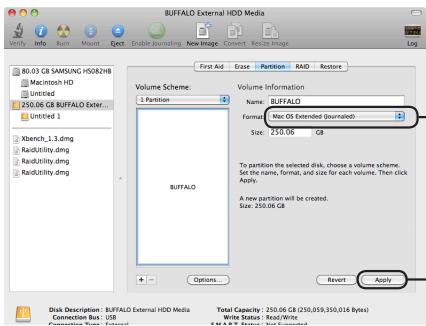
按一下 [Partition (分割)]。
完成對本產品進行的格式化程序。退出磁碟公用程式。
如果顯示「Do you want to use Volume_name to back up with Time Machine? (您是否想透過 Time Machine 來使用 Volume_name 進行備份?)」,您可以按一下 [Use as Backup Disk (用作備份磁碟)],Time Machine 將使用備份硬碟。如果您不想將其用作專門的備份硬碟,請按一下 [Cancel (取消)]。
1 在桌面上,按兩下要進行格式化的磁碟區圖示(例如「Macintosh HD」)。
2 開啟應用程式資料夾中的公用程式。
3
text_image
Network 名称未设定 1 名称未设定 2 Untitled Desktop T33040004 Applications Documents Movies Music Pictures Activity Monitor AirPort Admin Utility AirPort Setup Assistant Audio MID Setup Bluetooth File Exchange ColorSync Utility Console DigitalColor Meter Directory Access Disk Utility Grab Grapher Installer Java Keychain Access 24 items, 11.5 GB available按兩下磁碟公用程式。
4
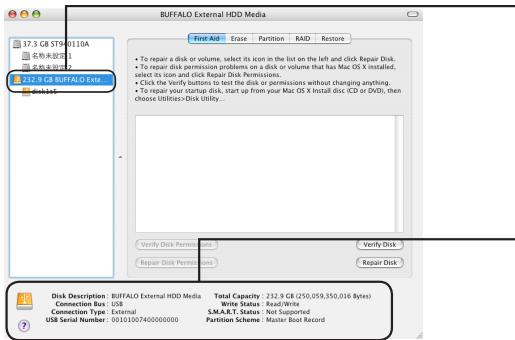
②確認要進行格式化的磁碟資訊。請確保您要進行格式化的硬碟為正確硬碟!
5
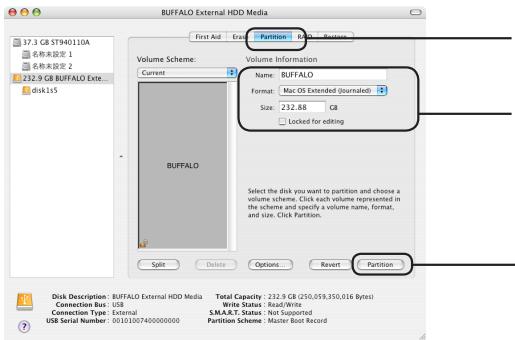
① 按一下 [Partition (分割)]。
②設定磁碟區資訊。 通常選取 [Mac OS Extended (Journaled) (Mac OS 擴展 (日誌))] 進行格式化。
③ 按一下 [Create Partition (建立分割)]。
當無法設定磁碟區資訊時(僅限 Mac OS X 10.4 以更高版本):
使用下列步驟將分割配置變更為 Apple 分割圖。
1
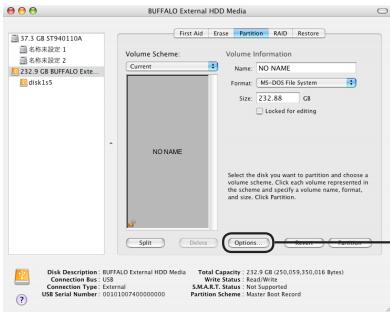
按一下 [Partition (分割)]。
完成對本產品進行的格式化程序。退出磁碟公用程式。
フォーマットガイド
<注意>

