
DriveStation Combo4 1.0TB - ฮาร์ดไดรฟ์ภายนอก BUFFALO - คู่มือผู้ใช้ฟรี
ค้นหาคู่มืออุปกรณ์ฟรี DriveStation Combo4 1.0TB BUFFALO ในรูปแบบ PDF.


| ชนิดผลิตภัณฑ์ | ฮาร์ดดิสก์ภายนอก |
| ยี่ห้อ | Buffalo |
| รุ่น | DriveStation Combo4 1.0TB |
| ความจุ | 1 เทราไบต์ (1000 กิกะไบต์) |
| อินเทอร์เฟซ | USB 2.0, FireWire 400, FireWire 800, eSATA |
| ความเร็วในการถ่ายโอนสูงสุด | 480 Mbit/s (USB 2.0), 800 Mbit/s (FireWire 800), 1.5 Gbit/s (eSATA) |
| การฟอร์แมตเริ่มต้น | FAT32 (1 พาร์ติชัน) |
| ขนาด (กว้าง x สูง x ลึก) | 38 x 128 x 228 mm |
| น้ำหนัก | 1.5 กก. |
| การใช้พลังงาน | 24 วัตต์ |
| อุณหภูมิการทำงาน | 5 °C ถึง 35 °C (41 °F ถึง 95 °F) |
| ความชื้นขณะทำงาน | 20% ถึง 80% (ไม่มีการควบแน่น) |
| ระบบปฏิบัติการที่รองรับ | Windows XP, Vista, 7 ; Mac OS X 10.2.8 หรือใหม่กว่า |
| การเปลี่ยนขณะเครื่องทำงาน | ใช่ (USB และ FireWire) |
| ซอฟต์แวร์ที่รวมมา | eco Manager, TurboPC, TurboCopy, Backup Utility, ยูทิลิตี้ RAMDISK, Disk Formatter, SecureLockMobile |
| การเข้ารหัส | ใช่ (ผ่าน SecureLockMobile) |
| ไฟแสดงสถานะ | ไฟเปิดเครื่อง (สีน้ำเงิน), ไฟเข้าถึงข้อมูล (กระพริบ) |
| ข้อควรระวัง | ห้ามถอดสายขณะกำลังเข้าถึงข้อมูล ; ห้ามใช้เป็นหน่วยความจำเสมือน ; ห้ามปิดกั้นช่องระบายอากาศ |
| การรับประกัน | ดูได้ที่เว็บไซต์ www.buffalotech.com |
คำถามที่พบบ่อย - DriveStation Combo4 1.0TB BUFFALO
คำถามของผู้ใช้เกี่ยวกับ DriveStation Combo4 1.0TB BUFFALO
0 คำถาม เกี่ยวกับอุปกรณ์นี้ ตอบคำถามที่คุณรู้หรือถามของคุณเอง
ถามคำถามใหม่เกี่ยวกับอุปกรณ์นี้
ดาวน์โหลดคำแนะนำสำหรับ ฮาร์ดไดรฟ์ภายนอก ในรูปแบบ PDF ฟรี! ค้นหาคู่มือของคุณ DriveStation Combo4 1.0TB - BUFFALO และนำอุปกรณ์อิเล็กทรอนิกส์ของคุณกลับมาใช้งาน ในหน้านี้มีเผยแพร่เอกสารทั้งหมดที่จำเป็นสำหรับการใช้งานอุปกรณ์ของคุณ DriveStation Combo4 1.0TB ของแบรนด์ BUFFALO.
คู่มือผู้ใช้ DriveStation Combo4 1.0TB BUFFALO
ฮาร์ดไตรฟ FireWire/USB/eSATA
HD-HSQ(V2)
คู่มือผู้ใช้
เค้าโครง 2
1
การใช้งานที่แนะนา 3
2
ซอฟต์แวร์ 7
3
การแก้ไขปัญหา 9
4
รายละเอียดทางเทคนิค 10
5
สารบัญ
1 เค้าโครง 2
LED และการเชื่อมต่อ 2
2 คําแนะนําเกี่ยวกับการใช้งาน ......3
คาเดือน....3
การถอดแยก DriveStation 5
สำหรับ Windows....5
สำหรับ Macintosh 6
3 ช่อฟต์แวร์ ....7
การติดตั้งซอฟต์แวร์ในเครื่อง Windows PC...... 7
ซอฟต์แวร์ทางเลือก 8
eco Manager 8
TurboPC....8
TurboCopy....8
Backup Utility 8
RAMDISK Utility 8
ฉันมองเห็น DriveStation ใน คอมพิวเตอร์ของฉัน แต่ไม่สามารถเข้าถึงได้...... 9
ฉันมองไม่เห็น DriveStation ในคอมพิวเตอร์ของฉัน 9
โปรแกรมสารองข้อมูลของฉันไม่สามารถบันทึกไฟล์ไปยัง DriveStation ได้......9
5 รายละเอียดทางเทคนิค ......10
รายละเอียดทางเทคนิค 10
1
เค้าโครง
LED และการเชื่อมต่อ
ด้านหน้า

①ไฟ LED แสดงการทางาน/เรียกค้นข้อมูล เป็ดเครื่อง: สิน้ําเงิน เรียกค้นข้อมูล: กะพริบ
ด้านหลัง
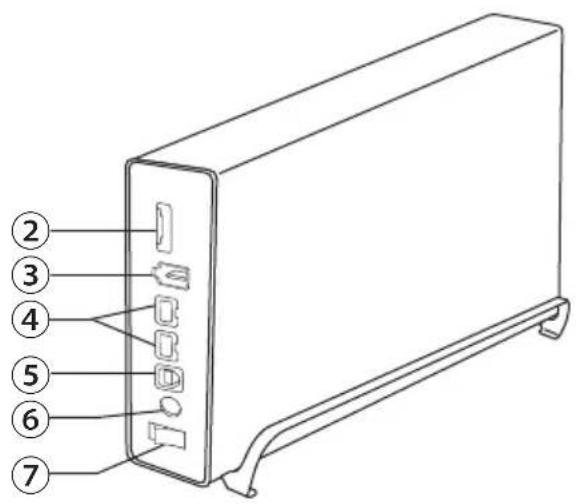
② eSATA
③ พอร์ด FireWire 400 (IEEE 1394) 6 ขว
④ พอร์ด FireWire 800 (IEEE 1394b) 9 ซา
⑤ USB
⑥ จะแต่เตอร์จ่ายไฟ
⑦เปิด/ปิด
คาเดือน
เพื่อหลีกเลี่ยงความเสียหายต่อข้อมูลของคุณ กรุณาปฏิบัติตามคฯแนะนฯาเบื้องต้นต่อไปนี้
* ห้ามตั้งค่าเครื่องให้เป็นปลายทางสำหรับหน่วยความจำเสมอ
* ห้ามตําเนินการใดๆ ต่อไปนี้ขณะที่ไฟ LED เรียกดันข้อมูล กําลังกะพริบอยู่
- ปลดการเชื่อมต่อสาย
-ปีดคอมพิวเตอร์ -
ตั้งคอมพิวเตอร์ให้อยู่ในโหมด สแดนด์บาย ไฮเบอร์เนท หรือ สลีป
-
ขนาดไฟล์สูงสุดสําหรับพาร์ติชั่น FAT32 คือ 4 GB หากต้องการใช้ไฟล์ที่ใหญ่กว่า 4 GB กับไตร์พนี้ ให้ฟอร์แมตไตร์ฟเป็นระบบ NTFS หรือ Mac OS เพื่อให้สามารถรองรับไฟล์ขนาดใหญ่กว่านี้
- Mac OS X อาจไม่สามารถตรวจสอบเจออุปกรณ์นี้ขณะบุตได้ ในกรณีนี้ ให้ถอดสาย USB จากนั้นเสียบเข้าไปใหม่หลังผ่านไปประมาณสองถึงสามวินาที
- อุปกรณ์นี้รองรับการตําเนินการเสียบอุปกรณ์ในระหว่างที่เครื่องยังเปิดอยู่ ในกรณีของการเชื่อมต่อ USB และ FireWire คุณสามารถเสียบหรือถอดสายข้อมูลดังกล่าวใดขณะเป็ดใช้งาน DriveStation หรือเครื่องพืชี ทั้งนี้ห้ามถอดสาย USB ขณะ LED แสดงการทํางาน/เรียกดุ่นข้อมูลติดกะพริบ ไม่เช่นนั้นข้อมูลอาจ สุญหายหรือเสียหายได้
- ห้ามา valenceของใด ๆ พิงกับอุปกรณ์นี้ เนื่องจากอาจทําให้อุปกรณ์ทํางานผิดพลาด
- ในกรณีที่ใช้อุปกรณ์รวมกับ Windows 7, Vista หรือ XP ในคอมพิวเตอร์ที่ใช้พอร์ต USB 1.1 คณเอาจได้รับข้อความแจ้งว่าอับ USB ความเร็วสูงเชื่อมต่ออยู่กับอุปกรณ์ USB ความเร็วต่ํา ดําเนินการต่อโดยคลิกที่ [X]
- คุณอาจได้ยินเสียงขณะเครื่องทํางาน โดยเฉพาะขณะนูตหรือเรียกค้นข้อมูล ซึ่งถือว่าปกติ
- ควรดูคู่มือต่างๆ สําหรับคอมพิวเตอร์และอุปกรณ์ต่อพ่วงของคุณประกอบเสมอ
- หากคุณฑิลังจะติดตั้ง Mac OS บนไตรพื้นี้ ให้ใช้การเชื่อมต่อ FireWire
- หากคุณเก็บลังจะติดตั้ง Windows ในเครื่องนี้ ให้ใช้การเชื่อมต่อ eSATA
- ก่อนจะเปลี่ยนประเภทการเชื่อมต่อ เช่น จาก eSATA ไปเป็น USB ให้ปีด DriveStation
- หากคุณต้องการเรียกคืนข้อมูลจาก Macintosh ให้ปลดการเขื่อมต่ออุปกรณ์นี้ ทั้งนี้ จะไม่สามารถเรียกคืนข้อมูลได้หากไม่ถอดอุปกรณ์นี้ออก

อุปกรณ์อาจเกิดความร้อนขึ้นได้
อุปกรณ์นี้ได้รับการออกแบบมาเพื่อให้ปลดปล่อยความร้อนผ่านทางตัวเดส พื้นผิวของéseminatingค่อนข้างร้อนเมื่อใช้งานตามปกติ แม่แต่เมื่อปิดเครื่องแล้ว เคสก็ยังอาจอุ่นอยู่ เนื่องจากมีกระแสไฟที่จ่ายขณะสแดนด์บาย หากความร้อนลูกกักเก็บไว้ในเครื่องและไม่ได้รับการปลดปล่อย ใครฟ้าอาจเสียหายใด
- ไม่ควรนําลิ่งของ เช่น ผ้า มาบัง DriveStation เพาะอาจปีดกั้นการระบายความร้อนได้
- ไม่ควรวางสิ่งของใดก็ตามที่จะปิดกั้นการระบายความร้อนได้วไกลฯ กับ DriveStation
- เมื่อติดตั้งไตร์เวอร์สําหรับอุปกรณ์นี้แล้ว อุปกรณ์จะลูกเพิ่มเข้าในรายการของ [ตัวจัดการอุปกรณ์] เรียกดู [ตัวจัดการอุปกรณ์] โดยทําตาม的商品แนะนําต่อไปนี้
Windows 7/Vista ...... คลิก [เริ่ม] คลิกขวาที่ [คอมพิวเตอร์] จากนั้นคลิกเลือก [จัดการ] หากข้อความ "โปรแกรมต้องการการอนุญาตเพื่อตําเนินการต่อ" ปรากฏชิ้น ให้คลิกที่ [ดําเนินการต่อ] หรือ [ใช่] จากนั้นคลิกที่ [ตัวจัดการอุปกรณ์]
Windows XP......คลิก [เริ่ม] จากนั้นคลิกขวาที่ [คอมพิวเตอร์ของนั้น] คลิก [จัดการ] จากนั้นเลือก [ตัวจัดการอุปกรณ์]
| ตําแหน่งที่จะเพิ่มอุปกรณ์ ชื่ออุปกรณ์ที่จะเพิ่ม | ||
| USB ชุดควบคุมบัสอนกรม | เอนกประสงค์ อุปกรณ์บันทึกข้อมูลความจุสูง USB | |
| ดิสก์ไตร์ฟ ***** อุปกรณ์ USB | ||
| eSATA ดิสก์ไตร์ฟ BUFFALO External HDD | ||
| FireWire ดิสก์ไตร์ฟ อุปกรณ์ BUFFALO INC. HDD IEEE1394 SBP2 | ||
สำหรับ Windows
■สําหรับ USB/FireWire
การลอดแยก DriveStation ไม่ถูกต้อง อาจทําให้ข้อมูลเสียหายได้ กรุณาใช้ความระมัดระวัง! หากปีดคอมพิวเตอร์อยู่ คุณสามารถลดแยก DriveStation ได้ทุกเมื่อ
หากคอมพิวเตอร์เปideoยู่ กรุณาทําตามชั้นตอนต่อไปเพื่อถอดแยก DriveStation ของคุณ ตัวอย่างนี้เป็นการทํางานกับระบบ Vista แต่การทํางานกับ Windows เวอร์ชั่นอื่นจะมีลักษณะไกล้เคียงกัน
1 คลิกที่ไอคอน (Windows 7/ Vista)/ (Windows XP) ในซิสเต็มเทรย์
2 เมื่อเมนูเปิดขึ้นมา คลิกเลือกซื่ออุปกรณ์ USB
| OS ชื่ออุปกรณ์ | |
| Windows 7 "ยกเลิกการเชื่อมต่อ BUFFALO INC.USB-SATA" | |
| Windows Vista/XP "ยกเลิกการเชื่อมต่ออุปกรณ์บันทึกข้อมูล USB อย่างปลอดภัย - Drive (E:) | |
FireWire
| OS ชื่ออุปกรณ์ | |
| Windows 7 "ยกเลิกการเชื่อมต่อ BUFFALO_INC. HDD" | |
| Windows Vista/XP | "ยกเลิกการเชื่อมต่ออุปกรณ์ BUFFALO INC. HDD IEEE1394 SBP2อย่างปลอดภัย – Drive (E:)“ |
Safely remove USB Mass Storage Device - Drive(E:)

หมายเหตุ:
หาก TurboPC เปิดใช้งานอยู่ "TurboPC" อาจเป็นส่วนหนึ่งของชื่ออุปกรณ์
3 ข้อความระบุว่าสามารถยกเลิกการเชื่อมต่อกับอุปกรณ์ได้จะปรากฏชื่น คลิก [ตกลง]จากนั้นถอดแยก DriveStation ออกมา
หมายเหตุ:
คุณไม่จําเป็นต้องคลิกเลือก [ตกลง] หาก OS ของคุณคือ Windows 7 หรือ Windows XP ข้อความนี้จะหายไปอัตโนมัติ
■eSATA
โปรดดูคู่มือสำหรับอินเทอร์เฟซ eSATA ของคุณ
หาก DriveStation ถูกใช้เป็นดิสก์สำหรับบุต ให้ถอดการเชื่อมต่อออกจากคอมพิวเตอร์ หากถอดการเชื่อมต่อดิสก์สำหรับบุตและเชื่อมต่อใหม่ คอมพิวเตอร์อาจไม่สามารถบุตได้อย่างถูกต้องหลังจากนั้น
ปีดคอมพิวเตอร์ของคุณก่อนเชื่อมต่อหรือถอดการเชื่อมต่อ DriveStation ผ่านทาง eSATA
สำหรับ Macintosh
หาก OS X ได้รับการติดตั้งบน DriveStation เป็นไตรฟ์บุ่ต ให้ถอดการเชื่อมต่อ DriveStation ออกจาก Mac
1 came into a question DriveStation ไปยังถังขยะเพื่อยกเลิกการเชื่อมต่อไดรฟ
หมายเหตุ:
หากคุณสร้างหลายพร์ดิชั่นบน DriveStation ให้ยกเลิกการเชื่อมต่อแต่ละพาร์ดิชั่นแยกจากกันก่อน ที่จะยกเลิกการเชื่อมต่อใครฟ์
2 ตอนนี้คุณสามารถถอด DriveStation จากเครื่อง Mac ของคุณได้แล้ว
3
成语ต์แวร์
การติดตั้งซอฟต์แวร์ในเครื่อง Windows PC
1 เซื่อมต่อ DriveStation เข้ากับคอมพิวเตอร์ของคุณ
2 ดับเบิลคลิกที่ [HD-HSQ] ใน [คอมพิวเตอร์ของฉัน]
3 ดับเบิลคลิกที่ [DriveNavi.exe]
ตัวช่วยตําเนินการของ DriveNavigator จะเปิดขึ้นมา หาก Windows แสดงข้อความ "โปรแกรมต้องการการอนุญาตเพื่อตําเนินการต่อ" คลิก [ดําเนินการต่อ] หรือ [ใช่]
4 คลิก [Begin Installation (เริ่มการติดตั้ง)]
5 ข้อตกลงสิทธิ์การใช้งานจะเป็ดขึ้น Click [I accept (ข้าพเจ้ายอมรับ)]
6 คลิกที่ [Additional Software Installation (ติดตั้งซอฟด์แวร์เพิ่มเติม)]
7 เลือกขอฟต์แวร์เป้าหมายและคลิก [Install (ติดตั้ง)]
ตัวช่วยดําเนินการจะแนะนําคุณตลอดการติดตั้ง
ซอฟตแวร์ทางเลือก
eco Manager
eco Manager for HD ช่วยให้คุณสามารถตั้งค่ํา DriveStation ในโหมด Sleep (สลีป) เพื่อประหยัดพลังงาน
TurboPC
TurboPC สามารถช่วยเพิ่มความเร็วในการถ่ายโอนข้อมูลให้ผลิตภัณฑ์ Buffalo ของคุณ
TurboCopy
TurboCopy จะใช้แคซเพื่อเพิ่มความเร็วในการถ่ายโอนข้อมูล
Backup Utility
Backup Utility เป็นขอฟต์แวร์สําหรับสารองและเรียกคืนข้อมูลจากพืชี ใช้งานโดยเลือกไตร์ฟตันทางที่จะสารองข้อมูล และตําแหน่งปลายทางสําหรับการสารองข้อมูล
RAMDISK Utility
ซอฟต์แวร์นี้จะใช้หน่วยความจำของคอมพิวเตอร์เป็นฮาร์ดไตร์ฟเสมอ "ไตรฟ RAM" คอมพิวเตอร์จะถือว่าไตรฟ RAM เป็นฮาร์ดไตร์ฟของเครื่อง โดยคุณสามารถอ่านและเขียนข้อมูลได้เหมือนกับฮาร์ดไตร์ฟทั่วไป
Buffalo Tools Launcher ช่วยให้คุณสามารถเรียกใช้ซอฟต์แวร์จากขุตยูทิลิตี้ของ Buffalo ได้ง่ายๆ เพียงแค่คลิกที่ไอคอนเพื่อเรียกใช้ขุดเครื่องมือหรือยูทิลิตี้ของ Buffalo ที่ต้องการ
Disk Formatter
Disk Formatter ช่วยให้คุณสามารถฟอร์แมตไตรฟ์ประเภทต่างๆ ได้ รวมถึงฮาร์ดไตรฟ์ต่อพ่วง เช่น Buffalo DriveStation ของคุณ
SecureLockMobile
SecureLockMobile จะเข้ารหัสข้อมูลใน DriveStation ของคุณเพื่อบ้องกันข้อมูลไม่ให้ถูกเรียกดันโดย บุคคลอื่นที่ไม่ใช่คุณ
ฉันมองเห็น DriveStation ใน คอมพิวเตอร์ของฉัน แต่ไม่สามารถเข้าถึงได้
ใครฟ์ดังกล่าวอาจต้องการการฟอร์แมต ลองใช้ Disk Formatter Utility ควรอ่านคู่มือสำหรับ Disk Formatter Utility เพื่อรับทราบวิธีใช้เพิ่มเติม
ฉันมองไม่เห็น DriveStation ในคอมพิวเตอร์ของฉัน
ตรวจสอบว่าไฟ LED แสดงการทํางานติดอยู่ หากไฟไม่ติด ให้ตรวจสอบว่าสวิตช์เปิดเครื่องอยู่ในตําแหน่ง On (เป็ด) ตรวจดูสายไฟ! DriveStation ควรเชื่อมตอกับคอมพิวเตอร์ของคุณกับเฉพาะอุปกรณ์สายข้อมูล และจะต้องมีเพียงหนึ่งสายข้อมูลเท่านั้น ตรวจสอบว่าปลายทั้งสองข้างเสียบอย่างถูกต้องแล้ว
ตรวจสอบว่าสารดไตรฟ์ภายใน DriveStation กล้าสังหมุนอยู่ ทั้งนี้ ทําได้โดยการวางมือลงบนด้านข้างเศสและ ตรวจสอบจับความสั่นสะเทือนที่มีอยู่เล็กน้อย
นอกจากนี้ หลังจากเป็ด DriveStation เป็นเวลาตั้งแต่สิบห้านาที่ชั้นไป เครื่องก็จะเริ่มอุ่น หากการทดสอบ ก่อนหนানี้ไม่ได้ช่วยยืนยันว่า ฮาร์ดไตรฟักฯลังหมุนอยู่ ให้ติดต่อฝ่ายสนับสนุนด้านเทคนิคเพื่อขอรับความ ช่วยเหลือเพิ่มเติม
โปรแกรมสารอองข้อมูลของฉันไม่สามารถบันทึกไฟล์ไปยัง DriveStation ได้
ฟอร์แมต DriveStation ของคุณใหม่ ด้วย NTFS หรือ Mac OS Extended FAT32 จํากัดใช้เจพาะกับไฟล์ที่มีขนาด 4 GB
รายละเอียดทางเทคนิค
※ ดูข้อมูลล่าสุดและรายละเอียดของผลิตภัณฑ์ใหม่ๆ ได้ที่ www.buffalotech.com
| อินเทอร์เฟช USB 2.0, FireWire 400, FireWire | 800, eSATA | |
| ความเร็วการถ่ายโอนข้อมูล สูงสุด 480 Mbps (USB 2.0) *สูงสุด 800 Mbps (FireWire 800)สูงสุด 1500 Mbps (eSATA) | ||
| ค่าเริ่มต้นจากโรงงาน FAT32 (1 พาร์ดิชั่น) | ||
| ขนาดภายนอก 38 x 128 x 228 mm. | ||
| ความสิ้นเปลืองพลังงาน 24 W | ||
| น้ําหนัก 1.5 กก. | ||
| สภาพแวดล้อมในการทํางาน อุณหภูมิ | 41° - 95° F; 5° - 35° C | |
| ความชั้น 20 - 80% (ไม่มีไอน้ํา) | ||
| ระบบปฏิบัติการที่ใช้วมกันได้ Windows XP | Windows VistaWindows 7Mac OS X 10.2.8 หรือใหม่กว่า | |
* เพื่อให้ได้ผลดีที่สุด ไตรฟัน้ควรเชื่อมต่อกับพอร์ต USB 2.0 ความเร็วสูง หากคุณใช้ไตรฟันี้ซึ่งมือินเทอร์เพชร USB 1.1 ความเร็วตํา ความเร็วในการถ่ายโอนข้อมูลก็จะยิ่งตําลง



- ฮาร์ดไตรฟ FireWire/USB/eSATA
- HD-HSQ(V2)
- คู่มือผู้ใช้
- สารบัญ
- เค้าโครง 2
- คําแนะนําเกี่ยวกับการใช้งาน ......3
- ช่อฟต์แวร์ ....7
- รายละเอียดทางเทคนิค ......10
- 1
- เค้าโครง
- LED และการเชื่อมต่อ
- คาเดือน
- เพื่อหลีกเลี่ยงความเสียหายต่อข้อมูลของคุณ กรุณาปฏิบัติตามคฯแนะนฯาเบื้องต้นต่อไปนี้
- อุปกรณ์อาจเกิดความร้อนขึ้นได้
- สำหรับ Windows
- ■สําหรับ USB/FireWire
- หมายเหตุ:
- ■eSATA
- สำหรับ Macintosh
- 3
- 成语ต์แวร์
- การติดตั้งซอฟต์แวร์ในเครื่อง Windows PC
- ซอฟตแวร์ทางเลือก
- eco Manager
- TurboPC
- TurboCopy
- Backup Utility
- RAMDISK Utility
- Disk Formatter
- SecureLockMobile
- รายละเอียดทางเทคนิค
แบรนด์ : BUFFALO
รุ่น : DriveStation Combo4 1.0TB
หมวดหมู่ : ฮาร์ดไดรฟ์ภายนอก