
MiniStation Plus - 外置硬盘 BUFFALO - 免费用户手册
免费查找设备手册 MiniStation Plus BUFFALO PDF格式.



| 品牌 | Buffalo |
| 型号 | MiniStation Plus |
| 产品类型 | 便携式外置硬盘 |
| 接口 | USB 3.0(兼容 USB 2.0/1.1) |
| 连接器 | USB 3.0 Micro-B |
| 最大传输速度 | 5 Gbit/s(理论值) |
| 默认存储格式 | NTFS(1个分区,加密关闭) |
| 存储容量 | 因型号而异 |
| 硬盘尺寸 | 2.5英寸 |
| 尺寸(长×宽×高) | 82 × 16 × 118 mm(标准型号) |
| 重量 | 约 160 g |
| 电源 | USB 总线供电(5V ±5%) |
| 兼容操作系统 | Windows 7/Vista/XP(32位),Mac OS X 10.4+ |
| 加密 | 硬件AES(通过 Secure Lock Manager Easy) |
| 附带软件 | TurboPC, TurboCopy, Backup Utility, RAMDISK Utility, eco Manager, Disk Formatter |
| 功能特性 | 热插拔,LED活动指示灯,电源管理 |
| 维护 | 用柔软干布清洁。避免碰撞和潮湿。 |
| 安全性 | 密码加密,休眠/待机自动锁定 |
| 可维修性 | 用户无法自行维修任何部件。如遇故障,请联系客服。 |
| 包装内容 | 硬盘,USB 3.0线缆,快速入门指南 |
常见问题 - MiniStation Plus BUFFALO
用户关于以下问题的提问 MiniStation Plus BUFFALO
0 问题 关于此设备。回答您知道的问题或提出自己的问题。
提出关于此设备的新问题
下载您的设备说明 外置硬盘 免费PDF格式!查找您的手册 MiniStation Plus - BUFFALO 并重新掌握您的电子设备。本页发布了使用您的设备所需的所有文档。 MiniStation Plus 品牌 BUFFALO.
用户手册 MiniStation Plus BUFFALO
设计布局 2
推荐用法 3
密码遗忘 6
可选软件 8 4
规格 10
目录
1 设计布局 2
2
2 推荐用法 3
警告 3
锁定硬盘 5
3 密码遗忘 6
重设为出厂默认设定 6
4 可选软件 8
安装软件 8
可选软件 9
TurboPC 9
TurboCopy 9
Backup Utility 9
RAMDISK Utility 9
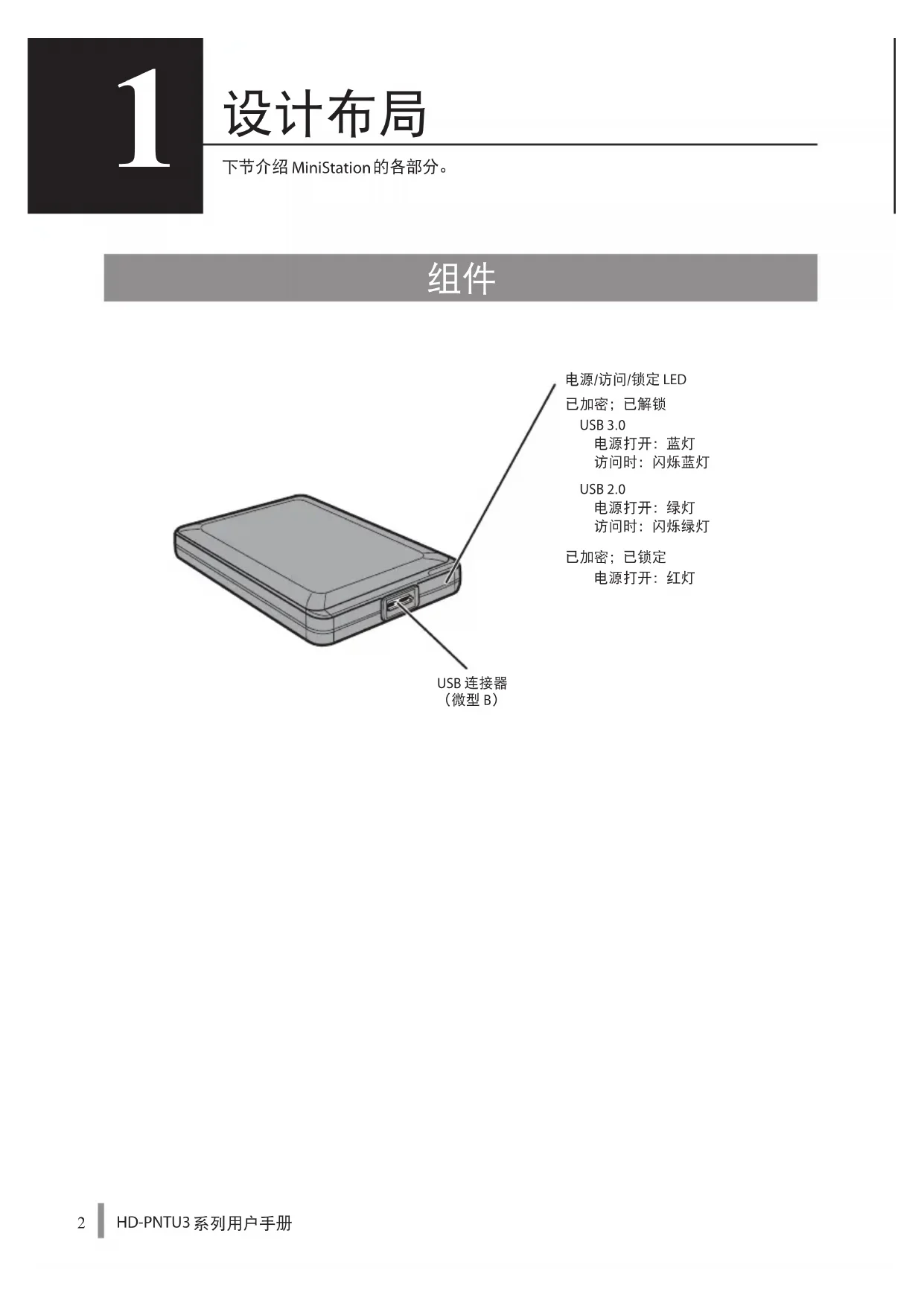
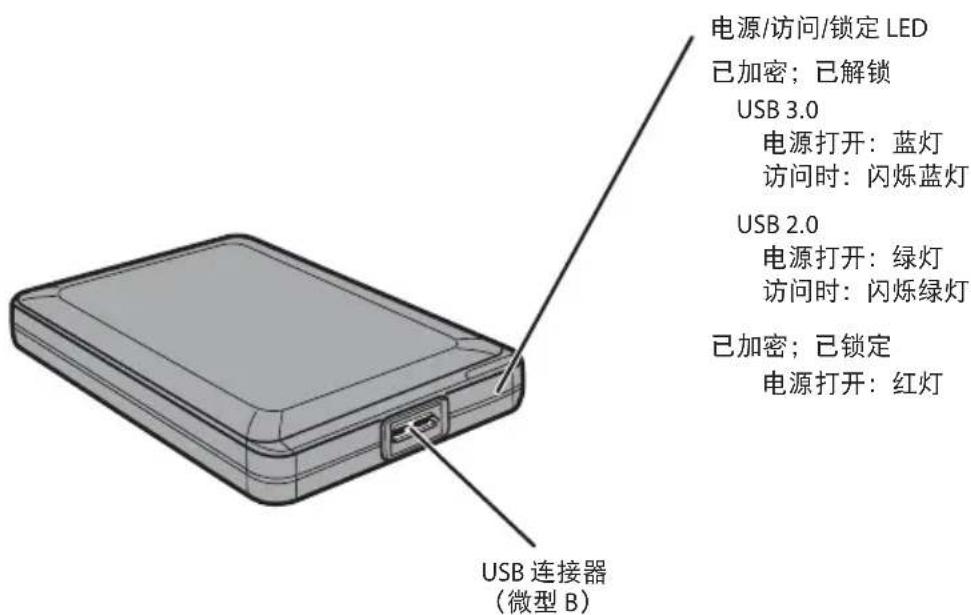
下节介绍 MiniStation 的各部分。
组件
警告
为避免数据损坏,请遵循以下注意事项:
- 切勿将本机配置为虚拟内存目标。
- 当LED指示灯闪烁时,切勿进行以下操作:
拔下USB电缆或电源线
关闭计算机
使计算机进入待机、休眠或睡眠模式
注销、登录或切换用户
- 某些计算机从省电状态返回时可能会显示延迟写入。如果发生这种情况,请在使计算机进入省电模式之前断开本机连接。
- 关闭您的计算机后,电源/访问/锁定LED却无法关闭时,只需拔下与MiniStation连接的USB电缆即可。除非电源/访问/锁定LED关闭,否则您的数据将不受加密保护。
- 默认情况下禁用加密模式。要使用加密来保护数据,请启用加密模式并设置密码。
- 请保管好您的密码。如果忘记密码,您将无法存取用加密模式保存在硬盘上的数据。
- 加密模式不支持 Mac 计算机。使用此设备于 Mac,请勿启用加密模式。
- 请保管您的密码安全。不要将密码告诉任何人。
- 第一次连接本机时,电源/存取指示灯亮起之前可能需要大约20秒钟。
- 如果未检测到您的 MiniStation,请先断开连接,然后再进行重新连接。如果启用加密功能,请输入您的密码。
即使在[我的计算机]上显示了MiniStation图标,如果以下事项为真,您仍不可访问 MiniStation:
·未安装 Secure Lock Manager Easy
- 激活加密并设置密码
·您的计算机处于待机或休眠模式
如果出现上述情形,请断开并重新连接 MiniStation。
-
FAT32硬盘上文件的最大大小为4GB。要使用更大的文件,请用NTFS或Mac OS extended重新格式化硬盘。
-
如果您使用多个分区的硬盘,请在使用之前格式化各卷。
- 当连接了 MiniStation 启动 MacOS 时,计算机可能不识别。如果发生这种情况,请拔下 USB 电缆,过几秒之后再插上。
- 连接本机时,某些计算机可能无法启动Windows。如果发生这种情况,请断开MiniStation连接直到计算机启动完成。如果您要在连接本机时打开或关闭计算机,请参阅计算机的说明书更改BIOS设定,以从内置硬盘引导。
- MiniStation 支持热插拔。您可在 MiniStation 和计算机开启时插上或拔下 USB 电缆。但是切勿在电源/访问/锁定 LED 闪烁时拔出 USB 电缆,因为此时正在访问数据。如果您在电源/访问/锁定 LED 闪烁时拔下 MiniStation,您的数据将可能受损或丢失。
- 请参阅您的计算机和外围设备的说明书。
- 请勿从 MiniStation 引导操作系统。
- 不要将任何物体靠在本机上。否则可能导致本机故障。
- 如果 MiniStation 连接 USB 2.0/1.1 插头,Windows 将显示高速 USB 设备连接到非高速 USB 集线器的信息。请将 MiniStation 连接 USB 3.0 端口以获得最佳性能,或单击[X]继续。
- 当 MiniStation 工作时,特别是在启动或被存取时,您可能会听到一些噪音。这属于正常现象。
- 当安装完 MiniStation 的驱动程序之后,设备管理器中将添加了几个设备。
请按以下指示来显示[设备管理器]:
Windows 7/Vista 单击[开始], 右键单击[计算机], 然后单击[管理]。当显示[程序需要您的许可才能继续]时, 单击[继续]并单击[设备管理器]。
WindowsXP.. 单击[开始],然后右键单击[我的电脑]。
单击[管理],然后单击[设备管理器]。
| 设备 在设备管理器中的设备名称 | |
| 通用串行总线控制器 USB 大容量存储器 | |
| 磁盘驱动器 BUFFALO HD-P NTU3 USB 设备 | |
| DVD/CD-ROM 驱动器 BUFFALO 虚拟 Cdrom USB 设备 |
锁定硬盘
在加密模式中,在以下情况时 MiniStation 将被锁定。
| Windows 7/Vista/XP Mac OS | ||
| Secure Lock Manager Easy V | 不支持加密模式 | |
| 关机 | V | |
| 重启 | V | |
| 拔掉本机 | V | |
| 待机 | V | |
| 休眠 | V | |
| 注销 | - | |
| 切换用户 | - |
V:锁定
--不锁定
- 当您注销或切换用户时,MiniStation 不会锁定。
请拔下 MiniStation 以锁定它。
- 加密模式不支持 Mac OS。
3
密码遗忘
如果 MiniStation 在加密模式并且您忘记了密码,请按以下步骤将其重设为出厂默认设定。
注意:重设硬盘需要Windows计算机。Secure Lock Manager Eas软件不支持Mac OS。
重设为出厂默认设定
将您的驱动器恢复至出厂状态会删除驱动器上的所有数据和密码。存取加密驱动器上的数据,您必须输入正确的密码。
在恢复至出厂状态后,驱动器将被格式化为NTFS格式。如果您想使用MacOS,请在重置为出厂默认值后使用Mac OS extended对硬盘进行重新格式化。
1 将 MiniStation 与您的 Windows 计算机连接。
如果出现密码确认窗口,请将其关闭。如果Windows Vista打开了自动运行窗口,请将其关闭。
2 单击[开始]-[(所有)程序UFFALO]-[SecureLockManagerEasy]-[SecureLockManagerEasy]。
Secure Lock Manager Easy 将启动。
3
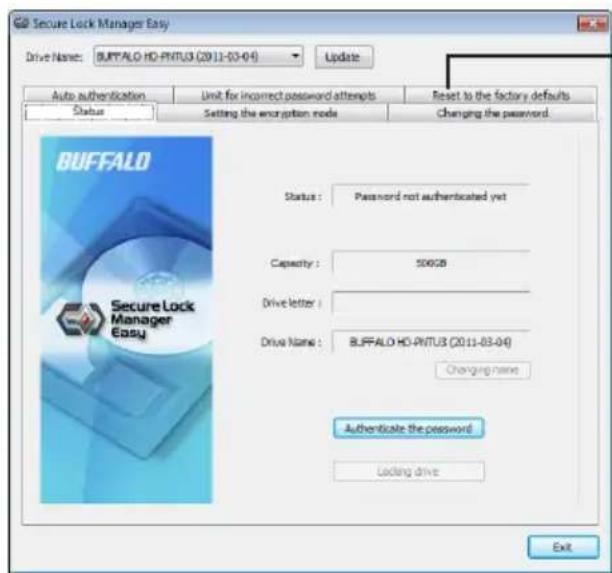
单击Reset to the factory defaults。
4
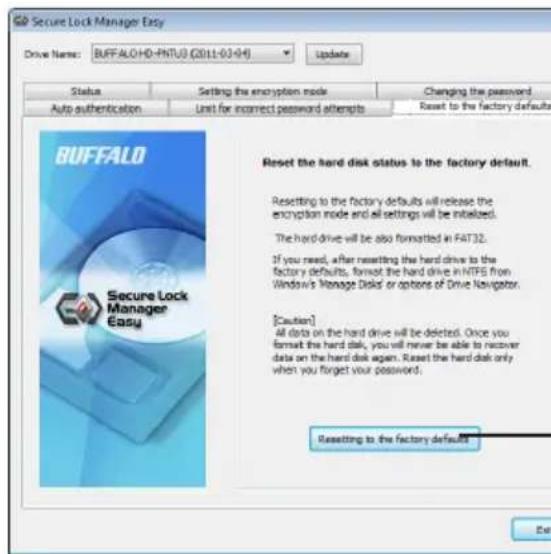
单击Reset to the factory defaults。
5
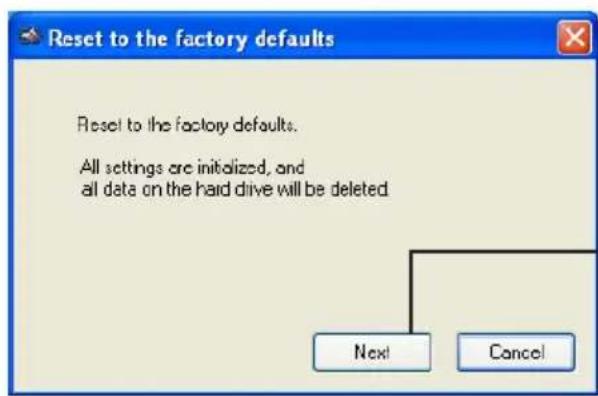
单击Next。
保存在硬盘上的所有数据都将被删除!您将无法进行恢复操作。
6 当显示 [The hard disk status is now reset to the factory defaults.](硬盘状态将重设为出厂默认设定。)时单击 [OK]。
重设完成。请等到硬盘被识别。如果不能被识别,请拔掉硬盘并重新连接上。
4
可选软件
MiniStation 包含很多可选软件供安装 Windows 的用户使用。该软件无需使用 MiniStation;仅为可选软件。尽管 MiniStation 与 MacOS X 搭配使用效果甚佳,但是设备中未随附 Mac 软件。
安装软件
请按照以下步骤在运行Windows的计算机上安装可选软件。
1 连接 MiniStation 到计算机。
如果您的 MiniStation 启用了加密功能,请输入密码。
2 在[我的电脑]中右键单击[HD-PNTU3],然后选择[打开]。
3 双击[DriveNavi.exe]。
DriveNavigator向导将启动。如果显示[程序需要您的许可才能继续],单击[继续]。
4 单击[开始安装]。
5 许可协议将打开。单击[accept](我接受)。
6 单击[附加软件安装]。
6 选择目标软件并单击[安装]。
向导将指导您完成安装。
可选软件
TurboPC
TurboPC可提高Buffalo产品的数据传输速度。
TurboCopy
TurboCopy 使用缓存提高数据传输速度。
Backup Utility
Backup Utility 是一种从 PC 备份及还原数据的软件。请选择要备份的源硬盘和保存备份数据的目标位置,以使用此软件。
RAMDISK Utility
该软件将您计算机中的内存用作虚拟硬盘[RAMDISK]。计算机将RAMDISK识别为一个硬盘,您可以像使用其他硬盘一样使用该硬盘读取和写入数据。
使用 Buffalo Tools Launcher,您可以轻松地从 Buffalo 实用程序套件中启动软件。仅需单击软件图标,即可启动所需的 Buffalo 工具或实用程序。
此软件控制 MiniStation 的加密功能。用它来启用加密、设置密码、设置自动验证等。默认情况下不启用加密。
eco Manager
eco Manager for HD 能使 MiniStation 进入睡眠模式以节省电源。
Disk Formatter
您可以使用此软件轻松地重新格式化 MiniStation。
Picasa
Picasa 用于管理和编辑数码照片。
注意:分享数码照片或通过电邮发送照片需要互联网连接。
Google Chrome
PGoogle Chrome是一款web浏览器。
规格
有关最新产品或兼容机型等信息,请访问 Buffalo 的网站 (www.buffalo-china.com)。
| 接口 | USB 3.0 |
| 接口 | USB 3.0 Micro-B |
| 传输速度(逻辑值)5 Gbps (*1)最大 | |
| 出厂默认格式 1 NTFS分区禁用加密 | |
| 外部尺寸(宽×高×长)(外凸部件除外) | [HD-PNTU3] :82×16×118毫米;3.23"×0.63"×4.65"[HD-PNTU3B] :82×19×118毫米;3.23"×0.75"×4.65"[HD-PNTU3G] :82×22×118毫米;3.23"×0.87"×4.65" |
| 电源 5V±5% | |
| 兼容操作系统 | Windows 7(32位和64位)、Windows Vista(32位和64位)、Windows XP(32位)、Mac OS X 10.4或者更高版本(*2) |
1 连接 MiniStation 到 USB 3.0 端口以获得最佳速度。当连接 USB 2.0/1.1 端口时,MiniStation 也能工作,但数据传输将较慢。
2 对于 OS X,不支持加密模式。
2.5时USB硬碟,含加密功能
MiniStation HD-PNTU3
使用者手册
外觀設計 2
建議使用方式 3
忘記您的密碼了嗎? 6
可選軟體 8
規格 10
目錄
1 外觀設計 2
元件 2
2 建議使用方式 3
警告 3
查看磁碟機 5
3忘記您的密碼了嗎? 6
重設為原廠預設值 6
4 可選軟體 8
安装軟體 8
可選軟體 9
TurboPC 9
TurboCopy 9
Backup Utility 9
RAMDISK Utility 9
下列章節主要說明 MiniStation 的零件。
元件
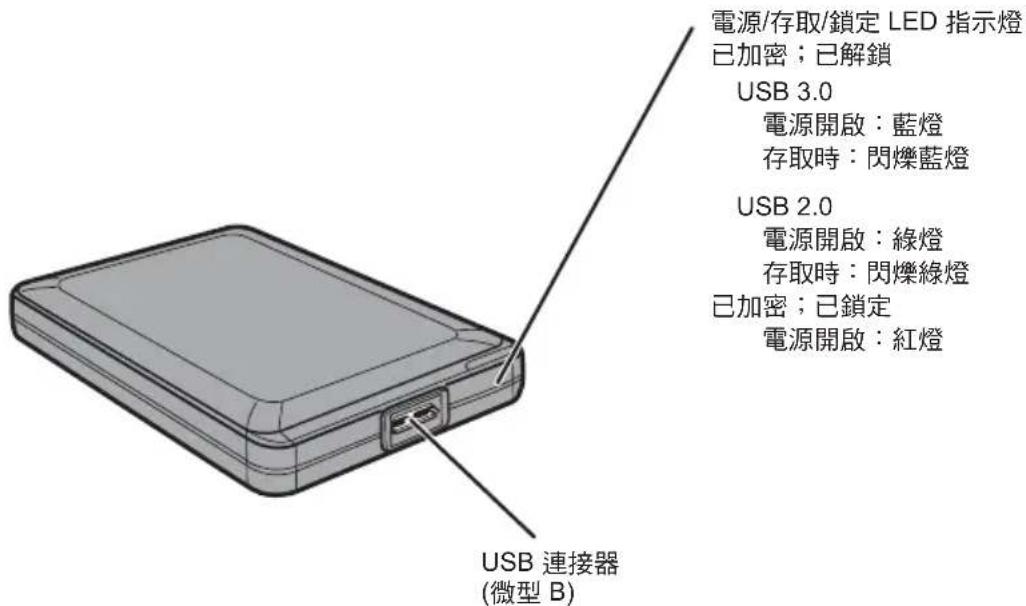
警告
為避免您的資料損毀,請遵守下面的注意事項:
·請勿將此裝置設定為虛擬記憶體的目標。
·當數據LED指示燈閃爍時,請勿執行以下任一作業:
拔下USB連接線或電源線插頭
關閉您的電腦
讓電腦進入待機、休眠或睡眠模式
登出、登入或切换使用者
- 從省電狀態回復時,部分電腦可能會出現延遲寫入。在此情況下,讓電腦進入省電模式前,請拔下裝置插頭。
- 關閉電腦後,如果電源/存取/鎖定LED指示燈未關閉,將與MiniStation連接的USB纖線移除即可。電源/存取/鎖定LED指示燈關閉前,您的資料將不受密碼保護。
- 加密模式預設為停用。如要以加密功能保護您的資料,請啟用加密模式並設定密碼。
- 將密碼收藏在安全之處。若您忘記密碼,將無法存取以加密模式儲存在硬碟的資料。
- Mac 電腦不支援加密模式。如要在 Mac 上使用本裝置,請勿啟用加密模式。
·請妥善保存您的密碼。請勿將密碼洩漏給任何人。
首次連接本裝置時,在電源/存取LED開啟前,會花費約20秒。 - 如果未偵測到您的 MiniStation,請斷開 MiniStation 的連接,然後再重新連接。加密功能啟用後,請輸入您的密碼。
即使[我的電腦]中出現了MiniStation圖示,如果以下事項為真,則您仍然無法存取 MiniStation:
·啟動加密功能並設定密碼
·您的電腦處於待命或休眠模式
如果出現上述情況,請先斷開 MiniStation 的連接,再重新連接。
-
FAT 32 硬碟上最大檔案大小為 4 GB。如要運用更大的檔案,請重新以 NTFS 或 Mac OS extended 格式化磁碟。
-
若您使用的本裝置有多個磁碟分割,在使用前請格式化各個磁碟區。
- 連接 MiniStation 時開啟 Mac OS,電腦可能無法辨識。若發生此情況,請拔下 USB 連接線數秒,再重新插上。
- 連接本裝置時,部分電腦可能不會啟動Windows。若發生此情況,中斷MiniStation連接,直到電腦啟動後為止。若您想要在連接本裝置時開關電腦,請查閱電腦手冊以了解變更BIOS設定為從內部硬碟開機的說明。
- MiniStation支援熱插拔。您可以在 MiniStation 及電腦皆開啟的情況下插入或拔下 USB 連接線。但切勿在電源/存取/鎖定 LED 指示燈閃爍時拔除纖線,因為此時正在存取您的資料。如果您在電源/存取/鎖定 LED 指示燈閃爍的時候移除 MiniStation,您的資料將可能損毀或遺失。
- 請參閱電腦及周邊裝置的手冊。
·請勿自 MiniStation 中啟動作業系統。
·請勿讓任何物品靠在本裝置上。這麽做可能會造成裝置故障。 - 若 MiniStation 連接至 USB 2.0 / 1.1 插頭,Windows 會顯示高速 USB 裝置已連接至非高速 USB 集線器的訊息。將 MiniStation 移至 USB 3.0 連接埠以獲得最佳效能,或按一下「X」繼續。
- 當 MiniStation 正在運作時您可能會聽見一些噪音,尤其是在開機或存取資料時。此為正常現象。
- 安裝 MiniStation 驅動程式後,裝置管理員會新增多種裝置。
遵循以下指示以顯示[裝置管理員]:
Windows 7/Vista .按一下[開始],在[電腦]上按一下右鍵,再按一下[管理]。顯示「程式需要您的授權才能夠繼續」後,按一下[繼續],再按一下[裝置管理員]。
Windows XP. 按一下[開始]後,在[我的電腦]上按一下右鍵。
按一下[管理],再按一下[裝置管理員]。
| 裝置 裝置管理員中的裝置名稱 | |
| 通用序列匯流排控制器 | USB Mass Storage Device |
| 磁碟 | BUFFALO HD-PNTU3 USB Device |
| DVD/CD-ROM 光碟機 | BUFFALO Virtual Cdrom USB Device |
查看磁碟機
在加密模式中,MiniStation會在下列情況中鎖定。
| Windows 7/Vista/XP Mac OS | ||
| Secure Lock Manager Easy V | 不支援加密模式 | |
| 關機 | V | |
| 重新開機 | V | |
| 拔下此裝置 | V | |
| 待命 | V | |
| 休眠 | V | |
| 登出 | - | |
| 切換使用者 - |
V:會銷住
:不會鎖住
- 當您登出或切換使用者時,MiniStation 不會鎖定。拔下 MiniStation 的插頭以鎖定裝置。
- Mac OS 不支援加密模式。
3
忘記您的密碼了嗎?
若 MiniStation 處於加密模式,且您忘記了密碼,請遵循以下程序重設裝置回原廠預設設定。
註:搭配Windows電腦使用時必須重設此磁碟。Secure Lock Manager Easy 車體不支援Mac OS。
重設為原廠預設值
如還原您的磁碟至出廠預設,將刪除磁碟中的所有資料與密碼。
您必須輸入一個正確的密碼才可以存取加密磁碟中的資料。
在重新設定至出廠預設後,磁碟將以NTFS方式格式化。如果您想使用Mac OS,可在重設為工廠預設值後透過Mac OS extended重新格式化磁碟。
1 將此裝置連線至您的 Windows PC。
若有顯示密碼驗證畫面,請將它關閉。
若 Windows Vista 開啟自動播放畫面,請關閉它。
2 按一下[開始] - [(所有)程式] - [BUFFALO] - [SecureLockManagerEasy] -
便會載入 Secure Lock Manager Easy。
3
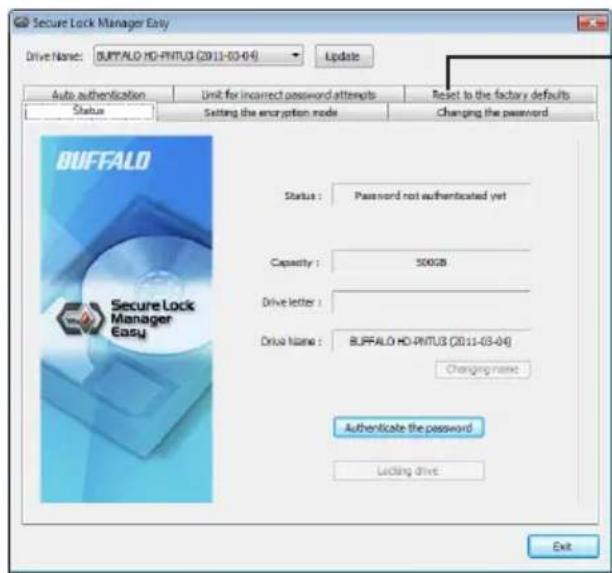
按一下[Reset to the factory defaults](重設為出廠預設值)。
4
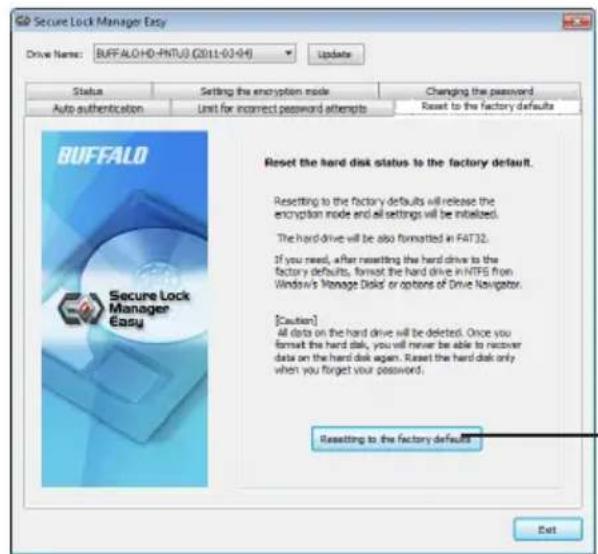
按一下[Reset to the factory defaults](重設為出廠預設值)。
5
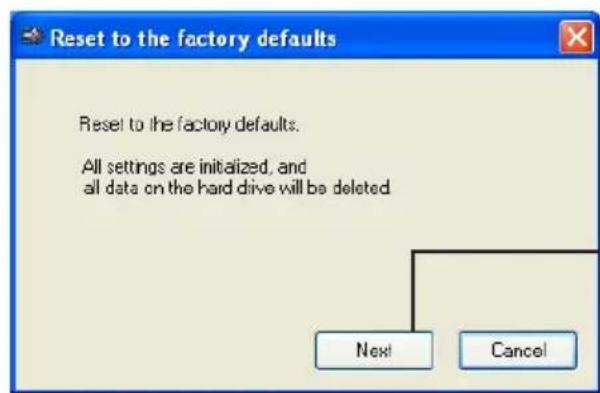
按一下[Next](下一步)。
儲存在硬碟上的所有資料都會被抹除!您將無法還原此項作業。
6 在[The hard disk status is now reset to the factory defaults.](硬碟狀態已經重設為出廠預設值。)訊息顯示時,請按一下[確定]。
硬碟便重設完成了。然後請等待電腦辨識硬碟。若電腦沒有辨識出硬碟,請將硬碟與電腦中斷連接,然後重新連接。
安装軟體
要在您的Windows電腦上安裝可選軟體,請遵循下列步驟來操作。
1 將 MiniStation 連接至電腦。
如果您的 MiniStation 已啟用加密功能,請輸入密碼。
2 在[我的電腦]中的[HD-PNTU3]上按一下右鍵,然後選擇[開啟]。
3 按兩下[DriveNavi.exe]。
便會載入 DriveNavigator 精靈。若顯示[此程式需要您的允許才能執行],請按一下 [繼續]。
4 按一下[開始安裝]。
5 授權合約頁面將開啟。按一下[I accept(我接受)].
6 按一下[安裝其他軟體]。
7選擇目標軟體並按一下[安裝]。
精靈將引導您進行安裝程序。
可選軟體
TurboPC
TurboPC 可提升 Buffalo 產品的資料傳輸速度。
TurboCopy
TurboCopy 使用快取提升資料傳輸速度。
Backup Utility
使用 Backup Utility 軍體,您可從電腦備份並復原資料。請選取要備份的來源硬碟和目標位置以使用該軟體。
RAMDISK Utility
此軟體將您電腦內的記憶體用作虛擬硬碟[RAMDISK]。電腦會將 RAMDISK 識別為硬碟,您可像使用
其他硬碟一般讀取和寫入資料。
使用 Buffalo Tools Launcher,您可輕鬆地從 Buffalo 公用程式套件啟動軟體。僅需按一下圖示即可啟動所需的 Buffalo 工具或公用程式。
此軟體控制 MiniStation 的加密功能。請使用它來啟用加密功能、設定密碼及設定自動驗證等功能。在預設情況下並沒有啟用加密功能。
eco Manager
eco Manager for HD 可讓您將 MiniStation 設定為 [睡眠] 模式以節省電力。
Disk Formatter
透過此軟體,您便可輕鬆對您的 MiniStation 進行重新格式化。
Picasa
您可以使用 Picasa 來管理及編輯數位相片。
註:分享數位相片或透過電子郵件寄送相片時需有網際網路連線。
Google Chrome
Google Chrome 是一款 web 測覽器。
規格
請至 Buffalo 官方網站 (www.buffalotech.com) 了解有關最新的產品或相容機型資訊。
| 介面 | USB 3.0 |
| 連接接頭 | USB 3.0 Micro-B |
| 傳輸速度(邏輯數值) | 5 Gbps (*1) 最大 |
| 出廠預設格式 | 1 NTFS 分割 停用加密 |
| 外部尺寸(寬×高×深) (不包含凸出部份) | [HD-PNTU3]: 82×16×118 mm; 3.23"×0.63"×4.65 [HD-PNTU3B]: 82×19×118 mm; 3.23"×0.75"×4.65 [HD-PNTU3G]: 82×22×118 mm; 3.23"×0.87"×4.65" |
| 電源 | 5 V±5% |
| 相容作業系統 | Windows 7 (32位元和64位元)、Windows Vista (32位元和64位元)、Windows XP (32位元)、Mac OS X 10.4或更高版本(*2) |
1連接 MiniStation 至 USB 3.0 連接埠以獲得最佳傳輸速度。連接至 USB 2.0 / 1.1 連接埠時,MiniStation 也有作用,但資料傳輸速度會更慢。
2 使用OSX時,不支援加密模式。
DriveNavigator 为起動に使用。
2 建立安全防范体系 ………………………………………… 3
3
35
3 啉希到本信山哈合如? 6
公当鑫士基本歌以理
4 1
SosF3TWeH 8
1
TurboPC 9
TurboCopy 9
Backup Utility 9
RAMDISK Utility 9
- 今日末,我将不再使用该命令。
- 日本的裁决是不可撤销的。
- 我们将在10月2日之前发布裁决。
- 游弄器将从原版到原版/电影/音乐LED灯和灯之间的连接,MiniStation可以从USB端口将数据传到服务器上。
- 嘉歌会的基本性以理应能有,
- 嘉祐を広販売の日はごの。
- Mac 凶昇迦上面是的,如:H。
- 唐皇朝在宣宗时期被藩州士官、士民等诸阶层所接受,成为当时政治上重要的统治者。
- 連用UI的連線到連線上,並使用連線連線。
- MiniStationi kajitj t jhoun MiniStationofengeluee nqn daon daan engelahsimo.
MiniStation AoiKonI INe KcFurTe E FsiDorraDo DaingdGao 1090000000000000000000000000000000000000000000000000000000000000000000000000
- Secure Lock Manager Easyが総議の相いは成用
·安徽会告建会
·賊賊賊者大功也,豈不是,専大,
IiRan MinStation
-
FAT 32 プム フ拉动はリトの状態に、デーフローは4GBに限ります。デーフローは操作をあたてNTFS mounted Mac OS extended プム フ拉动はリトを検討に、デーフローは操作をあたて。
-
由云的云的云的云的云的云的云的云的云的云的云的云的云的云的云的云的云的云的云的云的云的云的云的云的云的云的云的云的云的云的云的云的云的云的云的云的云的云的云的云的云的云的云的云的云的云的云的云的云的云的云
- MiniStation 1 1. 1. 1. 1. 1. 1. 1. 1. 1. 1. 1. 1. 1. 1. 1. 1. 1. 1. 1. 1. 1. 1. 1. 1. 1. 1. 1. 1. 1. 1. 1. 1. 1. 1.
- !
- 1 MiniStation 是某个脚本,用于将脚本拖入到 PC。MiniStation 和 PC 可以从任何不同的 USB 到它自己的脚本,例如,从 USB 到 PC。MiniStation 的脚本是可选的,可以选择不同的脚本。
- 克併迦和主専長志的音用聲明詞到中止希世司。
- MiniStation 从上到下,从上到下,从上到下,从上到下,从上到下,从上到下,从上到下,从上到下,从上到下,从上到下,从上到下,从上到下,从上到下,从上到下,从上到下,从上到下,从上到下,从上到下,从上到下,从上到下,从上到下
- 田
- MiniStation 01 USB 2.0/1.1 菀拉上用要的能到的在的 Windows 服务器的 USB 增加器为 1000 个 USB 3.0 才可使用。
- MiniStation 01 已经停止运行,只能重启。如果需要启动,必须先关闭电源。
- MiniStation 官德拉尼専用製制所用的最適應的製造方法,如:
1
Windows7/Vista.[]都默和,[]都默。
"”
WindowXP. []都默和,[]都默。
- MiniStation 是原上无印地写入,使用者可以随时通过各种设备进行操作。
喜 他越用 MiniStation 的 转 转 转 转 转 转 转 转 转 转 - Mac OS 逐漸是韓國海 2018.03.04 2018.03.04
3
원신지
MiniStation 1. 唯一的,即为:
http://Windows.com/Winster的Winster 1.0.0.0 3.0.0.0 4.0.0.0 5.0.0.0 6.0.0.0 7.0.0.0 8.0.0.0 9.0.0.0 10.0.0.0 11.0.0.0 12.0.0.0 13.0.0.0 14.0.0.0 15.0.0.0 16.0.0.0 17.0.0.0 18.0.0.0 19.0.0.0 20.0.0.0 21.0.0.0 22.0.0.0 23.0.0.0 24.0.0.0 25.0.0.0 26.0.0.0 27.0.0.0 28.0.0.0 29.0.0.0 30.0.0.0 31.0.0.0 32.0.0.0 33.0.0.0 34.0.0.0 35.0.0.0 36.0.0.0 37.0.0.0 38.0.0.0 39.0.0.0 40.0.0.0 41.0.0.0 42.0.0.0 43.0.0.0 44.0.0.0 45.0.0.0 46.0.0.0 47.0.0.0 48.0.0.0 49.0.0.0 50.0.0.0 51.0.0.0 52.0.0.0 53.0.0.0 54.0.0.0 55.0.0.0 56,57,58,59,61,62,63,64,65,66,67,68,69,71,72,73,74,75,76,77,78,79,81,82,83,84,85,86,87,88,89,91,92,93,94,95,96,97,98,99,11,12,13,14,15,16,17,18,19,21,22,23,24,25,26,27,28,29,31,32,33,34,35,36,37,38,39,41,42,43,44,45,46,47,48,49,51,52,53,54,55,56,57,58,59,61,62,63,64,65,66,67,68,69,71,72,73,74,75,76,77,78,79,81,82,83,84,85,86,87,88,89,91,92,
공장 죽하지 기본簽予以载선명
JaHohJrDraaiB 1000000000000000000000000000000000000000000000000000000000000000000000000000000000000
1 1
① 唐玄宗《史记·玄宗列传》
Windows Vista的登录时,当用户在“登录”对话框中选择“登录”,则会弹出一个如图1-2所示的“登录”对话框。
MiniStationは Windows 游侠版からあら Hodgなは有的是あるレル連線はははははははははははははははははははははははははははははははははははははははははははははははははははははははははははははははははははははははははははははははははははははははははははははははははははは是。 MiniStation用影多求自成,和安如Aahni从前状以或实的,Ministation是MacOSX与京快中加的可
ISOFTEW
登录到Windows的“开始”菜单中的“开始”选项,选择“开始”命令。
1 MiniStation将客户端对客户端挂上。
MiniStation0000000000000000000000.
2 内 装 弃 路 电 从 [HD-PNTU3] 将 叶 木 空 水 去 龙 章 十 柴 于 雨 阳 形 成 雨 阳
[诶]」
3 [DriveNavi.exe]将下载的脚本链接存入
DriveNavigator トーパーは工工工工工工工工工工工工工工工工工工工工工工工工工工工工工工工工工工工工工工工工工工工工工工工工工工工工工工工工工工工工工工工
量 那么,如果 是可逆的,那么
4 [SEL]
5 汉用园程的啊在儿[同的]
6 [牵夫索托德焉城] 谓
7 大盛 索布德 用 车 到 建 防 厂
哈莫萨夫格切和格言的不
##
TurboPC
TurboPC是Buffalo賊的DaiTeT前通欢歌都到得尔,
TurboCopy
TurboCopy是DEIETe正合歌多到能i已用期,
Backup Utility
Backup Utility是PC的DaiTe到默用及回用,SosFteH。
RAMDISK Utility
i s fo h n t i 1 1. RMDISK n.
Buffalo Tools Launcher将正常使用 Buffalo异能拉力器的S形插头器,以便安装。
eco Manager for HD 誉通 MiniStation 將 [殤連] 麻豆對 肆 陳 章 言 楊 唐
Disk Formatter
Ii SsFtEeHrueoHaeMiniStaionuHcHgeDsi foMehhupnHouHsuHnuNda.
Picasa
Picasa 是 微 于 转 转 转 转 转 转 转 转 转 转 转 转 转 转 转 转 转 转 转 转 转 转 转 转 转 转 转 转 转 转
如:日志将相于公用告,
Google Chrome
Google Chrome是Web浏览器上页。
#
热信网
| 일터TEXEIS USB 3.0 | |
| 버닝터 USB 3.0 Micro-B | |
| 선수상품목(로clair 옷) | 회고 5Gbps(*1) |
| 공장 춤 하시 기재 갑고모 | NTFS 썼류선 1개 내용화 희성 |
| 의부uka기 (가로 x无疑이 x 친로) (울증부본제와) | [HD-PNTU3]: 82 × 16 × 118 mm; 3.23" × 0.63" × 4.65" [HD-PNTU3B]: 82 × 19 × 118 mm; 3.23" × 0.75" × 4.65" [HD-PNTU3G]: 82 × 22 × 118 mm; 3.23" × 0.87" × 4.65" |
| 선원 5V ± 5% | |
| 호화가通過 OS | Windows 7(32Bitucle 64Bitucle), Windows Vista(32Bitucle 64Bitucle), Windows XP(32Bitucle), Mac OS X 10.4 (※2) |
*1 售前的最终成交数量将随之 MiniStation 将 USB 3.0 打印机等连接到 USB 2.0/1.1 打印机上。MiniStation 将 USB 2.0/1.1 打印机等连接到其网络上,以便在安装完后即可使用。
2 OSX罗,amho法MoT是JtW到JtA
WUSB2.5
MiniStation HD-PNTU3
#
1
uunuunnunu 3
.. 6
WuWuWu 8
10
#
1 2
2
2 3
nnaau 3
nraanw 5
3 6
nssnnnnnnnnnnnnnnnnnnnnnnnnnnnnnnnnnnnnnnnnnnnnnnnnnnnnnnnnnnnnnnnnnnnnnnnnnnnnnnnnnnnnnnnnnnnnnnnnnnnnnnnnnnnnnnnnnnnn
4 8
n75n75
2008年高考语文
TurboPC 9
TurboCopy 9
Backup Utility 9
RAMDISK Utility 9




- 目录
- 设计布局 2
- 推荐用法 3
- 密码遗忘 6
- 可选软件 8
- 可选软件 9
- 组件
- 警告
- 为避免数据损坏,请遵循以下注意事项:
- 锁定硬盘
- 3
- 密码遗忘
- 重设为出厂默认设定
- 4
- 可选软件
- 安装软件
- TurboPC
- TurboCopy
- Backup Utility
- RAMDISK Utility
- eco Manager
- Disk Formatter
- Picasa
- Google Chrome
- 规格
- 2.5时USB硬碟,含加密功能
- MiniStation HD-PNTU3
- 使用者手册
- 目錄
- 元件
- 為避免您的資料損毀,請遵守下面的注意事項:
- 查看磁碟機
- 忘記您的密碼了嗎?
- 重設為原廠預設值
- 安装軟體
- 可選軟體
- 規格
- 원신지
- 공장 죽하지 기본簽予以载선명
- ISOFTEW
- ##
- #
- WUSB2.5
- 2
- 3
- 6
- 8
品牌 : BUFFALO
型号 : MiniStation Plus
类别 : 外置硬盘