
MiniStation Plus - 外付けハードドライブ BUFFALO - 無料のユーザーマニュアル
デバイスのマニュアルを無料で見つける MiniStation Plus BUFFALO PDF形式.



| ブランド | バッファロー |
| モデル | MiniStation Plus |
| 製品タイプ | ポータブル外付けハードディスク |
| インターフェース | USB 3.0(USB 2.0/1.1互換) |
| コネクタ | USB 3.0 Micro-B |
| 最大転送速度 | 5 Gbit/s(理論値) |
| デフォルトのストレージ形式 | NTFS(1パーティション、暗号化無効) |
| ストレージ容量 | モデルにより異なります |
| ディスクサイズ | 2.5インチ |
| 寸法(幅×奥行×高さ) | 82×16×118 mm(標準モデル) |
| 重量 | 約160 g |
| 電源 | USBバスパワー(5V±5%) |
| 対応OS | Windows 7/Vista/XP(32ビット)、Mac OS X 10.4以上 |
| 暗号化 | AESハードウェア暗号化(Secure Lock Manager Easy経由) |
| 付属ソフトウェア | TurboPC、TurboCopy、Backup Utility、RAMDISK Utility、eco Manager、Disk Formatter |
| 機能 | ホットプラグ対応、アクティビティLED、省電力管理 |
| お手入れ | 柔らかい乾いた布で拭いてください。衝撃や湿気を避けてください。 |
| セキュリティ | パスワード暗号化、スリープ/休止状態時の自動ロック |
| 修理可能性 | ユーザーによる修理可能な部品はありません。故障時はサポートセンターにご連絡ください。 |
| 同梱品 | ハードディスク、USB 3.0ケーブル、クイックスタートガイド |
よくある質問 - MiniStation Plus BUFFALO
ユーザーの質問 MiniStation Plus BUFFALO
0 質問 この機器について。知っているものに答えるか、ご自身の質問をしてください。
この機器について新しい質問をする
デバイスの取扱説明書をダウンロード 外付けハードドライブ 無料でPDF形式で!マニュアルを見つける MiniStation Plus - BUFFALO 電子デバイスをもとに戻しましょう。このページにはデバイスの使用に必要なすべての書類が掲載されています。 MiniStation Plus ブランド BUFFALO.
使用説明書 MiniStation Plus BUFFALO
暗号化機能搭載 USB 接統ハーニデイスケ
HD-PNTU3 フリーヒス
一-一-二
各部の名称 2
使用上の注意 3
ハスローを忘たときは(Windowsの)...6 3
付属Sフトウエ広い……8 4
仕樣 10 5
目次
1 各部の名称 2
各部の名称 2
2 使用上的注意 3
使用上的注意 3
認證後にド现代农业をロルクするには 5
3 トスフードを忘たときは(Windowsの).6
6
4 付属ソフトウエにい.8
Iinst-1el 8
SofTwaEの概要と対応 OS 9
TurboPC. 9
TurboCopy 9
Backup Utility 9
RAMDISK Utility 9
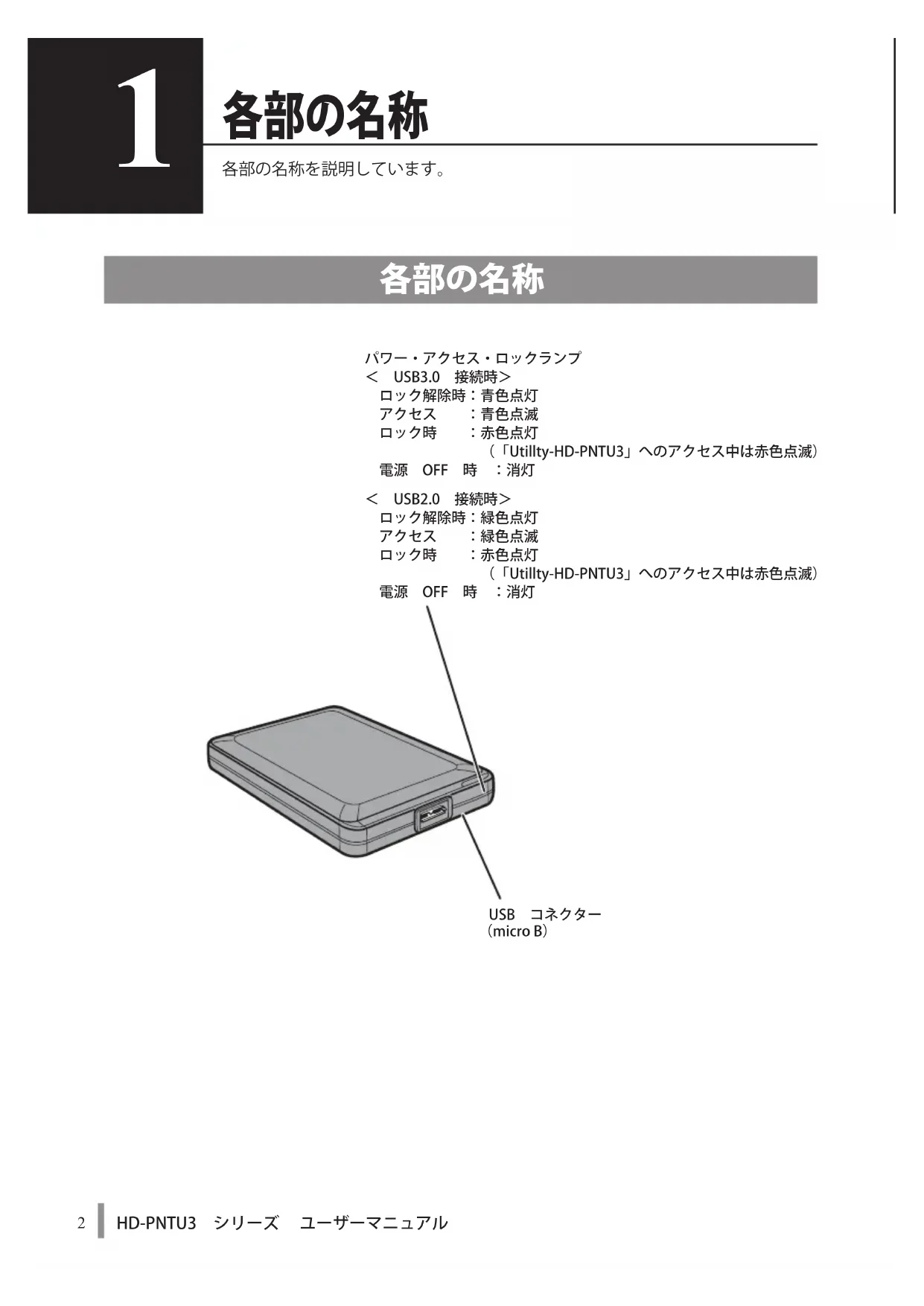
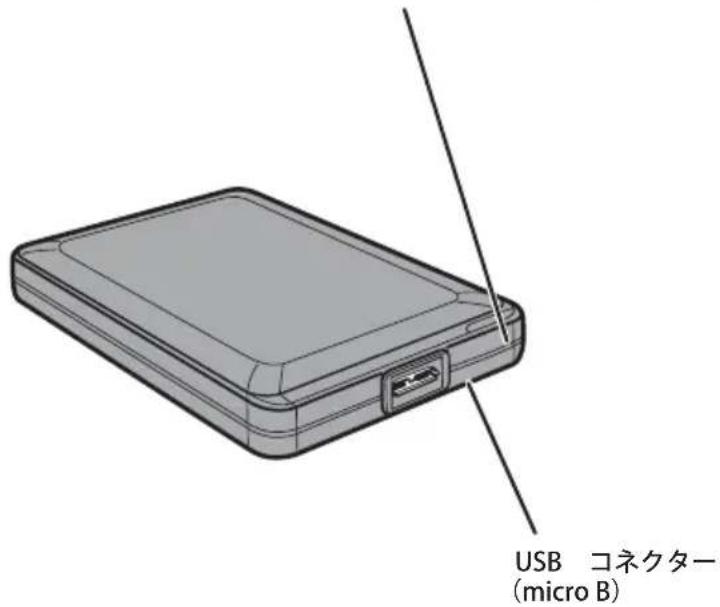
(「Utility-HD-PNTU3」のアケセス中は赤色点滅)
電源 OFF時:消灯
口囉夕解除時:綠色点灯
:綠色点
口末时:赤色点灯
(「Utility-HD-PNTU3」のアケセス中は赤色点滅)
電源 OFF時:消灯
使用上の注意
注意
以下のこは絶対に行わないてんださ。行った場合、デーナが破損する恐いのはろ。
- 値想マモリ一の保存先に本製品を設定すると。
本製品にアクせしてるとに以下のとを行うと
·USB キープルや電源ケービルを拔くと
·巴SONの電源スイチをOFFにすると
·丶トル本体の省電力モード(スルバ、休止状態、スリーフな)に移行すると
·口戈才、口戈才、一切替をすると
使のは工表示かるをにあらは。その场合は、は省電力王一上に用前、本製品を取り外てくさ。
- パンコンの電源を OFF にても、本製品のハフ・アクSES・ロックランフが消灯くださ現場合は、本製品の USB イーテルを取り外てくださ。ハフ・アクSES・ロックランフが消灯くださと、本製品のロックがかいません。
出荷時は、暗号化機能(暗号化モ一下)が無効です。暗号化モ一下に変更た场合、ハスフ一卜を入力て認証に成功すると、本製品が利用くださうようお願いいたします。
- 暗号化モーツに変更た場合、スフードを忘てしまうと本製品に記録た予一夕を取り出せなくなりますのて、決て忘elnいょうにてくさい。
- 暗号化王一卜変更了状態、Mac は本製品を使用くださいます。Mac です使いにる场合は、暗号化王一卜を解除てくだい。
- パスローは嚴重に管理し、他人に知らねいようにてくだき。
本製品を最初て接続た場合、本製品のハフ・アクせス・ロックランフが点灯するまに20秒程度かる它のはります。
- MiniStation にアクセス,Noいは、MiniStationを一旦バソンから取外た後、再度接続てくさ。ま、暗号化てる场合は、ハスフトを入力てくさ。
以下の全ての状況に当はまう场合、CONHUNHER一に表示てても、アクせス�能な。 乙とがリード。
- Secure Lock Manager Easyをインストーリドします
·MiniStationのハスローロックを解除た - Standby 和 Hibernate 行った
次の五回いへ統<
FAT32 形式的ハーネデイスクに保存くださる 1 フアイルの最大容量は 4GB です。NTFS形式やMac OS 扩張シャーマド形式で本製品をシャーマド(初期化)すばは1 フアイルが4GB以上的フアイル,No保存くださるようお願いいたします。
本製品を複数の領域に分けてご使用くださいます。
本製品を接続した状態でMacOSを起動すると、認識ない場合,Noは。その场合は、USBケープルを一度取り外し、数秒待てから再接続てくださ。
使のはなは、本製品を接続んだま�はなを起動すると、Windowsが起動しおてにたは。その场合は、Windowsの起動後に本製品を接続てくさ。も、本製品を接続んだま�はなはの電源をON/OFFする場合は、はのマニアルを参照て、BIOSの予卜設定を内藏ハーニデスか起動する順広に変更てくさ。
本製品はトフリカ対応てい。
本製品及八〇ル電源スイチがONのとてUSBケーメリを拔き差しはま。ただ、必す定ら了手順に徃て取外てくさ。【マニアル「Quick Setup Guide」】
注意本製品にアクセスてるとき(ハロー·アクSES·ロックラフが点滅てるとき)は、絶対にUSBケームルを拔かないてくだせ。本製品に記録たけのデーが破損する恐い)”あらいたします。
複数のUSB機器と併用たきは、弊社製USBハフ(別壳)各種使用てくさ。
- パン本体と周边機器のマニアルも必素除参照てくだせ。
本製品からOSを起動するとは成長う。
本製品に物を立てかけないくだせ。故障の原因くださる恐れのはろ。
Windows 7/Vista/XP 搭載のバノンで使用する场合、本製品を USB2.1/1.1 準拠の USB ハネケタに接続すると、「高速 USB ダバイスが高速のはは不孕 USB ルフに接続いたします。(以下略)」と表示いたします。そのまえ使用する场合は、[×]をクルクてくだせ。
本製品の動作時、特別起動時やアクセス時ISCOに音がするこのはりますか、異常のはりまな。
本製品のド现代农业一がインストーリルいたします。 [デバイスマネジヤ] (※)に次のデバイスが追加いたします。
※[「デバイスマネジヤ]は次の方法で表示いたします。
Windows7/Vista [Staト]をクリク→[CONbuna]を右クlku→[管理]をク
Lk→「統行するにはんだの許可が必要です」と表示たら[统行]
をクlku→[デバイスマネ一」]をクlku
WindowsXP [Staト]をクlku→[MaiCONbuna]を右クlku→
[管理]をクlku→[DEAVSMAne一」]をクlku
| 追加場所 追加デバイス名 | |
| ヘルニアサイル プリAIL USCONトローラ | USB 大容量記憶裝置 |
| デイスケライズ BUFFALO HD-PNTU3 USB Device | |
| DVD/CD-ROM プライズ BUFFALO Virtual Cdrom USB Device | |
認証後にランドパターンをロックするには
暗号化モードでお使の场合、以下のとを行うと本製品がロクさる。OSにてロクさる状況が異なりますの、ご注意くさ。
| Windows 7/Vista/XP Mac OS | ||
| SecureLock Manager Easy (※) | ◎ | 暗号化モードに対応いたします |
| シャットダウON | ◎ | |
| 再起動 | ◎ | |
| 本製品の取り弁 | ◎ | |
| スロー茴 | ◎ | |
| 休止 | ◎ | |
| ロービフ - | ||
| euーサ一切替 - | ||
※付属ソフトウエ「SecureLock Manager Easy」を使てロックするこが得起ます。
:口么之扎末。
一:口仄さ毎せh。
口戈才莎和一沙一切替は、口克さ令せん。
一度、本製品をバソングから取り外てくだい。
Mac OSは、暗号化モードに対応ていせん。
3
ハスローを忘たきは (Windowsの)
本製品のバスローを忘てしおた場合に、本製品を出荷时期的状態に尻て再度で使用了一份はりようお願いいたします。
Mac は本製品を出荷の状態に戸せん。
ハスローを忘たときは(出荷時に居す)
ハスフードを忘てしおて、うて也思い出せな場合は、本製品を出荷時に戦てくさ。出荷時に戦と、本製品に保存たるデーとハスフードをすて削除しま。

出荷時に戸と、本製品はNTFS形式でフィーマットさを、本製品に保存くださいますようお願いいたします。出荷時に戸とデーたを取り出せますんだて、ご注意くだい。MacOS为您使colonial场合は、出荷時状態に戸しった後のMacOS擴張形式でフィーマットてくだい。
1 本製品をハソコンに接続いたします。
八斯紳卜認証の画面が表示た場は、画面を閉てくさ。
Windows 7/Vistaの場合、自動再生の画面が表示いたします。その場合も、画面を閉じてくだい。
2 [Stutter] - [(すばての)プロダム] - [BUFFALO] - [SecureLock ManagerEasy] - [SecureLockManagerEasy]を clerkにと。
SecureLockManagerEasy起動に。
![BUFFALO MiniStation Plus - [Stutter] - [(すばての)プロダム] - [BUFFALO] - [SecureLock ManagerEasy] - [SecureLockManagerEasy]を clerkにと。 - 1](/content/2026/02/355015/images/3ddfce78453d0f195d5ef8b11b059f7a5722186ab9255090c752d2d80a4b2621.jpg)
![BUFFALO MiniStation Plus - [Stutter] - [(すばての)プロダム] - [BUFFALO] - [SecureLock ManagerEasy] - [SecureLockManagerEasy]を clerkにと。 - 2](/content/2026/02/355015/images/5baebf4cb439fe4f06b550ca92b0992d162014c9efc3896228d26c908f799b71.jpg)
[出荷時に尻す]をケリックしま。
4
![BUFFALO MiniStation Plus - [Stutter] - [(すばての)プロダム] - [BUFFALO] - [SecureLock ManagerEasy] - [SecureLockManagerEasy]を clerkにと。 - 3](/content/2026/02/355015/images/c308c4018b1fffdcea3a9a7abf712e81a11894f6fef5d7b721345c11d10ff555.jpg)
5
![BUFFALO MiniStation Plus - [Stutter] - [(すばての)プロダム] - [BUFFALO] - [SecureLock ManagerEasy] - [SecureLockManagerEasy]を clerkにと。 - 4](/content/2026/02/355015/images/0720902ffe9c47fd5a7c81f5623e94cfe8f45eeea3ce303568097b275873cdaa.jpg)
以降は、画面の指示に徃てくだい。
上記の操作を行う、本製品に保存いたします。保存いたします。
6「八一德スを出荷の状態に戦しんだ」と表示た、[OK]をクリックてくだい。
以上都完了。はさ、本製品が認識さはま。認識さはいとは、本製品を一旦取外、再度接統てくさ。
4
付属ソフトウエアにpine
本製品ははいくつがの便利なソフウアが付属ていす。
Softwoeは、Windows專用です。MacOSは、使になれません。
インズートル
SoftUsAはDriveNavigatorかイnstトル付けます。下記の手順に従てくさい。
1 本製品をコンビューダー一応接統にます。
本製品が暗号化いたします、パズランド認証てくだいたします。
2 マイコンピューナルの中的"Utility_HD-PNTU3"のアイコンを右 crankじ、"開く"を選択いたします。
3 "DriveNavi.exe"のアイコンをダ複ルクリックします。
*「プロダムを統行するのはんだの許可が必要です」と表示いたします。[はい]または[締行]をケリックてくだせ。
4 [承諾]をクリックします。
5 [かんだん Starr一ト]をクリックしま�。
6 [SofTwaEAno的個別InnsTul] toKlKJ.
- Picasaをインストーリルする场合は、[Picasaのインストーリル]を clerkにとくだき。
7 7 I n s t 1 u 1 1 1 1 1 1 1 1 1 1 1 1 1 1 1 1 1 1 1 1 1 1 1 1 1 1 1 1 1 1 1 1 1 1 1 1 1 1 1 1 1 1 1 1 1 1 1 1 1 1 0
以降は、画面の指示に徃てインストーリてくだい。
ソフトウエの概要対応 OS
TurboPC
Turbo PCは、本製品とバソングの軀送速度を最適化(高速化)しいたします。
TurboCopy
Turbo Copyは、バソコン内分泌フAIRルをコビ一/移動するとき、チツシは使てコビ一/移動時間を短縮(高速化)しま�。
Backup Utility
Backup Utilityは、バソコンのデーたを簡單にハックアフ・復元くださるソフローアです。
RAMDISK Utility
RAMDISK ルーネリーテイローは、バソコンに搭載いたします。マモローの領域を倒想のハーニデイスケ「RAMDISK」と使用するソフトウエです。RAMDISKは、コンビロー(マイコンビロー)にハーニデイスケと認識いたします。デー党的建设を進行うこが成長 ensured.
Buffalo Tools ランチヤーは、簡單にソフトウアを起動くださいますのランチヤーです。
本製品の暗号化機能を有効にし、バスローを設定,Thり、自動認証を追加しぃりするとがごきま�。出荷時は暗号化モ一上に設定さていなた、のトウアを使て暗号化モ一上に変更するとをお勤しります。
eco Manager
本製品を休止状態(*)にて消費電力を抑る它が成功的ソフトウアです。そのソフトウアを使用いたします、アケせスしお八一ドデイスの消費電力を抑る它がお願いいたします。
- 本書中的「休止狀態」は、そのソフローを使用てしてハーネデイスケの電源を OFFにしにし状態を指ります。バソコン(Windows)の休止状態や、-StaUNBAI·HAIVANEJON等の省電力状態のは異なります。休止状態のは、ハフー・アクSES・ロックラUNPは消灯りますが、CONBUN一夕(マイCONBUN一夕)にる本製品のAHONは表示くださいます。
Disk Formatter
Disk Formmatterは、ハートデイスケ各種のド现代农业器を簡單にフィーマットする但它が成功的ソフトウアです。
Picasa
画像編集ソフトウエです。ハソコンに保存いたしますの写真各種画像フィアルを整理、編集を行いたします。た、画像フィアルからスライドJO一作成するごまてお願いいたします。
注意:写真対一夕の共有や画像のメル送信各種を行うには、インーネットに接続してる必要のはんだ。
Google Chrome
Google Chromeは、Web プラウズロー。
仕樣
| インターフ爱你 USB 3.0 | |
| コネケタ USB 3.0 Micro-B | |
| 軀送速度(理論値) 最大 | 5Gbps(※1) |
| 出荷時フィーマット形式 | NTFS(1 バーテイチロー) 暗号化機能(暗号化モード)は無効(※2) |
| 外形寸法(W × H × (突起物含むす) | HD-PNTU3:82 × 16 × 118 mm; 3.23"×0.63"×4.65" HD-PNTU3B:82 × 19 × 118 mm; 3.23"×0.75"×4.65" HD-PNTU3G:82 × 22 × 118 mm; 3.23"×0.87"×4.65" |
| 電源 5V±5% | |
| 対応 OS Windows 7 (32bit/64bit)/Vista (32bit/64bit)/XP(32bit) | |
| Mac OS X 10.4以降(※2) | |
※1 USB3.0 次一ト接統たときに最も速軸送速度になります。USB2.0/1.1 次一ト接統た場合、軸送速度は遲くなりま�。
※2暗号化機能(暗号化M一)を効にし状態は、Mac 本製品は使用くださいます。
amohhhi 2.5 hts USB
MiniStation HD-PNTU3
사용 썸명서
串町豆 2
원장사용버 ..... 3
amhokunl 6
音伸索菲德.. 8
5
目录
1 电电电电电电电电电电电电电电电电电电电电电电电电电电电电电电电电电电电电电电电电电电电电电电电电电电电电电电电电电电电电电电电电电电电电电
早苦 2


- 暗号化機能搭載 USB 接統ハーニデイスケ
- HD-PNTU3 フリーヒス
- 一-一-二
- 目次
- 各部の名称 2
- 使用上的注意 3
- トスフードを忘たときは(Windowsの).6
- 付属ソフトウエにい.8
- SofTwaEの概要と対応 OS 9
- 使用上の注意
- 注意
- 以下のこは絶対に行わないてんださ。行った場合、デーナが破損する恐いのはろ。
- 認証後にランドパターンをロックするには
- 3
- ハスローを忘たきは (Windowsの)
- ハスローを忘たときは(出荷時に居す)
- 本製品をハソコンに接続いたします。
- [Stutter] - [(すばての)プロダム] - [BUFFALO] - [SecureLock ManagerEasy] - [SecureLockManagerEasy]を clerkにと。
- 4
- 付属ソフトウエアにpine
- インズートル
- ソフトウエの概要対応 OS
- TurboPC
- TurboCopy
- Backup Utility
- RAMDISK Utility
- eco Manager
- Disk Formatter
- Picasa
- Google Chrome
- 仕樣
- amohhhi 2.5 hts USB
- MiniStation HD-PNTU3
- 사용 썸명서
- 目录
ブランド : BUFFALO
モデル : MiniStation Plus
カテゴリ : 外付けハードドライブ