
MiniStation Plus - Disco rígido externo BUFFALO - Manual de utilização gratuito
Encontre gratuitamente o manual do aparelho MiniStation Plus BUFFALO em formato PDF.



| Marca | Buffalo |
| Modelo | MiniStation Plus |
| Tipo de produto | Disco rígido externo portátil |
| Interface | USB 3.0 (compatível com USB 2.0/1.1) |
| Conector | USB 3.0 Micro-B |
| Velocidade máxima de transferência | 5 Gbit/s (teórico) |
| Formato de armazenamento padrão | NTFS (1 partição, criptografia desativada) |
| Capacidade de armazenamento | Variável conforme o modelo |
| Tamanho do disco | 2,5 polegadas |
| Dimensões (C×L×A) | 82 × 16 × 118 mm (modelo padrão) |
| Peso | Aproximadamente 160 g |
| Alimentação | Barramento USB (5V ±5%) |
| Sistemas operacionais compatíveis | Windows 7/Vista/XP (32 bits), Mac OS X 10.4+ |
| Criptografia | Hardware AES (via Secure Lock Manager Easy) |
| Softwares incluídos | TurboPC, TurboCopy, Backup Utility, RAMDISK Utility, eco Manager, Disk Formatter |
| Funcionalidades | Conexão a quente, LED de atividade, gerenciamento de energia |
| Manutenção | Limpar com pano macio e seco. Evitar impactos e umidade. |
| Segurança | Criptografia por senha, bloqueio automático em modo de espera/hibernação |
| Capacidade de reparo | Nenhuma peça reparável pelo usuário. Em caso de falha, contatar o suporte técnico. |
| Conteúdo da caixa | Disco rígido, cabo USB 3.0, guia de início rápido |
Perguntas frequentes - MiniStation Plus BUFFALO
Perguntas dos utilizadores sobre MiniStation Plus BUFFALO
0 pergunta sobre este aparelho. Responda às que conhece ou faça a sua.
Faça uma nova pergunta sobre este aparelho
Baixe as instruções para o seu Disco rígido externo em formato PDF gratuitamente! Encontre o seu manual MiniStation Plus - BUFFALO e retome o controlo do seu dispositivo eletrónico. Nesta página estão publicados todos os documentos necessários para a utilização do seu dispositivo. MiniStation Plus da marca BUFFALO.
MANUAL DE UTILIZADOR MiniStation Plus BUFFALO
Disco rígido USB de 2,5 polegadas com modo de encriptação
MiniStation HD-PNTU3
Manual do utiliser
Esquema 2
Uso recomendado 3
Esqueceu aPALAVRA-passe? 6
Software optional 8
Especificações 10
Tabela de Conteudos
1 Esquema 2
Components 2
2 Uso recomendado 3
Atença 3
Bloquear o disco 5
3 Esqueceu aPALavra-passe? 6
Repor definições de fábrica 6
4 Software optional 8
Instalacao do software 8
Software optional 9
TurboPC 9
TurboCopy 9
Backup Utility 9
RAMDISK Utility 9
Seguir as seguintes precauções, para fazer danificar os dados:
- Nunca configurar esta uniónde como destino para una memoria virtual.
- Nunca realizar nenhuma das segunte operations quando o LED de dados estiver intermitente:
Remover o cabo USB ou de energia;
Desligar o computador;
Colocar o computador no modo de espera, hibernar ou suspensao;
Terminar sessão,,iniciar sessão ou mudar de utilizesdor.
- Alguns computadores podem experiçEAR atrasos decrire ao regressar do modo de poupança de energia. Caso ocorro, desligar a unidade antes de colocar o computador no modo de poupança de energia.
- Se o LED de energia/cesso/bloqueio não desligar ao desligar o computador,utar o cabo USB do MiniStation. Os dados não estramo protegidos pela encriptao ate que o LED de energia/cesso/bloqueio se desluge.
- A encritação encontrar-se desactivada por predefinição. Para proteger os dados com a encritação, aktivar o modo de encritação e configurar aPALavra-passe.
- Guardar aPALavra-passemulocal seguro.Em caso de esquecido da palavra-passe, não sera possivel aceder aoos dados armazenados no disco no modo encriptado.
- A encritação não é compatível com computadores Mac. Para usar este disposítivo com um Mac, não activar o modo de encritação.
- Manter aPALavra-passemulocal seguro.Nao ceder apalavra-passa terceiros.
- Ao ligar esta unidad peguera primarya vez, poderá levar circa de 20segundos até acender o LED de energia/cesso.
- Se o MiniStation não for detectado, desligar e voltar a ligar. Introduzir aPALavra-passe se o modo de encriptação estiver ativado.
Mesmo que o icone MiniStation está exibido em O Meu Computador, poderá não ser possível aceder ao MiniStation no caso das seguições situações:
Se o Secure Lock Manager Easy não estiver instalado
- Se o modo de encriptação estiver Activate e aPALavra-passe definida
- Se o computador estiver no modo de espera ou de hibernação.
Nestes casos, desligar e voltar a ligar o MiniStation.
- O tamanho máximo de um ficheiro na particão FAT 32 é 4 GB. Para utilizes ficheiros maiores, reformatar o disco com NTFS ou Mac OS extended.
- Caso se utilize esta unidad com varias particao, formatar cada particao antes de utilizesar.
- Se o Mac OS for iniciado com o MiniStation ligado, o computador poderá não reconhecê-lo. Caso aconteça, desligar o cabo USB por algunos segundos e voltar a ligá-los novamente.
- Alguns computadores poderão não,inicair o Windowscom a unidade ligada. Caso aconteça, manter o MiniStation desligado durante o arranque do computador. Consultar o manual do computador para instruções sobre como alterar as definições da BIOS para o arranque a partir de um disco rígido interno, caso sepretá ligar ou desligar o computador com esta unidade ligada.
- O MiniStation é compatível com hot-plugging (ligação a quente). É possível ligar ou desligar o cabo USB com esta unidade ou o PC ligados. No entanto, nunca desligar o cabo quando o LED de energia/cesso/bloqueio estiver intermitente, uma vez que os dados está a ser acedidos. Caso se deslgue o MiniStation quando LED de energia/cesso/bloqueio estiver intermitente, os dados poderão fazer danificados.
- Consultar osmanualsdo computador e dos dispositivos periféricos.
- Não inicial oSYSTEMA operativo a partir do MiniStation.
- Nunca apoiar objectos estaunities. Podera levar ao seu mau functiOnamento.
- Se o MiniStation estiver ligado a um conector USB 2.0/1.1, o Windows exibirá uma mensagem a informar que um dispositivo USB de alta velocidade está ligado a um concentrador USB de baixa velocidade. Utilizar o MiniStation com uma porta USB 3.0 para um desempinho melhor, oucular em [X] para continuar.
- Podera ouvir-se algoqum ruido quando o MiniStation estiver a functiorar, sobretudo durante o arranque ou o accesso à unidade. Isto é normal.
- Aparta instalação do controlador do MiniStation, various dispositivos são adicondados ao Gestor de Dispositivos.
Visualizar o [Gestor de Dispositivos] seguido as instruções abaixo:
Windows 7/Vista Clicar em [Iniciar],lickar no botao direito do rato sobre [Computador], seguido de [Gerir].Caso sera exibida a mensagem "Um programa precise da sua permissao para continuar",lickar em [Continuar] elickar em [Gestor de Dispositivos].
Windows XP Clicar em [Iniciar] elickar no botao direito do rato em [Meu Computador] Clicar em [Gerir],seguido de [Gestor de Dispositivos].
| Dispositivo Nome do Dispositivo em Gestor de Dispositivos | |
| Controladores de barramento série universal | Dispositivo de armazenamento em massa USB |
| Discos rígidos Dispositivo USB BUFFALO HD-PNTU3 | |
| Unidade de DVD/CD-ROM Dispositivo USB CD-ROM virtual BUFFALO | |
Bloquear o disco
No modo de encriptação, o MiniStation é bloqueado nas seguições situações:
| Windows 7/Vista/XP Mac OS | |
| Secure Lock Manager Easy V | |
| Ao encerrar V | |
| No arranque V | |
| Aoutar a ficha da unidade V | |
| No modo de espera V | |
| No modo hibernar V | |
| Ao terminar sessão - | |
| Ao mudar de utilizesdor - |
V: Sera bloqueado.
- : Não está broqueado.
- O MiniStation não bloqueia ao terminar sessão ou mudar de utilizesdor.
Remover a ficha do MiniStation para o bloquear. - O modo de encriptação não é suportado com Mac OS.
3
Esqueceu aPALAVRA-PASS?
Caso o MiniStation se encontrar no modo encryptado e o'utilizar se esqueça daPALavra-passe, seguir o procedimento abaixo para repor na unidade as definições de origem.
Observação: para esta operação, é necessário um computador com Windows. O programa Secure Lock Manager Easy não é compatível com o Mac OS.
Repor definições de fabrica
Repor as definições de origem eliminará todos os dados e palavras-passes na unidade. Para aceder a dados numa unidade encryptada, é necessário introduzir aPALVA-passe correcta.
Após repor as definições de origem, a unidade está formata em NTFS. Caso se pretende fazer o Mac OS, reformatar a unidade com Mac OS extended, às vezes repor as definições de origem.
1 Ligar o MiniStation ao computador com Windows.
Encerrar o érá deverification daPALavra-passe, caso sera exibido. Se o Windows Vista abrir o érá de reproducao automatica, encerrar.
2 SeLECTIONAR [Iniciar] - [(Todos os) Programas] - [BUFFALO] -
[SecureLockManagerEasy] - [SecureLockManagerEasy].
O Secure Lock Manager Easy sera iniciado.
3
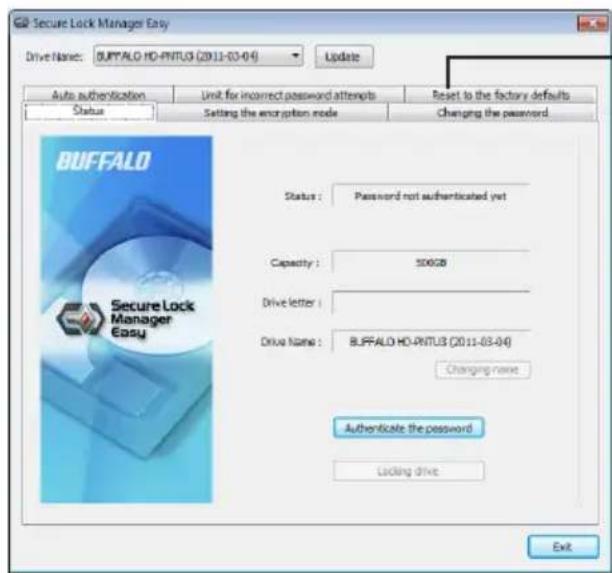
Clicar em [Reset to the factory defaults (Repor predefinições de fabrica)].
4
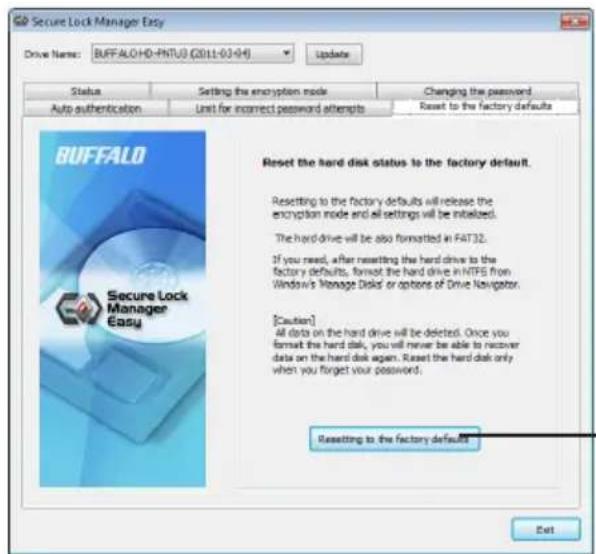
Clicar em [Reset to the factory defaults (Repor predefinições de fabrica)].
5
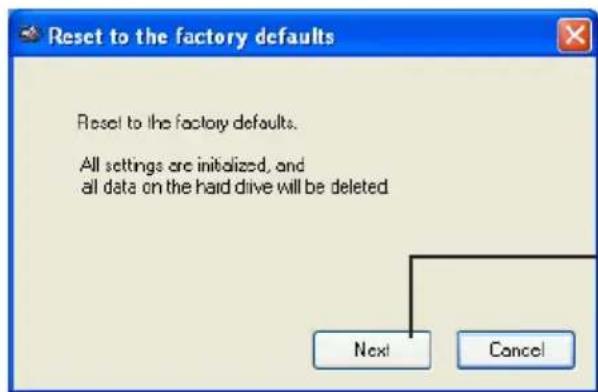
Clicar em [Next (Seguinte)].
Todo os dados guardados no disco rígido são eliminados! Não está possível reverter esta situação.
6
Quando for exibido "The hard disk status is now reset to the factory defaults. (Foram repostas as definições de origem no disco rígido)", clique em [OK].
As definições de origem foram repostas. Aguardar às o disco rígido ser reconhecido. Caso não está reconhecido,退市 e voltar a colocar a ficha de energia no disco rígido.
4
Software optional
O MiniStation inclui various paçotes de software adiconais para usar com computadores com Windows. Este software não é necessário para usar o MiniStation, tratase-se de software optional. Embora o MiniStation funcionaperfectamente com Mac OS X, não é disponible nenhum software para Mac.
Instalacao do software
Seguir os passos abaixo para instalar o software optional num computador com Windows.
1 Ligar o MiniStation ao computador.
Se o modo de encriptao estiver activado no MiniStation, introduzir aPALavra-passe.
2 Clicar com o botão direito do rato em [HD-PNTU3] em Meu Computador e selecionar [Abrir].
3 Clicar duas vezes em [DriveNavi.exe].
É executado o assistente DriveNavigator. Se for exibido "Um programa precisa da sua permissão para continuar", fazer em [Continuar].
4 Clicar em [Iniciar instalação].
5 Surge a Licença do Utilizador. Clicar em [Aceito].
6 Clicar em [Instalar software adicional].
7 SeLECTIONAR o software pretendido ecular em [Instalar].
O assistente orientará o'utilizar através do processo de instalação.
Software optional
TurboPC
O TurboPC podeLER a velocidade de transferencia de dados no aparelho Buffalo.
TurboCopy
O TurboCopy utilizes cache paraacular a velocidade de transferencia de dados.
Backup Utility
O Backup Utility é um software para realizar copias de segurança e restaurar os dados a partir do PC. Para usar, selecionar uma unidade a copiar e a localização de destino daília.
RAMDISK Utility
Este software utilizes a memória do computador como disco rígido "RAMDISK" virtual. O RAMDISK é reconhecido pelo computador como um disco rígido e está possível ler e escrever dados como com qualquer及其他 disco rígido.
Este software controla as functionalities de encritação do MiniStation. Utilizar para activar a encritação, definir aPALavra-passe, configurar aautenticação automatística, etc. A encriptação não se encontraractivada por predefinição.
eco Manager
O eco Manager para o disco rígido permite colocar o MiniStation no modo de suspência para poupar energia.
Disk Formatter
Este software permite voltar a Formatting o MiniStation fácilmente.
Picasa
O Picasa organiza e editaotos digitais.
Observação: é necessário possuir uma ligação à internet para partilharotos digitais ou enviarotos por e-mail.
Google Chrome
O Google Chrome é um navigador de internet.
Especificações
Consultar o website da Buffalo (www.buffalotech.com) para informações sobre os produits mais recentes ou modelos compatíveis.
| Interface USB 3.0 | |
| Conector USB 3.0 Micro-B | |
| Velocidade de transferência (valor lógico) | 5 Gbps (*1) máximo |
| Formato de fábrica predefini-do | 1 particão NTFS Encriptação desactivada |
| Dimensoes externas (L×A×P) (excepto partes sobressa- das) | [HD-PNTU3] : 82 × 16 × 118 mm; 3.23" × 0.63" × 4.65" [HD-PNTU3B] : 82 × 19 × 118 mm; 3.23" × 0.75" × 4.65" [HD-PNTU3G] : 82 × 22 × 118 mm; 3.23" × 0.87" × 4.65" |
| Potência 5 V ± 5% | |
| SO compatível | Windows 7 (32 bits e 64 bits), Windows Vista (32 bits e 64 bits), Windows XP (32 bits), Mac OS X 10.4 ou posterior (*2) |
1 Ligar o MiniStation a uma porta USB 3.0 para melhores velocidades de transferência. O MiniStation funciona quando ligado a uma porta USB 2.0/1.1, mas a transferência de dados sera mai lenta.
2 O modo de encriptação não é compatível com OS X.



