
HD-AVU2 - Disque dur externe BUFFALO - Notice d'utilisation et mode d'emploi gratuit
Retrouvez gratuitement la notice de l'appareil HD-AVU2 BUFFALO au format PDF.



| Type de produit | Disque dur externe USB 2.0 |
| Marque | BUFFALO |
| Modèle | HD-AVU2 |
| Dimensions (L x H x P) | 174 x 45 x 158 mm |
| Poids | Environ 1 kg |
| Interface | USB 2.0 (compatible USB 1.1) |
| Connecteur | USB 2.0 type B |
| Vitesse de transfert maximale | 480 Mbps |
| Formatage par défaut | FAT32, 1 partition |
| Capacité restante indiquée par LED | Oui, 5 voyants bleus/rouges |
| Alimentation | Adaptateur secteur externe, 100-240 V AC, 50/60 Hz, consommation 12 W (moyenne) |
| Fonctions principales | Sauvegarde automatique (Backup Utility), accélération des transferts (TurboPC/TurboCopy), disque RAM (RAMDISK), cryptage (SecureLockMobile), gestion d'énergie (Eco Manager) |
| Systèmes d'exploitation compatibles | Windows 7 (32/64 bits), Vista (32/64 bits), XP (32 bits), Mac OS X 10.4 ou ultérieur |
| Ventilateur de refroidissement | Oui, remplaçable (modèle OP-FAV-AV disponible séparément) |
| Température de fonctionnement | 5 °C à 35 °C |
| Humidité de fonctionnement | 20 % à 80 % (sans condensation) |
| Entretien et nettoyage | Nettoyer avec un chiffon sec et doux. Ne pas utiliser de produits abrasifs ou liquides. |
| Sécurité | Ne pas débrancher pendant l'accès (LED clignotante). Utiliser la procédure de retrait sécurisé du système d'exploitation. Ne pas poser d'objets lourds dessus. |
| Pièces détachées et réparabilité | Ventilateur remplaçable (OP-FAV-AV). Adaptateur secteur et câble USB standards. |
| Contenu de l'emballage | Disque dur, câble USB (1,5 m), adaptateur secteur, CD d'installation, guide de démarrage rapide, déclaration de garantie |
FOIRE AUX QUESTIONS - HD-AVU2 BUFFALO
Questions des utilisateurs sur HD-AVU2 BUFFALO
0 question sur cet appareil. Repondez a celles que vous connaissez ou posez la votre.
Poser une nouvelle question sur cet appareil
Téléchargez la notice de votre Disque dur externe au format PDF gratuitement ! Retrouvez votre notice HD-AVU2 - BUFFALO et reprennez votre appareil électronique en main. Sur cette page sont publiés tous les documents nécessaires à l'utilisation de votre appareil HD-AVU2 de la marque BUFFALO.
MODE D'EMPLOI HD-AVU2 BUFFALO
Manuel de l'utilisateur
Disposition. 2
Utilisation recommandée
Logiciels 8
Spécifications 10
1 Disposition 2
Contenu de l'emballage 2
Voyants LED et connexions 2
2 Utilisation recommandée 4
Avertissement 4
Comment débrancher cette unité 6
Sous Windows. 6
Sous Macintosh. 7
3 Logiciels 8
Installation des logiciels sur PC 8
Logiciels 9
TurboPC 9
TurboCopy 9
Backup Utility 9
RAMDISK Utility 9
Contenu de l'emballage
- Disque dur externe de la DriveStation (Unité principale)
- Cable USB (1,5 m ; 59 pouces)
- Adaptateur d'alimentation
- CD d'installation de DriveNavigator
- Quick Setup Guide
- Déclaration de garantie
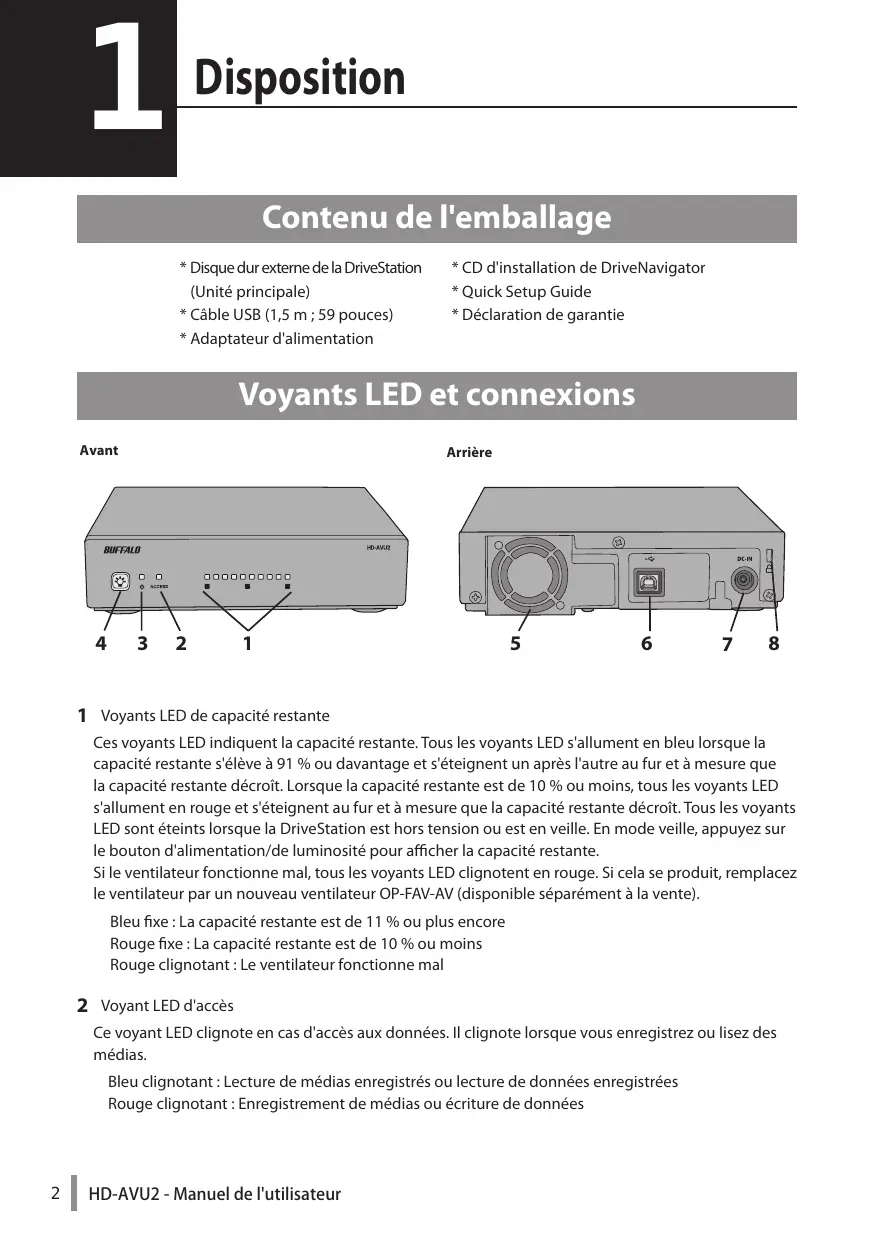
Voyants LED et connexions
Avant
Arrière
1 Voyants LED de capacité restante
Ces voyants LED indiquent la capacité restante. Tous les voyants LED s'allument en bleu lorsque la capacité restante s'élève à 91% ou davantage et s'éteignent un après l'autre au fur et à mesure que la capacité restante décroît. Lorsque la capacité restante est de 10% ou moins, tous les voyants LED s'allument en rouge et s'éteignent au fur et à mesure que la capacité restante décroît. Tous les voyants LED sont éteints lorsque la DriveStation est hors tension ou est en veille. En mode veille, appuyez sur le bouton d'alimentation/de luminosité pour afficher la capacité restante.
Si le ventilateur fonctionne mal, tous les voyants LED clignotent en rouge. Si cela se produit, remplacez le ventilateur par un nouveau ventilateur OP-FAV-AV (disponible séparément à la vente).
Bleu fixe : La capacité restante est de 11 % ou plus encore
Rouge fixe : La capacité restante est de 10 % ou moins
Rouge clignotant : Le ventilateur fonctionne mal
2 Voyant LED d'accès
Ce voyant LED clignote en cas d'accès aux données. Il clignote lorsqu'enregistrez ou lisez des médias.
Bleu clignotant : Lecture de medias enregistrées ou lecture de données enregistrées
Rouge clignotant : Enregistrement de médias ou écriture de données
3 Voyant LED d'alimentation
Ce voyant LED indique si la DriveStation est alimentée ou pas.
Bleu fixe: L'appareil est alimenté
Rouge fixe : Mode veille (l'appareil sera alimenté lorsque votre ordinateur sera mis sous tension)
Éteint : L'appareil n'est pas alimenté
4 Bouton d'alimentation/de luminosité
Ce bouton permet de mettre l'appareil sous/hors tension. Lorsque l'appareil est sous tension, ce bouton permet également d'ajuster la luminosité des voyants LED. En mode veille, appuyez sur ce bouton pour afficher la capacité restante pendant 10 secondes.
Mise sous tension
Appuyez sur le bouton pour mettre l'appareil sous tension.
Mise hors tension
Maintenez le bouton enfoncé pendant 3 secondes pour mettre l'appareil hors tension.
Luminosité du voyant LED
Appuyez sur le bouton lorsqu'elle est sous tension pour ajuster la luminosité des voyants LED. Chaque fois que vous appuyez sur le bouton, le niveau de luminosité passe de Lumineux à Normal, puis à Sombre et à Inactif.
Vérification de la capacité restante à partir du mode veille
Si la DriveStation est en mode veille, appuyez sur le bouton pour allumer les voyants LED de capacité restante pendant 10 secondes.
5 Ventilateur de refroidissement 6 Connecteur USB 7 Connecteur d'alimentation 8 Emplacement de sécurité
Avertissement
Pour éviter tout dommage à vos données, prenez les précautions ci-dessous :
- Ne configurez jamais cette unité comme étant une destination de mémoire virtuelle.
- N'effectuez jamais aucune des opérations suivantes lors de l'accès à cette unité :
- Débranchez le câble USB ou le câble d'alimentation. Éteignez votre ordinateur.
- Déconnexion, connexion ou changement d'utilisateurs
- Gestion de l'alimentation automatique avec la fonctionnalité PC associée
- L'alimentation de l'unité s'active automatiquement lorsque l'ordinateur auquel elle est connectée est sous tension.
- Vous devez connecter l'adaptateur CA à cette unité. L'alimentation fournie à partir du port USB ne suffit pas pour faire fonctionner cette unité.
- Cela peut prendre un certain temps jusqu'à ce que le voyant LED de cette unité s'allume en rouge après avoir placé l'ordinateur hors tension.
- Si cette unité est connectée à un adaptateur CA avec un concentrateur USB, levoyant LED de cette unité peut ne pas être allumé même si vous mettez votre ordinateur sous tension. Dans un tel cas, débranchez cette unité du concentrateur USB.
- Cette unité prend en charge le remplacement à chaud. Vous pouvez brancher ou débrancher le cable USB lorsque cette unité ou votre PC sont sous tension. Toutefois, ne débranchez jamais le cable USB lorsque le voyant LED d'alimentation/d'accès clignote au risque de perdre ou d'endommager vos données.
- Si vous souhaitez l'utiliser avec d'autres périphériques, utilisez un concentrateur USB fabriqué par Buffalo (vendu séparément).
- Veuillez toujours vous reporter à la documentation de votre PC et de vos périphériques.
- Vous ne pouvez pas amorcer un système d'exploitation à partir de ce disque.
- N'appuyez aucun objet contre cette unité. Cela pourrait entraîner des dysfonctionnements.
- Si vous utilisez cette unité avec Windows 7, Vista, ou XP sur un ordinateur équipé d'un port USB 1.1, il se peut que vous receviez un message indiquant qu'un concentrateur USB haut débit est connecté pour un périphérique USB qui n'est pas haut débit. Pour continuer, cliquez sur « X »
- La taille maximale d'un fichier sur la partition FAT 32 par défaut est de 4 Go. Pour utiliser le disque avec des fichiers plus grands que 4 Go, reformatez le disque avec NTFS ou Mac OS étendu, qui permettent des tailles de fichiers plus importantes.
- Si vous restaurez depuis Macintosh, déconnectez cette unité. Il se peut que la restauration ne soit pas possible si vous laissez cette unité connectée.
- Il se peut que vous entendiez du bruit lorsque cette unité fonctionne, spécialement pendant les phases d'amorçage ou d'accès aux données. C'est tout à fait normal.

Le périphérique devient chaud
Ce périphérique génère de la chaleur depuis l'intérieur du boîtier. La surface du boîtier sera chaude, mais c'est normal. Même s'il est hors tension, le périphérique peut rester chaud lorsqu'il est en mode veille (en raison du courant encore présent). Toutefois, si le boîtier reste anormalement chaud, il se peut que le périphérique ne fonctionne pas correctement.
- Ne placez pas cette unité à la verticale lorsque vous l'utilisez.
- Ne recouvrez pas ce périphérique avec un chiffon par exemple.
- Une erreur d'écriture décalée peut s'afficher sur certains ordinateurs lorsqu'ils sortent d'un mode d'économie d'énergie. Si cela se produit, déconnectez votre disque avant de passer votre ordinateur en mode d'économie d'énergie.
- Si le voyant LED d'accès/d'alimentation ne s'éteint pas lorsque vous mettez l'ordinateur hors tension, débranchez le câble USB du lecteur.
- Si vous configurez plusieurs partitions sur le disque, formatez chaque volume avant toute utilisation.
- Mac OS X peut ne pas reconnaître ce périphérique au démarrage. Si cela se produit, débranchez le câble USB, puis reconnectez-le à nouveau après quelques secondes.
- Si vous utilisez Windows et que celui-ci ne démarre pas lorsque ce disque est connecté, connectez-le à l'ordinateur après avoir redémarré Windows. Reportez-vous également au manuel de votre ordinateur pour changer le paramètre du BIOS afin que l'amorçage se fasse à partir d'un disque dur interne si vous souhaitez mettre votre ordinateur sous/hors tension lorsque cette unité est connectée.
- Le ventilateur de refroidissement situé à l'intérieur de la DriveStation ne fonctionne que si la température interne augmente.
- Afin de réduire le risque de réception ou de génération d'interférences électromagnétiques, veuillez utiliser le câble USB fourni.
- Lorsque les pilotes de cette unité sont installés, les périphériques sont ajoutés au [Gestionnaire de périphériques].
Pour afficher le [Gestionnaire de périhériques], procédez comme suit :
Sous Windows 7 Souhaitez-vous autoriser le programme suivant à apporter des modifications à cet ordinateur ? », cliquez sur [Oui], puis sur [Gestionnaire de périphériques].
Sous Windows Vista. Cliquez sur [Dé Un programme a besoin de votre autorisation pour continuer » s'affiche, cliquez sur [Continuer], puis sur [Gestionnaire de périhériques].
Sous Windows XP.... Cliquez sur [Démarrer] et effectuez un clic droit sur [Poste de travail]. Cliquez sur [Gérer], puis sur [Gestionnaire de périhériques].
| Emplacement à ajouter | Nom de périphérique à ajouter |
| [Contrôleurs USB] | [Périphérique de stockage de masse USB] |
| [Lecteur de disques] | [Périphérique USB de disque dur externe BUFFALO] |
Sous windows
Il se peut que les données soient corrompues si vous débranchez incorrectement la DriveStation. Faites très attention ! Si vous ordinateur est mis hors tension, il est always plus sûr de débrancher la DriveStation.
Si vous ordinateur est sous tension, procédez comme suit pour débrancher votre DriveStation. Cet exemple vaut pour Vista, mais également pour les autres versions de Windows.
1 Cliquez sur l'icône (Windows 7/Vista)/(Windows XP) dans la barre système. 2 Lorsque le menu s'ouvre, cliquez sur le nom du périphérique.
| Système d'exploitation | Nom du pérophérique |
| Sous Windows 7 | « Éjecter USB-SATA Bridge - HD-AVU2 (E:) » |
| Sous Windows Vista/XP | « Retirer le pérophérique de stockage de masse USB en toute sécurité – Drive (E:) » |
Safely remove USB Mass Storage Device - Drive (E:)

Remarques :
- Si TurboPC est activé, « TurboPC » peut faire partie du nom de Vista ou Windows XP.
- Dans ces exemples, la DriveStation correspond au volume E sous Windows. Notre DriveStation peut toutefois être associée à une autre lecture de volume.
Un message qui indique que vous pouvez retirer l'unité en toute sécurité apparaît. Cliquez sur [OK] et débranchez la DriveStation.
Remarques :
- Vous n’avez pas à cliquer sur [OK] si votre système d’exploitation est Windows 7 ou Windows XP. Le message disparaît automatiquement.
- Si vous avez reformaté la DriveStation avec des partitions NTFS, il se peut que la procédure ci-dessus ne démonte pas votre DriveStation. Si cela se produit, veillez éteindre votre ordinateur avant de déconnecter la DriveStation.
Vérifiez que le voyant d'accès de la DriveStation ne clignote pas. Faites glisser et déposez l'icône de disque de DriveStation du bureau vers la Corbeille.
Remarque :
- Si vous avez créé plusieurs partitions sur la DriveStation, faites glisser les icônes de chaque partition vers la Corbeille.
Vous pouvez maintenant débrancher la DriveStation de votre Mac en toute sécurité.
Le CD d'installation de DriveNavigator comprend plusieurs packages logiciels optionnels pouvant être utilisés sur des ordinateurs Windows. Notez que, si la DriveStation peut fonctionner sous Mac OS X, aucun logiciel compatible Mac OS X n'est fourni. Ces programmes ne sont fournis que pour Windows XP, Vista et Windows 7.
Installation des logiciels sur PC
Les logiciels inclus dans ce package peut être installé à partir du programme DriveNavigator sur le CD d'utilitaires. Pour les installer, procédez comme suit.
1 Insérez le CD d'utilitaires dans votre ordinateur.
DriveNavigator se lancera automatiquement. Si DriveNavigator ne se lance pas, naviguez jusqu'au CD d'utilitaires et double-cliquez sur [DriveNav.exe].
Si l'écran de lecture automatique s'affiche, sélectionnez [Exécuter DriveNavigator].
Si le message « Souhaitez-vous autoriser le programme suivant à apporter des modifications à cet ordinateur ? » est affiché par Windows 7, cliquez sur [Oui].
Si le message « Un programme a besoin de votre autorisation pour continuer » s'affiche sur Vista, cliquez sur [Continuer].
2 Cliquez sur [Begin Installation] (Commencer l'installation). 3 Cliquez [Additional Software Installation] (Installation de logiciel supplémentaire). 4 Sélectionnez le logiciel à installer, puis cliquez sur [Install] (Installer).
Suivez les étapes de l'assistant pour installer le logiciel sélectionné.
TurboPC
Ce logiciel permet d'augmenter les vitesses de transfert de données.
Ce logiciel s'appuie sur la mise en cache pour augmenter les vitesses de transfert de données.
Backup Utility est un logiciel permettant de sauvegarder et de restaurer les données de votre PC. Pour l'utiliser, sélectionnez un disque source à sauvegarder et un emplacement cible pour des données de sauvegarde.
Ce logiciel utilise la mémoire de votre ordinateur comme disque dur virtuel « RAMDISK ». RAMDISK est reconnu en tant que disque dur par votre ordinateur. Vous pouvez lire et écrire des données sur RAMDISK comme sur n'importe quel disque dur.
Buffalo Tools Launcher vous permet de lancer facilement les logiciels de la suite d'utilitaires Buffalo. Cliquez simplement sur une icône pour lancer l'outil ou l'utilitaire Buffalo associé.
SecureLockMobile crypte les données de votre DriveStation, ce qui permet d'éviter que d'autres personnes que vous puissent y accéder.
Eco manager
eco Manager for HD vous permet de placer la DriveStation en mode veille pour économiser de l'énergie.
Ce logiciel vous permet de facilement reformater votre DriveStation.
Pour obtenir des informations et des produits à jour, reportez-vous au site www.buffalotech.com.
| Interface | USB | |
| Standard | Spécification USB Rév. 2.0 | |
| Connecteur | USB 2.0 B | |
| Temps de recherche | 11 msec maximum | |
| Vitesse de transfert | 480 Mbps maximum (avec une connexion USB 2.0) | |
| Formatage par défaut de l'usine | 1 partition FAT 32 | |
| Dimensions externes (P x H x L) | 158 x 45 x 174 mm ; 6,2 x 1,8 x 6,9 pouces (à l'exception des parties saillantes) | |
| Consommation d'énergie | Moyenne 12 W, maximum 24 W | |
| Alimentation | CA 100 - 240 V ; 50/60 Hz | |
| Environnement d'exploitation | Température | 41° - 95° F ; 5° - 35° C |
| Humidité | 20 - 80 % (sans condensation) | |
| Systèmes d'exploitation compatibles | Windows 7 (32/64 bits), Vista (32/64 bits), XP (32 bits) Mac OS X 10.4 ou ultérieur | |
Disco rigido esterno USB 2.0
HD-AVU2
Introduzione 2
1 Windows 7/Vista) / (Windows XP) 2