
HD-AVU2 - Externe Festplatte BUFFALO - Kostenlose Bedienungsanleitung
Finden Sie kostenlos die Bedienungsanleitung des Geräts HD-AVU2 BUFFALO als PDF.



| Produkttyp | Externe USB 2.0 Festplatte |
| Marke | BUFFALO |
| Modell | HD-AVU2 |
| Abmessungen (L x H x T) | 174 x 45 x 158 mm |
| Gewicht | Ca. 1 kg |
| Schnittstelle | USB 2.0 (kompatibel mit USB 1.1) |
| Anschluss | USB 2.0 Typ B |
| Maximale Übertragungsgeschwindigkeit | 480 Mbps |
| Standardformatierung | FAT32, 1 Partition |
| Verbleibende Kapazität durch LED angezeigt | Ja, 5 blaue/rote Anzeigen |
| Stromversorgung | Externes Netzteil, 100-240 V AC, 50/60 Hz, Stromverbrauch 12 W (durchschnittlich) |
| Hauptfunktionen | Automatische Sicherung (Backup Utility), Beschleunigung von Übertragungen (TurboPC/TurboCopy), RAM-Disk (RAMDISK), Verschlüsselung (SecureLockMobile), Energiemanagement (Eco Manager) |
| Kompatible Betriebssysteme | Windows 7 (32/64 Bit), Vista (32/64 Bit), XP (32 Bit), Mac OS X 10.4 oder höher |
| Kühlventilator | Ja, austauschbar (Modell OP-FAV-AV separat erhältlich) |
| Betriebstemperatur | 5 °C bis 35 °C |
| Betriebsfeuchtigkeit | 20 % bis 80 % (nicht kondensierend) |
| Wartung und Reinigung | Mit einem trockenen, weichen Tuch reinigen. Keine scheuernden oder flüssigen Reinigungsmittel verwenden. |
| Sicherheit | Nicht während des Zugriffs trennen (LED blinkt). Verwenden Sie die sichere Entfernungsprozedur des Betriebssystems. Keine schweren Gegenstände darauf ablegen. |
| Ersatzteile und Reparierbarkeit | Austauschbarer Lüfter (OP-FAV-AV). Standard-Netzteil und USB-Kabel. |
| Packungsinhalt | Festplatte, USB-Kabel (1,5 m), Netzteil, Installations-CD, Schnellstartanleitung, Garantieerklärung |
Häufig gestellte Fragen - HD-AVU2 BUFFALO
Benutzerfragen zu HD-AVU2 BUFFALO
0 Frage zu diesem Gerät. Beantworten Sie die, die Sie kennen, oder stellen Sie Ihre eigene.
Eine neue Frage zu diesem Gerät stellen
Laden Sie die Anleitung für Ihr Externe Festplatte kostenlos im PDF-Format! Finden Sie Ihr Handbuch HD-AVU2 - BUFFALO und nehmen Sie Ihr elektronisches Gerät wieder in die Hand. Auf dieser Seite sind alle Dokumente veröffentlicht, die für die Verwendung Ihres Geräts notwendig sind. HD-AVU2 von der Marke BUFFALO.
BEDIENUNGSANLEITUNG HD-AVU2 BUFFALO
Empfohlene Verwendung. 4
Software. 8
Technische Daten 10
Inhaltsverzeichnis
1 Layout 2
Lieferumfang. 2
LEDs und Anschlisse 2
2 Empfohlene Verwendung. 4
Warnung. 4
So trennen Sie diesen Gerät 6
Fur Windows 6
Für Macintosh 7
3 Software. 8
Installieren von Software auf einem PC. 8
Software 9
TurboPC. 9
TurboCopy 9
Backup Utility 9
RAMDISK Utility 9
4 Technische Daten 10
Technische Daten 10
Lieferumfang
-
Externe DriveStation-Festplatte (Hauptgerät)
-
DriveNavigator-Installations-CD
-
USB-Kabel (1,5 m; 59 Zoll)
-
Quick Setup Guide
-
Stromadapter
-
Garantiebescheinigung
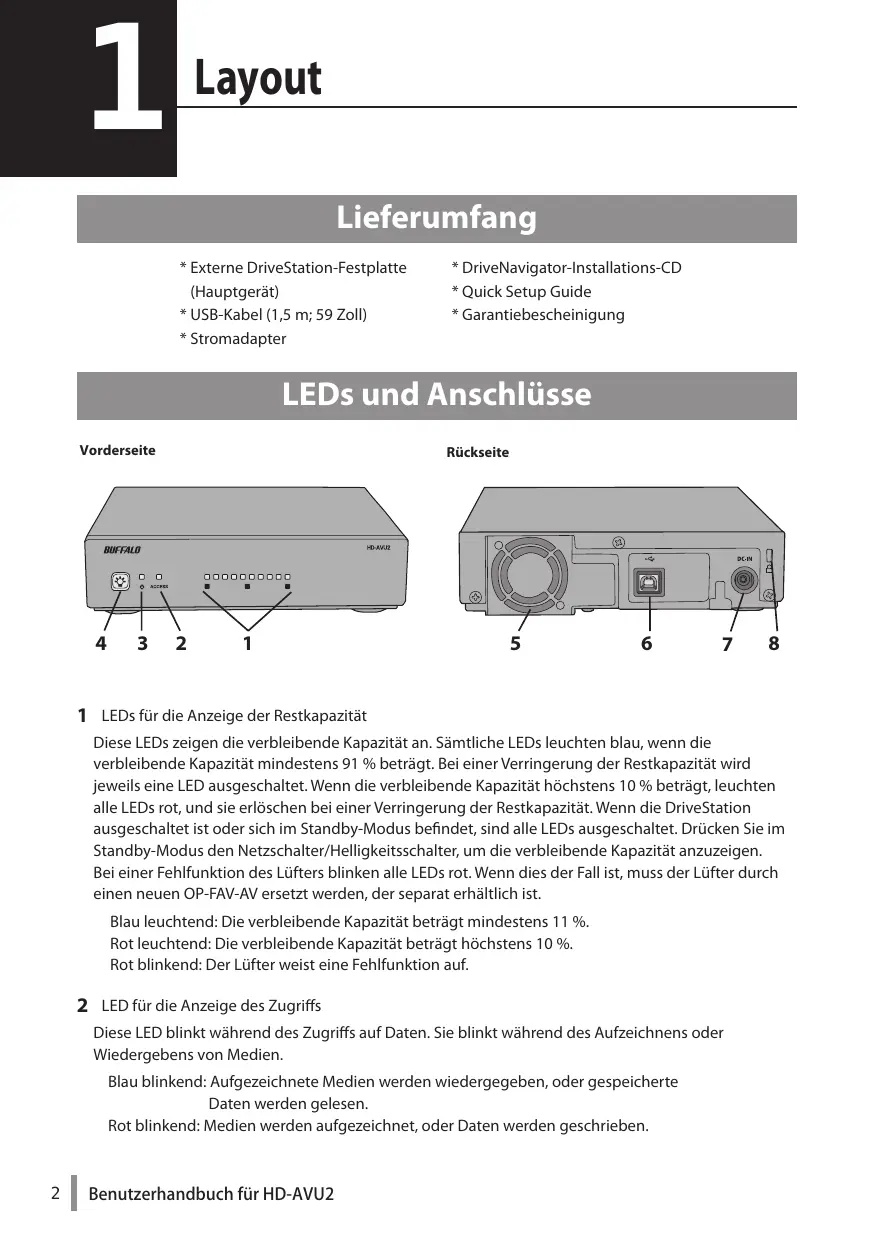
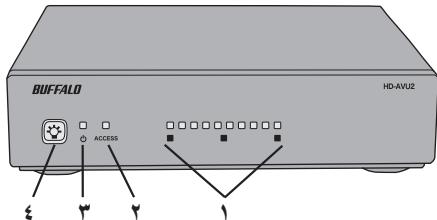
LEDs und Anschlüsse
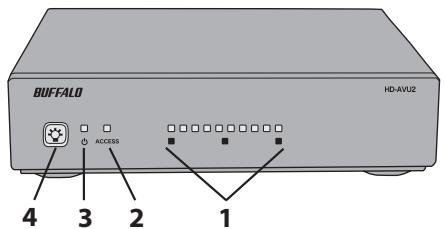
Vorderseite
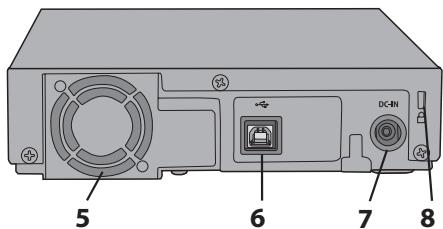
Rückseite
1 LEDs für die Anzeige der Restkapazität
These LEDs zeigen die verbleibende Kapazität an. Sümmtliche LEDs leuchen blau, wenn die verbleibende Kapazität mindestens 91% beträgt. Bei einer Verringerung der Restkapazität wird jeweils eine LED ausgeschaltet. Wenn die verbleibende Kapazität hochstens 10% beträgt, leuchen alle LEDs rot, und sie erlösen bei einer Verringerung der Restkapazität. Wenn die DriveStation ausgeschaltet ist oder sich im Standby-Modus befindet, sind alle LEDs ausgeschaltet. Drücken Sie im Standby-Modus den Netzschalter/Helligkeitsschalter, um die verbleibende Kapazität anzuzeigen. Bei einer Fehlfunktion des Lüften blinke alle LEDs rot. Wenn dies der Fall ist, muss der Lüfter durch einen neuen OP-FAV-AV ersetzt werden, der separat erhältlich ist.
Blau leuchtend: Die verbleibende Kapazität beträgt mindestens 11 %.
Rot leuchtend: Die verbleibende Kapazität beträgt hochstens 10% .
Rot blinkend: Der Lüfter weist eine Fehlfunktion auf.
2 LED für die Anzeige des Zugriffs
These LED blinkt während des Zugriffs auf Daten. Sie blinkt während des Aufzeichnens oder Wiedergebents von Medien.
Blau blinkend: Aufgezeichnete Medien werden wiederergegeben, oder gespeicherte Daten werden gelesen.
Rot blinkend: Medien werden aufgezeichnet, oder Daten werden geschrieben.
3 Power LED
These LED zeit an, ob die DriveStation eingeschaltet ist.
Blau leuchtend: Das Gerät ist eingeschaltet.
Rot leuchtend: Das Gerät befindet sich im Standby-Modus (die Stromversorgung wird beim Einsatz den Computers aktiviert).
Aus: Das Gerät ist ausgeschaltet.
4 Netzschalter/Helligkeitsschalter
Mit diesen Schalter wird die Hauptstromversorgung ein- bzw. ausgeschelt. Bei eingeschalteter Stromversorgung kann auch die Helligkeit der LEDs angepasst werden. Drücken Sie diesen Schalter im Standby-Modus, um für einen Zeitraum von 10 Sekunden die verbleibende Kapazität anzuzeigen.
Einschalten
Drücken Sie den Schalter, um das Gerät einzuschalten.
Ausschalten
Halten Sie den Schalter 3 Sekunden lang gedrückt, um das Gerä auszuschalten.
LED-Helligkeit
Drücken Sie den Schalter bei eingeschalteten Gerät, um die Helligkeit der LEDs anzupassen. Bei jeder Betätigung des Schalters wird zur jeweils nachsten Helligeitsstufe (Hell -> Normal -> Dunkel -> Aus) gewechselt.
Prüfen der verbleibenden Kapazität im Standby-Modus
Wenn sich die DriveStation im Standby-Modus befindet, drücken Sie den Schalter, um die LEDs für die Anzeige der verbleibenden Kapazität für 10 Sekunden einzuschalten.
5 Kuhlerlufter
6 USB-Anschluss
7 Stromanschluss
8 Sicherungsschlitz
Warning
Beachten Sie folgende Vorsichtsmaßnahmen, um Datenverluste oder -beschädigungen zu vermeiden:
- Konfigurieren Sie diese Gerät nie als Ziel für virtuellen Speicher.
-
Führn Sie unter keinen Umständen einen der folgenden Vorgänge aus, während Sie auf diesen Gerät zugreifen:
-
Abziehen des USB-Kabels oder Netzkabels
Ausschalten des Computers
Abmelden, Anmelden oder Wechseln von Benutzern -
Automatische Energieverwaltung mit PC-Feature
-
Dieses Gerät wird beim Einsatzen des angeschlossenen Computers automatisch eingeschaltet.
- Sie müssen den Stromadapter an diesen Gerät anschließen. Die über die USB-Verbindung geleiferte Stromversorgung ist für den Betrieb des Geräts nicht ausreichend.
- Nach dem Einsatz des Computers kann es einen Augenblick dauern, bis die Power LED des Geräts rot leuchtet.
-
Wenn das Gerät an einen Stromadapter mit USB-Hub angeschlossen ist, leuchtet die Power LED möglicherweise auch dann nicht, wenn der Computer eingeschaltet ist. Trennen Sie in einem solchen Fall das Gerät vom USB-Hub.
-
Dieses Gerät unterstützt das so genannte Hot-Plugging. Sie können das USB-Kabel bei eingeschalteten Computer oder eingeschalteten Gerät anschließen bzw. abziehen. Ziehen Sie das USB-Kabel jedoch nie ab, wenn die Power LED/LED für die Anzeige des Zugriffs blinkt. Anderfalls können ihre Daten verloren gehen oder beschädigt werden.
- Wenn Sie das Gerät zusammen mit anderen USB-Geräten verwenden möchten, verwenden Sie einen von Buffalo hergestellungen USB-Hub (muss separat erworben werden).
- Überprüfen Sie stets den Betrieb Ihr's PCs und der Peripheriegeräte.
- Von diesen Laufwerk kann kein Betriebssystem gestartet werden.
- Lehnen Sie keine Gegenstände an diesen Gerät an. Dies kann zu einer Fehlfunktion des Geräts führen.
- Wenn Sie diesen Gerät zusammen mit einem Windows 7-, Vista- oder XP-Computer mit einem USB 1.1-Anschluss verwenden, wird möglicherweise eine Meldung ausgegeben. In dieser werden Sie darauf fingewiesen, dass ein Hochgeschwindigkeits-USB-Hub an ein Nicht-Hochgeschwindigkeits-USB-Gerät angeschlossen ist. Klichen Sie zum Fortfahren auf „X".
- Die Maximalgroße einer Datie auf der FAT 32-Standardpartition ist auf 4 GB beschrankt. Wenn Sie das Laufwerk mit Datien verwenden möchten, deren Großge 4 GB überschreitet, müssen Sie das Laufwerk mit NTFS oder Mac OS Extended formatieren, sodass größere Datei��en zulässig sind.
- Wenn Sie eine Wiederherstellung von einem Macintosh ausführten, müssen Sie das Gerät trennen. Ohne Trennen des Geräts wird u. U. keine Wiederherstellung ausgeführht.
- Während des Betriebs des Geräts sind möglicherweise Gerausche zu horen, insbesondere beim Start oder beim Zugriff. Dieses Verhalten ist normal.

Dieses Gerät erhitzt sich!
Dieses Gerät gibt die im Innern entstehende Wärme durch das Gehäuse ab. Die Oberfläche des Gerats wird heiß, dies ist jeder normal. Selfbst bei ausgeschalteter Stromversorgung ist das Gerät aufgrund des Standby-Stroms immer noch warm. Wenn die aufgebraute Hitze im Gehäuse verbleibt, kann eine Fehlfunktion des Gerats vorliegen.
- Stellen Sie das Gerät während des Betriebs nicht vertical auf.
-
Das Gerätarf nicht abgedeckt werden (z. B. mit einem Tuch).
-
Auf einigen Computern kann ein Fehler beim verzögerten Schreibenvorgang angezeigt werden, wenn Sie aus einem Energiesparmodus wechseln. Wenn ein solcher Fehler auftritt, trennen Sie das Laufwerk, bevor Sie den Computer in einen Energiesparmodus versetzen.
- Wenn die Power LED/LED für die Anzeige des Zugriffs beim Ausschalten des Computers nicht erlischt,ziehen Sie das USB-Kabel vom Laufwerk ab.
- Wenn Sie mehrere Partitionen auf dem Laufwerk konfigurieren, formatieren Sie die einzelnen Volumes vor der Verwendung.
- Mac OS X kann diese Gerät beim Starten u. U. nicht erkennen. Wenn dies der Fall ist,ziehen Sie das USB-Kabel ab, und schreiben Sie es nach einigen Sekunden wieder an.
- Wenn Ihr Computer mit dem angeschlossenen Laufwerk nicht gestartet werden kann, schlieben Sie das Laufwerk nach einem Neustart von Windows wieder an den Computer an. Sehen Sie darüber hinaus das Handbuch des Computers ein, und ändern Sie die BIOS-Einstellung so, dass von einem internen Laufwerk gestartet wird, wenn der Computer bei angeschlossenem Gerät ein- und ausgeschaltet werden soll.
- Der interne Kühlerlufter der DriveStation ist nur bei einem starken Ansteigen der Temperatur in Betrieb.
- Um das Risiko der Abgabe bzw. Entstehung elektromagnetischer Interferenzen zu vermeiden, verwenden Sie ausschließlich das mitgelieferte USB-Kabel.
- Wenn die entsprechenden Gerätetreiber installiert sind, werden Geräte dem [Geräte-Manager] hinzugeführ.
Befolgen Sie die unter stehenden Anweisungen, um den [Geräte-Manager] anzuzeigen:
Windows 7. Klicken Sie auf [Start], klicken Sie mit der rechten Maustaste auf [Computer], und klicken Sie auf [Verwalten]. Wenn die Meldung, „Möchen Sie zulassen, dass durch das folgende Programm Änderungen an thisem Computer vorgenommen werden?“ angezeigt wird, klicken Sie auf [Ja], und klicken Sie anschließend auf [Geräte-Manager].
Windows Vista. Klicken Sie auf [Start], klicken Sie mit der rechten Maustaste auf [Computer], und klicken Sie auf [Verwalten]. Wenn die Meldung „Zur Fortsetzung des Programms ist ihre Zustimmung erforderlich" angezeigt wird, klicken Sie auf [Weiter], und klicken Sie anschließend auf [Geräte-Manager].
Windows XP. Klicken Sie auf [Start], und klichen Sie mit der rechten Maustaste auf [Arbeitsplatz]. Klicken Sie auf [Verhalten] und anschließend auf [Geräte-Manager].
| Hinzuzufügende Adresse | Hinzuzufügender Gerätename |
| [USB-Controller] | [USB-Massenspeichergerät] |
| [Laufwerke] | [BUFFALO External HDD USB Device (BUFFALO externes USB HDD-Gerät)] |
So trennen Sie diesen Gerät
Für Windows
Wenn die DriveStation nicht ordnungsgemäß getrennt wird, können Daten beschädigt werden. Gehen Sie dazu)vitte vorsichtig vor! Bei ausgeschalteten Computer kann die DriveStation in jedem Fall safer getrennt werden.
Befolgen Sie bei eingeschaltetem Computer die unter stehenden Anweisungen, um die DriveStation zu trennen. In thisem Beispiel wird die Vorgehensweise für Vista erläutert. Bei anderen Versionen von Windows ist jeder ebenso vorzugehen.
1 Klichen Sie auf das Symbol (Windows 7/Vista)/ (Windows XP) im Systray.
2 Klichen Sie im geöffneten Menu auf den Gerätenamen.
| Betriebssystem | Gerätename |
| Windows 7 | "Eject USB-SATA Bridge - HD-AVU2 (E:) (USB-SATA Bridge - HD-AVU2 (E: auswerfen)" |
| Windows Vista/XP | "USB-Massenspeichererät sicher entfernen – Laufwerk (E:) " |
Safely remove USB Mass Storage Device - Drive(E:)

Hinweise:
- Wenn TurboPC aktiviert ist, kann „TurboPC" Teil des Gerätenamens für Vista oder Windows XP sein.
- In diesen Beispelen entspricht die DriveStation Laufwerk E in Windows. Ihrer DriveStation kann ein anderer Laufwerkbuchstabe zugeordnet sein.
3 Es wird eine Meldung angezeigt, in der Ihnen mitgeteilt wird, dass das Gerät sicheren entfernt werden kann. Klichen Sie auf [OK], und trennen Sie die DriveStation.
Hinweise:
- Bei den Betriebssystemen Windows 7 und Windows XP müssen Sie nicht auf [OK] klichen. Die Meldung wird automatisch geschlossen.
- Wenn Sie die DriveStation mit NTFS-Partitionen neu formatiert haben, wird die Bereitstellung der DriveStation mit den oben beschriebenen Schritten möglicherweise nicht aufgehoben. Wenn dies der Fall ist, fahren Sie den Computer herunter, bevor Sie die DriveStation trennen.
1 Vergewissem Sie sich, dass die LED für die Anzeige des Zugriffs an der DriveStation nicht blinkt. Verschieben Sie das Laufwerksymbol der DriveStation per Drag & Drop in den Papierkorb.
Hinweis:
- Wenn Sie auf der DriveStation mehrere Partitionen erstellt haben,ziehen Sie die Symbole für die einzelnen Partitionen per Drag & Drop in den Papierkorb.
2 Sie können die DriveStation nun auf sichere Weise vom Mac trennen.
Auf der DriveNavigator-Installations-CD sind mehrere optionale Softwarepakete für die Verwendung auf Windows-Computer enthalten. Beachten Sie, dass die DriveStation bzw mit Mac OS X betrieben werden kann, jedoch keine Mac OS X-kompatible Software beiliegt. Die angebotenen Programme sind ausschließlich für Windows XP, Windows Vista und Windows 7 bestimmt.
Installieren von Software auf einem PC
Die in thisem Paket enthaltene Software kann vom DriveNavigator-Programm auf der CD mit den Dienstprogrammen installiert werden. Führten Sie zum Installieren den folgenden Vorgang aus:
1 Legen Sie die CD mit den Dienstprogrammen in das CD-Laufwerk des Computers ein.
DriveNavigator wird automatisch gestartet. Wenn DriveNavigator nicht gestartet wird, navigieren Sie zur CD mit den Dienstprogrammen, und doppelklicken Sie auf die ausführbare Datei [DriveNavi.exe].
Wenn der Bildschirm für die automatische Wiedergabe angezeigt wird, klichen Sie auf [DriveNavigator ausführten].
Wenn die Meldung „Möchten Sie zulassen, dass durch das folgende Programm Änderungen an thisem Computer vorgenommen werden?" von Windows 7 angezeigt wird, klichen Sie auf [Ja].
Wenn die Meldung „Zur Fortsetzung des Programms ist ihre Zustimmung erforderlich" von Vista angezeigt wird, klichen Sie auf [Weiter].
2 Klichen Sie auf [Begin Installation (Installation starten)].
3 Klichen Sie auf [Additional Software Installation (Installation von zusätzlicher Software)].
4 Wahlen Sie die zu installierende Software aus, und klichen Sie auf [Install (Installieren)].
Führer Sie die einzelnen Schritte des Assistenten aus, um die ausgewählte Software zu installieren.
Software
TurboPC
Mit dieser Software kann die Geschwindigkeit von Datenübertragungen für die DriveStation verbessert werden.
TurboCopy
These Software steigert durch Zwischenspeicherung die Geschwindigkeit von Datenübertragungen.
Backup Utility
Backup Utility ist eine Software zum Sichern und Wiederherstellen von Daten auf Ihrm PC. Wahlen Sie zum Verwenden dieser Software ein zu sicherndes Quelllaufwerk sowie ein Zielverzeichnis für die Sicherungsdaten aus.
RAMDISK Utility
These Software verwendet den Speicher Ihres Computer als virtuelle Festplatte ("RAMDISK"). RAMDISK wird vom Computer als Festplatte erkannt, und Sie konnen darauf Datenlese- und Datenschreibenvorgänge wie auf jeder anderen Festplatte ausführten.
Mit Buffalo Tools Launcher können Sie auf einfache Weise Software aus der Buffalo-Suite von Dienstprogrammen aufrufen. Klichen Sie einzach auf ein Symbol, um das gewünschte Buffalo-Tool bzw.-Dienstprogramm zu starten.
SecureLockMobile
SecureLockMobile verschlüsselt die Daten auf der DriveStation und verhindert, dass unbefugte Personen auf die Daten zugreifen können.
eco Manager
Mit eco Manager for HD können Sie die DriveStation in den Ruhemodus versetzen, um Energie zu spare.
Disk Formatter
Mithilfe dieser Software konnen Sie die DriveStation auf einfache Weise neu formatieren.
Technische Daten
※ Die meisten aktuellen Informationen und Produkte finden Sie unter www.buffalotech.com.
| Schnittstelle | USB | |
| Standard | USB-Spezifikation Rev. 2.0 | |
| Anschluss | USB 2.0 B | |
| Suchzeit | Maximal 11 ms | |
| Übertragungsgeschwindigkeit | Maximal 480 MBit/s (über USB 2.0-Verbindung) | |
| Werkseitige Formatierung | 1 FAT 32-Partition | |
| Außenabmessungen (T x H x B) | 158 x 45 x 174 mm bzw. 6,2 x 1,8 x 6,9 Zoll (ausschlusslich vorstehender Teile) | |
| Leistungsaufnahme | Durchschnittlich 12 W, maximal 24 W | |
| Stromversorgung | 100 - 240 V Wechselspannung bei 50/60 Hz | |
| Betriebsumgebung | Temperatur | 5° - 35° C (41° - 95° F) |
| Luftfeuchtigkeit | 20 - 80 % (keine Kondensierung) | |
| Koorthyable Betriebssysteme | Windows 7 (32/64 Bit), Vista (32/64 Bit), XP (32 Bit) Mac OS X 10.4 oder höher | |
Disco duro除外 USB 2.0
HD-AVU2
Manual de usuario
Presentación. 2
1
Uso recomendado 4
2
Software. 8
3
Especillas 10
Índice
1 Presentación. 2
Contedio del paquete 2
LED y conexiones 2
a. a 与 b
a.saeal
aed LED
19 19 19 19 19 19 19 19 19 19 19 19 19 19 19 19 19 19 19 19 19 19 19 19 19 19 19 19 19 19 19 19 19 19 20
JU 15 15 15 15 15 15 15 15 15 15 15 15 15 15 15 15 15 15 15 15 15 15 15 15 15 15 15 15 15
.
aaii i jy jai jia jai jai jai jai jai jai jai jai jai jai jai jai jai jai jai jai jai jai jai jai jai jai jai jai jai jai jai jai jai jai jai jai jai jai jai jai jai jai jai jai jai jai jai jai jai jai jai jai jai jai jali jai jali jali jali jali jali jali jali jali
s s s s s s s s s s s s s s s s s s s s s s s s s s s s s s s s s s s s s s s s s s s s s s s s s s s s s s s
()
i 1
I. Windows
aill 1
Aldalalalalalalalalalalalalalalalalalalalalalalalalalalalalalalalalalalalal
Jrll USB 1500000000000000000000000000000000000000000000000000

