
HD-AVU2 - Disco duro externo BUFFALO - Manual de uso y guía de instrucciones gratis
Encuentra gratis el manual del aparato HD-AVU2 BUFFALO en formato PDF.



| Tipo de producto | Disco duro externo USB 2.0 |
| Marca | BUFFALO |
| Modelo | HD-AVU2 |
| Dimensiones (L x A x P) | 174 x 45 x 158 mm |
| Peso | Aprox. 1 kg |
| Interfaz | USB 2.0 (compatible con USB 1.1) |
| Conector | USB 2.0 tipo B |
| Velocidad máxima de transferencia | 480 Mbps |
| Formateo por defecto | FAT32, 1 partición |
| Capacidad restante indicada por LED | Sí, 5 indicadores azules/rojos |
| Alimentación | Adaptador de corriente externo, 100-240 V CA, 50/60 Hz, consumo 12 W (promedio) |
| Funciones principales | Copia de seguridad automática (Backup Utility), aceleración de transferencias (TurboPC/TurboCopy), disco RAM (RAMDISK), cifrado (SecureLockMobile), gestión de energía (Eco Manager) |
| Sistemas operativos compatibles | Windows 7 (32/64 bits), Vista (32/64 bits), XP (32 bits), Mac OS X 10.4 o posterior |
| Ventilador de refrigeración | Sí, reemplazable (modelo OP-FAV-AV disponible por separado) |
| Temperatura de funcionamiento | 5 °C a 35 °C |
| Humedad de funcionamiento | 20 % a 80 % (sin condensación) |
| Mantenimiento y limpieza | Limpiar con un paño seco y suave. No usar productos abrasivos ni líquidos. |
| Seguridad | No desconectar durante el acceso (LED parpadeante). Usar el procedimiento de extracción segura del sistema operativo. No colocar objetos pesados encima. |
| Piezas de repuesto y reparabilidad | Ventilador reemplazable (OP-FAV-AV). Adaptador de corriente y cable USB estándar. |
| Contenido del embalaje | Disco duro, cable USB (1,5 m), adaptador de corriente, CD de instalación, guía de inicio rápido, declaración de garantía |
Preguntas frecuentes - HD-AVU2 BUFFALO
Preguntas de los usuarios sobre HD-AVU2 BUFFALO
0 pregunta sobre este aparato. Responde a las que conoces o haz la tuya.
Hacer una nueva pregunta sobre este aparato
Descarga las instrucciones para tu Disco duro externo en formato PDF gratis! Encuentra tus instrucciones HD-AVU2 - BUFFALO y toma tu dispositivo electrónico nuevamente en la mano. En esta página están publicados todos los documentos necesarios para el uso de su dispositivo. HD-AVU2 de la marca BUFFALO.
MANUAL DE USUARIO HD-AVU2 BUFFALO
2 Uso recomendado. 4
Advertencia 4
Cómo desenchufar la unidad 6
En Windows. 6
En Macintosh. 7
3 Software 8
Instalación del software en un equipo. 8
Software 9
TurboPC. 9
TurboCopy 9
Backup Utility. 9
RAMDISK Utility 9
Containido del paquete
-
disco duro除外 DriveStation (unidad principal)
-
Cable USB (1,5 m; 59 pulgadas)
-
Adaptador de alimentación
-
CD de instalación de DriveNavigator
-
Quick Setup Guide
-
Certificado de garantía
LEDyconexiones
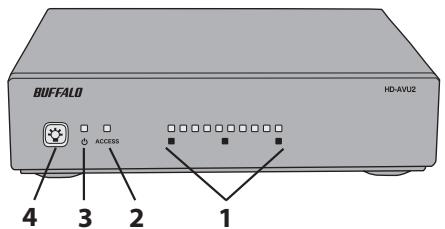
Parte frontal
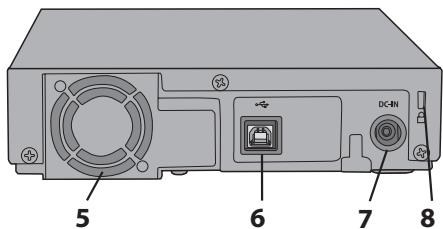
Parte posterior
1 LED indicadores de la calidad restante
Estos LED muestran la capacité restante. Todos los LED se iluminan en azul cuando la capacité restante es superior al 91% y se van apagando uno a uno a medida que disminuya la capacité. Cuando la capacité restante es inferior al 10% , todos los LED se iluminan en rojo y se van apagando a medida que disminuya la capacité restante. Todos los LED están apagados cuando el disco duro DriveStation está apagado o en espera. En modo en espera, pulse el botón de encendido/brillo para que se mueste la capacité restante.
Si el ventilador no funciona correctamente, todos los LED parpadearán en rojo. Si ocurre este, sustituya el ventilador por uno nuevo (OP-FAV-AV), vendido por分开ado.
Azul fijo: la capacité restante es superior al 11%
Rojo fjo: la capacité restante es inferior al 10%
Rojo intermitente: el ventilador no funciona correctamente
2 LED de acceso
Este LED parpadea quando se accede a los datos. Parpadeará cuando grabe o reproduzca medios.
Azul intermitente: reproduccion de medios grabados o lecture de datos guardados
Rojo intermitente: grabación de medios ocritura de datos
3 LED de encendido
Este LED muestra si el disco duro DriveStation está encendido o no.
Azul fjo: está encendido
Rojo bajo: modo en espera (se encenderá cuando enciende el equipo)
Apagado: está apagado
4 Botón de encendido/brillo
Este botón enciende y apaga el disco duro. Cuando está encendido, pueda ajustar el brillo de los LED. En modo en espera, pulse este botón durante 10segundos para estar la capacité restante.
Encender
Pulse el botón para encender el disco duro.
Apagar
Mantenga pulsado el botón durante tres segundos para apagar el disco duro.
Brillo de LED
Pulse el botón cuando el disco duro está encendido paraaabstar el brillo de los LED. Cada vez que pulse el botón, cambiará la intensidad del brillo de los LED (brillante -> normal -> oscuro -> apagado).
Comprobación de capacité restante en modo en espéra
Si el disco duro DriveStation se encuesta en modo en espera, pulse el botón durante diez segundos para que los LED indiquen la capacité restante.
5 Ventilador de refrigeración
6 Conector USB
7 Conector de alimentación
8 Ranura de seguridad
Advertencia
Para que no se danen los datos,onga en cuenta estas precauaciones:
- No configure esta unidad como destino de una memoria virtual.
- No realice ninguna de las siguientes operaciones cuando acceda a la unidad:
Desenchufar el cable de alimentacion o USB
- Apagar el equipo
- Desconectarse,起初 sesión o cambiar de usuario
-
Gestión de energia AUTOMÁTICA con la funcionalidad del PC
-
Este dispositivo se ENCIENDE automatistically si el equipo al que está conectado está ENCENDIDO.
- Debe conectar el adaptor de CA al dispositivo. La energia suministrada mediante el cable USB no es suficiente para que el dispositivo funciona.
- Cuando apague el equipo, es possible que el LED de energia tarde unoicosometimes en iluminarse en rojo.
- Si el dispositivo está conectado a un adaptor de CA mediante un concentrador USB, es possible que el LED de energia de este dispositivo no se enciende exceptuque enciende el equipo. En este caso, desenchufe el dispositivo del concentrador USB.
Estaunidad admite la connexion en caliente. Puede enchufar o desenchufar el cable USB cuando la unidad o el equipo estén encendidos. No obstarante, no desenchufe el cable USB cuando el LED de encendido/acceso está parpadeando o podra perdor o danar datos.
Sidea utilizes conthers dispositivos USB, utilise un concentrador USB fabricado por Buffalo (vendido por分开ado).
Tenga siempre en cuenta las caracteristicas sociales de su equipo y dispositivos periféricos.
No puede arrancar nunca sistemas operativo desde esta unidad.
No apoye ningún objeto contra la unidad. Podría provoceros en dicha unidad.
Si utilizes launidad con Windows 7, Vista o XP en un equipo con un puerto USB 1.1, es posible que se mueste un mensaje en el que se indique que un concentrador USB de alta velocidad está connectado a un dispositivo USB que no es de alta velocidad. ParaContinuar, hagablick en"X".
El時間 máximo de un ARCHivo en la parteción predeterminada FAT 32 es de 4 GB. Para utiliser la unidad con ARCHIVOS que superan los 4 GB,=vuela a formatear la unidad con un volumen extendido de Mac OS o NTFS, que admite tamanños de archivo mayores.
Si va a realizar la recuperación desde Macintosh,desconecte la unidad.
Es possible que no se pueda realizar la recuperación si no se quita la unidad.
- Es possible que oiga algo=ruido cuando funciona la unidad, especially al executarla o al acceder a ella. Se trata de algo normal.

Este dispositivo alcanza altas temperatas
El calor concentrado en el interior del dispositivo se expande hacía fuera. La carcasa se calculará, lo cual es normal. Avec que el dispositivo está apagado, seguirá caliente acause de la corriente en espera. Si el calor sigue concentrado dentro de la caja del dispositivo, es possible que no funciona correctamente.
- No coloque la unidad verticalmente cuando la utilizes.
-
No cubra el dispositivo con ningún objeto, como un trapo.
-
Es possible que algunos equipos muesten un error de écritura retrasada cuando regresen de un estado de ahora de energia. Si ocurre this, desconnecte la unidad antes deponer el equipo en un modo de ahora de energia.
- Si el LED de encendido/ acceso no se apaga cuando apaga el equipo, desenchufe el cable USB de laupon.
- Si configura varias partidas en la unidad, formatee cada volumen antes deutilizarlo.
- Es possible que Mac OS X no reconozca este dispositivo cuando lo arranque. Si ocurre this, desenchufe el cable USB y, après de uno segundos, vuela a enchufarlo.
- Si el equipo Windows no arranca cuando está conectada launidad, conecte launidad al equipo antes de arrancar Windows. Consulte el manual del equipo paraCambiar la configuracion de la BIOS y arrancarla desdeunaunidadde disco interna sideseaencenderyapagarel equipo con lauponidadconectada.
- El ventilador de refrigeración del disco duro DriveStation sólo funciona si sube la temperatura interna.
- Para minimizar el riesgo de recibir o provocar interferencias electromagnéticas, utilise el cable USB suministrado.
- Cuando los controladores de estaunidad estén instalados,losdispositivosseagregaran a [Administrator de dispositivos].
Para做不到 [Administrador de dispositivos], siga los pasos que se muestran a continuación:
Windows 7. Hagaclinic en [Inicio],hagaclic en el boton secundario en [Equipo] y haga clic en [Administrar].Si"Desea permitir que this programarealice candidos en el equipo?";hagaclic en [Si]y,acontinuacion,en[Adminstrador de dispositivos].
Windows Vista. Haga tic en [Inicio], haga tic con el boton secundario en [Equipo] y haga tic en [Administrar]. Si se muestra el mensaje "Un programa necesita su permiso para continuar", haga tic en [Continuar] y, a continuacion, en [Administrar de dispositivos].
Windows XP. Haga cli en [Inicio] y haga cli con el botón secundario en [Mi PC]. Haga cli en [Administrar] y, a continuación, en [Administrar de dispositivos].
| Ubicación que se va a aggregator | Nombre de dispositivo que se va a aggregator |
| [Controladoras de bus series universal] | [Dispositivo de almacenimiento masivo USB] |
| [Unidades de disco] | [Dispositivo USB de disco duro externo BUFFALO] |
En Windows
Si se desenchufa el disco duro DriveStation de forma Incorrecta, se podrián darar los datos. Tenga cuidado! Si el equipo está apagado, siempre PODRA desenchufar el disco duro de forma segura.
Si el equipo está encendido, siga el procedimiento que se muestra a continuación para desenchufar el disco duro DriveStation. En este exemple se muestra el caso de Vista, pero las做的事情 que se realizan son similares en todas las versiones de Windows.
1 Hagablick en el icono (Windows 7/Vista)/(Windows XP) en la bandeja del)...
sistema.
2 Cuando se abra el menu, hagablick en el nombre del dispositivo.
| Sistema operativo | Nombre de dispositivo |
| Windows 7 | "Expulsar puente de USB-SATA - HD-AVU2 (E:)" |
| Windows Vista/XP | "Quitar dispositivo de almacenimiento masivo USB de forma segura – Unidad (E:)" |
Safely remove USB Mass Storage Device - Drive(E:)

Notas:
- Si TurboPC está activado, es possible que "TurboPC" forme parte del nombre del dispositivo en Vista o Windows XP.
- En estas ejemplos, el disco duro DriveStation se oculta en la unidad E en Windows. Es possible que el disco duro DriveStation se oculta en othera letra de unidad.
3 Aparecerá un mensaje que le indica que pueda extraer launidad de forma segura. Hagablick en [ACEPTar] y desenchufe el disco duro DriveStation.
Notas:
- No es besoino hacer click en [Aceptar] si su sistemas operativo es Windows 7 o Windows XP. El.".
mensaje desaparecerá automatisticamente. - Si ha vuelto a formatear el disco DriveStation con parteciones NTFS, es possible que no se pueda descrear el disco con el procedimiento indicado arriba. Si ocurre this, apague el equipo antes de disconnectar el disco duro DriveStation.
1 Compruebe que el LED de acceso al disco duro DriveStation no está parpadeando.
Arrastre y suele el icono de la unidad de DriveStation del escritorio a la papelera.
Nota:
- Si ha creado varias partidas en el disco duro DriveStation, arrastre y suele los iconos de las partidas a la papelera.
2 Ahora podra desenchufar de forma segura el disco DriveStation de su equipo Mac.
El CD de instalación de DriveNavigator incluye variedes paquetedes software.optionales para utiliser con equipos Windows.Observe que DriveStation es compatible con Mac OS X, pero no se incluye ningún software de compatibiliad con Mac OS X. Estos programas sólo son compatibles con Windows XP, Vista y Windows 7.
Instalación del software en un equipo
El software incluido en este paquete se pueda instalar desde el programa DriveNavigator incluido en Utility CD (CD de UTILidades). Para instalarlo, siga these pasos.
1 Introduzca Utility CD (CD de'utilidades) en el equipo.
DriveNavigator se inicia automatamente. Si DriveNavigator no se inicia, desplácese a Utility CD (CD de)."utilidades) y haga dobleblick en [DriveNavi.exe].
Si se muestra la pantalla de reproduccion automatica, seleccione [Ejecutar DriveNavigator].
Si aparece el mensaje "¿Desea permitir que este programa realice cambio en el equipo?" en Windows 7, hahablick en [Sf].
Si aparece el mensaje "Un programa necesita su Permiso para continuar" en Vista, hagablick en [Continuar].
2 Hagablick [Begin Installation] (Comenzar instalacion).
Siga las instrucciones del asistente para instalar el software selectionado.
Software
TurboPC
Este software能把 incrementar la velocidad de transferencia de datos de su disco duro DriveStation.
TurboCopy
Este software utilizes almacenimiento en性和 para incrementar la velocidad de transferencia de datos.
Backup Utility
Backup Utility es un software que le permite realizar copias de seguridad y restablecer datos desde su equipo. Para utiliser, seleccione unaunidad de origen para realizar la copia de sécurité y unaunidad de destino para almacenar los datos copiados.
RAMDISK Utility
Este software utilizes a memoria de su equipo como una unidad de disco duro virtual "RAMDISK". El equipo reconoce RAMDISK como una unidad de disco duro y pueda leer yooting datos en este al igual que en otheros discosuros.
Buffalo Tools Launcher le permite起初 de forma sencilla software desde el paquete demericanas de Buffalo. Haga tic en un icono para起初 una Herramenta outilidad de Buffalo.
SecureLockMobile
SecureLockMobile cifra los datos de su DriveStation. De esta forma, impide queoras personas accedan a los datos.
eco Manager
Con eco Manager para discos duro, puede partir el disco duro DriveStation al modo de suspensa para ahorrar energia.
Disk Formatter
Este software le permite volver a formatear de forma sencilla su disco duro DriveStation.
Especificaciones
※ Para Obtener más detailles sobre produits e informaciónactualizada, visite www.buffalotech.com.
| Interfaz | USB | |
| Estándar | Especialización USB, rev. 2.0 | |
| Conector | USB 2.0 B | |
| Tiempo de búsqueada | 11 ms como máximo | |
| Velocidad de transferencia | 480 Mbps como máximo (con conexión USB 2.0) | |
| Formato predeterminado de fibricula | 1 partícul FAT 32 | |
| Dimensiones externas (profundidad × alto × ancho) | 158 × 45 × 174 mm; 6,2 × 1,8 × 6,9 pulgadas (sin tener enIELDa piezas que sobresalen) | |
| Consumo electrico | 12 W de media, 24 W como máximo | |
| Alimentación | CA 100 - 240 V; 50/60 Hz | |
| Entorno operativo | Temperatura | 41° - 95 °F; 5° - 35 °C |
| Humedad | 20 - 80% (sin condensación) | |
| SO compatibles | Windows 7 (32/64 bits), Vista (32/64 bits), XP (32 bits) Mac OS X 10.4 o posterior | |
Disque dur externe USB 2.0
HD-AVU2
aen ene ene ene ene ene ene ene ene ene ene ene ene ene ene ene ene ene ene ene ene ene ene ene
J 150


