
MiniStation HDD - 외장 하드 드라이브 BUFFALO - 무료 사용 설명서
기기 매뉴얼을 무료로 찾기 MiniStation HDD BUFFALO PDF 형식.


| 제품 유형 | 외장 하드 드라이브 |
| 용량 | 모델에 따라 다름 (500GB, 1TB, 2TB) |
| 인터페이스 | USB 3.0 (USB 2.0 호환) |
| 크기 (가로 x 세로 x 높이) | 80 x 120 x 20 mm |
| 무게 | 200g |
| 전원 | USB 버스 (자체 전원) |
| 지원 파일 시스템 | NTFS, FAT32 (기본 NTFS 포맷) |
| 시스템 호환성 | Windows, macOS (Buffalo 소프트웨어 포함) |
| 주요 기능 | 자동 백업, 비밀번호 보안 (Buffalo 소프트웨어) |
| 관리 및 청소 | 마른 부드러운 천으로 청소하세요. 습기와 충격을 피하세요. |
| 보안 | Buffalo 소프트웨어를 사용하여 비밀번호로 데이터를 보호하세요 |
| 별도 부품 | USB 케이블 (별매) |
| 수리 가능성 | 사용자가 수리할 수 없음, 고객 서비스에 문의하세요 |
| 보증 | 2년 |
자주 묻는 질문 - MiniStation HDD BUFFALO
사용자 질문 MiniStation HDD BUFFALO
0 질문 이 기기에 대해. 알고 있는 것에 답하거나 자신의 질문을 하세요.
이 기기에 대한 새로운 질문하기
기기 설명서 다운로드 외장 하드 드라이브 무료 PDF 형식! 매뉴얼 찾기 MiniStation HDD - BUFFALO 전자 기기를 다시 손에 넣으세요. 이 페이지에는 기기 사용에 필요한 모든 문서가 게시되어 있습니다. MiniStation HDD 브랜드 BUFFALO.
사용 설명서 MiniStation HDD BUFFALO
하드 드라이브 사용자 설명서 (KO) 91
HD-PCFU3 91
다이어그램 91
사양 91
HD-PUSU3 92
다이어그램 92
사양 92
하드 드라이브 사용자 설명서 (KO)
HD-PCFU3
다이어그램

사양
최신 제품 또는 호환 모델에 대한 자세한 내용은 Buffalo 웹 사이트 를 참조하십시오.
| 인터페이스 USB 3.0 | |
| 커넥터 USB 3.0 Micro-B | |
| 전송 속도 최대 5Gbps(USB 3.0) *1 | |
| 외부 크기(돌출 부분 제외) | HD-PCFU3:76 x 115 x 11.5 mmHD-PCFU3/BB, /BW:76 x 115 x 14 mmHD-PCFU3/GB, /GW:76 x 115 x 19.5 mm |
| 전원 5V ± 5% | |
| 호환 가능 OS | Windows 10(32비트 및 64비트)Windows 8.1(32비트 및 64비트)Windows 8(32비트 및 64비트)Windows 7(32비트 및 64비트)Windows Vista(32비트 및 64비트)Windows XP(32비트)OS X 10.6 이상 버전 (Intel 프로세서 사용 모델) |
*1 최고 전송 속도를 위해서는 MiniStation을 USB 3.0 포트에 연결합니다. MiniStation은 USB 2.0 또는 USB 1.1 포트에 연결된 경우에도 작동하지만 데이터 전송 속도가 느려집니다.
다이어그램

최신 제품 또는 호환 모델에 대한 자세한 내용은 Buffalo 웹 사이트를 참조하십시오.
| 인터페이스 USB 3.0 | |
| 커넥터 USB 3.0 Micro-B | |
| 전송 속도 최대 5Gbps(USB 3.0) *1 | |
| 외부 크기(돌출 부분 제외) | 79 x 115 x 8.8mm |
| 전원 5V ± 5% | |
| 호환 가능 OS | Windows 10(32비트 및 64비트)Windows 8.1(32비트 및 64비트)Windows 8(32비트 및 64비트)Windows 7(32비트 및 64비트)Windows Vista(32비트 및 64비트)Windows XP(32비트)OS X 10.5 이상 버전 (Intel 프로세서 사용 모델) |
*1 최고 전송 속도를 위해서는 MiniStation을 USB 3.0 포트에 연결합니다. MiniStation은 USB 2.0 또는 USB 1.1 포트에 연결된 경우에도 작동하지만 데이터 전송 속도가 느려집니다.
HD-PCTU3, HD-PCU3
다이어그램
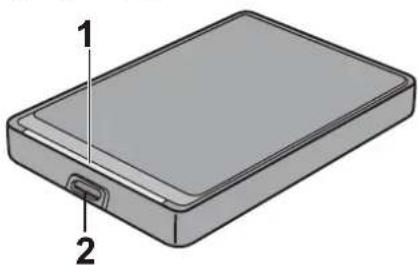
사양
최신 제품 또는 호환 모델에 대한 자세한 내용은 Buffalo 웹 사이트 를 참조하십시오.
| 인터페이스 USB 3.0 | |
| 커넥터 USB 3.0 Micro-B | |
| 전송 속도 최대 5Gbps(USB 3.0) *1 | |
| 외부 크기(돌출 부분 제외) | HD-PCTU3, HD-PCU3:77 x 114 x 14 mmHD-PCTU3/BB, /BW:77 x 114 x 17 mmHD-PCTU3/GB, /GW:77 x 114 x 19.5 mm |
| 전원 5V ± 5% | |
| 호환 가능 OS | Windows 8(32비트 및 64비트)Windows 7(32비트 및 64비트)Windows Vista(32비트 및 64비트)Windows XP(32비트)OS X 10.8, 10.7, 10.6, 10.5, 10.4(Intel 프로세서 사용 모델) |
*1 최고 전송 속도를 위해서는 MiniStation을 USB 3.0 포트에 연결합니다. MiniStation은 USB 2.0 또는 USB 1.1 포트에 연결된 경우에도 작동하지만 데이터 전송 속도가 느려집니다.
HD-PCTU2, HD-PCU2
다이어그램
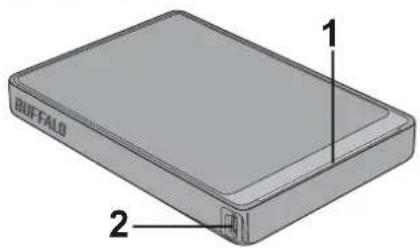
최신 제품 또는 호환 모델에 대한 자세한 내용은 Buffalo 웹 사이트를 참조하십시오.
| 인터페이스 USB 2.0 | |
| 커넥터 USB 2.0 Mini-B | |
| 전송 속도 최대 480Mbps(USB 2.0) *1 | |
| 외부 크기(돌출 부분 제외) | HD-PCTU2, HD-PCU2:77 x 114 x 14 mmHD-PCTU2/BB, HD-PCU2/BB:77 x 114 x 17 mm |
| 전원 5V ± 5% | |
| 호환 가능 OS | Windows 8(32비트 및 64비트)Windows 7(32비트 및 64비트)Windows Vista(32비트 및 64비트)Windows XP(32비트)OS X 10.8, 10.7, 10.6, 10.5, 10.4(Intel 프로세서 사용 모델) |
*1 최고 전송 속도를 위해서는 MiniStation을 USB 2.0 포트에 연결합니다. MiniStation은 USB 1.1 포트에 연결된 경우에도 작동하지만 데이터 전송 속도가 느려집니다.
경고
데이터 손상을 방지하려면 데이터에 액세스하는 동안 다음 중 어떤 것도 수행하지 마십시오.
-케이블 연결 끊기
- 컴퓨터 끄기
-컴퓨터를 대기,절전 또는 슬립 모드로 전환
-로그오프,로그온 또는 사용자 전환
이 장치를 가상 메모리 대상으로 구성하지 마십시오.
FAT32 하드 드라이브에서 최대 파일 크기는 4GB입니다. 더 큰 파일을 사용하려면 드라이브를 NTFS 또는 Mac OS 확장으로 다시 포맷합니다.
Mac OS는 부팅 시 이 장치를 인식하지 못할 수 있습니다. 이런 경우 케이블의 연결을 끊었다가 몇 초 후 다시 연결합니다.
이 장치는 핫플러그를 지원합니다.
이 장치와 사용자 PC가 켜져 있는 상태에서 USB 케이블의 연결을 끊거나 연결할 수 있습니다. 하지만 데이터에 액세스하는 동안에는 케이블 연결을 끊지 마십시오. 데이터에 액세스하는 동안 케이블 연결을 끊으면 데이터가 손상되거나 손실될 수 있습니다.
어떠한 물체도 이 장치에 기대어 놓지 마십시오. 장치 오작동의 원인이 될 수 있습니다.
장치가 USB 2.0 또는 1.1 플러그에 연결된 경우에는 Windows에 고속 USB 장치가 저속 USB 허브에 연결되었다는 메시지가 표시됩니다. 최상의 성능을 위해 장치를 USB 3.0 포트로 이동하거나, 아니면 [X]를 클릭하여 계속합니다.
이 장치가 작동하는 동안 특히, 부팅하거나 액세스하는 동안 약간의 소음이 들릴 수 있습니다. 이것은 정상입니다.
Mac OS를 다시 설치하기 전에 이 드라이브의 연결을 끊습니다.
이 장치에서 운영 체제를 부팅하지 마십시오.
이 장치를 처음 연결하는 경우에는 전원/액세스 LED가 켜지기 까지 약 20초 정도 걸릴 수 있습니다.
이 장치를 여러 파티션에서 사용하는 경우에는 사용하기 전에 각 파티션을 포맷합니다.
이 장치가 연결된 상태에서 Windows 컴퓨터가 부팅되지 않는 경우 Windows를 다시 부팅한 후 컴퓨터에 장치를 연결합니다. 또한, 이 장치가 연결되어 있는 동안 컴퓨터를 켜거나 끄고 싶은 경우, 컴퓨터 설명서를 참조하여 BIOS 설정을 내부 하드 드라이브에서 부팅하도록 변경합니다.
일부 컴퓨터는 에너지 절약 상태에서 전환되면 지연된 쓰기가 표시될 수 있습니다. 이런 경우 컴퓨터를 에너지 절약 모드로 전환하기 전에 장치 연결을 끊습니다.
이 드라이브는 사용 중 뜨거워질 수 있습니다.
이 장치는 케이스를 통해 열을 방출하도록 디자인되었습니다. 케이스 표면은 일반적인 사용 중에 뜨거워질 수 있습니다. 장치가 꺼져 있어도, 케이스가 대기 전류로 인해 여전히 따뜻한 상태로 있을 수 있습니다.
컴퓨터를 끼도 전원/액세스 LED가 끼지지 않는 경우 드라이브에서 USB 케이블의 연결을 끊습니다.
일부 컴퓨터는 절전 모드를 지원하지 않습니다.
Mac에서 이 장치를 사용하기 전에 Mac OS의 디스크 유틸리티를 사용하여 Mac OS 확장으로 다시 포맷합니다.
장치 분리
장치 연결을 잘못 끊으면 데이터가 손상될 수 있습니다. 주의하십시오! 컴퓨터가 꺼져 있는 경우에는 항상 장치 연결을 끊는 것이 안전합니다. 컴퓨터가 쳼져 있는 경우에는 아래 절차에 따라 장치 연결을 끊습니다.
Windows의 경우
1 아이콘 , , 또는 알림 영역에서 을 클릭합니다.
2 메뉴가 열리면 장치 이름을 클릭합니다.

3 장치를 안전하게 제거할 수 있다는 메시지가 표시됩니다.
Mac의 경우
1이 장치의 아이콘을 휴지롱으로 끌어서 드라이브를 분리합니다.
2 이제 Mac에서 장치의 연결을 안전하게 끊을 수 있습니다.
문제 해결
내 컴퓨터에서 DriveStation이나 MiniStation을 볼 수는 있지만 액세스할 수 없습니다. (Windows)
드라이브를 다시 포맷해야 합니다. DiskFormatter2를 사용해 보십시오. 자세한 내용은 DiskFormatter2 설명서를 참조하십시오.
DriveStation이나 MiniStation을 볼 수 없습니다.
전원 LED가 켜져 있는지 확인합니다. 켜져 있지 않은 경우, 전원 스위치가 켜짐 위치에 있는지 확인합니다. 케이블을 확인합니다. USB 케이블을 사용하여 DriveStation이나 MiniStation을 컴퓨터에 연결해야 합니다. 양쪽 끝이 모두 올바르게 연결되었는지 확인합니다.
DriveStation이나 MiniStation 안의 하드 드라이브가 회전하는지 확인합니다. 손을 케이스 옆면에 대고 작은 진동이 느껴지는지 확인하면 됩니다.
또한 DriveStation이나 MiniStation을 켜고 나서 15분 이상이 지나면 따뜻해지기 시작합니다. 이 두 가지 테스트 모두에서 하드 드라이브가 회전하지 않는 것으로 확인된 경우 기술 지원에 문의하여 추가 지원을 받으십시오.
백업 프로그램에서 DriveStation이나 MiniStation에 파일을 저장할 수 없습니다.
DriveStation이나 MiniStation을 NTFS 또는 Mac OS 확장으로 다시 포맷합니다. FAT32는 파일 크기가 최대 4GB로 제한됩니다.


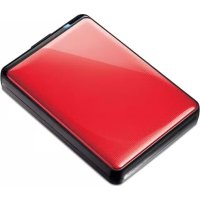
브랜드 : BUFFALO
모델 : MiniStation HDD
카테고리 : 외장 하드 드라이브