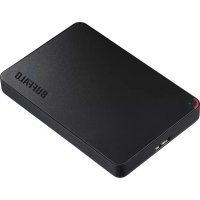
MiniStation HDPCF2.0U3BD - Sabit disk BUFFALO - Ücretsiz kullanım kılavuzu
Cihazın kılavuzunu ücretsiz bulun MiniStation HDPCF2.0U3BD BUFFALO PDF formatında.


| Ürün Türü | Taşınabilir Harici Sabit Disk |
| Marka | Buffalo |
| Model | MiniStation HDPCF2.0U3BD |
| Arabirim | USB 3.0 (USB 2.0/1.1 ile uyumlu) |
| Bağlantı | USB 3.0 Micro-B |
| Maksimum Aktarım Hızı | 5 Gbit/s (USB 3.0) |
| Boyutlar (U x G x Y) | 76 x 115 x 11,5 mm |
| Ağırlık | Yaklaşık 120 g |
| Güç Kaynağı | 5 V ±5 % USB üzerinden |
| Uyumlu İşletim Sistemleri | Windows (XP'den 10'a) ve macOS (10.6+) |
| Varsayılan Biçimlendirme | FAT32 (maks dosya boyutu 4 GB) |
| Ana Özellikler | Taşınabilir depolama, tak-çalıştır, etkinlik göstergesi |
| Bakım ve Temizlik | Darbelerden kaçının, güvenli çıkarma sonrası fişi çekin |
| Güvenlik | Erişim sırasında bağlantıyı kesmeyin, güvenli çıkarma kullanın |
| Yedek Parçalar ve Onarılabilirlik | Uygulanamaz, teknik destek ile iletişime geçin |
| Genel Bilgiler | Buffalo MiniStation, üretici garantisi |
Sık sorulan sorular - MiniStation HDPCF2.0U3BD BUFFALO
Kullanıcıların soruları hakkında MiniStation HDPCF2.0U3BD BUFFALO
0 soru bu cihaz hakkında. Bildiklerinizi cevaplayın veya kendinizinki sorun.
Bu cihaz hakkında yeni bir soru sor
Cihazınız için talimatları indirin Sabit disk PDF formatında ücretsiz! Kılavuzunuzu bulun MiniStation HDPCF2.0U3BD - BUFFALO ve elektronik cihazınızı yeniden ele alın. Bu sayfada cihazınızın kullanımı için gerekli tüm belgeler yayınlanmaktadır. MiniStation HDPCF2.0U3BD markasının BUFFALO.
KULLANIM KILAVUZU MiniStation HDPCF2.0U3BD BUFFALO
Sabit Sürüçü Kullanim Kilavuzu (TR) 59
HD-PCFU3 59
Diyagramlar. 59
Teknik ozellikler 59
HD-PUSU3. 60
Diyagramlar. 60
Teknik ozellikler 60
Teknik ozellikler 61
Teknik ozellikler 61
Önerilen Kullanim 62
Uyari. 62
Cihazin Cikarilmasi 63
Sorun Giderme 64
Sabit Sürüçü Kullanim Kilavuzu (TR)
HD-PCFU3
Diyagramlar
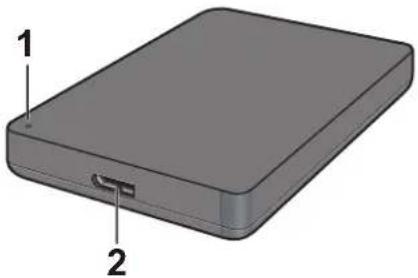
1 Guc / Erisim LEDi
Bosla:yeisil
Erisim: yanip sönen yesil
2 USB Konnektörü
Teknik özellikler
En son urunler ve uyumlu modeller hakkindaki bilgiler icin Buffalo'nun web sitesini konrol edin.
| Arayüz USB 3.0 | |
| Konnectör USB 3.0 Micro-B | |
| Aktarımışı 5 Gbps Maksimum (USB 3.0) *1 | |
| Harici boylutar (çıkkınlı parçalar hariç) | HD-PCFU3: 76 x 115 x 11,5 mm HD-PCFU3/BB, /BW: 76 x 115 x 14 mm HD-PCFU3/GB, /GW: 76 x 115 x 19,5 mm |
| Güç 5 V ± %5 | |
| Uyumlu iletim Sistemı | Windows 10 (32-bit ve 64-bit) Windows 8.1 (32-bit ve 64-bit) Windows 8 (32-bit ve 64-bit) Windows 7 (32-bit ve 64-bit) Windows Vista (32-bit ve 64-bit) Windows XP (32-bit) OS X 10.6 veya üstown (Intel ilemçili modeller) |
*1 En iyi aktarim hizlari icin MiniStation' bir USB 3.0 portuna baglayin. MiniStation USB 2.0 ya da USB 1.1 portuna baglandiğnda da calisacak, ancak veri aktarimi daha yavaş olacaktir.
Diyagramlar
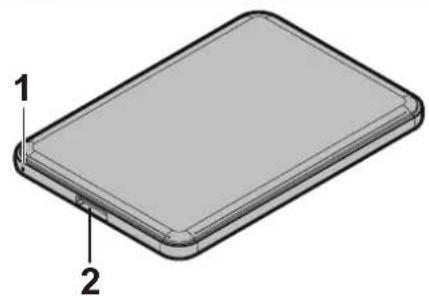
1Guc/ErisimLEDi
Boşta: beyaz
Erisim: yanip sönen beyaz
2 USB Konnektörü
Teknik özellikler
En son urunler ve uyumlu modeller hakkindaki bilgiler icin Buffalo'nun web sitesini konrol edin.
| Arayüz USB 3.0 | |
| Konnectör USB 3.0 Micro-B | |
| Aktarımışı 5 Gbps Maksimum (USB 3.0) *1 | |
| Harici boylutar (çıkntlil parçalar hariç) | 79 x 115 x 8,8 mm |
| Güç 5 V ± %5 | |
| Uyumlu iletim Sistemı | Windows 10 (32-bit ve 64-bit) Windows 8.1 (32-bit ve 64-bit) Windows 8 (32-bit ve 64-bit) Windows 7 (32-bit ve 64-bit) Windows Vista (32-bit ve 64-bit) Windows XP (32-bit) OS X 10.5 veya üstown (Intel İsmeellemodeller) |
*1 En iyi aktarim hizlan icin MiniStation' bir USB 3.0 portuna baglayin. MiniStation USB 2.0 ya da USB 1.1 portuna baglandiginda da calisacak, ancak veri aktarimi daha yavaş olacaktir.
HD-PCTU3, HD-PCU3
Diyagramlar
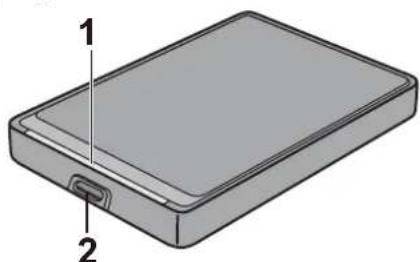
1 Guc / Erisim LED'i
USB 3.0
Bosta: mavi
Erisim: yanip sönen mavi
USB2,0
Bosita:yeisil
Erisim: yanip sönen yesil
2 USB Konnektörü
Teknik özellikler
En son urunler ve uyumlu modeller hakkindaki bilgiler icin Buffalo'nun web sitesini konrol edin.
| Arayüz USB 3.0 | |
| Konnektör USB 3.0 Micro-B | |
| Aktarımışı 5 Gbps Maksimum (USB 3.0) *1 | |
| Harici boylutar (çıkkınlı parçalar hariç) | HD-PCTU3, HD-PCU3: 77 x 114 x 14 mm HD-PCTU3/BB, /BW: 77 x 114 x 17 mm HD-PCTU3/GB, /GW: 77 x 114 x 19,5 mm |
| Güç 5 V ± %5 | |
| Uyumlu ileletim Sistemı | Windows 8 (32-bit ve 64-bit) Windows 7 (32-bit ve 64-bit) Windows Vista (32-bit ve 64-bit) Windows XP (32-bit) OS X 10.8, 10.7, 10.6, 10.5, 10.4 (Intel ilelemcili modeller) |
*1 En iyi aktarim hizlan icin MiniStation'i bir USB 3.0 portuna baglayin. MiniStation USB 2.0 ya da USB 1.1 portuna baglandiginda da calisacak, ancak veri aktarimi daha yavaş olacaktir.
HD-PCTU2, HD-PCU2
Diyagramlar
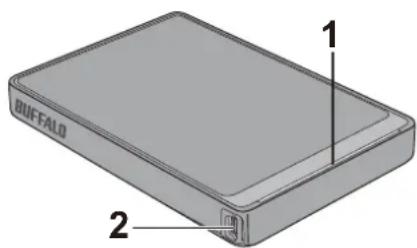
1 Guc / Erisim LEDi
Bosta: mavi
Erisim: yanip sönen mavi
2 USB Konnektörü
Teknik özellikler
En son urunler ve uyuml modeller hakkindaki bilgiler icin Buffalo'nun web sitesini konrol edin.
| Arayüz USB 2,0 | |
| Konnektör USB 2.0 Mini-B | |
| Aktarımışı 480 Gbps Maksimum (USB 2.0) *1 | |
| Harici boylutar (çıkkınlı parçalar hariç) | HD-PCTU2, HD-PCU2: 77 x 114 x 14 mm HD-PCTU2/BB, HD-PCU2/BB: 77 x 114 x 17 mm |
| Güç 5 V ± %5 | |
| Uyumlu iletim Sistemı | Windows 8 (32-bit ve 64-bit) Windows 7 (32-bit ve 64-bit) Windows Vista (32-bit ve 64-bit) Windows XP (32-bit) OS X 10.8, 10.7, 10.6, 10.5, 10.4 (Intel ilemecili modeller) |
*1 En iyi aktarim hizlari icin MiniStation' bir USB 2,0 portuna baglayin. MiniStation USB 1.1 portuna baglandiginda da
calisir, ancak veri aktarimi daha yavas olacaktir.
Önerilen Kullanım
Uyari
Verinin zarar gormesini onlemek icin veri erisimi sirasinda aagidakilerden herhangi birini kesinlikle yapmayin:
-kablolari cikarmak
-bilgisayari kapatmak
- bilgisayari bekleme, hazirda bekleme ya da uyku moduna almak
- oturum kapatmak, oturum acmak ya da kullanici degiistirmek
Bu cihazi kesinlikle sanal bellek icin bir hedef olarak yapilandirmayin.
Bir FAT32 sabit surcusunde bir dosyanin maksimum boyutu 4 GB'tir. Daha buyuk dosyalarla calismak icin surcuyu NTFS ya da Mac OS uzantili olarak yeniden bucimlendirin.
Mac OS bu aygiti açilis sirasinda tanimayabilir. Bu olursa kabloyu Çiakin, ardindan bir kaç saniye sonra yeniden takın.
Bu ciihaz calisir halde takip sikarmayi destekler.
Cihaz ve PC'niz açikken USB kablosunu takip çkartabilirsiniz. Ancak kabloyu kesinlikle veri erişimi sürerken çkartmayin. Veri erişimi sürerken cihazi çikanırbaniz veriniz hasar gürebilir ya da kaybolabilelir.
Bu cihaza herhangi bir nesne yaslamayin. Bu, cihazin arizalanmasina nden olabilir.
Cihaz bir USB 2.0 ya da 1.1 portuna baglilysa, Windows, yuksek hizl bir USB aygitinin yuksek hizl olmayan bir USB hub'ina baglandigina dair bir mesaj görtunüleyecektir. En iyi performans icin cihazi bir USB 3.0 portuna alin ya da devam etmek icin [X]'e tiklayin
Cihaz calisirken, ozellikle de aciis ya da erisim sirasinda bazisesler duyabilirsiniz. Bu normaldir.
Bu surcuy Mac OS'u yeniden yuklemen once sikarin.
Isletim sisteminizi bu cihazdan yuklemyin.
Bu cihaz ilk bağladınüzda güç/erişim LED'inin yanması 20 saniye surebilir.
Bu cihazi birden cok bolu mi olarak kullanyorsaniz kullaamadan once her bolmu biciimlendirin.
Windows bilgisayariniz bu cihaz bagllyken acilmiyorsa, cihazi bilgisayariniza Windows yuklendikten sonra baglayin. Ayrica, bilgisayarinizn bu cihaz bagllyken acilmasini ya da kapanmasini istiyorsaniz, BIOS ayarlarini dahili bir sabit suruciden yukleme yapacak sekilde degistirmek icin bilgisayarin kilavuzuna bakin.
Bazi bilgisayarlar, bir enerji tasarrufu modundan geri donduklerinde gecikmeli yazma durumu sergileyebilir. Bu olursa bilgisayari enerji tasarrufu moduna almadan once cihazin ickarin.
Bu surcukullanim sirasinda isinabilir.
Bu cihaz isiyi kasasi uzerinden disari atacak sekilde tasarlanmistir. Kasanin yuzeyi normal kullanim sirasinda oldukca isinabilir. Cihaz kapali oldugunda bile, kasa, bekleme modu akimi nedeniyle hala biraz sicak olabilir.
Bilgisayarinizi kapadiginzida guc/eriisim LEDi'sonmuyorsa, USB kablosunu suruciden cikarin.
Bazi bilgisayarlar guc tasarruf modunu desteklemez.
Bu cihazi bir Mac ile kullanmadan once Mac OS'daki disk yardimci programini kullanarak Mac OS extended ile yeniden biçimlendirin.
Cihazın Çikarılması
Cihazin yanlis cikarilmasi verinin bozulmasina neden olabilir. Lufen dikkatli olun! Bilgisayariniz kapalysa, cihazin cikarilmasi her zaman guvenlidir. Bilgisayariniz aciksa, lufen cihazi cikarmak icin asagidaki prosedurü izleyin.
Windows için
1 Sistem tepsisinde, ya da simgesine tiklayin.
2 Menu açildiginda aygit adina tiklayin.

3 Cihazi güvenle kaldirabileceginizi belirten bir mesaj gürünecekir.
Macicin
1 Sürüçüyüçikarmak icin bu cihazin simgesini öp kutusuna sürükleyin.
2 Artik cihazi Mac bilgisayarinizdan seksarabilirsiniz.
Sorun Giderme
DriveStation ya da MiniStation'i Bilgisayarim'da gorebiliyorum ancak erisemiyorum. (Windows)
Sürçünün yeniden bicomlendirilmesi gerekebilir. DiskFormatter2'yi kullanmayi deneyin. Daha fazla yarduçın DiskFormatter2'nin kilavuzuna bakin.
DriveStation ya da MiniStation'I goremiyorum.
Güç LED'in yundiğini.Doğrulayin. Yanmiyorsa Güç anahtarinin,açık konumda olduğundan emin olun. Kabolarinizi kontrol edin! DriveStation ya da MiniStation bilgisayarıniza bir USB kablosu ile baglanmaldir. Her iki ucunjuna düzgün sekilde takildigiindan emin olun.
DriveStation ya da MiniStation icindeki sabit surucunun donduğunj doğrulayin. Bunu, elinizi kasanin yanina koyarak ve hafif bir titresim hissederek dokrulayabilirsiniz.
Ayrica DriveStation ya da MiniStation 15 dakika ya da daha uzun sure açíksa isinmaya baslayacaktir. Bu yollardan hiçbiri sabit sürücünün dondügün doğrulamazsa, lüften da haza fazla yardin incn teknik servis ile görün.
Yedekleme programim dosyalari DriveStation ya da MiniStation'a kaydetmiyor.
DriveStation ya da MiniStation'NTFS ya da Mac OS Extended ile yeniden bicimlendirin. FAT32, 4 GB dosya boyutu ile smirlidir.
uunuunununununununununununununununununununun
| xiahuayuan USB 2.0 | |
| xiahuayuan USB 2.0 Mini-B | |
| xiahuayuan USB 2.0 Mini-Baum 480 Mbps (USB 2.0) *1 | HD-PCTU2, HD-PCU2: 77 x 114 x 14 mm. HD-PCTU2/BB, HD-PCU2/BB: 77 x 114 x 17 mm. |
| xiahuayuan (微信公众号) | Windows 5 V ± 5% |
| xiahuayuan (微信公众号) | Windows 8 (32 64 64 mm) Windows 7 (32 64 64 mm) Windows Vista (32 64 64 mm) Windows XP (32 64) OS X 10.8, 10.7, 10.6, 10.5, 10.4 (微信公众号) Intel Processor) |
*1 MiniStation USB 2.0 waiu nunau MiniStation
n52wnuun
nna
wannnnaaennnnnnaaayaaanrnnn nnnnnnnnnnnnnnnnnnnnnnnnnnnnnnnnnnnnnnnnnnnnnnnnnnnnnnnnnnnnnnnnnnnnnnnnnnnnnnnnnnnnnnnnnnn
-
ununununununununununununununununununununununununununununununununununununununununununununununununununununununununununununununun
nwnnnnnae nannnnae aennnnae nnnnnae naananaaannnnae nannnnae nnnae nannnnae
a
aunnnnnaanannnnn n aannnnnnae annnnnne anannnne anannnne anannnne anannnne anannnne anannnne anannnne anannnne anannnne anannnne anannnne anannnne anannnne anannnne anannnne anannnne anannnne anannnne anannnne anannnne anannnne anannnne anannnne anannnne anannnne anennnne
W LED uavvntu-1aiv/ntuynnuwauuauuauuauuauu uuaanu USB aannn
aannnnae aen nnnnne ane ennnnne eanennnne
mnnnnae aen nne ene nee Mac 1waaananae ane Tu Mac OS 1aunssu
nnaananaan



- Sabit Sürüçü Kullanim Kilavuzu (TR) 59
- HD-PCFU3 59
- Sabit Sürüçü Kullanim Kilavuzu (TR)
- HD-PCFU3
- Diyagramlar
- Teknik özellikler
- HD-PCTU3, HD-PCU3
- HD-PCTU2, HD-PCU2
- Önerilen Kullanım
- Uyari
- Cihazın Çikarılması
- Windows için
- Macicin
- Sorun Giderme
- DriveStation ya da MiniStation'i Bilgisayarim'da gorebiliyorum ancak erisemiyorum. (Windows)
- DriveStation ya da MiniStation'I goremiyorum.
- Yedekleme programim dosyalari DriveStation ya da MiniStation'a kaydetmiyor.
- n52wnuun
- nna
- -
- a
- nnaananaan
Marka : BUFFALO
Model : MiniStation HDPCF2.0U3BD
Kategori : Sabit disk