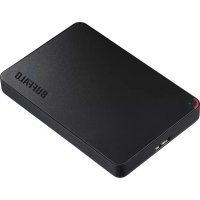
MiniStation HDPCF2.0U3BD - 硬盘 BUFFALO - 免费用户手册
免费查找设备手册 MiniStation HDPCF2.0U3BD BUFFALO PDF格式.



| 产品类型 | 便携式外置硬盘 |
| 品牌 | Buffalo |
| 型号 | MiniStation HDPCF2.0U3BD |
| 接口 | USB 3.0(兼容 USB 2.0/1.1) |
| 连接器 | USB 3.0 Micro-B |
| 最大传输速度 | 5 Gbit/s(USB 3.0) |
| 尺寸(长 x 宽 x 高) | 76 x 115 x 11.5 mm |
| 重量 | 约 120 克 |
| 电源 | 5 V ±5% 通过 USB |
| 兼容操作系统 | Windows(XP 至 10)和 macOS(10.6+) |
| 默认格式 | FAT32(最大文件大小 4 GB) |
| 主要功能 | 便携存储、热插拔、活动指示灯 |
| 维护与清洁 | 避免碰撞,安全弹出后拔下 |
| 安全 | 访问时请勿断开连接,使用安全弹出 |
| 备件与可维修性 | 不适用,请联系技术支持 |
| 一般信息 | Buffalo MiniStation,制造商保修 |
常见问题 - MiniStation HDPCF2.0U3BD BUFFALO
用户关于以下问题的提问 MiniStation HDPCF2.0U3BD BUFFALO
0 问题 关于此设备。回答您知道的问题或提出自己的问题。
提出关于此设备的新问题
下载您的设备说明 硬盘 免费PDF格式!查找您的手册 MiniStation HDPCF2.0U3BD - BUFFALO 并重新掌握您的电子设备。本页发布了使用您的设备所需的所有文档。 MiniStation HDPCF2.0U3BD 品牌 BUFFALO.
用户手册 MiniStation HDPCF2.0U3BD BUFFALO
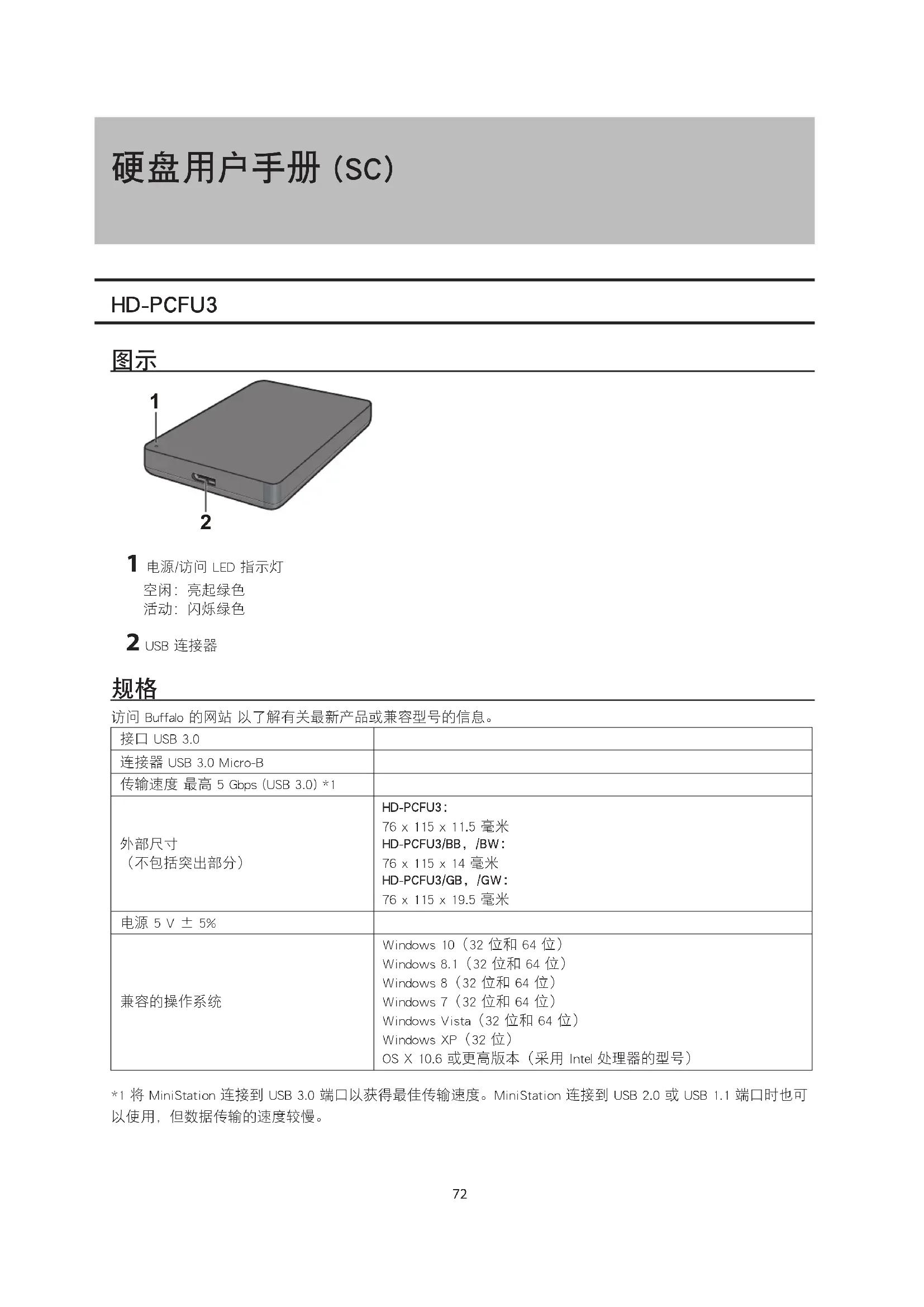
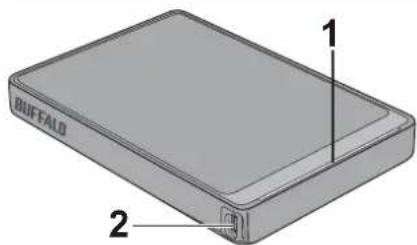
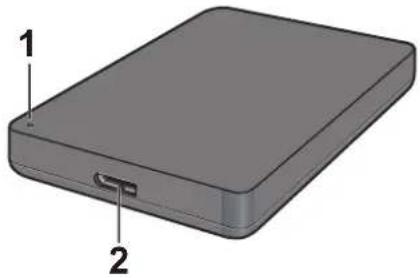
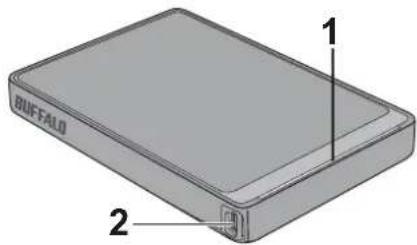
1 电源/访问LED指示灯 空闲:亮起绿色 活动:闪烁绿色 2 USB 连接器
规格
访问 Buffalo 的网站以了解有关最新产品或兼容型号的信息。
| 接口 USB 3.0 | |
| 连接器 USB 3.0 Micro-B | |
| 传输速度 最高 5 Gbps (USB 3.0) *1 | |
| 外部尺寸(不包括突出部分) | HD-PCFU3:76 x 115 x 11.5毫米HD-PCFU3/BB, /BW:76 x 115 x 14毫米HD-PCFU3/GB, /GW:76 x 115 x 19.5毫米 |
| 电源 5 V ± 5% | |
| 兼容的操作系统 | Windows 10 (32位和64位)Windows 8.1 (32位和64位)Windows 8 (32位和64位)Windows 7 (32位和64位)Windows Vista (32位和64位)Windows XP (32位)OS X 10.6 或更高版本(采用Intel 处理器的型号) |
*1 将 MiniStation 连接到 USB 3.0 端口以获得最佳传输速度。MiniStation 连接到 USB 2.0 或 USB 1.1 端口时也可以使用,但数据传输的速度较慢。
图示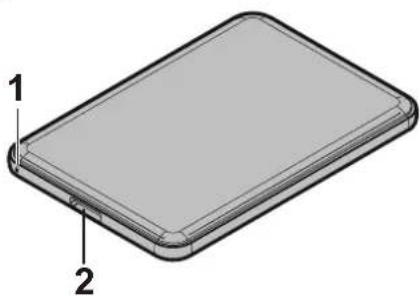
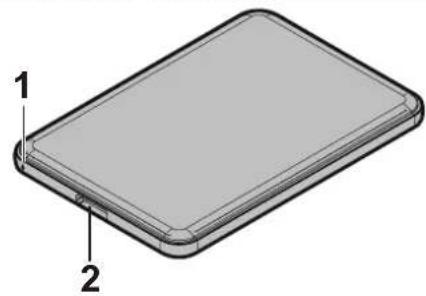
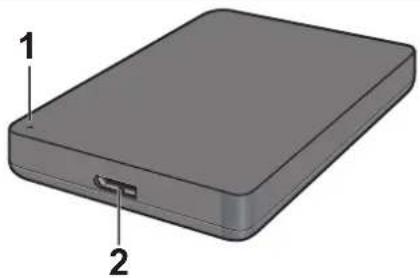
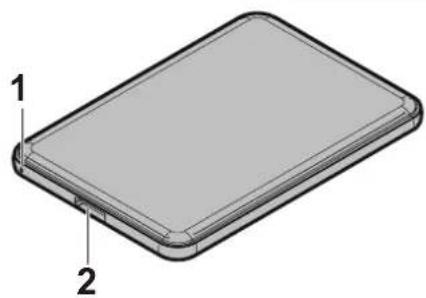
1 电源/访问LED指示灯 空闲:亮起白色 活动:闪烁白色 2 USB 连接器
规格
访问 Buffalo 的网站以了解有关最新产品或兼容型号的信息。
| 接口 USB 3.0 | |
| 连接器 USB 3.0 Micro-B | |
| 传输速度 最高 5 Gbps (USB 3.0) *1 | |
| 外部尺寸(不包括突出部分) | 79 x 115 x 8.8 毫米 |
| 电源 5 V ± 5% | |
| 兼容的操作系统 | Windows 10 (32 位和 64 位) Windows 8.1 (32 位和 64 位) Windows 8 (32 位和 64 位) Windows 7 (32 位和 64 位) Windows Vista (32 位和 64 位) Windows XP (32 位) OS X 10.5 或更高版本 (采用 Intel 处理器的型号) |
*1 将 MiniStation 连接到 USB 3.0 端口以获得最佳传输速度。MiniStation 连接到 USB 2.0 或 USB 1.1 端口时也可以使用,但数据传输的速度较慢。
HD-PCTU3, HD-PCU3
图示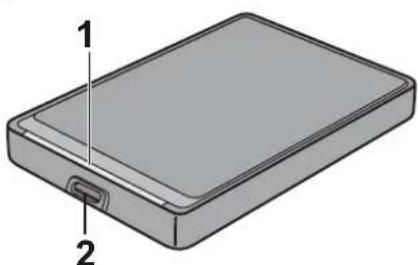
1 电源/访问LED指示灯
USB 3.0
空闲:亮起蓝色
活动:闪烁蓝色
USB 2.0
空闲:亮起绿色
活动:闪烁绿色
2 USB 连接器
规格
访问 Buffalo 的网站以了解有关最新产品或兼容型号的信息。
| 接口 USB 3.0 | |
| 连接器 USB 3.0 Micro-B | |
| 传输速度 最高 5 Gbps (USB 3.0) *1 | |
| 外部尺寸(不包括突出部分) | HD-PCTU3, HD-PCU3:77 x 114 x 14 毫米HD-PCTU3/BB, /BW:77 x 114 x 17 毫米HD-PCTU3/GB, /GW:77 x 114 x 19.5 毫米 |
| 电源 5 V ± 5% | |
| 兼容的操作系统 | Windows 8 (32 位和 64 位)Windows 7 (32 位和 64 位)Windows Vista (32 位和 64 位)Windows XP (32 位)OS X 10.8、10.7、10.6、10.5、10.4 (采用 Intel 处理器的型号) |
*1 将 MiniStation 连接到 USB 3.0 端口以获得最佳传输速度。MiniStation 连接到 USB 2.0 或 USB 1.1 端口时也可以使用,但数据传输的速度较慢。
HD-PCTU2, HD-PCU2
图示
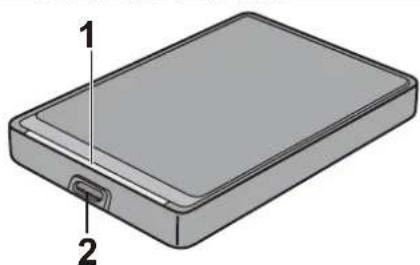
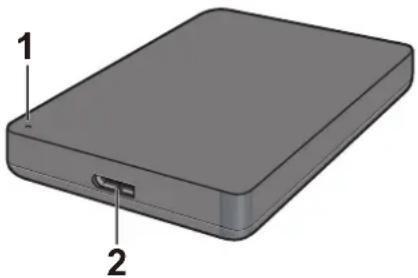
1 电源/访问LED指示灯
空闲:亮起蓝色
活动:闪烁蓝色
2 USB 连接器
规格
访问 Buffalo 的网站以了解有关最新产品或兼容型号的信息。
| 接口 USB 2.0 | |
| 连接器 USB 2.0 Mini-B | |
| 传输速度 最高 480 Mbps (USB 2.0) *1 | |
| 外部尺寸(不包括突出部分) | HD-PCTU2, HD-PCU2:77 x 114 x 14 毫米HD-PCTU2/BB, HD-PCU2/BB:77 x 114 x 17 毫米 |
| 电源 5 V ± 5% | |
| 兼容的操作系统 | Windows 8 (32 位和 64 位)Windows 7 (32 位和 64 位)Windows Vista (32 位和 64 位)Windows XP (32 位)OS X 10.8、10.7、10.6、10.5、10.4 (采用 Intel 处理器的型号) |
*1 将 MiniStation 连接到 USB 2.0 端口以获得最佳传输速度。MiniStation 连接到 USB 1.1 端口时也可以使用,但数据传输的速度较慢。
建议使用
警告
为避免损坏数据,切勿在访问数据时执行以下任何操作:
-拔下缆线 - 关闭计算机 - 将计算机设为待机、休眠或睡眠模式 -注销、登录或切换用户
切勿将本设备配置为虚拟内存的目标。
FAT32硬盘上可以容纳的最大文件为4GB。要处理更大的文件,请将硬盘重新格式化为NTFS或Mac OS extended格式。
Mac OS 在启动时可能无法识别本设备。此时请拔下缆线,等待几秒钟后再插入。
本设备支持热插拔。
您可以在本设备或PC打开时插入或拔下USB缆线。但切勿在访问数据时拔下缆线。如果在访问数据时拔下设备缆线,则数据可能损坏或丢失。
不要将任何物品倚靠在本设备上。否则可能导致设备故障。
如果设备连接到USB2.0或1.1端口,Windows将显示一条消息,表示将高速USB设备连接到了非高速USB集线器。请将设备换到USB3.0端口以获得最佳性能,或单击[X]继续。
在设备运行时,特别是启动或被访问时,您可能会听到一些噪音。这是正常现象。
在重新安装Mac OS之前,请断开此硬盘。
请勿从此设备引导操作系统。
第一次连接此设备时,电源/访问LED指示灯可能会在约20秒后才会亮起。
如果将此设备格式化为多个分区使用,请在使用前格式化每个分区。
如果Windows计算机在连接此设备后无法启动,请重新启动Windows后再将设备连接到计算机。另外,如果要在连接本设备时打开或关闭计算机,请参阅计算机的手册,将BIOS设置更改为从内部硬盘启动。
一些计算机从省电状态恢复时,可能会出现写入延迟现象。此时,请拔下设备后再将计算机设为省电模式。
此硬盘可能会在使用期间发热。
此设备设计为利用其外壳散热。在正常使用时外壳表面可能会变得非常热。即使在设备关闭时,外壳仍可能因为有待机电流而保持一定温度。
如果电源/访问LED指示灯在您关闭计算机后没有熄灭,请从硬盘上拔下USB缆线。
有些计算机不支持省电模式。
在Mac上使用此设备时,请使用MacOS中的磁盘实用程序将设备格式化为MacOSextended格式。
卸除设备
以不正确的方式拔下此设备会损坏数据。请小心操作!如果计算机已关闭,则拔下此设备始终是安全的。如果计算机在运行中,请按照以下步骤拔下此设备。
对于Windows
1单击系统托盘中的或图标。 2 在菜单打开时,单击设备名称。

3将显示一条消息,表示您可以安全地移除设备。单击[OK(确定)]并拔下设备。
对于Mac
1 将此设备的图标拖到垃圾桶以卸除硬盘。 2 然后即可从Mac上安全地拔下设备。
我在"我的电脑"中可以看见 DriveStation 或 MiniStation,但我无法访问它。(Windows)
硬盘可能需要格式化。尝试使用 DiskFormatter2。请参阅 DiskFormatter2 手册以获得更多帮助。
我看不见 DriveStation 或 MiniStation。
确认电源LED指示灯亮起。如果未亮起,则确保电源开关处于打开位置。检查您的缆线!DriveStation或
MiniStation 应该通过 USB 缆线连接到计算机。检查两端是否均已正确连接。
确认 DriveStation 或 MiniStation 内的硬盘是否正在旋转。可通过将手放在机箱的侧面并感觉有无轻微颤动来确认。
此外,DriveStation或MiniStation在开启15分钟或更长时间后会开始变热,也可以由此判断。如果这两种测试方法都不能证明硬盘在旋转,那么请联系技术支持人员以获得进一步协助。
我的备份程序无法将文件保存到 DriveStation 或 MiniStation。
将 DriveStation 或 MiniStation 重新格式化为 NTFS 或 Mac OS Extended 格式。FAT32 格式最大可容纳 4 GB 大小的文件。
硬碟使用者手册 (TC)
HD-PCFU3
LED指示燈和連接
1 圖表
閒置:亮起綠色
作用中:閃爍綠色
2 USB 连接器
规格
访问 Buffalo 的网站以了解有关最新产品或兼容型号的信息。
| 介面 USB 3.0 | |
| 連接器 USB 3.0 Micro-B | |
| 傳輸速度 最高 5 Gbps (USB 3.0) *1 | |
| 外部尺寸 (不考慮突出的部分) | HD-PCFU3: 76 x 115 x 11.5 公釐 HD-PCFU3/BB, /BW: 76 x 115 x 14 公釐 HD-PCFU3/GB, /GW: 76 x 115 x 19.5 公釐 |
| 電源 5 V ± 5% | |
| 相容作業系統 | Windows 10 (32位元和64位元) Windows 8.1 (32位元和64位元) Windows 8 (32位元和64位元) Windows 7 (32位元和64位元) Windows Vista (32位元和64位元) Windows XP (32位元) OS X 10.6 或者更高版本 (採用 Intel 處理器的型號) |
*1 将 MiniStation 连接到 USB 3.0 端口以获得最佳传输速度。MiniStation 连接到 USB 2.0 或 USB 1.1 端口时也可以使用,但数据传输的速度较慢。
LED指示灯和连接
1图表
闲置:亮起白色
作用中:闪烁白色
2 USB连接器
规格
访问 Buffalo 的网站以了解有关最新产品或兼容型号的信息。
| 介面 USB 3.0 | |
| 連接器 USB 3.0 Micro-B | |
| 傳輸速度 最高 5 Gbps (USB 3.0) *1 | |
| 外部尺寸 (不考慮突出的部分) | 79 x 115 x 8.8 公釐 |
| 電源 5 V ± 5% | |
| 相容作業系統 | Windows 10 (32 位元和 64 位元) Windows 8.1 (32 位元和 64 位元) Windows 8 (32 位元和 64 位元) Windows 7 (32 位元和 64 位元) Windows Vista (32 位元和 64 位元) Windows XP (32 位元) OS X 10.5 或者更高版本 (採用 Intel 處器器的型號) |
*1 将 MiniStation 连接到 USB 3.0 端口以获得最佳传输速度。MiniStation 连接到 USB 2.0 或 USB 1.1 端口时也可以使用,但数据传输的速度较慢。
HD-PCTU3, HD-PCU3
LED指示灯和连接
1图表
USB 3.0
閒置:亮起藍色
作用中:閃爍藍色
USB 2.0
閒置:亮起綠色
作用中:閃爍綠色
2 USB 连接器
造訪 Buffalo 的網站以瞭解有關最新產品或相容型號的資訊。
規格
| 介面 USB 3.0 | |
| 連接器 USB 3.0 Micro-B | |
| 傳輸速度 最高 5 Gbps (USB 3.0) *1 | |
| 外部尺寸 (不考慮突出的部分) | HD-PCTU3, HD-PCU3: 77 x 114 x 14 公釐 HD-PCTU3/BB, /BW: 77 x 114 x 17 公釐 HD-PCTU3/GB, /GW: 77 x 114 x 19.5 公釐 |
| 電源 5 V ± 5% | |
| 相容作業系統 | Windows 8 (32 位元和 64 位元) Windows 7 (32 位元和 64 位元) Windows Vista (32 位元和 64 位元) Windows XP (32 位元) OS X 10.8、10.7、10.6、10.5、10.4(採用 Intel 處器器的型號) |
*1 將 MiniStation 連接到 USB 3.0 連接埠以獲得最佳傳輸速度。MiniStation 連接到 USB 2.0 或 USB 1.1 連接埠時也可以使用,但資料傳輸的速度較慢。
HD-PCTU2, HD-PCU2
LED指示燈和連接
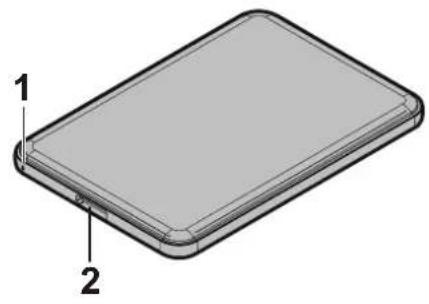
1 圖表
閒置:亮起蓝色
作用中:閃爍藍色
2 USB 连接器
规格
| 介面 USB 2.0 | |
| 連接器 USB 2.0 Mini-B | |
| 傳輸速度 最高 480 Mbps (USB 2.0) *1 | |
| 外部尺寸 (不考慮突出的部分) | HD-PCTU2, HD-PCU2: 77 x 114 x 14 公釐 HD-PCTU2/BB, HD-PCU2/BB: 77 x 114 x 17 公釐 |
| 電源 5 V ± 5% | |
| 相容作業系統 | Windows 8 (32 位元和 64 位元) Windows 7 (32 位元和 64 位元) Windows Vista (32 位元和 64 位元) Windows XP (32 位元) OS X 10.8、10.7、10.6、10.5、10.4 (採用 Intel 處器器的型號) |
*1 将 MiniStation 连接到 USB 2.0 端口以获得最佳传输速度。MiniStation 连接到 USB 1.1 端口时也可以使用,但数据传输的速度较慢。
警告
为避免损坏数据,切勿在存取数据时执行以下任何操作:
- 拔除缆线 - 关闭电脑 - 将电脑设为待命、休眠或睡眠模式 - 登出、登入或切换用户
切勿将本装置设定为虚拟内存的目的地。
FAT32硬盘上可以容纳的最大文件为4GB。若要处理更大的文件,请将硬盘重新格式化为NTFS或Mac OS extended格式。
Mac OS 在启动时可能无法识别本装置。如果发生这种情况,请拔除缆线,过几秒钟后再插入。
本装置支持热插拔。
您可以在本装置或PC开启时插入或拔下USB缆线。但切勿在存取数据时拔除缆线。如果在存取数据时拔除装置缆线,则数据可能损坏或丢失。
请勿将任何物体斜靠在本装置上。否则可能导致装置故障。
如果装置连接到USB2.0或1.1端口,Windows将显示一则消息,表示将高速USB装置连接到了非高速USB集线器。请将装置换到USB3.0端口以获得最佳性能,或单击[X]以继续。
本装置运作时可能会发出一些声响,尤其正在启动或存取的时候。这是正常现象。
在重新安裝Mac OS之前,請中斷連接此硬碟。
請勿從此裝置啟動作業系統。
第一次連接此裝置時,電源/存取LED指示燈可能會在約20秒後才會亮起。
如果將此裝置格式化為多個分割區使用,請在使用前格式化每個分割區。
如果Windows電腦在連接此裝置後無法啟動,請重新啟動Windows後再將裝置連接到電腦。此外,如果您希望在連接本裝置的情況下,電腦可以順利開機或關機,請參考您的電腦手冊,變更BIOS設定,從內接的硬碟開機。
一些電腦從省電狀態恢復時,可能會出現寫入延遲現象。如果發生這種情形,讓電腦進入省電模式之前,請先拔除裝置。
此硬碟可能會在使用期間發熱。
此裝置設計為利用其外殼散熱。在正常使用時外殼表面可能會變得非常熱。即使在裝置關閉時,外殼仍可能因為有待命電流而保持一定溫度。
如果電源/存取LED指示燈在您關閉電腦後沒有熄滅,請拔除連接硬碟的USB纜線。
有些電腦不支援省電模式。
在Mac上使用此裝置時,請使用MacOS中的磁片公用程式將裝置格式化為MacOSextended格式。
卸除裝置
以不正確的方式拔除此裝置會損壞資料。請小心操作!如果電腦已關閉,則拔下此裝置始終是安全的。如果電腦在執行中,請按照以下步驟拔除此裝置。
Windows適用
1 按一下系統匣中的,或圖示。 2 在功能表開啟時,按一下裝置名稱。

3 將顯示一則訊息,表示您可以安全地移除裝置。
Mac適用
1 將此裝置的圖示拖到資源回收筒以卸除硬碟。 2 然後即可從Mac上安全地拔除裝置。
疑難排解
我在「我的電腦」中可以看見 DriveStation 或 MiniStation,但我無法存取它。(Windows)
硬碟可能需要格式化。嘗試使用 DiskFormatter2。請參閱 DiskFormatter2 手冊以獲得更多幫助。
我看不見 DriveStation 或 MiniStation。
確認電源LED指示燈亮起。如果未亮起,則確保電源開關處於開啟位置。檢查您的纜線!DriveStation或MiniStation應該透過USB纜線連接到電腦。檢查兩端是否均已正確連接。
檢查 DriveStation 或 MiniStation 內的硬碟是否轉動。您可以將手貼放在機殼側邊進行檢查,感覺是否有輕微震動。
此外,將 DriveStation 或 MiniStation 啟動經過 15 分鐘後,也會開始產生熱量。如果以這兩種方法檢查出硬碟未轉動,請聯絡技術支援,以取得進一步的協助。
我的備份程式無法將檔案儲存到 DriveStation 或 MiniStation。
將 DriveStation 或 MiniStation 重新格式化為 NTFS 或 Mac OS Extended 格式。FAT32 格式最大可容納 4 GB 大小的檔案。
HD-PCFU3
各部の名称
1 ハウ・アクセス lamp
電源ON時:点灯(緑)
待機時:点滅(緑)
2 USB端子
仕様
1 タスクバーのスタート表示領域に表示されているアイコン()をクリックします。
2 一覧表示されたDAVs名をクリックします。

NTFS 32 の場合、4GB 以上のファイルを保存できます。
HD-PCFU3
DAIHOH
1 台
異言:
龍達
2 USB 端子
DAIHOH
1 daiHg
异形:
查成上:
2 USB 背板电
藏,
| Intel®TapeIt S USB 3.0 | |
| Garbuckter USB 3.0 Micro-B | |
| Prochasing hock do chd 5Gbps(USB 3.0) *1 | |
| 外界 多 KJ (通音 部分 重的) | 79 x 115 x 8.8mm |
| Protev 5V ± 5% | |
| Hochhand heng OS | Windows 10(32bit l64bit) Windows 8.1(32bit l64bit) Windows 8(32bit l64bit) Windows 7(32bit l64bit) Windows Vista(32bit l64bit) Windows XP(32bit) OS X 10.5 i3i6 vort (Intel Prolo sete ser saing boel) |
财信证券股份有限公司关于使用自有资金购买银行理财产品的公告
| 일터pir�이斯 USB 3.0 | |
| knockout USB 3.0 Micro-B | |
| 선수 썸고다 썸다 5Gbps(USB 3.0) *1 | |
| 와부 썷기 (울증부본제의) | HD-PCTU3, HD-PCU3: 77 x 114 x 14 mm HD-PCTU3/BB, /BW: 77 x 114 x 17 mm HD-PCTU3/GB, /GW: 77 x 114 x 19.5 mm |
| 선원 5V ± 5% | |
| 호화가용 OS | Windows 8(32bit에 odds 64bit) Windows 7(32bit에 odds 64bit) Windows Vista(32bit에 odds 64bit) Windows XP(32bit) OS X 10.8, 10.7, 10.6, 10.5, 10.4(Intel PRO로세어 사용 기재) |
HD-PCTU2, HD-PCU2
DAIHOH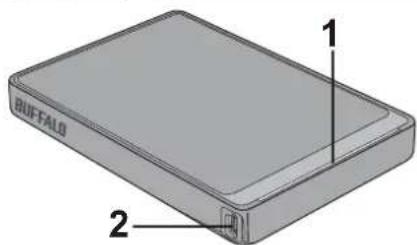
1 DAIHOH
异言:
遙呈上:
2 USB 卡插口
#
热信
1 垃圾堆的清点工作是通过将垃圾堆内所有垃圾集中起来,然后进行清点。MiniStation使用USB2.0脚把垃圾堆内垃圾集中起来, MiniStation使用USB1.1脚把垃圾堆内垃圾集中到一个地方,然后通过USB2.0脚把垃圾堆内垃圾集中到另一个地方。
#
- DeIeTt 云 云 云 云 云 云 云 云 云 云 云 云 云 云 云 云 云 云 云 云 云 云 云 云 云 云 云 云 云 云 云 云 云 云 云 云 云 云 云 云 云 云 云 云 云 云 云 云 云 云 2
- KeiBn Bn Bn Bn Bn Bn Bn Bn Bn Bn Bn Bn Bn Bn Bn Bn Bn Bn Bn Bn Bn Bn Bn Bn Bn Bn Bn Bn Bn Bn Bn Bn Bn Bn Bn Bn Bn Bn Bn Bn Bn Bn Bn Bn Bn Bn Bn Bn Bn Bn Bn
- KxuDu T H
- KxuDu T H
- KxuDu T H
- KxuDu T H
- KxuDu T H
- KxuDu T H
- KxuDu T H
- KxuDu T H
i
I当机和人PC加越有在上部出USB凯伊的的成将一云,如。
如遇日,
当韩台USB2.0就是1.1将从上用的到用是Windows上高数USB时机USB他部
i
Mac OS 而且能使用此工具的浏览器是 Windows 10。
I
I
i

3 那日,将不能在任何情况下,都可使用。
备份程序 DriveStation MiniStation 可能已经安装。
2 USB


- 规格
- HD-PCTU3, HD-PCU3
- HD-PCTU2, HD-PCU2
- 图示
- 建议使用
- 警告
- 本设备支持热插拔。
- 卸除设备
- 对于WINDOWS
- 对于MAC
- 我看不见 DRIVESTATION 或 MINISTATION。
- 我的备份程序无法将文件保存到 DRIVESTATION 或 MINISTATION。
- 硬碟使用者手册 (TC)
- HD-PCFU3
- LED指示燈和連接
- LED指示灯和连接
- 卸除裝置
- WINDOWS適用
- MAC適用
- 疑難排解
- 我在「我的電腦」中可以看見 DRIVESTATION 或 MINISTATION,但我無法存取它。(WINDOWS)
- 我看不見 DRIVESTATION 或 MINISTATION。
- 我的備份程式無法將檔案儲存到 DRIVESTATION 或 MINISTATION。
- 各部の名称
- 仕様
- DAIHOH
- 备份程序 DRIVESTATION MINISTATION 可能已经安装。
品牌 : BUFFALO
型号 : MiniStation HDPCF2.0U3BD
类别 : 硬盘