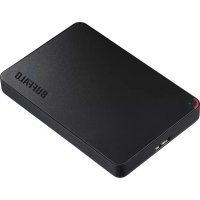
MiniStation HDPCF1.0U3BD - 硬盘 BUFFALO - 免费用户手册
免费查找设备手册 MiniStation HDPCF1.0U3BD BUFFALO PDF格式.



用户关于以下问题的提问 MiniStation HDPCF1.0U3BD BUFFALO
0 问题 关于此设备。回答您知道的问题或提出自己的问题。
提出关于此设备的新问题
下载您的设备说明 硬盘 免费PDF格式!查找您的手册 MiniStation HDPCF1.0U3BD - BUFFALO 并重新掌握您的电子设备。本页发布了使用您的设备所需的所有文档。 MiniStation HDPCF1.0U3BD 品牌 BUFFALO.
用户手册 MiniStation HDPCF1.0U3BD BUFFALO
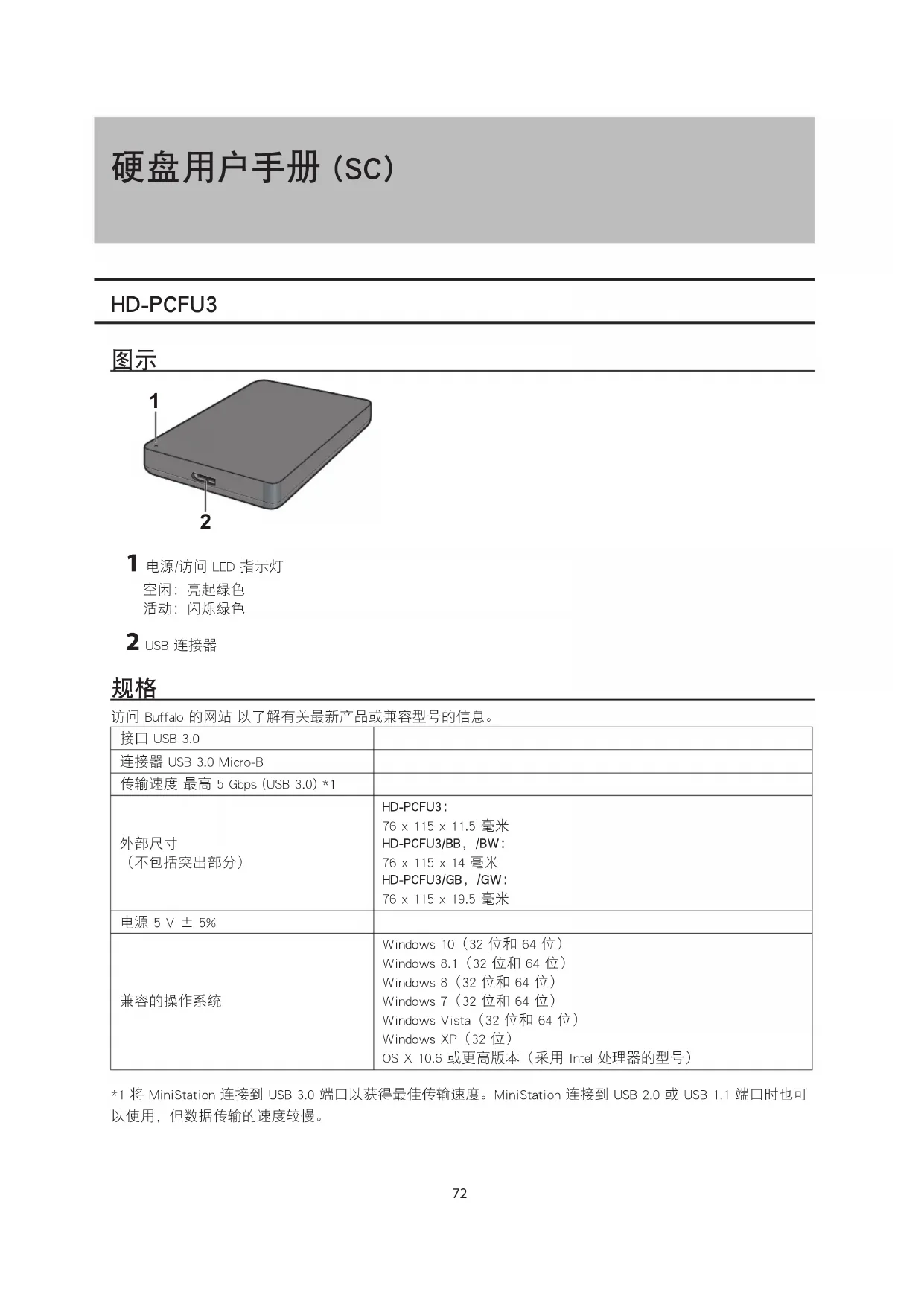
访问 Buffalo 的网站 以了解有关最新产品或兼容型号的信息。
| 接口 USB 3.0 | |
| 连接器 USB 3.0 Micro-B | |
| 传输速度 最高 5 Gbps (USB 3.0) *1 | |
| 外部尺寸(不包括突出部分) | HD-PCFU3:76 x 115 x 11.5 毫米HD-PCFU3/BB, /BW:76 x 115 x 14 毫米HD-PCFU3/GB, /GW:76 x 115 x 19.5 毫米 |
| 电源 5 V ± 5% | |
| 兼容的操作系统 | Windows 10 (32 位和 64 位)Windows 8.1 (32 位和 64 位)Windows 8 (32 位和 64 位)Windows 7 (32 位和 64 位)Windows Vista (32 位和 64 位)Windows XP (32 位)OS X 10.6 或更高版本(采用 Intel 处理器的型号) |
*1 将 MiniStation 连接到 USB 3.0 端口以获得最佳传输速度。MiniStation 连接到 USB 2.0 或 USB 1.1 端口时也可以使用,但数据传输的速度较慢。
图示
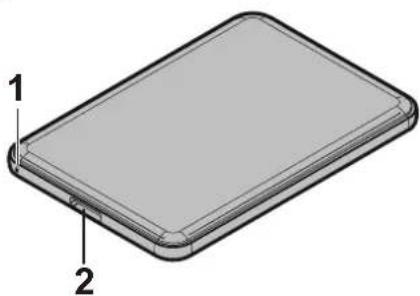
访问 Buffalo 的网站 以了解有关最新产品或兼容型号的信息。
| 接口 USB 3.0 | |
| 连接器 USB 3.0 Micro-B | |
| 传输速度 最高 5 Gbps (USB 3.0) *1 | |
| 外部尺寸(不包括突出部分) | 79 x 115 x 8.8 毫米 |
| 电源 5 V ± 5% | |
| 兼容的操作系统 | Windows 10 (32 位和 64 位)Windows 8.1 (32 位和 64 位)Windows 8 (32 位和 64 位)Windows 7 (32 位和 64 位)Windows Vista (32 位和 64 位)Windows XP (32 位)OS X 10.5 或更高版本(采用 Intel 处理器的型号) |
*1 将 MiniStation 连接到 USB 3.0 端口以获得最佳传输速度。MiniStation 连接到 USB 2.0 或 USB 1.1 端口时也可以使用,但数据传输的速度较慢。
HD-PCTU3, HD-PCU3
图示
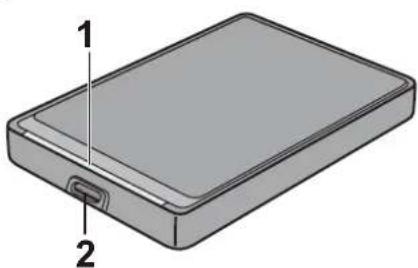
访问 Buffalo 的网站 以了解有关最新产品或兼容型号的信息。
| 接口 USB 3.0 | |
| 连接器 USB 3.0 Micro-B | |
| 传输速度 最高 5 Gbps (USB 3.0) *1 | |
| 外部尺寸(不包括突出部分) | HD-PCTU3, HD-PCU3:77 x 114 x 14 毫米HD-PCTU3/BB, /BW:77 x 114 x 17 毫米HD-PCTU3/GB, /GW:77 x 114 x 19.5 毫米 |
| 电源 5 V ± 5% | |
| 兼容的操作系统 | Windows 8 (32 位和 64 位)Windows 7 (32 位和 64 位)Windows Vista (32 位和 64 位)Windows XP (32 位)OS X 10.8、10.7、10.6、10.5、10.4(采用 Intel 处理器的型号) |
*1 将 MiniStation 连接到 USB 3.0 端口以获得最佳传输速度。MiniStation 连接到 USB 2.0 或 USB 1.1 端口时也可以使用,但数据传输的速度较慢。
HD-PCTU2, HD-PCU2
图示
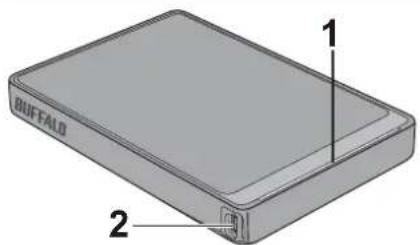
访问 Buffalo 的网站 以了解有关最新产品或兼容型号的信息。
| 接口 USB 2.0 | |
| 连接器 USB 2.0 Mini-B | |
| 传输速度 最高 480 Mbps (USB 2.0) *1 | |
| 外部尺寸(不包括突出部分) | HD-PCTU2, HD-PCU2:77 x 114 x 14 毫米HD-PCTU2/BB, HD-PCU2/BB:77 x 114 x 17 毫米 |
| 电源 5 V ± 5% | |
| 兼容的操作系统 | Windows 8 (32 位和 64 位)Windows 7 (32 位和 64 位)Windows Vista (32 位和 64 位)Windows XP (32 位)OS X 10.8、10.7、10.6、10.5、10.4(采用 Intel 处理器的型号) |
*1 将 MiniStation 连接到 USB 2.0 端口以获得最佳传输速度。MiniStation 连接到 USB 1.1 端口时也可以使用,但数据传输的速度较慢。
建议使用
警告
为避免损坏数据,切勿在访问数据时执行以下任何操作:
- 拔下缆线
- 关闭计算机
- 将计算机设为待机、休眠或睡眠模式
- 注销、登录或切换用户
切勿将本设备配置为虚拟内存的目标。
FAT32 硬盘上可以容纳的最大文件为 4 GB。要处理更大的文件,请将硬盘重新格式化为 NTFS 或 Mac OS extended 格式。
Mac OS 在启动时可能无法识别本设备。此时请拔下缆线,等待几秒钟后再插入。
本设备支持热插拔。
您可以在本设备或PC打开时插入或拔下USB缆线。但切勿在访问数据时拔下缆线。如果在访问数据时拔下设备缆线,则数据可能损坏或丢失。
不要将任何物品倚靠在本设备上。否则可能导致设备故障。
如果设备连接到 USB 2.0 或 1.1 端口,Windows 将显示一条消息,表示将高速 USB 设备连接到了非高速 USB 集线器。请将设备换到 USB 3.0 端口以获得最佳性能,或单击 [X] 继续。
在设备运行时,特别是启动或被访问时,您可能会听到一些噪音。这是正常现象。
在重新安装 Mac OS 之前,请断开此硬盘。
请勿从此设备引导操作系统。
第一次连接此设备时,电源/访问 LED 指示灯可能会在约 20 秒后才会亮起。
如果将此设备格式化为多个分区使用,请在使用前格式化每个分区。
如果 Windows 计算机在连接此设备后无法启动,请重新启动 Windows 后再将设备连接到计算机。另外,如果要在连接本设备时打开或关闭计算机,请参阅计算机的手册,将 BIOS 设置更改为从内部硬盘启动。
一些计算机从省电状态恢复时,可能会出现写入延迟现象。此时,请拔下设备后再将计算机设为省电模式。
此硬盘可能会在使用期间发热。
此设备设计为利用其外壳散热。在正常使用时外壳表面可能会变得非常热。即使在设备关闭时,外壳仍可能因为有待机电流而保持一定温度。
如果电源/访问 LED 指示灯在您关闭计算机后没有熄灭,请从硬盘上拔下 USB 缆线。
有些计算机不支持省电模式。
在 Mac 上使用此设备时,请使用 Mac OS 中的磁盘实用程序将设备格式化为 Mac OS extended 格式。
卸除设备
以不正确的方式拔下此设备会损坏数据。请小心操作!如果计算机已关闭,则拔下此设备始终是安全的。如果计算机在运行中,请按照以下步骤拔下此设备。
对于 Windows
1 单击系统托盘中的或图标。
2 在菜单打开时,单击设备名称。

text_image
Safely remove USB Mass Storage Device - Drive(E:) 5:15 PM3 将显示一条消息,表示您可以安全地移除设备。单击 [OK(确定)] 并拔下设备。
对于 Mac
1 将此设备的图标拖到垃圾桶以卸除硬盘。
2 然后即可从 Mac 上安全地拔下设备。
我在"我的电脑"中可以看见 DriveStation 或 MiniStation,但我无法访问它。(Windows)
硬盘可能需要格式化。尝试使用 DiskFormatter2。请参阅 DiskFormatter2 手册以获得更多帮助。
我看不见 DriveStation 或 MiniStation。
确认电源 LED 指示灯亮起。如果未亮起,则确保电源开关处于打开位置。检查您的缆线!DriveStation 或 MiniStation 应该通过 USB 缆线连接到计算机。检查两端是否均已正确连接。
确认 DriveStation 或 MiniStation 内的硬盘是否正在旋转。可通过将手放在机箱的侧面并感觉有无轻微颤动来确认。
此外,DriveStation或MiniStation在开启15分钟或更长时间后会开始变热,也可以由此判断。如果这两种测试方法都不能证明硬盘在旋转,那么请联系技术支持人员以获得进一步协助。
我的备份程序无法将文件保存到 DriveStation 或 MiniStation。
将 DriveStation 或 MiniStation 重新格式化为 NTFS 或 Mac OS Extended 格式。FAT32 格式最大可容纳 4 GB 大小的文件。
硬碟使用者手册 (TC)
HD-PCFU3
LED 指示燈和連接
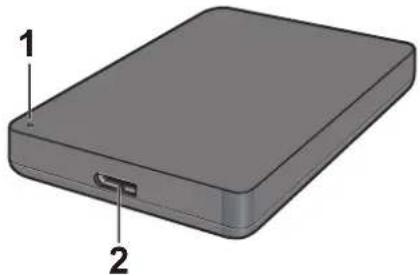
造訪 Buffalo 的網站 以瞭解有關最新產品或相容型號的資訊。
| 介面 USB 3.0 | |
| 連接器 USB 3.0 Micro-B | |
| 傳輸速度 最高 5 Gbps (USB 3.0) *1 | |
| 外部尺寸(不考慮突出的部分) | HD-PCFU3:76 x 115 x 11.5 公釐HD-PCFU3/BB, /BW:76 x 115 x 14 公釐HD-PCFU3/GB, /GW:76 x 115 x 19.5 公釐 |
| 電源 5 V ± 5% | |
| 相容作業系統 | Windows 10 (32 位元和 64 位元)Windows 8.1 (32 位元和 64 位元)Windows 8 (32 位元和 64 位元)Windows 7 (32 位元和 64 位元)Windows Vista (32 位元和 64 位元)Windows XP (32 位元)OS X 10.6 或者更高版本(採用 Intel 處理器的型號) |
*1 將 MiniStation 連接到 USB 3.0 連接埠以獲得最佳傳輸速度。MiniStation 連接到 USB 2.0 或 USB 1.1 連接埠時也可以使用,但資料傳輸的速度較慢。
LED 指示燈和連接
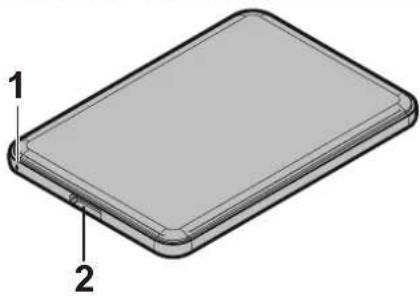
造訪 Buffalo 的網站 以瞭解有關最新產品或相容型號的資訊。
| 介面 USB 3.0 | |
| 連接器 USB 3.0 Micro-B | |
| 傳輸速度 最高 5 Gbps (USB 3.0) *1 | |
| 外部尺寸(不考慮突出的部分) | 79 x 115 x 8.8 公釐 |
| 電源 5 V ± 5% | |
| 相容作業系統 | Windows 10 (32 位元和 64 位元)Windows 8.1 (32 位元和 64 位元)Windows 8 (32 位元和 64 位元)Windows 7 (32 位元和 64 位元)Windows Vista (32 位元和 64 位元)Windows XP (32 位元)OS X 10.5 或者更高版本(採用 Intel 處理器的型號) |
*1 將 MiniStation 連接到 USB 3.0 連接埠以獲得最佳傳輸速度。MiniStation 連接到 USB 2.0 或 USB 1.1 連接埠時也可以使用,但資料傳輸的速度較慢。
HD-PCTU3,HD-PCU3
LED 指示燈和連接
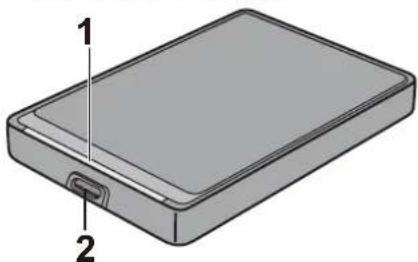
造訪 Buffalo 的網站 以瞭解有關最新產品或相容型號的資訊。
| 介面 USB 3.0 | |
| 連接器 USB 3.0 Micro-B | |
| 傳輸速度 最高 5 Gbps (USB 3.0) *1 | |
| 外部尺寸(不考慮突出的部分) | HD-PCTU3, HD-PCU3:77 x 114 x 14 公釐HD-PCTU3/BB, /BW:77 x 114 x 17 公釐HD-PCTU3/GB, /GW:77 x 114 x 19.5 公釐 |
| 電源 5 V ± 5% | |
| 相容作業系統 | Windows 8 (32 位元和 64 位元)Windows 7 (32 位元和 64 位元)Windows Vista (32 位元和 64 位元)Windows XP (32 位元)OS X 10.8、10.7、10.6、10.5、10.4(採用 Intel 處理器的型號) |
*1 將 MiniStation 連接到 USB 3.0 連接埠以獲得最佳傳輸速度。MiniStation 連接到 USB 2.0 或 USB 1.1 連接埠時也可以使用,但資料傳輸的速度較慢。
HD-PCTU2,HD-PCU2
LED 指示燈和連接
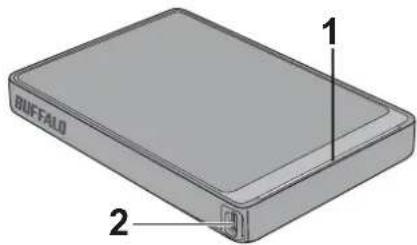
造訪 Buffalo 的網站 以瞭解有關最新產品或相容型號的資訊。
| 介面 USB 2.0 | |
| 連接器 USB 2.0 Mini-B | |
| 傳輸速度 最高 480 Mbps (USB 2.0) *1 | |
| 外部尺寸(不考慮突出的部分) | HD-PCTU2, HD-PCU2:77 x 114 x 14 公釐HD-PCTU2/BB, HD-PCU2/BB:77 x 114 x 17 公釐 |
| 電源 5 V ± 5% | |
| 相容作業系統 | Windows 8 (32 位元和 64 位元)Windows 7 (32 位元和 64 位元)Windows Vista (32 位元和 64 位元)Windows XP (32 位元)OS X 10.8、10.7、10.6、10.5、10.4(採用 Intel 處理器的型號) |
*1 將 MiniStation 連接到 USB 2.0 連接埠以獲得最佳傳輸速度。MiniStation 連接到 USB 1.1 連接埠時也可以使用,但資料傳輸的速度較慢。
警告
為避免損壞資料,切勿在存取資料時執行以下任何操作:
- 拔除纜線
- 關閉電腦
- 將電腦設為待命、休眠或睡眠模式
- 登出、登入或切換使用者
切勿將本裝置設定為虛擬記憶體的目的地。
FAT32 硬碟上可以容納的最大檔案為 4 GB。若要處理更大的檔案,請將硬碟重新格式化為 NTFS 或 Mac OS extended 格式。
Mac OS 在啟動時可能無法識別本裝置。如果發生這種情形,請拔除纜線,過幾秒鐘後再插入。
本裝置支援熱插拔。
您可以在本裝置或 PC 開啟時插入或拔下 USB 纜線。但切勿在存取資料時拔除纜線。如果在存取資料時拔除裝置纜線,則資料可能損壞或遺失。
請勿將任何物體斜靠在本裝置上。否則可能導致裝置故障。
如果裝置連接到 USB 2.0 或 1.1 連接埠,Windows 將顯示一則訊息,表示將高速 USB 裝置連接到了非高速 USB 集線器。請將裝置換到 USB 3.0 連接埠以獲得最佳效能,或按一下 [X] 以繼續。
本裝置運作時可能會發出一些聲響,尤其正在啟動或存取的時候。這是正常現象。
在重新安裝 Mac OS 之前,請中斷連接此硬碟。
請勿從此裝置啟動作業系統。
第一次連接此裝置時,電源/存取 LED 指示燈可能會在約 20 秒後才會亮起。
如果將此裝置格式化為多個分割區使用,請在使用前格式化每個分割區。
如果 Windows 電腦在連接此裝置後無法啟動,請重新啟動 Windows 後再將裝置連接到電腦。此外,如果您希望在連接本裝置的情況下,電腦可以順利開機或關機,請參考您的電腦手冊,變更 BIOS 設定,從內接的硬碟開機。
一些電腦從省電狀態恢復時,可能會出現寫入延遲現象。如果發生這種情形,讓電腦進入省電模式之前,請先拔除裝置。
此硬碟可能會在使用期間發熱。
此裝置設計為利用其外殼散熱。在正常使用時外殼表面可能會變得非常熱。即使在裝置關閉時,外殼仍可能因為有待命電流而保持一定溫度。
如果電源/存取 LED 指示燈在您關閉電腦後沒有熄滅,請拔除連接硬碟的 USB 纜線。
有些電腦不支援省電模式。
在 Mac 上使用此裝置時,請使用 Mac OS 中的磁片公用程式將裝置格式化為 Mac OS extended 格式。
卸除装置
以不正確的方式拔除此裝置會損壞資料。請小心操作!如果電腦已關閉,則拔下此裝置始終是安全的。如果電腦在執行中,請按照以下步驟拔除此裝置。
Windows 適用
1 按一下系統匣中的,或圖示。
2 在功能表開啟時,按一下裝置名稱。
Safely remove USB Mass Storage Device - Drive(E:)


5:15 PM
3 將顯示一則訊息,表示您可以安全地移除裝置。
Mac 適用
1 將此裝置的圖示拖到資源回收筒以卸除硬碟。
2 然後即可從 Mac 上安全地拔除裝置。
疑難排解
我在「我的電腦」中可以看見 DriveStation 或 MiniStation,但我無法存取它。(Windows)
硬碟可能需要格式化。嘗試使用 DiskFormatter2。請參閱 DiskFormatter2 手冊以獲得更多幫助。
我看不見 DriveStation 或 MiniStation。
確認電源 LED 指示燈亮起。如果未亮起,則確保電源開關處於開啟位置。檢查您的纜線!DriveStation 或 MiniStation 應該透過 USB 纜線連接到電腦。檢查兩端是否均已正確連接。
檢查 DriveStation 或 MiniStation 內的硬碟是否轉動。您可以將手貼放在機殼側邊進行檢查,感覺是否有輕微震動。
此外,將 DriveStation 或 MiniStation 啟動經過 15 分鐘後,也會開始產生熱量。如果以這兩種方法檢查出硬碟未轉動,請聯絡技術支援,以取得進一步的協助。
我的備份程式無法將檔案儲存到 DriveStation 或 MiniStation。
將 DriveStation 或 MiniStation 重新格式化為 NTFS 或 Mac OS Extended 格式。FAT32 格式最大可容納 4 GB 大小的檔案。