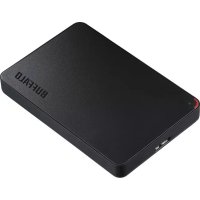
MiniStation HDPCF1.0U3BD - Disco rígido BUFFALO - Manual de utilização gratuito
Encontre gratuitamente o manual do aparelho MiniStation HDPCF1.0U3BD BUFFALO em formato PDF.



| Tipo de produto | Disco rígido externo |
| Marca | Buffalo |
| Modelo | MiniStation HDPCF1.0U3BD |
| Capacidade | 1 TB (1 000 GB) |
| Interface | USB 3.0 (compatível com USB 2.0 e 1.1) |
| Conector | USB 3.0 Micro-B |
| Velocidade máxima de transferência | 5 Gbit/s (USB 3.0) |
| Dimensões (HDPCF1.0U3BD) | 76 x 115 x 11,5 mm |
| Peso | Aproximadamente 150 g |
| Alimentação | 5 V ±5 % via porta USB (alimentação por barramento) |
| Sistemas operacionais compatíveis | Windows 10, 8.1, 8, 7, Vista, XP (32 bits) ; macOS 10.6 ou superior |
| Indicador LED | Verde: espera; verde piscando: acesso |
| Funções principais | Armazenamento portátil, conexão a quente (hot-plug), suspensão automática |
| Formatação padrão | FAT32 (limite de arquivo de 4 GB) |
| Manutenção e limpeza | Limpar com um pano macio e seco; evitar produtos abrasivos |
| Segurança | Não desconectar durante o acesso; ejetar antes de desconectar |
| Peças de reposição e reparabilidade | Não reparável pelo usuário; nenhuma peça fornecida |
| Informações gerais | Uso recomendado: não configurar como memória virtual; não reiniciar o sistema operacional a partir do disco |
Perguntas frequentes - MiniStation HDPCF1.0U3BD BUFFALO
Perguntas dos utilizadores sobre MiniStation HDPCF1.0U3BD BUFFALO
0 pergunta sobre este aparelho. Responda às que conhece ou faça a sua.
Faça uma nova pergunta sobre este aparelho
Baixe as instruções para o seu Disco rígido em formato PDF gratuitamente! Encontre o seu manual MiniStation HDPCF1.0U3BD - BUFFALO e retome o controlo do seu dispositivo eletrónico. Nesta página estão publicados todos os documentos necessários para a utilização do seu dispositivo. MiniStation HDPCF1.0U3BD da marca BUFFALO.
MANUAL DE UTILIZADOR MiniStation HDPCF1.0U3BD BUFFALO
Uso recomendado....30
Advertencia....30
Especificações ....46
HD-PUSU3....47
Esquemas....47
Especificações ....47
Especificações ....48
Especificações ....48
Utilização recomendada....49
Aviso 49
Desmontar a unidade ....50
Resolução de Problemas ....51
Manual do usuário do disco rígido (PT-BR) .....52
HD-PCFU3....52
LEDs e conexões....52
Especificações ....52
HD-PUSU3....53
LEDs e conexões....53
Especificações ....53
LEDs e conexões....54
Especificações ....54
LEDs e conexões....55
Especificações ....55
Uso recomendado....55
Aviso 55
Desmontar a unidade....57
Solução de problemas....57
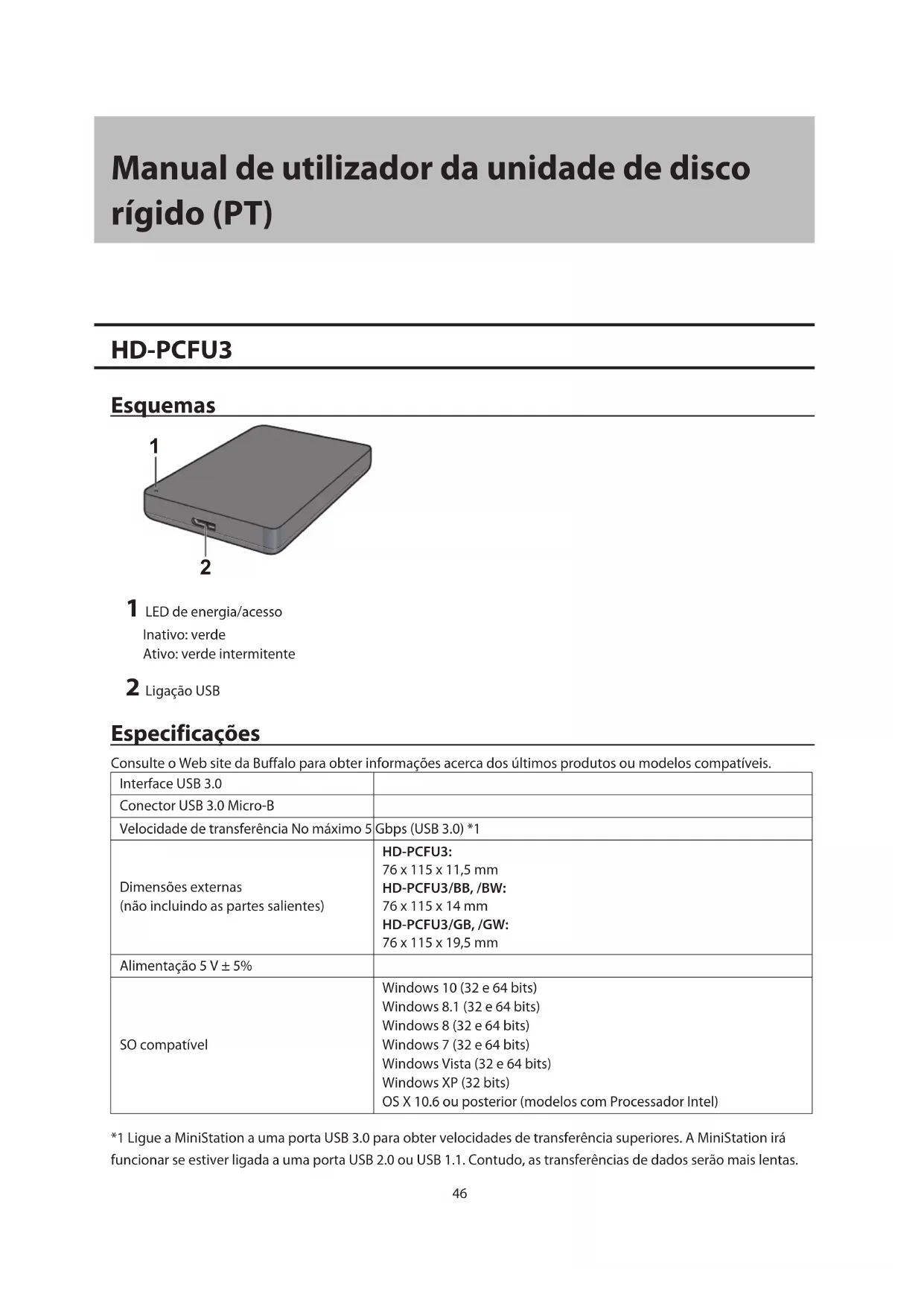
Consulte o Web site da Buffalo para obter informações acerca dos últimos produtos ou modelos compatíveis.
| Interface USB 3.0 | |
| Conector USB 3.0 Micro-B | |
| Velocidade de transferência No máximo 5 | Gbps (USB 3.0) *1 |
| Dimensões externas(não incluindo as partes salientes) | HD-PCFU3:76 x 115 x 11,5 mmHD-PCFU3/BB, /BW:76 x 115 x 14 mmHD-PCFU3/GB, /GW:76 x 115 x 19,5 mm |
| Alimentação 5 V ± 5% | |
| SO compatível | Windows 10 (32 e 64 bits)Windows 8.1 (32 e 64 bits)Windows 8 (32 e 64 bits)Windows 7 (32 e 64 bits)Windows Vista (32 e 64 bits)Windows XP (32 bits)OS X 10.6 ou posterior (modelos com Processador Intel) |
*1 Ligue a MiniStation a uma porta USB 3.0 para obter velocidades de transferência superiores. A MiniStation irá funcionar se estiver ligada a uma porta USB 2.0 ou USB 1.1. Contudo, as transferências de dados serão mais lentas.
Esquemas
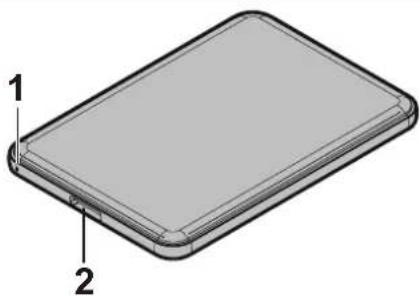
Consulte o Web site da Buffalo para obter informações acerca dos últimos produtos ou modelos compatíveis.
| Interface USB 3.0 | |
| Conector USB 3.0 Micro-B | |
| Velocidade de transferência No máximo 5 | Gbps (USB 3.0) *1 |
| Dimensões externas(não incluindo as partes salientes) | 79 x 115 x 8,8 mm |
| Alimentação 5 V ± 5% | |
| SO compatível | Windows 10 (32 e 64 bits)Windows 8.1 (32 e 64 bits)Windows 8 (32 e 64 bits)Windows 7 (32 e 64 bits)Windows Vista (32 e 64 bits)Windows XP (32 bits)OS X 10.5 ou posterior (modelos com Processador Intel) |
*1 Ligue a MiniStation a uma porta USB 3.0 para obter velocidades de transferência superiores. A MiniStation irá funcionar se estiver ligada a uma porta USB 2.0 ou USB 1.1. Contudo, as transferências de dados serão mais lentas.
HD-PCTU3, HD-PCU3
Esquemas
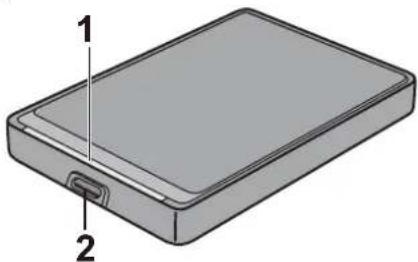
Especificações
Consulte o Web site da Buffalo para obter informações acerca dos últimos produtos ou modelos compatíveis.
| Interface USB 3.0 | |
| Conector USB 3.0 Micro-B | |
| Velocidade de transferência No máximo 5 | Gbps (USB 3.0) *1 |
| Dimensões externas(não incluindo as partes salientes) | HD-PCTU3, HD-PCU3:77 x 114 x 14 mmHD-PCTU3/BB, /BW:77 x 114 x 17 mmHD-PCTU3/GB, /GW:77 x 114 x 19,5 mm |
| Alimentação 5 V ± 5% | |
| SO compatível | Windows 8 (32 e 64 bits)Windows 7 (32 e 64 bits)Windows Vista (32 e 64 bits)Windows XP (32 bits)OS X 10.8, 10.7, 10.6, 10.5, 10.4 (modelos com Processador Intel) |
*1 Ligue a MiniStation a uma porta USB 3.0 para obter velocidades de transferência superiores. A MiniStation irá funcionar se estiver ligada a uma porta USB 2.0 ou USB 1.1. Contudo, as transferências de dados serão mais lentas.
HD-PCTU2, HD-PCU2
Esquemas
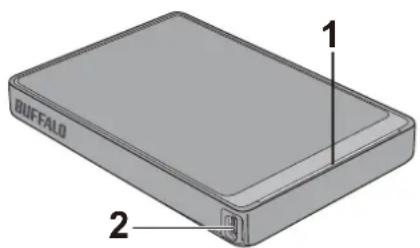
Consulte o Web site da Buffalo para obter informações acerca dos últimos produtos ou modelos compatíveis.
| Interface USB 2.0 | |
| Conector USB 2.0 Mini-B | |
| Velocidade de transferência No máximo 480 Mbps (USB 2.0) *1 | |
| Dimensões externas(não incluindo as partes salientes) | HD-PCTU2, HD-PCU2:77 x 114 x 14 mmHD-PCTU2/BB, HD-PCU2/BB:77 x 114 x 17 mm |
| Alimentação 5 V ± 5% | |
| SO compatível | Windows 8 (32 e 64 bits)Windows 7 (32 e 64 bits)Windows Vista (32 e 64 bits)Windows XP (32 bits)OS X 10.8, 10.7, 10.6, 10.5, 10.4 (modelos com Processador Intel) |
*1 Ligue a MiniStation a uma porta USB 2.0 para obter velocidades de transferência superiores. A MiniStation irá funcionar se estiver ligada a uma porta USB 1.1. Contudo, as transferências de dados serão mais lentas.
Utilização recomendada
Aviso
Para evitar danos nos dados, nunca realize nenhum dos procedimentos seguintes enquanto estiver a aceder aos dados:
- desligar os cabos
- desligar o computador
- colocar o computador nos modos de suspensão, hibernação ou inatividade
- terminar a sessão, iniciar a sessão ou mudar de utilizadores.
Nunca configure esta unidade como um destino para memória virtual.
O tamanho máximo de um ficheiro numa unidade de disco rígido FAT32 é de 4 GB. Para trabalhar com ficheiros maiores, reformate a unidade com NTFS ou Mac OS extended.
O Mac OS poderá não reconhecer este dispositivo durante o arranque. Se isto acontecer, desligue o cabo e, em seguida, ligue-o novamente após alguns segundos.
Esta unidade suporta "hot-plugging".
É possível ligar ou desligar o cabo USB enquanto a unidade e o PC estiverem ligados. No entanto, nunca desligue o cabo enquanto estiver a aceder aos dados. Se desligar a unidade enquanto estiver a aceder aos dados, estes podem ser danificados ou perdidos.
Não encoste nenhum objeto à unidade. Isso poderá causar avarias na unidade.
Se a unidade estiver ligada a uma tomada USB 2.0 ou 1.1, o Windows irá apresentar uma mensagem, indicando que um dispositivo USB de alta velocidade está ligado a um hub USB que não é de alta velocidade. Mova a unidade para uma porta USB 3.0 para um melhor desempenho ou clique em [X] para continuar.
Poderá ouvir algum ruído enquanto a unidade estiver a funcionar, principalmente enquanto estiver a iniciar ou a ser acedida. Esta situação é normal.
Desligue esta unidade antes de reinstalar o Mac OS.
Não inicie o sistema operativo a partir desta unidade.
A primeira vez que ligar esta unidade, poderá demorar cerca de 20 segundos até que o LED de energia/acesso ligue.
Se utilizar esta unidade com várias partições, formate cada uma das partições antes de utilizar.
Se o computador com Windows não iniciar enquanto esta unidade estiver ligada, ligue a unidade ao seu computador após reiniciar o Windows. Além disso, consulte também o manual do seu computador para alterar a definição do BIOS para iniciar a partir de uma unidade de disco rígido interna, se desejar ligar ou desligar o seu computador enquanto esta unidade estiver ligada.
Alguns computadores podem apresentar uma escrita retardada quando regressam de um estado de gestão de energia. Se isto acontecer, desligue a unidade antes de colocar o computador no modo de gestão de energia.
Esta unidade pode aquecer durante a utilização.
Esta unidade foi concebida para libertar calor através da caixa. A superfície da caixa pode aquecer bastante em condições normais de utilização. Mesmo quando a unidade está desligada, a caixa poderá continuar quente devido à corrente do modo de suspensão.
Se o LED de energia/acesso não apagar quando desligar o computador, desligue o cabo USB da unidade.
Alguns computadores não suportam o modo de poupança de energia.
Antes de utilizar esta unidade com um Mac, reformate-a com o Mac OS extended utilizando o utilitário de disco no Mac OS.
Desmontar a unidade
Desligar a unidade incorrectamente pode danificar dados. Tenha cuidado! Se o computador estiver desligado, é sempre seguro desligar a unidade. Se o computador estiver ligado, siga o procedimento abaixo para desligar a unidade.
Para Windows
1 Clique no ícone, ou no tabulério do sistema.
2 Quando o menu abrir, clique no nome do dispositivo.
Safely remove USB Mass Storage Device - Drive(E:)


5:15 PM
3 Será apresentada uma mensagem que indica que pode remover a unidade com segurança.
Para Mac
1 Arraste o ícone desta unidade para a reciclagem para desmontar a unidade.
2 Agora já pode desligar a unidade do Mac com segurança.
Resolução de Problemas
Consgo ver a DriveStation ou a MiniStation em My Computer (O Meu Computador), mas não consigo acesso. (Windows)
Pode ser necessário formatar a unidade. Tente utilizar o DiskFormatter2. Consulte o manual para o DiskFormatter2 para mais ajuda.
Não consigo ver a DriveStation ou a MiniStation.
Verifique se o LED de energia está ligado. Se não estiver, certifique-se de que o interruptor está ligado. Verifique os cabos! A DriveStation ou a MiniStation devem ser ligadas ao computador por um cabo USB. Verifique se ambas as extremidades estão corretamente ligadas.
Verifique se a unidade de disco rígido, que se encontra dentro da DriveStation ou da MiniStation, está a funcionar. Pode fazê-lo, pondo a mão nos lados da caixa e sentindo uma ligeira vibração.
Além disso, depois de estar ligada durante 15 minutos ou mais, a DriveStation ou a MiniStation começa a aquecer. Se nenhum dos testes anteriores provar que a unidade de disco rígido está a funcionar, contacte o suporte técnico para mais assistência.
O meu programa de cópia de segurança não consegue guardar ficheiros na DriveStation ou na MiniStation.
Reformate a DriveStation ou a MiniStation com NTFS ou Mac OS extended. O formato FAT32 é limitado a ficheiros de 4 GB.
Manual do usuário do disco rígido (PT-BR)
HD-PCFU3
LEDs e conexões
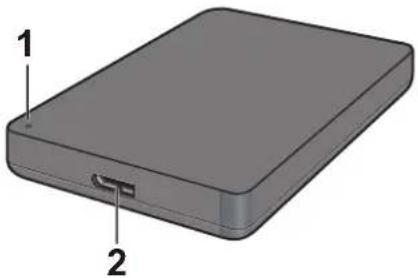
Consulte o website da Buffalo para obter informações sobre os últimos produtos ou modelos compatíveis.
| Interface USB 3.0 | |
| Conector USB 3.0 Micro-B | |
| Velocidade de transferência No máximo 5 | Gbps (USB 3.0) *1 |
| Dimensões externas(excluindo partes salientes) | HD-PCFU3:76 x 115 x 11,5 mmHD-PCFU3/BB, /BW:76 x 115 x 14 mmHD-PCFU3/GB, /GW:76 x 115 x 19,5 mm |
| Alimentação 5 V ± 5% | |
| SO compatível | Windows 10 (32 e 64 bits)Windows 8.1 (32 e 64 bits)Windows 8 (32 e 64 bits)Windows 7 (32 e 64 bits)Windows Vista (32 e 64 bits)Windows XP (32 bits)OS X 10.6 ou posterior (modelos com Processador Intel) |
*1 Conecte a MiniStation a uma porta USB 3.0 para obter velocidades de transferência superiores. A MiniStation funcionará se estiver conectada a uma porta USB 2.0 ou USB 1.1. Porém, as transferências de dados serão mais lentas.
LEDs e conexões
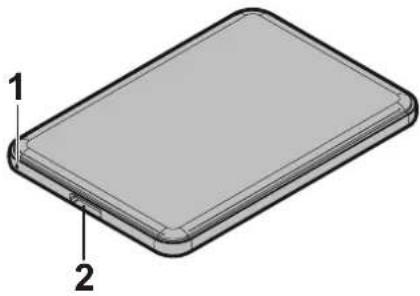
Acessando: branco intermitente
2 Conector USB
Especificações
Consulte o website da Buffalo para obter informações sobre os últimos produtos ou modelos compatíveis.
| Interface USB 3.0 | |
| Conector USB 3.0 Micro-B | |
| Velocidade de transferência No máximo 5 | Gbps (USB 3.0) *1 |
| Dimensões externas(excluindo partes salientes) | 79 x 115 x 8,8 mm |
| Alimentação 5 V ± 5% | |
| SO compatível | Windows 10 (32 e 64 bits)Windows 8.1 (32 e 64 bits)Windows 8 (32 e 64 bits)Windows 7 (32 e 64 bits)Windows Vista (32 e 64 bits)Windows XP (32 bits)OS X 10.5 ou posterior (modelos com Processador Intel) |
*1 Conecte a MiniStation a uma porta USB 3.0 para obter velocidades de transferência superiores. A MiniStation funcionará se estiver conectada a uma porta USB 2.0 ou USB 1.1. Porém, as transferências de dados serão mais lentas.
LEDs e conexões
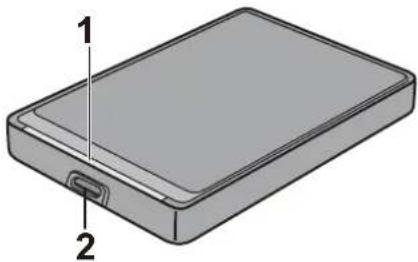
Acessando: azul intermitente
USB 2.0
Ligado: verde
Acessando: verde intermitente
2 Conector USB
Especificações
Consulte o website da Buffalo para obter informações sobre os últimos produtos ou modelos compatíveis.
| Interface USB 3.0 | |
| Conector USB 3.0 Micro-B | |
| Velocidade de transferência No máximo 5 | Gbps (USB 3.0) *1 |
| Dimensões externas(excluindo partes salientes) | HD-PCTU3, HD-PCU3:77 x 114 x 14 mmHD-PCTU3/BB, /BW:77 x 114 x 17 mmHD-PCTU3/GB, /GW:77 x 114 x 19,5 mm |
| Alimentação 5 V ± 5% | |
| SO compatível | Windows 8 (32 e 64 bits)Windows 7 (32 e 64 bits)Windows Vista (32 e 64 bits)Windows XP (32 bits)OS X 10.8, 10.7, 10.6, 10.5, 10.4 (modelos com Processador Intel) |
*1 Conecte a MiniStation a uma porta USB 3.0 para obter velocidades de transferência superiores. A MiniStation funcionará se estiver conectada a uma porta USB 2.0 ou USB 1.1. Porém, as transferências de dados serão mais lentas.
LEDs e conexões
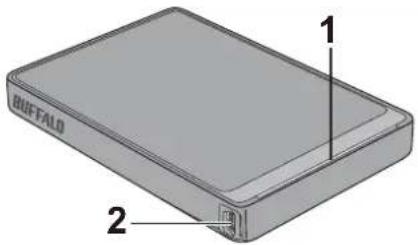
Acessando: azul intermitente
2 Conector USB
Especificações
Consulte o website da Buffalo para obter informações sobre os últimos produtos ou modelos compatíveis.
| Interface USB 2.0 | |
| Conector USB 2.0 Mini-B | |
| Velocidade de transferência No máximo 480 Mbps (USB 2.0) *1 | |
| Dimensões externas(excluindo partes salientes) | HD-PCTU2, HD-PCU2:77 x 114 x 14 mmHD-PCTU2/BB, HD-PCU2/BB:77 x 114 x 17 mm |
| Alimentação 5 V ± 5% | |
| SO compatível | Windows 8 (32 e 64 bits)Windows 7 (32 e 64 bits)Windows Vista (32 e 64 bits)Windows XP (32 bits)OS X 10.8, 10.7, 10.6, 10.5, 10.4 (modelos com Processador Intel) |
*1 Conecte a MiniStation a uma porta USB 2.0 para obter velocidades de transferência superiores. A MiniStation funcionará se estiver conectada a uma porta USB 1.1. Porém, as transferências de dados serão mais lentas.
Uso recomendado
Aviso
Para evitar danos nos dados, nunca efetue nenhum dos procedimentos seguintes enquanto estiver acessando dados:
- desconectar os cabos
- desligar o computador
- colocar o computador nos modos em espera, de hibernação ou de suspensão
- fazer logoff, fazer login ou alternar usuários.
Nunca configure esta unidade como um destino para memória virtual.
O tamanho máximo de um arquivo em um disco rígido FAT32 é de 4 GB. Para trabalhar com arquivos maiores, reformate a unidade com NTFS ou Mac OS extended.
O Mac OS poderá não reconhecer este dispositivo durante a inicialização. Se isto acontecer, desconecte o cabo e, em seguida, conecte-o novamente após alguns segundos.
Esta unidade suporta conexão automática.
É possível conectar ou desconectar o cabo USB enquanto a unidade e o PC estiverem ligados. No entanto, nunca desconecte o cabo enquanto estiver acessando dados. Se desconectar a unidade enquanto estiver acessando dados, estes podem ser danificados ou perdidos.
Não encoste nenhum objeto à unidade. Isso poderá causar avarias na unidade.
Se a unidade estiver conectada a uma porta USB 2.0 ou 1.1, o Windows exibirá uma mensagem, indicando que um dispositivo USB de alta velocidade está conectado a um hub USB que não é de alta velocidade. Mova a unidade para uma porta USB 3.0 para um melhor desempenho ou clique em [X] para continuar.
Poderá ouvir algum ruído enquanto a unidade estiver funcionando, principalmente enquanto esta estiver iniciando ou sendo acessada. Esta situação é normal.
Desconecte esta unidade antes de reinstalar o Mac OS.
Não inicie o sistema operacional a partir desta unidade.
A primeira vez que conectar esta unidade, poderá levar cerca de 20 segundos até que o LED de energia/acesso ligue.
Se usar esta unidade com várias partições, formate cada uma das partições antes de usar.
Se o computador com Windows não iniciar enquanto esta unidade estiver conectada, conecte a unidade ao seu computador após reiniciar o Windows. Além disso, consulte também o manual do seu computador para alterar a configuração da BIOS para iniciar a partir de um disco rígido interno, se pretender ligar ou desligar o seu computador enquanto esta unidade estiver conectada.
Alguns computadores podem apresentar uma gravação atrasada quando retornam de um estado de economia de energia. Se isto acontecer, desconecte a unidade antes de colocar o computador no modo de economia de energia.
Esta unidade pode aquecer durante o uso.
Esta unidade foi concebida para libertar calor através da caixa. A superfície da caixa pode aquecer bastante em condições normais de uso. Mesmo quando a unidade está desligada, a caixa poderá continuar quente devido à corrente do modo em espera.
Se o LED de energia/acesso não apagar quando desligar o computador, desconecte o cabo USB da unidade.
Alguns computadores não suportam o modo de economia de energia.
Antes de usar esta unidade com um Mac, reformate-a com o Mac OS extended usando o utilitário de disco no Mac OS.
Desmontar a unidade
Desconectar a unidade incorretamente pode danificar dados. Tenha cuidado! Se o computador estiver desligado, é sempre seguro desconectar a unidade. Se o computador estiver ligado, siga o procedimento abaixo para desconectar a unidade.
Para Windows
1 Clique no ícone, ou na bandeja do sistema.
2 Quando o menu abrir, clique no nome do dispositivo.

3 Será exibida uma mensagem que indica que pode remover a unidade com segurança.
Para Mac
1 Arraste o ícone desta unidade para a lixeira para desmontar a unidade.
2 Agora já pode desconectar a unidade do Mac com segurança.
Solução de problemas
Consgo ver a DriveStation ou a MiniStation em My Computer (Meu Computador), mas não consigo acessar. (Windows)
Pode ser necessário formatar a unidade. Tente usar o DiskFormatter2. Consulte o manual do DiskFormatter2 para mais ajuda.
Não consigo ver a DriveStation ou a MiniStation.
Verifique se o LED de energia está ligado. Se não estiver, certifique-se de que o interruptor está ligado. Verifique os cabos! A DriveStation ou a MiniStation devem ser conectadas ao computador por um cabo USB. Verifique se ambas as extremidades estão corretamente conectadas.
Verifique se o disco rígido, que se encontra dentro da DriveStation ou da MiniStation, está em rotação. Pode fazê-lo, pondo a mão nos lados da caixa e sentindo uma ligeira vibração.
Além disso, depois de estar ligada durante 15 minutos ou mais, a DriveStation ou a MiniStation começa a aquecer. Se nenhum dos testes anteriores provar que o disco rígido está em rotação, contate o suporte técnico para mais assistência.
O meu programa de backup não consegue salvar arquivos na DriveStation ou na MiniStation.
Reformate a DriveStation ou a MiniStation com NTFS ou Mac OS extended. O formato FAT32 é limitado a arquivos de 4 GB.

- UTILIZAÇÃO RECOMENDADA....49
- MANUAL DO USUÁRIO DO DISCO RÍGIDO (PT-BR) .....52
- HD-PCFU3....52
- HD-PUSU3....53
- USO RECOMENDADO....55
- ESQUEMAS
- HD-PCTU3, HD-PCU3
- HD-PCTU2, HD-PCU2
- UTILIZAÇÃO RECOMENDADA
- AVISO
- DESMONTAR A UNIDADE
- PARA WINDOWS
- PARA MAC
- RESOLUÇÃO DE PROBLEMAS
- CONSGO VER A DRIVESTATION OU A MINISTATION EM MY COMPUTER (O MEU COMPUTADOR), MAS NÃO CONSIGO ACESSO. (WINDOWS)
- NÃO CONSIGO VER A DRIVESTATION OU A MINISTATION
- O MEU PROGRAMA DE CÓPIA DE SEGURANÇA NÃO CONSEGUE GUARDAR FICHEIROS NA DRIVESTATION OU NA MINISTATION
- MANUAL DO USUÁRIO DO DISCO RÍGIDO (PT-BR)
- HD-PCFU3
- LEDS E CONEXÕES
- ESPECIFICAÇÕES
- 2 CONECTOR USB
- USO RECOMENDADO
- SOLUÇÃO DE PROBLEMAS
- CONSGO VER A DRIVESTATION OU A MINISTATION EM MY COMPUTER (MEU COMPUTADOR), MAS NÃO CONSIGO ACESSAR. (WINDOWS)
- O MEU PROGRAMA DE BACKUP NÃO CONSEGUE SALVAR ARQUIVOS NA DRIVESTATION OU NA MINISTATION
Marca : BUFFALO
Modelo : MiniStation HDPCF1.0U3BD
Categoria : Disco rígido