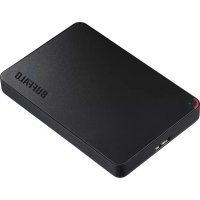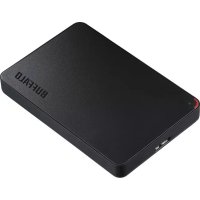
MiniStation HDPCF1.0U3BD - Disco duro BUFFALO - Manual de uso y guía de instrucciones gratis
Encuentra gratis el manual del aparato MiniStation HDPCF1.0U3BD BUFFALO en formato PDF.



Preguntas de los usuarios sobre MiniStation HDPCF1.0U3BD BUFFALO
0 pregunta sobre este aparato. Responde a las que conoces o haz la tuya.
Hacer una nueva pregunta sobre este aparato
Descarga las instrucciones para tu Disco duro en formato PDF gratis! Encuentra tus instrucciones MiniStation HDPCF1.0U3BD - BUFFALO y toma tu dispositivo electrónico nuevamente en la mano. En esta página están publicados todos los documentos necesarios para el uso de su dispositivo. MiniStation HDPCF1.0U3BD de la marca BUFFALO.
MANUAL DE USUARIO MiniStation HDPCF1.0U3BD BUFFALO
Manual del usuario de la unidad (ES)......27
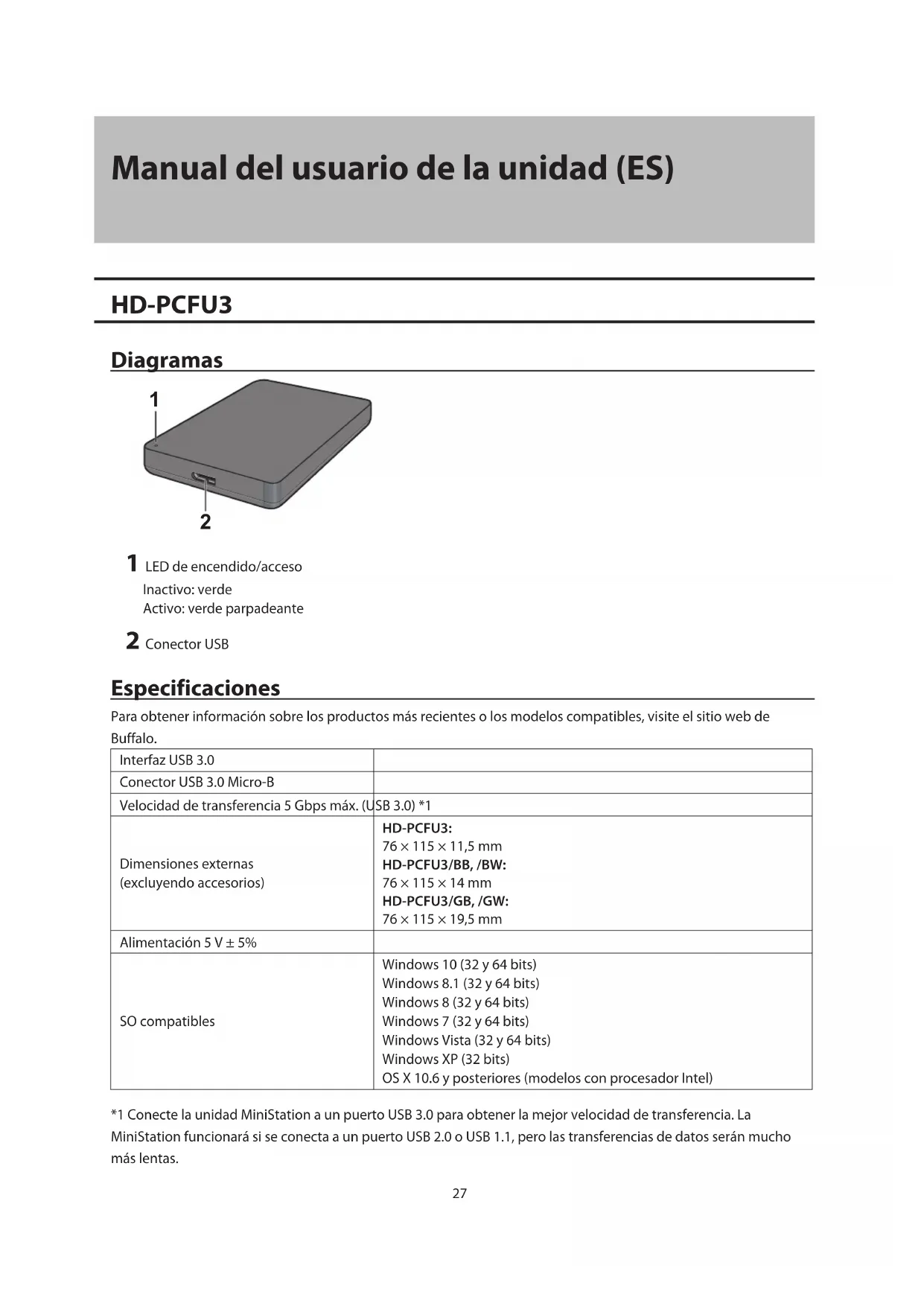
HD-PCFU3 27
Diagramas 27
Especificaciones....27
HD-PUSU3....28
Diagramas 28
Especificaciones....28
Especificaciones....29
HD-PCTU2, HD-PCU2 ....30
Diagramas 30
Especificaciones....30
Desconexión de la unidad....32
Solución de problemas....32
Manual del usuario de la unidad (ES)
HD-PCFU3
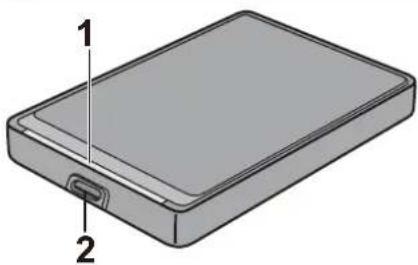
Diagramas
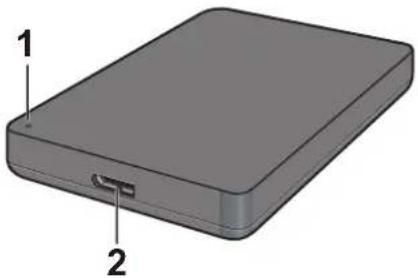
1 LED de encendido/acceso Inactivo: verde Activo: verde parpadeante
2 Conector USB
Especificaciones
Para obtener información sobre los productos más recientes o los modelos compatibles, visite el sitio web de Buffalo.
| Interfaz USB 3.0 | |
| Conector USB 3.0 Micro-B | |
| Velocidad de transferencia 5 Gbps máx. (USB 3.0) *1 | |
| Dimensiones externas(excluyendo accesorios) | HD-PCFU3:76 × 115 × 11,5 mmHD-PCFU3/BB, /BW:76 × 115 × 14 mmHD-PCFU3/GB, /GW:76 × 115 × 19,5 mm |
| Alimentación 5 V ± 5% | |
| SO compatibles | Windows 10 (32 y 64 bits)Windows 8.1 (32 y 64 bits)Windows 8 (32 y 64 bits)Windows 7 (32 y 64 bits)Windows Vista (32 y 64 bits)Windows XP (32 bits)OS X 10.6 y posteriores (modelos con procesador Intel) |
*1 Conecte la unidad MiniStation a un puerto USB 3.0 para obtener la mejor velocidad de transferencia. La MiniStation funcionará si se conecta a un puerto USB 2.0 o USB 1.1, pero las transferencias de datos serán mucho más lentas.
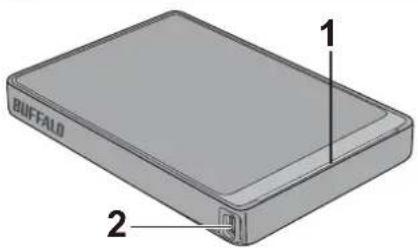
Diagramas
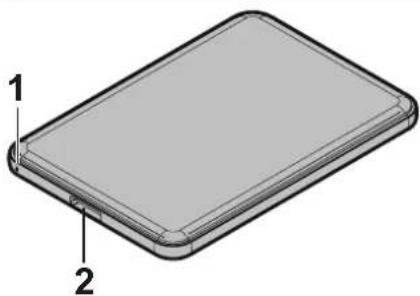
1 LED de encendido/acceso
Inactivo: blanca
Activo: blanca parpadeante
2 Conector USB
Especificaciones
Para obtener información sobre los productos más recientes o los modelos compatibles, visite el sitio web de Buffalo.
| Interfaz USB 3.0 | |
| Conector USB 3.0 Micro-B | |
| Velocidad de transferencia 5 Gbps máx. (USB 3.0) *1 | |
| Dimensiones externas(excluyendo accesorios) | 79 × 115 × 8,8 mm |
| Alimentación 5 V ± 5% | |
| SO compatibles | Windows 10 (32 y 64 bits)Windows 8.1 (32 y 64 bits)Windows 8 (32 y 64 bits)Windows 7 (32 y 64 bits)Windows Vista (32 y 64 bits)Windows XP (32 bits)OS X 10.5 y posteriores (modelos con procesador Intel) |
*1 Conecte la unidad MiniStation a un puerto USB 3.0 para obtener la mejor velocidad de transferencia. La MiniStation funcionará si se conecta a un puerto USB 2.0 o USB 1.1, pero las transferencias de datos serán mucho más lentas.
Diagramas
1 LED de encendido/acceso
USB 3.0
Inactivo: azul
Activo: azul parpadeante
USB 2.0
Inactivo: verde
Activo: verde parpadeante
2 Conector USB
Especificaciones
Para obtener información sobre los productos más recientes o los modelos compatibles, visite el sitio web de Buffalo.
| Interfaz USB 3.0 | |
| Conector USB 3.0 Micro-B | |
| Velocidad de transferencia 5 Gbps máx. (USB 3.0) *1 | |
| Dimensiones externas(excluyendo accesorios) | HD-PCTU3, HD-PCU3: 77 × 114 × 14 mmHD-PCTU3/BB, /BW: 77 × 114 × 17 mmHD-PCTU3/GB, /GW: 77 × 114 × 19,5 mm |
| Alimentación 5 V ± 5% | |
| SO compatibles | Windows 8 (32 y 64 bits)Windows 7 (32 y 64 bits)Windows Vista (32 y 64 bits)Windows XP (32 bits)OS X 10.8, 10.7, 10.6, 10.5, 10.4 (modelos con procesador Intel) |
*1 Conecte la unidad MiniStation a un puerto USB 3.0 para obtener la mejor velocidad de transferencia. La MiniStation funcionará si se conecta a un puerto USB 2.0 o USB 1.1, pero las transferencias de datos serán mucho más lentas.
Diagramas
1 LED de encendido/acceso
Inactivo: azul
Activo: azul parpadeante
2 Conector USB
Especificaciones
Para obtener información sobre los productos más recientes o los modelos compatibles, visite el sitio web de Buffalo.
| Interfaz USB 2.0 | |
| Conector USB 2.0 Mini-B | |
| Velocidad de transferencia 480 Mbps máx. | (USB 2.0) *1 |
| Dimensiones externas(excluyendo accesorios) | HD-PCTU2, HD-PCU2:77 × 114 × 14 mmHD-PCTU2/BB, HD-PCU2/BB:77 × 114 × 17 mm |
| Alimentación 5 V ± 5% | |
| SO compatibles | Windows 8 (32 y 64 bits)Windows 7 (32 y 64 bits)Windows Vista (32 y 64 bits)Windows XP (32 bits)OS X 10.8, 10.7, 10.6, 10.5, 10.4 (modelos con procesador Intel) |
*1 Conecte la unidad MiniStation a un puerto USB 2.0 para obtener la mejor velocidad de transferencia. La MiniStation funcionará si se conecta a un puerto USB 1.1, pero las transferencias de datos serán más lentas.
Uso recomendado
Advertencia
Para evitar daños en los datos, no realice ninguna de las operaciones siguientes mientras accede a los datos:
- desconectar los cables
- apagar el ordenador
- poner el ordenador en modo de espera, hibernación o inactivo
- cerrar sesión, iniciar sesión o cambiar de usuario
Nunca configure esta unidad como destino de memoria virtual.
El tamaño máximo de un archivo en una unidad FAT32 es de 4 GB. Para trabajar con archivos más grandes, reformatee la unidad a NTFS o a Mac OS extendido.
Mac OS X puede no reconocer este dispositivo al arrancar. Si esto ocurre, desconecte el cable y vuelva a conectarlo unos segundos después.
Esta unidad puede conectarse en caliente.
Puede conectar o desconectar el cable USB mientras la unidad o el PC estén encendidos. Sin embargo, no desconecte nunca el cable mientras accede a los datos. Si desconecta la unidad mientras accede a los datos, puede perderlos o dañarlos.
No apoye ningún objeto contra la unidad. Podría causar un error de funcionamiento de la unidad.
Si la unidad está conectada a una toma USB 2.0 o 1.1, Windows mostrará un mensaje en el que indicará que se ha conectado un dispositivo USB de alta velocidad a un concentrador USB que no es de alta velocidad. Para obtener un rendimiento óptimo, conecte la unidad a un puerto USB 3.0; si desea continuar, haga clic en [X].
Podrá oír algunos ruidos cuando la unidad esté en funcionamiento, especialmente, en el momento del arranque o mientras se accede a ella. Es normal.
Antes de reinstalar Mac OS, desconecte la unidad.
No inicie el sistema operativo desde la unidad.
La primera vez que conecte la unidad, pueden pasar unos 20 segundos antes de que el LED de encendido/ acceso se encienda.
Si utiliza esta unidad con varias particiones, formatee cada partición antes de utilizarla.
Si el ordenador con Windows no arranca cuando la unidad está conectada, conecte la unidad al ordenador después de haber reiniciado Windows. Si desea encender y apagar el ordenador con la unidad conectada, consulte el manual del ordenador y cambie la configuración del BIOS para arrancarlo desde un disco duro interno.
Algunos ordenadores pueden mostrar un retraso en la escritura tras reactivarse después de haber estado en modo de ahorro de energía. Si esto ocurre, desconecte la unidad antes de poner el ordenador en modo de ahorro de energía.
La unidad puede calentarse durante el uso.
La unidad está diseñada para liberar calor a través de la carcasa. La superficie de la carcasa puede calentarse bastante durante el uso normal. Aunque la unidad esté apagada, es posible que la carcasa siga estando caliente a causa de la corriente que recibe en el modo de espera.
Si el LED de encendido/acceso no se apaga al apagar el ordenador, desconecte el cable USB de la unidad.
Algunos equipos no admiten el modo de ahorro de energía.
Antes de utilizar esta unidad con un Mac, reformatéela con Mac OS extendido utilizando la utilidad de disco de Mac OS.
Desconexión de la unidad
Si no desconecta correctamente la unidad, puede dañar los datos. Tenga cuidado. Si el ordenador está apagado, siempre puede desconectar la unidad con total seguridad. Si el ordenador está encendido, siga el procedimiento indicado a continuación para desconectar la unidad.
Para Windows
1 Haga clic en el icono o en la bandeja del sistema.
2 Cuando se abra el menú, haga clic en el nombre del dispositivo.

text_image
Safely remove USB Mass Storage Device - Drive(E:) 5:15 PM3 Aparecerá un mensaje que le indicará que es seguro extraer la unidad.
Para Mac
1 Para desmontar la unidad, arrastre su icono a la papelera.
2 Una vez hecho, puede desconectar la unidad del Mac con total seguridad.
Solución de problemas
Veo la DriveStation o la MiniStation en My Computer (Mi PC) pero no puedo acceder a ella. (Windows)
Puede que la unidad deba formatearse. Pruebe a utilizar DiskFormatter2. Para obtener más ayuda, consulte el manual de DiskFormatter2.
No puedo ver la DriveStation o la MiniStation.
Compruebe que el LED de encendido esté encendido. Si no lo está, compruebe que el interruptor de encendido esté en la posición de encendido. Compruebe los cables. La DriveStation o la MiniStation deben conectarse al ordenador utilizando un cable USB. Compruebe que los dos extremos estén conectados correctamente.
Compruebe que el disco situado en el interior de la DriveStation o la MiniStation gire. Para ello, ponga la mano en el lateral de la carcasa y compruebe si percibe una ligera vibración.
Además, 15 minutos después de poner en marcha la DriveStation o la MiniStation, esta se empezará a calentar. Si no puede verificar el giro de la unidad de disco con ninguna de estas pruebas, póngase en contacto con el servicio de asistencia técnica.
Mi programa de copia de seguridad no puede guardar archivos en la DriveStation o la MiniStation.
Reformatee la DriveStation o la MiniStation con NTFS o Mac OS extendido. FAT32 está limitado archivos de 4 GB como máximo.
1 LED de energia/acesso Inativo: verde Ativo: verde intermitente
2 Ligação USB
Especificações
1 LED de energia/acesso Inativo: branco Ativo: branco intermitente
2 Ligação USB
Especificações
Ativo: azul intermitente
USB 2.0
Inativo: verde
Ativo: verde intermitente
2 Ligação USB
Ativo: azul intermitente