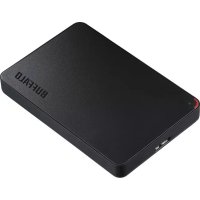
MiniStation HDPCF1.0U3BD - ハードドライブ BUFFALO - 無料のユーザーマニュアル
デバイスのマニュアルを無料で見つける MiniStation HDPCF1.0U3BD BUFFALO PDF形式.



| 製品タイプ | 外付けハードディスク |
| ブランド | Buffalo |
| モデル | MiniStation HDPCF1.0U3BD |
| 容量 | 1TB(1000GB) |
| インターフェース | USB 3.0(USB 2.0、1.1互換) |
| コネクタ | USB 3.0 Micro-B |
| 最大転送速度 | 5Gbps(USB 3.0) |
| 寸法(HDPCF1.0U3BD) | 76 x 115 x 11.5 mm |
| 重量 | 約150g |
| 電源 | 5V±5%(USBバスパワー) |
| 対応OS | Windows 10、8.1、8、7、Vista、XP(32ビット);macOS 10.6以降 |
| LEDインジケーター | 緑:スタンバイ;緑点滅:アクセス |
| 主な機能 | ポータブルストレージ、ホットプラグ、自動スタンバイ |
| 初期フォーマット | FAT32(ファイルサイズ上限4GB) |
| メンテナンスと清掃 | 柔らかい乾いた布で拭く;研磨剤入り洗剤を避ける |
| 安全上の注意 | アクセス中は抜かない;取り外す前に取り出し操作を行う |
| 交換部品と修理 | ユーザーによる修理不可;部品は提供されません |
| 一般情報 | 推奨使用法:仮想メモリとして設定しない;ディスクからOSを起動しない |
よくある質問 - MiniStation HDPCF1.0U3BD BUFFALO
ユーザーの質問 MiniStation HDPCF1.0U3BD BUFFALO
0 質問 この機器について。知っているものに答えるか、ご自身の質問をしてください。
この機器について新しい質問をする
デバイスの取扱説明書をダウンロード ハードドライブ 無料でPDF形式で!マニュアルを見つける MiniStation HDPCF1.0U3BD - BUFFALO 電子デバイスをもとに戻しましょう。このページにはデバイスの使用に必要なすべての書類が掲載されています。 MiniStation HDPCF1.0U3BD ブランド BUFFALO.
使用説明書 MiniStation HDPCF1.0U3BD BUFFALO
HD-PCTU3, HD-PCU3 ....15
Diagrams 15
HD-PCTU2, HD-PCU2 ....16
Diagrams 16
HD-PCTU3, HD-PCU3 22
Schematische 22
HD-PCTU2, HD-PCU2 23
Schematische 23
HD-PCTU3, HD-PCU3 29
Diagramas 29
HD-PCTU3, HD-PCU3 ....35
Schémas....35
Spécifications 36
HD-PCTU2, HD-PCU2 ....36
Schémas....36
Spécifications 37
HD-PCTU2, HD-PCU2 ....42
Diagrammi....42
HD-PCTU3, HD-PCU3 ....47
Esquemas....47
HD-PCTU2, HD-PCU2 ....48
Esquemas....48
HD-PCTU3, HD-PCU3 ....54
HD-PCTU2, HD-PCU2 ....55
HD-PCTU3, HD-PCU3 60
Diyagramlar....60
HD-PCTU2, HD-PCU2 61
Diyagramlar....61
HD-PCTU3, HD-PCU3 67
Рисунки 67
HD-PCTU2, HD-PCU2 68
Рисунки 68
HD-PCTU3, HD-PCU3 73
图示 73
规格 74
HD-PCTU2, HD-PCU2 74
图示 74
规格 74
建议使用 75
警告 75
卸除设备 76
故障排除 77
硬碟使用者手冊 (TC) 78
HD-PCFU3 78
LED 指示燈和連接 ..... 78
規格....78
HD-PUSU3....79
LED 指示燈和連接 ..... 79
規格....79
HD-PCTU3,HD-PCU3 79
LED 指示燈和連接 ..... 79
規格....80
HD-PCTU2,HD-PCU2 80
LED 指示燈和連接 80
規格....80
建議使用 82
警告 82
卸除装置 83
疑難排解 83
ハードディスクユーザーマニュアル (JP) ......85
HD-PCFU3 85
各部の名称 85
仕様 85
HD-PUSU3 86
各部の名称 86
仕様 86
HD-PCTU3, HD-PCU3 86
各部の名称 86
仕様 87
HD-PCTU2, HD-PCU2 ....87
各部の名称 87
仕様 87
使用上の注意 ....88
使用上の注意 88
本製品の取り外しかた 89
FAQ 90
HD-PCTU3, HD-PCU3 92
다이어그램 92
사양 93
HD-PCTU2, HD-PCU2 93
다이어그램 93
사양 93
권장사용....95
경고 95
장치 분리 96
문제 해결 96
HD-PCTU3, HD-PCU3 99
แผนภาพ 99
ข้อมูลจำเพาะ 100
HD-PCTU2, HD-PCU2 ....100
แผนภาพ 100
ข้อมูลจำเพาะ 100
ハードディスクユーザーマニュアル (JP)
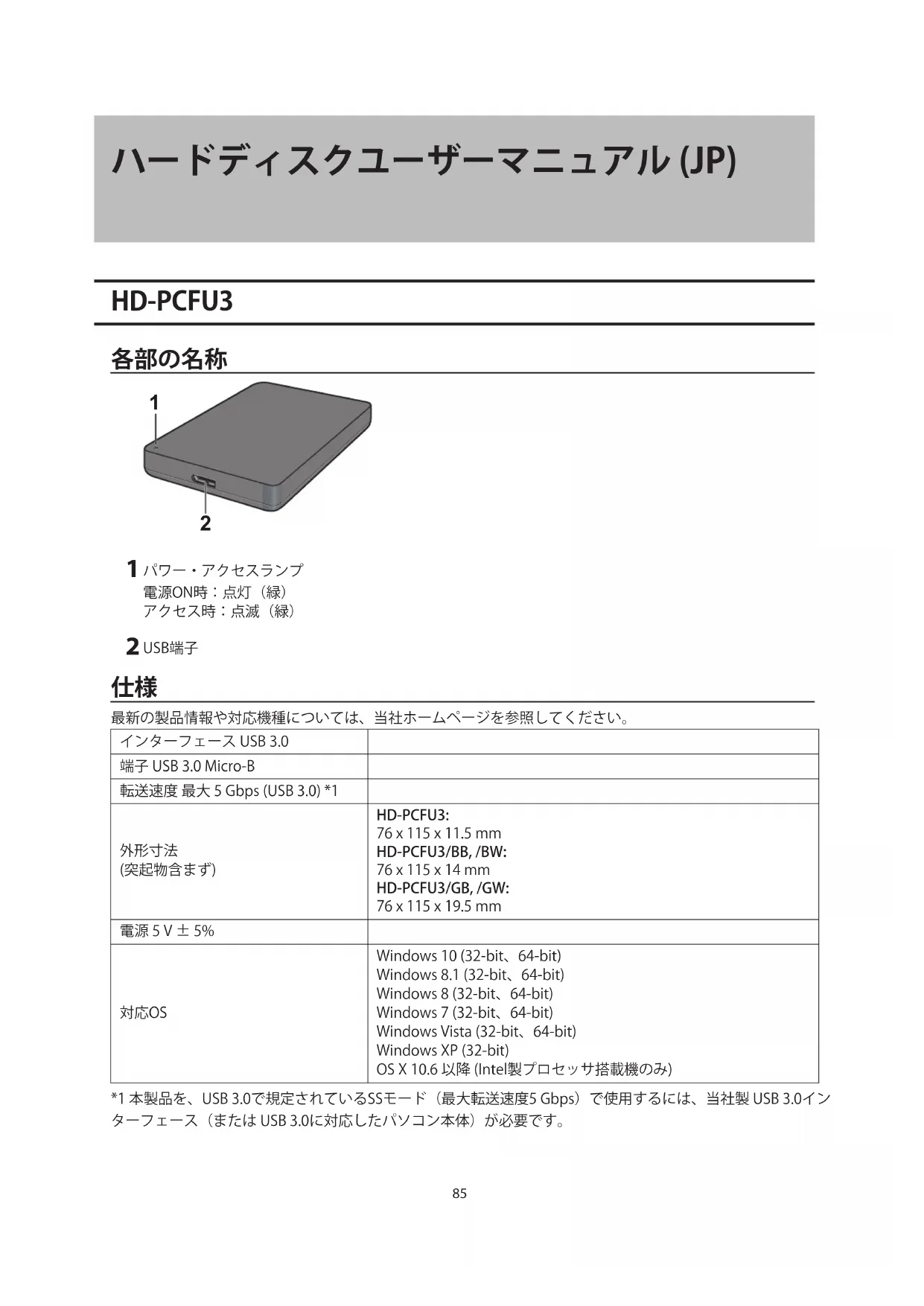
HD-PCFU3
各部の名称
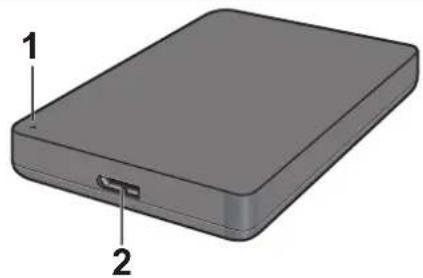
最新の製品情報や対応機種については、当社ホームページを参照してください。
| インターフェース USB 3.0 | |
| 端子 USB 3.0 Micro-B | |
| 転送速度 最大 5 Gbps (USB 3.0) *1 | |
| 外形寸法(突起物含まず) | HD-PCFU3:76 x 115 x 11.5 mmHD-PCFU3/BB, /BW:76 x 115 x 14 mmHD-PCFU3/GB, /GW:76 x 115 x 19.5 mm |
| 電源 5 V ± 5% | |
| 対応OS | Windows 10 (32-bit、64-bit)Windows 8.1 (32-bit、64-bit)Windows 8 (32-bit、64-bit)Windows 7 (32-bit、64-bit)Windows Vista (32-bit、64-bit)Windows XP (32-bit)OS X 10.6 以降 (Intel製プロセッサ搭載機のみ) |
*1 本製品を、USB 3.0で規定されているSSモード(最大転送速度5 Gbps)で使用するには、当社製 USB 3.0 インターフェース(または USB 3.0 に対応したパソコン本体)が必要です。
各部の名称
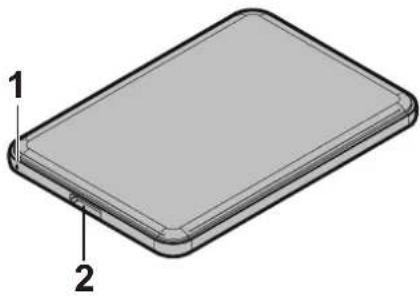
最新の製品情報や対応機種については、当社ホームページを参照してください。
| インターフェース USB 3.0 | |
| 端子 USB 3.0 Micro-B | |
| 転送速度 最大 5 Gbps (USB 3.0) *1 | |
| 外形寸法(突起物含まず) | 79 x 115 x 8.8 mm |
| 電源 5 V ± 5% | |
| 対応OS | Windows 10 (32-bit、64-bit)Windows 8.1 (32-bit、64-bit)Windows 8 (32-bit、64-bit)Windows 7 (32-bit、64-bit)Windows Vista (32-bit、64-bit)Windows XP (32-bit)OS X 10.5 以降 (Intel製プロセッサ搭載機のみ) |
*1 本製品を、USB 3.0で規定されているSSモード(最大転送速度5 Gbps)で使用するには、当社製 USB 3.0インターフェース(または USB 3.0に対応したパソコン本体)が必要です。
HD-PCTU3, HD-PCU3
各部の名称
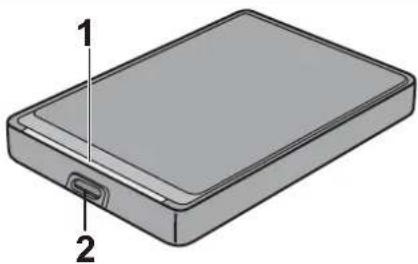
仕様
最新の製品情報や対応機種については、当社ホームページを参照してください。
| インターフェース USB 3.0 | |
| 端子 USB 3.0 Micro-B | |
| 転送速度 最大 5 Gbps (USB 3.0) *1 | |
| 外形寸法(突起物含まず) | HD-PCTU3, HD-PCU3:77 x 114 x 14 mmHD-PCTU3/BB, /BW:77 x 114 x 17 mmHD-PCTU3/GB, /GW:77 x 114 x 19.5 mm |
| 電源 5 V ± 5% | |
| 対応OS | Windows 8 (32-bit、64-bit)Windows 7 (32-bit、64-bit)Windows Vista (32-bit、64-bit)Windows XP (32-bit)OS X 10.8, 10.7, 10.6, 10.5, 10.4 (Intel製プロセッサ搭載機のみ) |
*1 本製品を、USB 3.0で規定されているSSモード(最大転送速度5 Gbps)で使用するには、当社製 USB 3.0 インターフェース(または USB 3.0 に対応したパソコン本体)が必要です。
HD-PCTU2, HD-PCU2
各部の名称
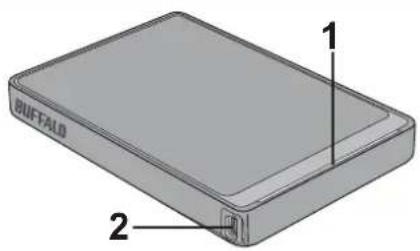
最新の製品情報や対応機種については、当社ホームページを参照してください。
| インターフェース USB 2.0 | |
| 端子 USB 2.0 Mini-B | |
| 転送速度 最大 480 Mbps (USB 2.0) *1 | |
| 外形寸法(突起物含まず) | HD-PCTU2, HD-PCU2:77 x 114 x 14 mmHD-PCTU2/BB, HD-PCU2/BB:77 x 114 x 17 mm |
| 電源 5 V ± 5% | |
| 対応OS | Windows 8 (32-bit、64-bit)Windows 7 (32-bit、64-bit)Windows Vista (32-bit、64-bit)Windows XP (32-bit)OS X 10.8, 10.7, 10.6, 10.5, 10.4 (Intel製プロセッサ搭載機のみ) |
*1 本製品を、USB 2.0で規定されているHSモード(最大転送速度480 Mbps)で使用するには、当社製USB 2.0インターフェース(またはUSB 2.0に対応したパソコン本体)が必要です。
使用上の注意
使用上の注意
本製品にアクセスしているときは、以下のことは絶対に行わないでください。行った場合、データが破損する恐れがあります。
・USB ケーブルや電源ケーブルを抜くこと
・パソコンの電源スイッチを OFFにすること
・パソコン本体の省電力モード(スタンバイ、休止状態、スリープなど)に移行すること
・ログオフ、ログイン、ユーザー切り替えをすること
本製品を仮想メモリーの保存先に設定しないでください。
出荷状態はNTFS形式になりますが、添付アプリケーション(DiskFormatter2)にてFAT32形式に変更することが可能です。FAT32形式のハードディスクに保存できる1ファイルの最大容量は4GBです。
本製品を接続した状態でMac OSを起動すると、認識されない場合があります。その場合は、USB ケーブルを一度取り外し、数秒待ってから再接続してください。
本製品はホットプラグに対応しています。
本製品やパソコンの電源スイッチが ON のときでも USB ケーブルを抜き差しできます。ただし、本製品にアクセスしているときは、絶対に USB ケーブルを抜かないでください。本製品に記録されたデータが破損する恐れがあります。
本製品に物を立てかけないでください。故障の原因となる恐れがあります。
Windows搭載のパソコンで使用する場合、「高速USBデバイスが高速ではないUSBハブに接続されています。(以下略)」と表示されることがあります。そのまま使用する場合は、[×]をクリックしてください。USB3.0端子
(USB3.0に対応していない製品はUSB3.0端子やUSB2.0端子) に接続することでこのメッセージは表示されなくなります。
本製品の動作時、特に起動時やアクセス時などに音がすることがありますが、異常ではありません。
Macでリカバリーするときは、本製品を取り外してください。
本製品からOSを起動することはできません。
本製品を初めて接続した場合、本製品のパワーランプ(パワー・アクセスランプ)が点灯するまでに20秒程度かかることがあります。
本製品を複数の領域に分けてご使用になる場合は、ご使用の前にフォーマットしてください。
お使いのパソコンによっては、本製品を接続したままパソコンを起動すると、Windowsが起動しないことがあります。この場合は、Windowsの起動後に本製品を接続してください。また、本製品を接続したままパソコンの電源をON/OFFする場合は、パソコンのマニュアルを参照して、BIOSのブート設定を内蔵ハードディスクから起動する順序に変更してください。
お使いのパソコンによっては、パソコンの省電力モードから復帰した場合に遅延書き込みエラーが表示されることがあります。その場合は、パソコンを省電力モードにする前に、本製品を取り外してください。
本製品は筐体を利用して内部からの熱を放熱しております。筐体表面が熱くなりますが、異常ではありません。
また、電源が OFF の状態でも、待機電流のため少し温かくなります。
パソコンの電源をOFFにしても、本製品のパワー・アクセスランプが消灯しない場合は、本製品のUSBケーブルを取り外してください。
お使いのパソコンによっては、省電力モードに対応しておりません。
本製品をMacでお使いになる場合は、Mac OS拡張フォーマット形式でフォーマットしてください。
本製品の取り外しかた
必ず次の手順に従って取り外してください。次の操作を行わずに本製品を取り外すと、データが破損したり製品が故障する原因となります。
Windowsの場合
1 タスクトレイのステータス表示領域に表示されているアイコン(☐ そのいずれか)をクリックします。
2 メニューが表示されたら、デバイス名をクリックします。
Safely remove USB Mass Storage Device - Drive(E:)


5:15 PM
3 安全に取り外すことができる旨のメッセージが表示されます。
Macの場合
1 本製品のアイコンをゴミ箱にドラッグアンドドロップします。
2 本製品を取り外します。
FAQ
DriveStation/MiniStationは認識されているのにアクセスできない (Windows)
DiskFormatter2でフォーマットしてください。詳細はDiskFormatter2のマニュアルをご覧ください。
電源ランプがついていることを確かめてください。
ケーブルがきちんとコンピュータに接続されているかを確かめてください。
DriveStation/MiniStationにファイルを保存できない
NTFS かMac拡張形式でフォーマットしてください。FAT32の場合、4GBまでのファイルしか保存できません。


- HD-PCTU3, HD-PCU3 22
- HD-PCTU2, HD-PCU2 23
- HD-PCTU3, HD-PCU3 29
- HD-PCTU3, HD-PCU3 ....54
- HD-PCTU2, HD-PCU2 ....55
- HD-PCTU3, HD-PCU3 73
- HD-PCTU2, HD-PCU2 74
- 建议使用 75
- 硬碟使用者手冊 (TC) 78
- HD-PCFU3 78
- HD-PUSU3....79
- ハードディスクユーザーマニュアル (JP) ......85
- HD-PCTU3, HD-PCU3 99
- HD-PCTU2, HD-PCU2 ....100
- ハードディスクユーザーマニュアル (JP)
- HD-PCFU3
- 各部の名称
- HD-PCTU3, HD-PCU3
- HD-PCTU2, HD-PCU2
- 使用上の注意
- 本製品の取り外しかた
- WINDOWSの場合
- MACの場合
- FAQ
- DRIVESTATION/MINISTATIONは認識されているのにアクセスできない (WINDOWS)
- DRIVESTATION/MINISTATIONにファイルを保存できない
ブランド : BUFFALO
モデル : MiniStation HDPCF1.0U3BD
カテゴリ : ハードドライブ