SSD-PM240U3A-S - ハードドライブ BUFFALO - 無料のユーザーマニュアル
デバイスのマニュアルを無料で見つける SSD-PM240U3A-S BUFFALO PDF形式.


| 製品タイプ | 外付けSSD |
| モデル | SSD-PM240U3A-S |
| 容量 | 240GB |
| インターフェース | USB 3.0 (USB 2.0互換) |
| 外形寸法 | 約75 x 50 x 10mm |
| 重量 | 約50g |
| 電源 | USBバスパワー |
| 主な機能 | ポータブルストレージ、高速データ転送、プラグアンドプレイ |
| 対応OS | Windows 10/8.1/7、macOS 10.12以降 |
| 付属品 | USBケーブル (約50cm)、取扱説明書 |
| 保証期間 | 1年間 |
| お手入れ | 柔らかい乾いた布で拭く、水や湿気を避ける |
| 安全注意 | 衝撃を与えない、高温多湿を避ける |
| 修理/交換 | ユーザーによる分解不可、修理はメーカーサポートへ |
| 消費電力 | 最大2.5W |
よくある質問 - SSD-PM240U3A-S BUFFALO
ユーザーの質問 SSD-PM240U3A-S BUFFALO
0 質問 この機器について。知っているものに答えるか、ご自身の質問をしてください。
この機器について新しい質問をする
デバイスの取扱説明書をダウンロード ハードドライブ 無料でPDF形式で!マニュアルを見つける SSD-PM240U3A-S - BUFFALO 電子デバイスをもとに戻しましょう。このページにはデバイスの使用に必要なすべての書類が掲載されています。 SSD-PM240U3A-S ブランド BUFFALO.
使用説明書 SSD-PM240U3A-S BUFFALO
SSD-PMU3シリーズの仕様 ....5
仕様 5
ドライバーのインストール後に追加されるデバイス名……5
フォーマット(初期化)について……6
フォーマットの形式 ……6
フォーマット時のご注意……6
NTFS/FAT32形式でのフォーマット ......6
Mac OS拡張形式でのフォーマット ......7
Mac OS X 10.11以降....7
Mac OS X 10.10 以前 ....8
メンテナンスについて ……14
バックアップ....14
バックアップの必要性....14
エラーチェック(スキャンディスク)……14
Time Machineを使ってバックアップする……15
設定する前にご確認ください....15
設定する....16
ソフトウェアのインストール……19
ドライブをフォーマットする(DiskFormatter2) .....20
概要 20
フォーマット方法(外付ハードディスク、SSDの場合)……20
フォーマット方法(USBメモリーの場合)......22
DiskFormatter2を削除する....24
データを暗号化して守る(SecureLock Mobile2) .....25
概要 25
ご注意....25
インストールする ......25
SecureLock Mobile2を起動する....26
ファイルを暗号化する……27
暗号化したファイルを復号する……29
設定を行う....33
SecureLock Mobile2を削除するには……34
使用上の注意
本製品にアクセスしているときは、以下のことを行わないでください。データが破損する恐れがあります。
(1) USB ケーブルや電源ケーブルを抜くこと
(2) パソコンの電源スイッチをOFFにすること
(3) パソコン本体の省電力モード(スタンバイ、休止状態、スリープなど)に移行すること
- 本製品はホットプラグに対応しています。
本製品はパソコンの電源スイッチがONのときでもUSBケーブルを抜き差しできます。ただし、本製品にアクセスしているとき(ランプが点滅しているとき)は、絶対にUSBケーブルを抜かないでください。本製品に記録されたデータが破損する恐れがあります。
※必ず取扱説明書の手順に従って取り外してください。取扱説明書の手順で取り外せない場合は、パソコンの電源をOFFにしてから取り外してください。
- パソコン本体と周辺機器の取扱説明書も必ず参照してください。
- 本製品を初めて接続した場合、本製品のランプが点灯するまでに20秒程度かかることがあります。
- お使いのパソコンによっては、本製品を接続したままWindows を起動できない場合があります。その場合は、以下を行ってください。
(1)Windows の起動後に本製品を接続する。
(2)BIOS のブート設定で、USB機器から起動しないように設定する。
- パソコンに本製品が認識されない場合は、以下を行ってください。
(1) USB ケーブルを一度取り外し、数秒待ってから再接続する。
(2) バスパワータイプのUSB ハブを使用して接続している場合は、本製品をパソコンのUSB 端子に直接接続する。
(3) セルフパワータイプのUSB ハブを使用して接続する。(セルフパワータイプのUSB ハブは、AC アダプターを接続してお使いください。)
(4) 当社製USB バスパワー機器用AC アダプター「AC-DC5PSC2」(別売)を使用して接続する。
- お使いの環境によっては、「高速USBデバイスが高速でないUSBハブに接続されています。」または「さらに高速で実行できるデバイス」と、警告メッセージが表示されることがあります。
USB 3.1 (Gen1)、USB 3.0 対応製品の場合、USB 3.1 端子またはUSB 3.0 端子に接続することで、メッセージは表示されなくなります。
USB 2.0 対応製品の場合、USB 3.1 端子、USB 3.0 端子、USB 2.0 端子のいずれかに接続することで、メッセージは表示されなくなります。
- FAT32 形式のドライブに保存できる1ファイルの最大容量は4 GBです。
NTFS 形式やMac OS拡張形式の場合は、4 GB以上のファイルも保存することができます。出荷時のフォーマット形式は、製品の仕様をご確認ください。
- 本製品を複数の領域に分けてご使用になる場合は、ご使用の前にフォーマットしてください。
- 仮想メモリーの保存先に本製品を設定しないでください。
- 本製品からOSを起動することはできません。
- お使いのパソコンによっては、パソコンの省電力モードから復帰した場合に遅延書き込みエラーが表示されることがあります。その場合は、パソコンを省電力モードにする前に、本製品を取り外してください。
- 本製品に物を立てかけないでください。
故障の原因となる恐れがあります。
- 本製品の上や周りに物を置かないでください。
熱がこもると故障の原因となる恐れがあります。
- 本製品は筐体を利用して内部からの熱を放熱しております。筐体表面が熱くなりますが、異常ではありません。また、電源がOFFの状態でも、待機電流のため少し温かくなります。
- パソコンの電源スイッチをOFFにしてから本製品のランプが消灯するまでに、少し時間がかかることがあります。
- 本製品をパソコンに接続する際は、パソコンのUSB端子に直接接続するか、セルフパワータイプのUSBハブまたは当社製USBバスパワー機器用ACアダプター「AC-DC5PSC2」(別売)を使用してください。
バスパワータイプのUSBハブを使用すると、本製品への電源供給が不足し、本製品内のデータが破損する恐れがあります。
タブレットの場合は、セルフパワータイプのUSBハブまたは当社製USBバスパワー機器用ACアダプター「AC-DC5PSC2」(別売)を使用して本製品を接続してください。
タブレットのUSB端子に直接接続すると、USBの電源供給が足りず、本製品内のデータが破損する恐れがあります。
※複数の機器をセルフパワータイプのUSBハブに接続すると、電源供給能力が低下する場合がありますので、ご注意ください。
- 本製品にUSBケーブルを接続しているときは、接続している端子に強い力や衝撃を加えないでください。USBケーブルの端子が破損する場合があります。本製品を使用しないときや、カバンなどに入れて持ち運ぶときは、必ず本製品からUSBケーブルを取り外してください。
SSD-PMU3シリーズの仕様
仕様
最新の製品情報や対応するパソコンについては、カタログまたはインターネットホームページ(buffalo.jp)を参照してください。
| インターフェース USB 3.1 (Gen1) / USB 3.0 / USB 2.0 | ||
| 端子 USB 3.1(Gen1)/3.0 Micro-B | ||
| データ転送速度(理論値) 最大5 Gbps | ||
| 出荷時フォーマット形式 NTFS | ||
| 外形寸法(幅×高さ×奥行)※本体のみ(突起物除く) | 49.5×9.5×80 mm | |
| 電源 USBバスパワー | ||
| 動作環境 | 温度 5~35°C | |
| 湿度 10~85%(結露なきこと) | ||
| 対応OS | Windows | Windows 10(64ビット、32ビット)Windows 8.1(64ビット、32ビット)Windows 7(64ビット、32ビット) |
| Mac OS X OS | X 10.9以降※ | |
※ ダウンロード提供ソフトウェアには対応していません。
ドライバーのインストール後に追加されるデバイス名
本製品のドライバーがインストールされると、「デバイスマネージャー」に下記のデバイスが追加されます。
追加場所 追加デバイス名
ディスクドライブ BUFFALO SSD-PMU3 SCSI Disk Device または BUFFALO SSD-PMU3 USB Device
フォーマット(初期化)について
フォーマットとは、ハードディスクやSSD、USBメモリーをお使いのパソコンで使用できるようにする作業です。本製品をフォーマットする場合は、本書の記載を参照して行ってください。
フォーマットの形式
フォーマットにはいくつかの形式があり、お使いのOSによって認識できる形式が異なります。本製品をフォーマットするときは、以下のいずれかの形式でフォーマットしてください。
メモ: お買い求めいただいた製品によっては、フォーマットする形式を指定しているものがあります。製品に付属のマニュアルを参照して、最適な形式でフォーマットしてください。
| NTFS形式 | FAT32形式 | Mac | OS拡張形式 | |
| Windows | ◎ | ○ × | ||
| Mac OS X | △ | ○ ◎ |
◎:読み込み、書き込みとも可能です(4 GB以上のファイルも扱えます)。
○:読み込み、書き込みとも可能です(4 GB以上のファイルは扱えません)。
△:読み込みのみ可能です。書き込みはできません(4 GB以上のファイルも扱えます)。
×:使用できません(認識しません)。
フォーマット時のご注意
- フォーマット中は、絶対にパソコンの電源スイッチをOFFにしたり、リセットしないでください。 ドライブが破損するなどの問題が発生します。また、以後の動作についても保証できません。ご注意ください。
- フォーマットすると、ドライブ内にあるデータは失われます。フォーマットする前に、ドライブの使用環境をもう一度よく確認してください。
ドライブのフォーマットは、お客様ご自身の責任で行うものです。誤って大切なデータやプログラムを削除しないように、フォーマットを実行するドライブが何台目のドライブか、パーティション名は何か必ず確認しておいてください。
NTFS/FAT32形式でのフォーマット
当社ソフトウェア「DiskFormatter 2」でフォーマットを行います。フォーマット方法は、ソフトウェアの説明「ドライブをフォーマットする(DiskFormatter 2)」をご参照ください。
Mac OS拡張形式でのフォーマット
本製品をMac OS拡張形式でフォーマットする手順を説明します。Mac OS Xのバージョンによって、手順が異なります。お使いのバージョンの手順を参照してください。
メモ:
- Windowsをお使いの場合は、Mac OS拡張形式でフォーマットできません。NTFS形式やFAT32形式でフォーマットしてください。
- 本製品を複数の領域に分けて使用できないことがあります。その場合は、領域を分けずにお使いください。
- 詳しい手順は、Mac OS Xのヘルプを参照してください。
Mac OS X 10.11以降
1 をクリックして [Finder] を表示します。
2 [移動] メニューの [ユーティリティ] を選択します。

Finder
ファイル
編集
表示
移動
3 [ディスクユーティリティ] をダブルクリックします。
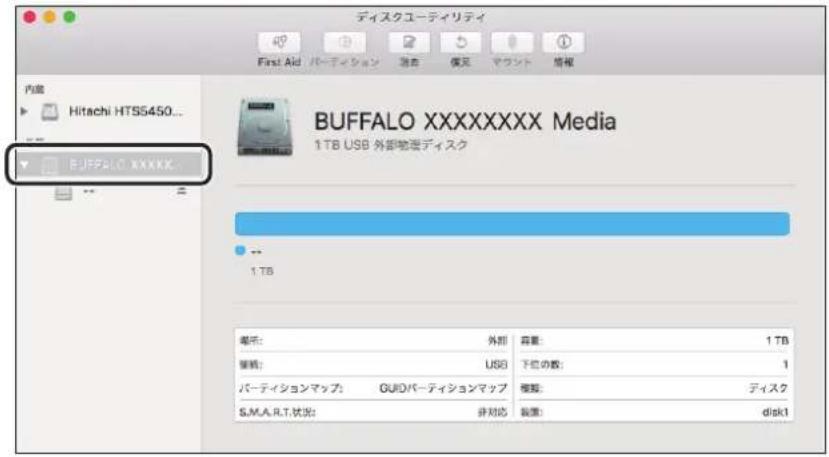
4 フォーマットするドライブをクリックします。
メモ: 製品によって表示される名称は異なります。
text_image
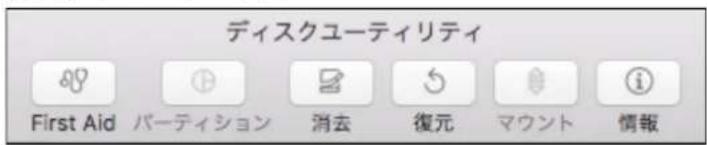
ディスクユーディリティ First Aid パーティション 滤査 做元 マウント 情報 内蔵 Hitachi HTS5450... BUFFALO XXXXXX Media 1 TB USB 外部物理ディスク 1 TB 場所: 外部 密置: 1 TB 電話: USB 下位の数: 1 パーティションマップ: GUIDパーティションマップ 模擬: ディスク S.M.A.R.T.状況: 許対応 製置: disk15 [消去]をクリックします。
text_image
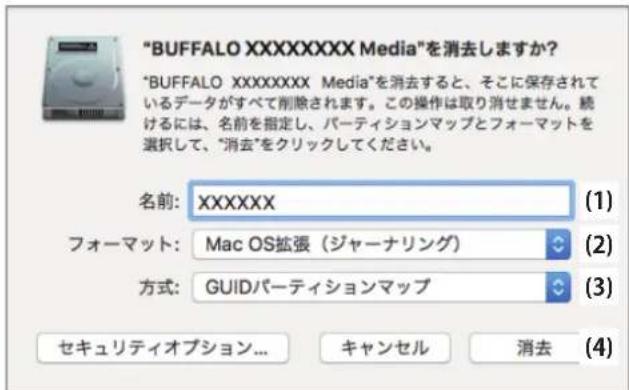
ディスクユーティリティ First Aid パーティション 消去 復元 マウント 情報6 各項目を設定します。
(1)任意のドライブ名称を入力します。
(2)[Mac OS拡張(ジャーナリング)]または[OS X 拡張(ジャーナリング)]を選択します。
(3)[GUIDパーティションマップ]を選択します。
(4)[消去]をクリックします。
text_image
"BUFFALO XXXXXXX Media"を消去しますか? "BUFFALO XXXXXXX Media"を消去すると、そこに保存されているデータがすべて削除されます。この操作は取り消せません。続けるには、名前を指定し、パーティションマップとフォーマットを選択して、"消去"をクリックしてください。 名前: XXXXXX フォーマット: Mac OS拡張(ジャーナリング) 方式: GUIDパーティションマップ (1) (2) (3) (4) セキュリティオプション... キャンセル 消去7 フォーマットが開始されます。
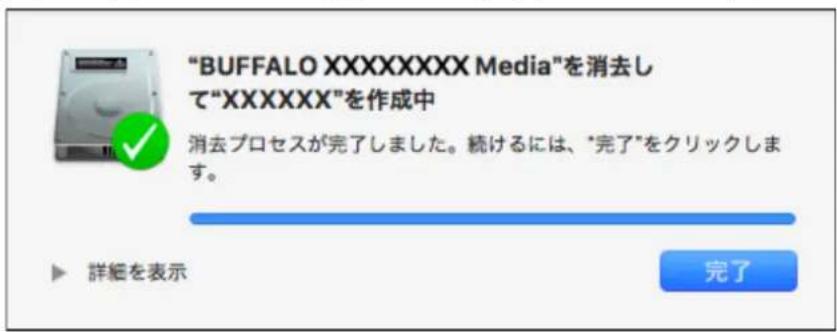
8完了した旨のメッセージが表示されたら[完了]をクリックします。
text_image
"BUFFALO XXXXXXX Media"を消去して"XXXXX"を作成中 消去プロセスが完了しました。続けるには、"完了"をクリックします。 ▶ 詳細を表示 完了以上で本製品のフォーマットは完了です。ディスクユーティリティを終了してください。
メモ: 「Time Machineでバックアップを作成するために"(ボリューム名)"を使用しますか?」と表示されることがあります。Time Machineを使用してパソコンのバックアップを本製品に保存する場合は「バックアップディスクとして使用」をクリックし、Time Machineを設定してください。Time Machineを使用しない場合は「使用しない」をクリックしてください。
Mac OS X 10.10 以前
1

をクリックして [Finder] を表示します。
2 [移動] メニューの [ユーティリティ] を選択します。

Finder ファイル 編集 表示 移動
3 [ディスクユーティリティ] をダブルクリックします。
4 各項目を設定します。
(1)フォーマットするドライブをクリックします。
メモ: 製品によって表示される名称は異なります。
(2)フォーマットするドライブの情報を確認します。ドライブの情報は製品によって異なります。
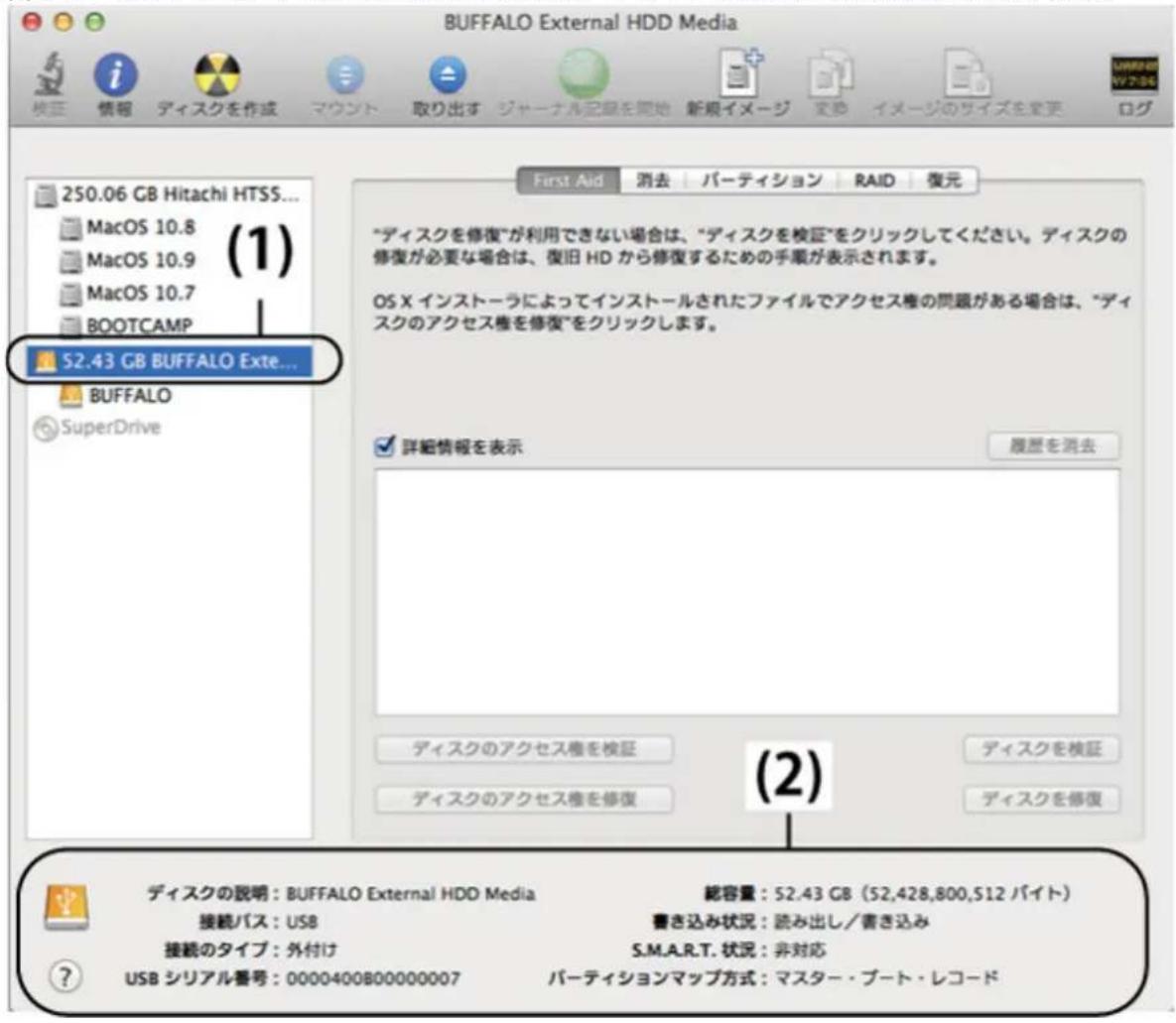
text_image
BUFFALO External HDD Media 検証 情報 ディスクを作成 マウント 取り出す ジャーナル記録を開始 新規イメージ 変動 イメージのサイズを実行 ログ 250.06 GB Hitachi HTSS... MacOS 10.8 MacOS 10.9 MacOS 10.7 BOOTCAMP (1) 52.43 GB BUFFALO Exte... BUFFALO SuperDrive First Aid 消去 パーティション RAID 复元 "ディスクを修復"が利用できない場合は、"ディスクを検証"をクリックしてください。ディスクの修復が必要な場合は、復旧 HD から修復するための手順が表示されます。 OS X インストーラによってインストールされたファイルでアクセス権の問題がある場合は、"ディスクのアクセス権を修復"をクリックします。 詳細情報を表示 履歴を消去 ディスクのアクセス権を検証 ディスクのアクセス権を修復 (2) ディスクを検証 ディスクを修復 ディスクの説明:BUFFALO External HDD Media 総容量:52.43 GB (52,428,800,512 バイト) 接続パス:USB 書き込み状況:読み出し/書き込み 接続のタイプ:外付け S.M.A.R.T. 状況:非対応 USB シリアル番号:0000400B00000007 パーティションマップ方式:マスター・プート・レコード5 各項目を設定します。
(1) [パーティション] をクリックします。
(2) [1パーティション] を選択します。
※ここで選択した数のパーティションを作成します。作成したいパーティション数を選択してください。
(3) [オプション] をクリックします。
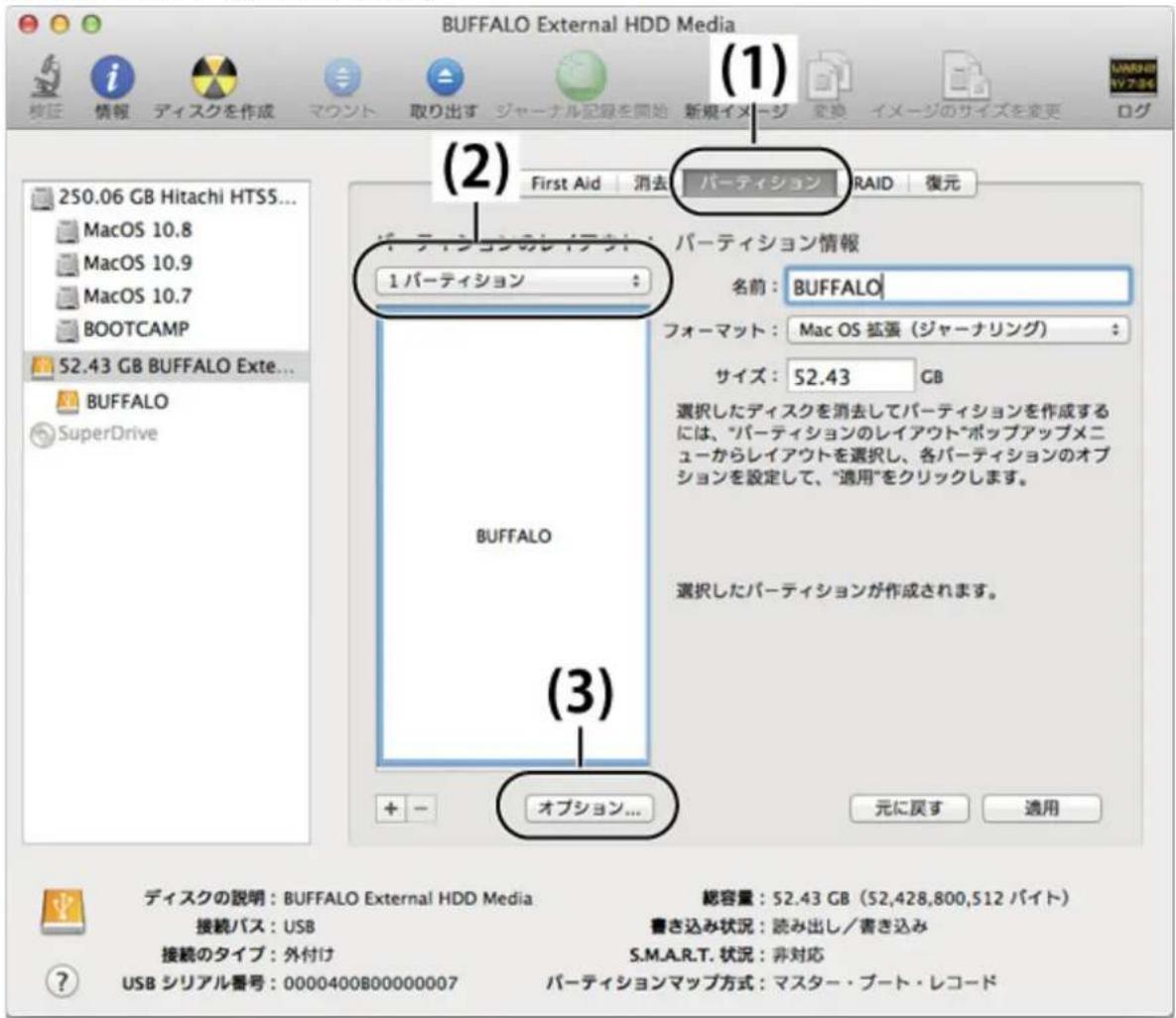
text_image
BUFFALO External HDD Media (1) 検証 情報 ディスクを作成 マウント 取り出す ジャーナル記録を開始 新規イメージ 変換 イメージのサイズを変更 ログ 250.06 GB Hitachi HTSS... MacOS 10.8 MacOS 10.9 MacOS 10.7 BOOTCAMP 52.43 GB BUFFALO Exte... BUFFALO SuperDrive (2) First Aid 消去 パーティション RAID 復元 バーティションのレイアウト 1 パーティション バーティション情報 名前: BUFFALO フォーマット: Mac OS 拡張 (ジャーナリング) サイズ: 52.43 GB 選択したディスクを消去してパーティションを作成するには、"パーティションのレイアウト"ポップアップメニューからレイアウトを選択し、各パーティションのオプションを設定して、"適用"をクリックします。 選択したパーティションが作成されます。 + - オプション... 元に戻す 通用 ディスクの説明: BUFFALO External HDD Media 総容量: 52.43 GB (52,428,800,512 バイト) 接続パス: USB 書き込み状況: 読み出し/書き込み 接続のタイプ: 外付け S.M.A.R.T. 状況: 非対応 USB シリアル番号: 0000400B00000007 パーティションマップ方式: マスター・ブート・レコード6 各項目を設定します。
(1) [Appleパーティションマップ] を選択します。
(2) [OK] をクリックします。
このディスクの用途にふさわしいパーティション方式を選択してください:
○GUID バーティションテーブル
Intel プロセッサ搭載の Mac を起動するためのディスクとして、または Mac OS X パージョン 10.4 以降が動作するどの Mac でも使える非起動ディスクとして使用します。
Apple パーティションマップ
PowerPC プロセッサ搭載の Mac を起動するためのディスクとして、またはどの Mac でも使える非起動ディスクとして使用します。
○マスター・ブート・レコード
DOS および Windows コンピュータを起動するためのディスクとして、または DOS/Windows 互換のパーティションを必要とする装置で使用します。
デフォルト
キャンセル
OK
(1)
(2)
7 各項目を設定します。
(1) [Mac OS拡張(ジャーナリング)] を選択します。
(2) [適用] をクリックします。
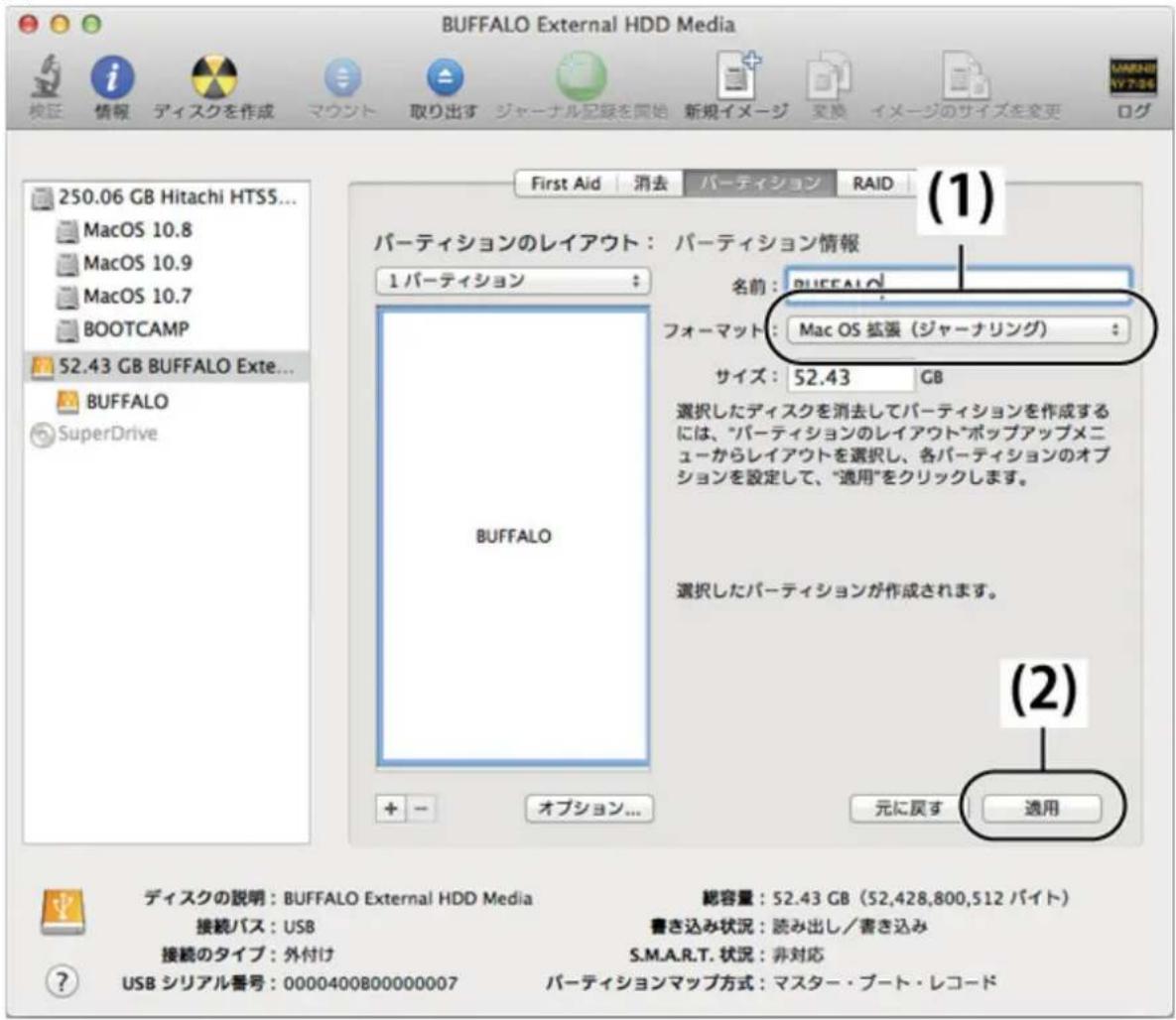
text_image
BUFFALO External HDD Media 検証 情報 ディスクを作成 マウント 取り出す ジャーナル記録を開始 新規イメージ 変換 イメージのサイズを変更 ログ 250.06 GB Hitachi HTSS... MacOS 10.8 MacOS 10.9 MacOS 10.7 BOOTCAMP 52.43 GB BUFFALO Exte... BUFFALO SuperDrive First Aid 消去 パーティション RAID (1) パーティションのレイアウト: パーティション情報 1 パーティション 名前: BUFFALO フォーマット: Mac OS 拡張(ジャーナリング) サイズ: 52.43 GB 選択したディスクを消去してパーティションを作成するには、"パーティションのレイアウト"ポップアップメニューからレイアウトを選択し、各パーティションのオプションを設定して、"適用"をクリックします。 選択したパーティションが作成されます。 + - オプション... 元に戻す 通用 ディスクの説明: BUFFALO External HDD Media 総容量: 52.43 GB(52,428,800,512 バイト) 接続パス: USB 書き込み状況:読み出し/書き込み 接続のタイプ: 外付け S.M.A.R.T. 状況:非対応 USB シリアル番号: 0000400B00000007 パーティションマップ方式:マスター・ブート・レコード8 [パーティション] をクリックします。
![BUFFALO SSD-PM240U3A-S - [パーティション] をクリックします。 - 1](/content/2026/06/1176378/images/e414943472d19479e6ce4f2d05caf1192bbb5c17570897e2e490b3a94fb1182e.jpg)
text_image
ディスク"BUFFALO External HDD Media"にパーティションを作成してもよろしいですか? このディスクにパーティションを作成すると、ディスク上のすべてのデータが削除されます。 このパーティションは消去されます: "BUFFALO" このパーティションが追加されます: "BUFFALO" キャンセル パーティション以上で本製品のフォーマットは完了です。ディスクユーティリティを終了してください。
メモ:「Time Machineでバックアップを作成するために"(ボリューム名)"を使用しますか?」と表示されることがあります。Time Machineを使用してパソコンのバックアップを本製品に保存する場合は「バックアップディスクとして使用」をクリックし、Time Machineを設定してください。Time Machineを使用しない場合は「使用しない」をクリックしてください。
メンテナンスについて
バックアップやエラーチェックなど日ごろのメンテナンスについて説明します。
バックアップ
バックアップの必要性
ドライブに蓄えられた重要なデータを保護するために、外部のメディアにデータの複製を作成することを「バックアップ」といいます。ドライブには、日々大量のデータが格納されます。事故や人為的なミスなど不測の事態でデータを失うことは、業務上大きな損失となります。
バックアップを行えば、同じデータが複数のメディア(他のハードディスクやBlu-rayディスクなど)に保存されます。そのため、万が一、1つのメディアに保存したデータが破損・消失した場合でも、他のメディアから破損・消失したデータを復元することができます。
メモ:
- 本製品を使用する場合は、定期的にバックアップを作成してください。
- Mac OS Xには、「Time Machine」というバックアップ機能があります。Time Machineでバックアップ方法は、本章「Time Machineを使ってバックアップする」を参照してください。
エラーチェック(スキャンディスク)
WindowsやMac OS Xには、ドライブのエラー(異常)をチェックするためのツールが付属しています。このツールはエラーを修復することもできます。本製品を安全に使用するために、定期的にチェックすることをおすすめします。
エラーのチェック方法は、WindowsやMac OS Xのヘルプやマニュアルを参照してください。
Time Machineを使ってバックアップする
Mac OS Xに搭載されたバックアップ機能「Time Machine」を設定して、本製品にバックアップを作成する方法を説明します。
設定する前にご確認ください
Time Machineの設定を行う前に知っておいていただきたい注意事項を記載しています。設定を行う前にご確認ください。
- 本製品をNTFS形式またはFAT32形式でフォーマットしている場合は、Mac OS拡張形式(ジャーナリング)でフォーマットしてください。
NTFS形式またはFAT32形式でフォーマットされたドライブを使用すると、Time Machine設定時などにエラーが発生することがあります。Mac OS拡張形式(ジャーナリング)でフォーマットしてから設定を行ってください。
- Time Machine設定時、本製品に保存されたデータは消去されることがあります。
お使いの環境によっては、Time Machineの設定時に本製品がフォーマットされることがあります。Time Machineの設定を行う前に、本製品内のデータをバックアップすることをおすすめします。
- 本製品はTime Machine専用のドライブとして使用することをおすすめします。
本製品をTime Machineのバックアップディスクに設定した場合、本製品に保存されたデータはバックアップされません。また、Windowsでは使用できませんので、ご注意ください。 - Time Machineの設定後は、本製品の「Backups.backupdb」フォルダーのデータを削除しないでください。Time Machineでバックアップしたデータは、本製品の「Backups.backupdb」フォルダーに保存されます。Time Machineで保存されたデータを削除した場合、バックアップを復元できないことがありますのでご注意ください。
- 本製品を取り外しているときはバックアップできません。
Time Machineの設定すると、パソコンの使用中は定期的に本製品へバックアップを行います。本製品を取り外している間は、バックアップされませんのでご注意ください。
Time Machineの設定手順を説明します。
1 アップルメニューから [システム環境設定] を選択します。
2 [Time Machine] をダブルクリックします。
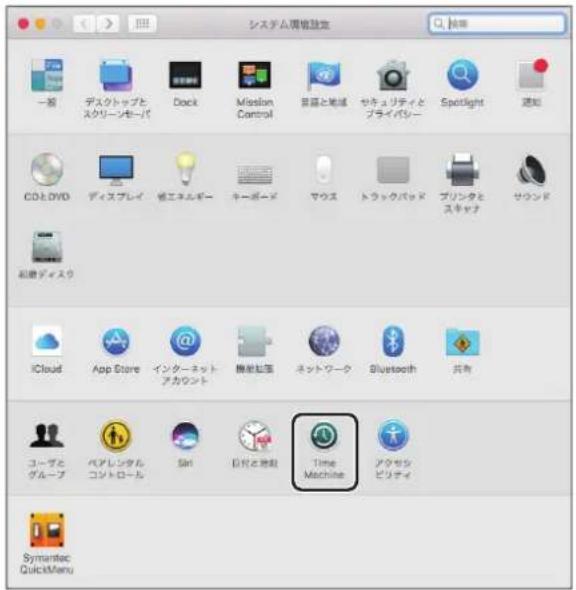
text_image
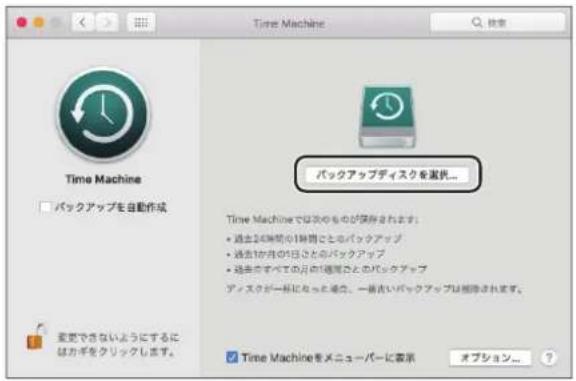
システム周報設定 一般 デスクトップと スクリーンモーパ Dock Mission Control 音器と地域 セキュリティと プライバシー Spotlight 通知 CDとDVD ディスプレイ 紙エネルギー キーボード マウス トラックパッド プリンタと スキャナ サウンド 私塾ディスケ iCloud App Store インターネット アカワント 機密処理 ネットワーク Bluetooth 共有 ユーデヒ グループ バブレンタル コントロール SBI 自付と地勤 Time Machine アクサシ ビリティ Symantec QuickMenu3 [バックアップディスクを選択] をクリックします。
text_image
Time Machine バックアップを自動作成 変更できないようにするにはおぎをクリックします。 バックアップディスクを選択... Time Machineでは次のものが保存されます: • 過生24時間の1回用ことのバックアップ • 過生3か月の1日ことのバックアップ • 過生自すべての月の1個周ことのバックアップ ディスクが一様になった場合、一着古いバックアップは掲示されます。 Time Machineをメニューに表示 オプション...4 各項目を設定します。
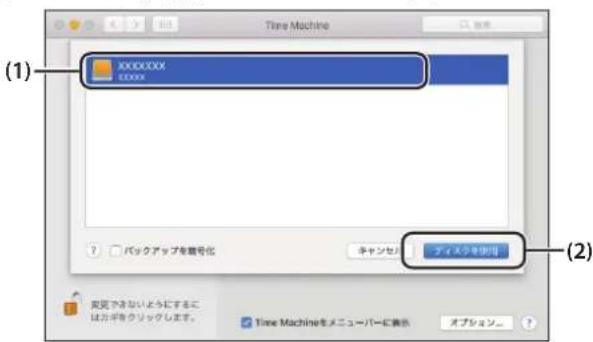
(1) 本製品を選択します。
(2) [ディスクを使用] をクリックします。
text_image
Time Machine (1) XXXXXXX XXXXX ? バックアップを観察化 チャンセル ディスクを使用 (2) 変更できないようにするには方格をクリックします。 Time Machineをメニューに掲示 オプション...以下の画面が表示されたら?

バックアップディスク“XXXXXXXXX”を消去してもよろしいですか?消去すると、ディスク上のすべての情報が破棄されます。この操作は取り消せません。
互換性のないファイルシステムであるため、ディスクを消去してから Time Machine パックアップで使用する必要があります。
消去しない
消去
本製品のフォーマットが必要です。[消去]をクリックして、画面に従ってフォーマットしてください。
メモ:
- 本製品内のデータは全て消去されます。本製品内に必要なデータがある場合は、[消去]をクリックする前にバックアップしてください。
- 「Time Machineのエラー」と表示された場合、本製品がMac OS拡張形式(ジャーナリング)でフォーマットされていない可能性があります。本製品を取り外した後、再度接続し、Mac OS拡張形式(ジャーナリング)でフォーマットしてください。フォーマットが完了したら、再度手順1からの手順を行ってください。
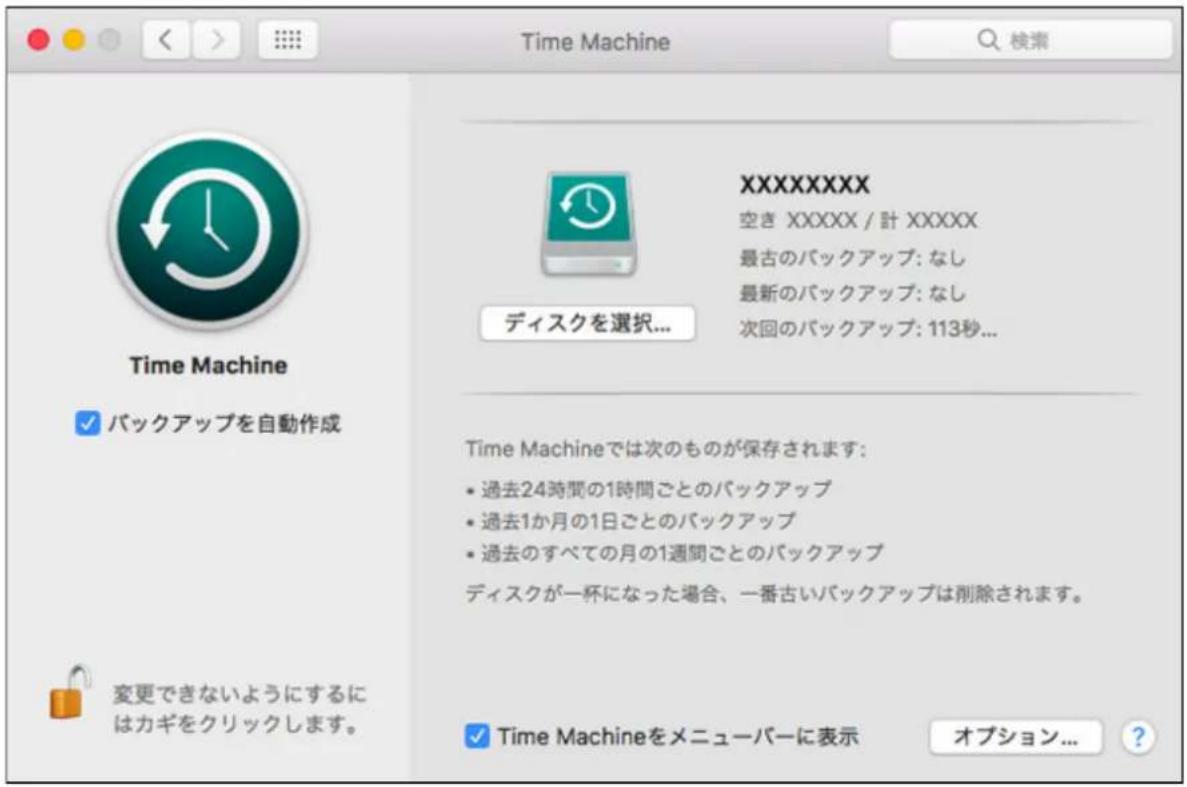
5 "バックアップを自動作成"にチェックが入っていることを確認します。
text_image
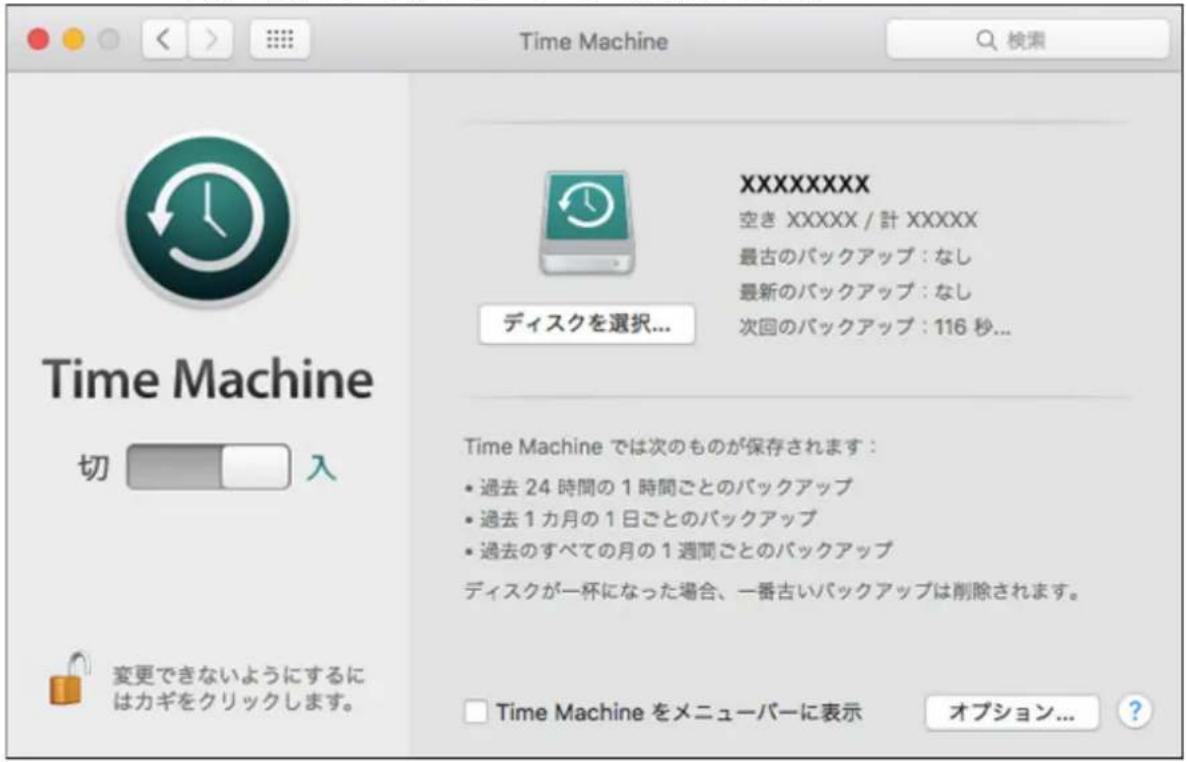
Time Machine XXXXXXX 空き XXXXX / 計 XXXXX 最古のバックアップ: なし 最新のバックアップ: なし 次回のバックアップ: 113秒... ディスクを選択... Time Machineでは次のものが保存されます: • 過去24時間の1時間ごとのバックアップ • 過去1か月の1日ごとのバックアップ • 過去のすべての月の1週間ごとのバックアップ ディスクが一杯になった場合、一番古いバックアップは削除されます。 Time Machineをメニューバーに表示 オプション...メモ: OS X 10.11以前の場合は、「入」になっていることを確認します。
text_image
Time Machine XXXXXXX 空き XXXXX / 計 XXXXX 最古のバックアップ:なし 最新のバックアップ:なし 次回のバックアップ:116 秒... ディスクを選択... Time Machine では次のものが保存されます: • 過去 24 時間の 1 時間ごとのバックアップ • 過去 1 カ月の 1 日ごとのバックアップ • 過去のすべての月の 1 週間ごとのバックアップ ディスクが一杯になった場合、一番古いバックアップは削除されます。 □ Time Machine をメニューバーに表示 オプション... ?以上で設定完了です。設定後、自動的にバックアップが始まります。
バックアップは、バックグラウンドで行われるため、Mac OS Xの操作やシャットダウンなどは、通常通り行えます。
復旧を行う場合やバックアップから除外したい項目を設定する場合は、Mac OS Xのヘルプを参照してください。
ソフトウェアのインストール
本製品に対応した各種ソフトウェアは、下記のホームページからダウンロードできます。ダウンロードしたファイルを実行し、画面の指示に従ってインストールを行ってください。
SecureLock Mobile2をお使いになる場合は、本書「データを暗号化して守る(SecureLock Mobile2)」に記載のインストール手順をご参照ください。
以降のページでは、各ソフトウェアの機能、および使い方を説明しています。
http://d.buffalo.jp/ssd-pmu3/
メモ:
- ソフトウェアを使用しなくても、データ保存、読み出しは行えます。
- Mac OS X の場合、ソフトウェアはお使いになれません。
- 各ソフトウェアの対応OSは、当社ホームページ(buffalo.jp)の本製品情報ページにある「仕様」をご覧ください。
ドライブをフォーマットする
(DiskFormatter2)
35020283-06 2016.09
タブレットをお使いの場合は、「クリック」を「タップ」に読み替えてください。
概要
DiskFormatter2は、フォーマットソフトウェアです。バッファロー製のUSBドライブをフォーマットする際にお使いください。
フォーマット方法(外付ハードディスク、SSDの場合)
※以下の手順を行うと、ドライブ内のすべてのデータが消去されます。必要なデータは、パソコンなどにバックアップ(コピー)してください。
1 パソコンにフォーマットするドライブを接続します。
2 次の手順でDiskFormatter2を起動します。
Windows ロゴ(スタート)→ [すべてのアプリ] ([すべてのプログラム])→ [BUFFALO] → ([DiskFormatter2] →) [DiskFormatter2] の順にクリックします。
Windows 8.1の場合は、スタート画面の↓をクリック(タブレットでは、画面中央から上へスライド)し、アプリ画面の [DiskFormatter2] を選択します。
Windows 8の場合は、スタート画面の [DiskFormatter2] を選択します。
メモ: 「ユーザーアカウント制御」の画面が表示されたら、[はい] または [続行] をクリックします。
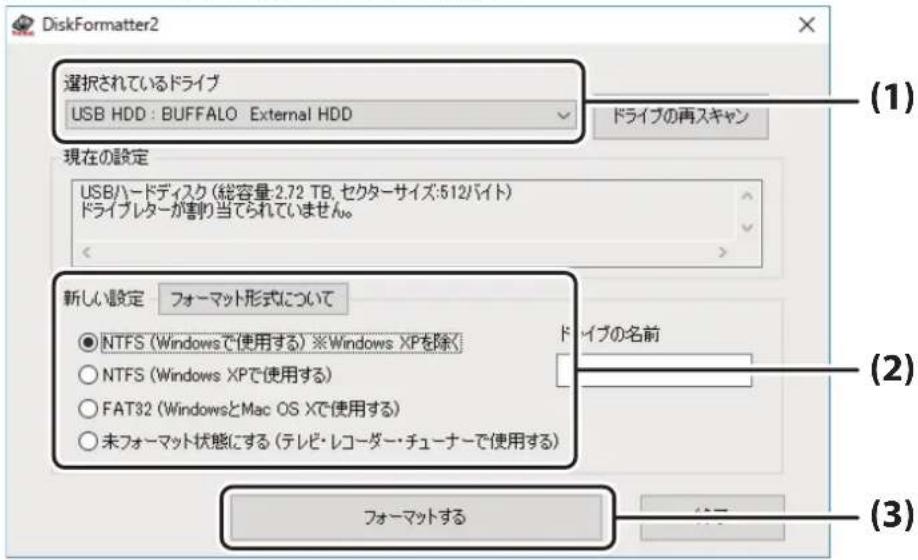
3 各項目を設定します。
(1) フォーマットするドライブが表示されていることを確認します。
(2) フォーマットする形式を選択します(下記の表を参照)。
※ドライブの名前(ボリュームラベル)を設定したい場合は、「ドライブの名前」の欄に入力してください。
(3) [フォーマットする] をクリックします。
text_image
DiskFormatter2 選択されているドライブ USB HDD : BUFFALO External HDD ドライブの再スキャン 現在の設定 USBハードディスク(総容量:2.72 TB, セクターサイズ:512バイト) ドライブレターが割り当てられていません。 新しい設定 フォーマット形式について ● NTFS (Windowsで使用する) ※Windows XPを除く ○ NTFS (Windows XPで使用する) ○ FAT32 (WindowsとMac OS Xで使用する) ○ 未フォーマット状態にする (テレビ・レコーダー・チューナーで使用する) ドライブの名前 フォーマットする (1) (2) (3)| NTFS (Windowsで使用する)※2TB以下のモデルを接続した場合のみ表示されます。 | Windowsの形式でフォーマットします。●パーティションのスタイル:MBR●セクターサイズ:512バイト●ファイルシステム:NTFS |
| NTFS (Windowsで使用する)※Windows XPを除く※Windows Vista以降で3 TB以上のモデルを接続した場合のみ表示されます。 | Windows Vista以降の形式でフォーマットします。Windows XPでは認識できません。Windows XPで本製品を使用しない場合は、こちらのNTFS形式を選択してください。●パーティションのスタイル:GPT●セクターサイズ:512バイト●ファイルシステム:NTFS |
| NTFS (Windows XPで使用する)※3 TB以上のモデルを接続した場合のみ表示されます。 | Windowsの形式でフォーマットします。●パーティションのスタイル:MBR●セクターサイズ:4096バイト●ファイルシステム:NTFS |
| FAT32 (WindowsとMac OS Xで使用する) | WindowsやMac OS Xの形式でフォーマットします。1ファイル4 GB以上のデータは保存できません(FAT32形式の制限です)。●パーティションのスタイル:MBR●セクターサイズ:3 TB以上のモデルの場合:4096バイト2 TB以下のモデルの場合:512バイト●ファイルシステム:FAT32 |
| 未フォーマット状態にする(テレビ・レコーダー・チューナーで使用する) | テレビ等でフォーマットできるように、フォーマットしていない状態にします。この設定にした場合は、テレビ等でフォーマットしてください。WindowsやMac OS Xでは認識できません。●パーティションのスタイル:無し●セクターサイズ:512バイト●ファイルシステム:無し |
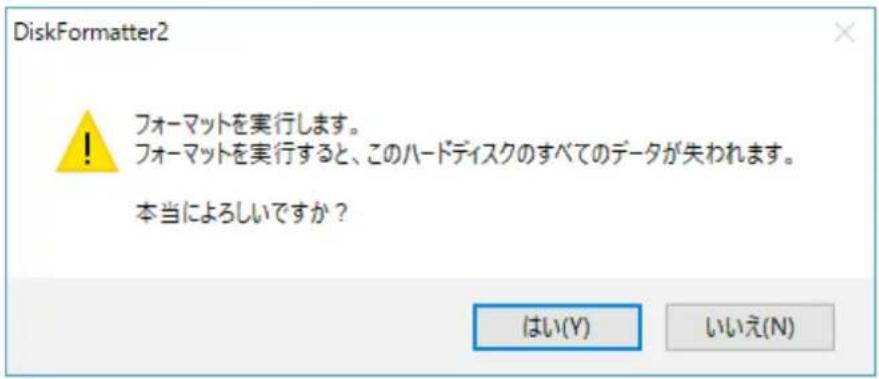
4 [はい] をクリックします。
text_image
DiskFormatter2 ! フォーマットを実行します。 フォーマットを実行すると、このハードディスクのすべてのデータが失われます。 本当によろしいですか? はい(Y) いいえ(N)フォーマットが始まります。手順5の画面が表示されるまでお待ちください。
選択したフォーマット形式によっては、使用制限などの確認ダイアログが表示されます。
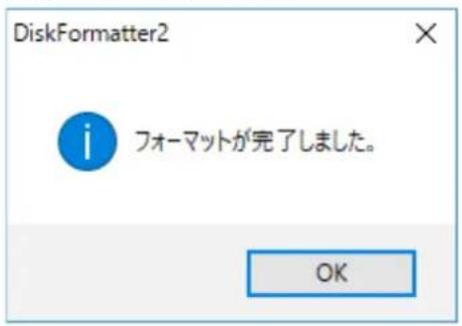
5 [OK] をクリックします。
text_image
DiskFormatter2 フォーマットが完了しました。 OK以上でフォーマットは完了です。
フォーマット方法(USBメモリーの場合)
※以下の手順を行うと、USBメモリー内のすべてのデータが消去されます。必要なデータは、パソコンなどにバックアップ(コピー)してください。
1 パソコンにフォーマットするUSBメモリーを接続します。
2 次の手順でDiskFormatter2を起動します。
Windowsロゴ(スタート)→ [すべてのアプリ] ([すべてのプログラム])→ [BUFFALO] → ([DiskFormatter2] →) [DiskFormatter2] の順にクリックします。
Windows 8.1の場合は、スタート画面の↓をクリック(タブレットでは、画面中央から上へスライド)し、アプリ画面の[DiskFormatter2]を選択します。
Windows 8の場合は、スタート画面の [DiskFormatter2] を選択します。
メモ: 「ユーザーアカウント制御」の画面が表示されたら、[はい] または [続行] をクリックします。
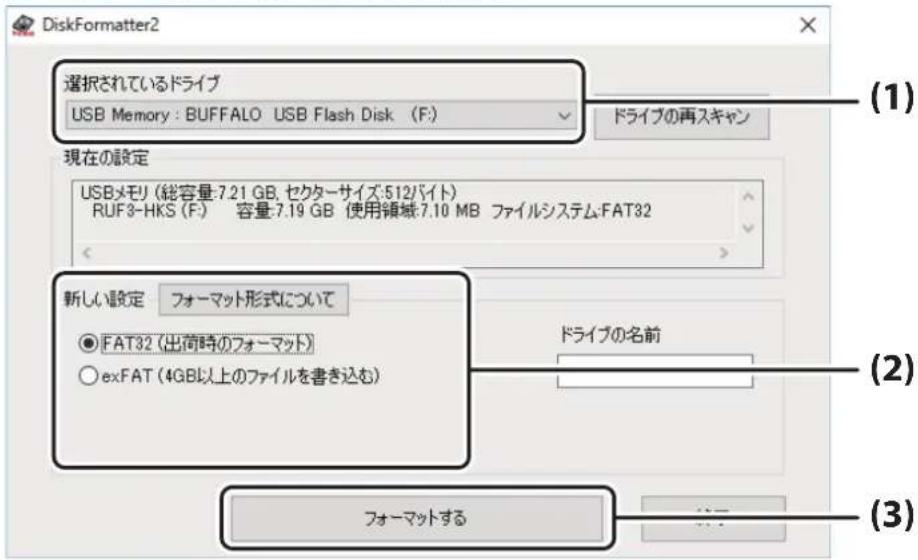
3 各項目を設定します。
(1) フォーマットするUSBメモリーが表示されていることを確認します。
(2) フォーマットする形式を選択します(下記の表を参照)。
※ドライブの名前(ボリュームラベル)を設定したい場合は、「ドライブの名前」の欄に入力してください。
(3) [フォーマットする] をクリックします。
text_image
DiskFormatter2 選択されているドライブ USB Memory : BUFFALO USB Flash Disk (F:) ドライブの再スキャン 現在の設定 USBメモリ (総容量:7.21 GB, セクターサイズ:512バイト) RUF3-HKS (F:) 容量:7.19 GB 使用領域:7.10 MB ファイルシステム:FAT32 新しい設定 フォーマット形式について ● FAT32 (出荷時のフォーマット) ○ exFAT (4GB以上のファイルを書き込む) ドライブの名前 フォーマットする (1) (2) (3)| FAT32(出荷時のフォーマット) | WindowsやMac OS Xの形式でフォーマットします。1ファイル4 GB以上のデータは保存できません(FAT32形式の制限です)。出荷時状態のフォーマットです。幅広い機器で使用できます。マスストレージクラスに対応しているテレビやオーディオ、カーナビなどで使用する場合は、FAT32でフォーマットすることをお勧めします。(exFATには対応していない場合があります。) |
| exFAT(4GB以上のファイルを書き込む) | Window 7以降、およびWindows Vista SP1~, Windows XP SP2~(+exFATパッチ),OS X 10.6.4~の形式でフォーマットします。1ファイル4 GB以上のデータを保存することができます。Windows Vistaでこのフォーマット形式を選択する場合は、SP1以上にアップデートしてください。Windows XPでこのフォーマット形式を選択する場合は、SP2以上にアップデートしてから、MicrosoftのWebページからexFATパッチを入手してインストールしてください。上記のように使用するOSの制限があります。exFATにフォーマットして非対応のOSに接続した場合、フォーマットされていない状態として認識し、フォーマットを求められます。 |
| 1ファイル4 GB以上のデータ保存 | Window 7以降 | Windows Vista | Windows XP | Mac OS X | AV機器、カーナビ等 | |
| FAT32 | × ○ ○ ○ | ○ | ○*USBマスストレージクラス対応機器 | |||
| exFAT | ○ ○ | ○*SP1~ | ○*SP2~(exFATパッチのインストールが必要) | ○*OS X 10.6.4~ | × |
4 フォーマットが実行されます。
選択したフォーマット形式によっては、使用制限などの確認ダイアログが表示されます。
5「フォーマットが完了しました」と表示されたら [OK] をクリックしてください。
以上でフォーマットは完了です。
DiskFormatter2を削除する
DiskFormatter2をパソコンから削除(アンインストール)するときは、以下の手順を行ってください。※お使いのOSによって、ボタンの名称が異なります。
1 コントロールパネルを開きます。
2 [プログラムのアンインストール] 、 [プログラムと機能] 、 [プログラムの追加と削除] のいずれかをクリックします。
3 [BUFFALO DiskFormatter2] を選択し、[アンインストールと変更]、[アンインストール]、[削除]のいずれかをクリックします。
以降は、画面の指示に従って削除してください。
データを暗号化して守る(SecureLock Mobile2)
タブレットの場合は、「クリック」を「タップ」に読み替えてください。
概要
SecureLock Mobile2は、ファイルの暗号化・復号を簡単に行えるアプリケーションです。ファイルを暗号化することで、第三者による閲覧を防止できます。パスワードまたはパターンの2種類の方式で暗号化することができます。
SecureLock Mobile2は、本製品内にインストールして起動します。そのため、出張先やお友達のパソコンなどでも、パソコンにインストールせずに使用できます。
メモ:
- 暗号化方式はAES256です。
- 対応OSは、当社ホームページ(buffalo.jp)の本製品情報ページにある「仕様」をご覧ください。
ご注意
- 登録したパスワードおよびパターンは厳重に管理してください。
登録したパスワードおよびパターンが第三者に知られた場合は、暗号化したデータを復号される恐れがあります。
- 正しく認証を行えなかったことにより、暗号化したファイルの閲覧が不可能になったり、データの削除が必要となった場合、当社はその責任を負いかねますのであらかじめご了承ください。
インストールする
SecureLock Mobile2は、本製品内にインストールしてお使いください。
以下の手順でインストールしてください。
1 本製品をパソコンに接続します。
2 本製品のダウンロードページから、「SecureLock Mobile2」をダウンロードします。
メモ: 本製品のダウンロードページは、当社ホームページ(buffalo.jp)の本製品情報ページからアクセスできます。本製品情報ページにある「ドライバー/ファームウェア」をクリックしてください。
3 ダウンロードした「SecureLockMobile2-XXX.exe」()を実行し、画面の指示に従って操作してください。本製品内にSecureLock Mobile2がインストールされます。
※「XXX」はバージョン番号です。
以上で完了です。
SecureLock Mobile2を起動する
以下の手順でSecureLock Mobile2を起動します。
1 SecureLock Mobile2をインストールした本製品をパソコンに接続します。
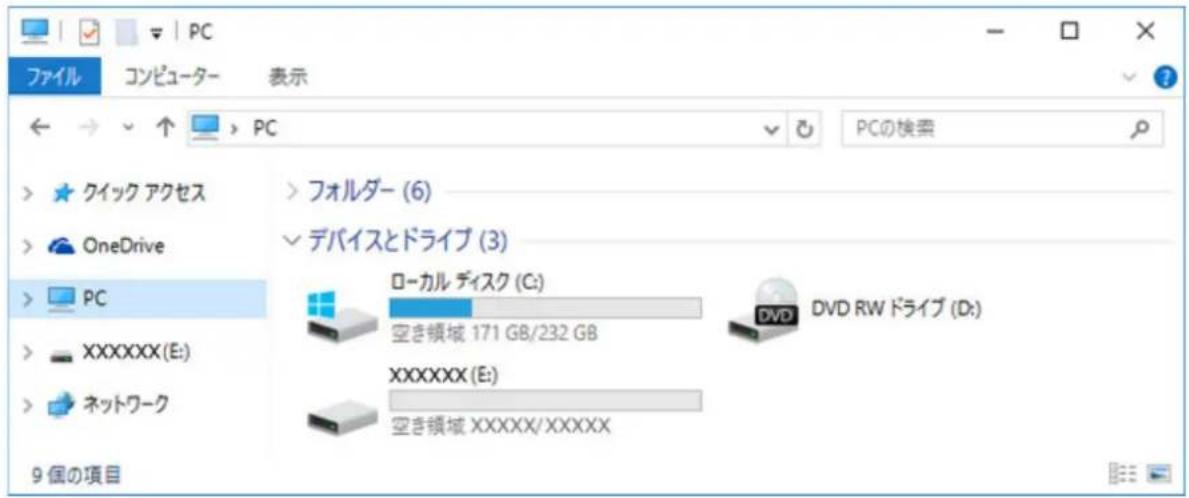
2 PC(コンピューター)内に表示されたUSBドライブをダブルクリックします。
text_image
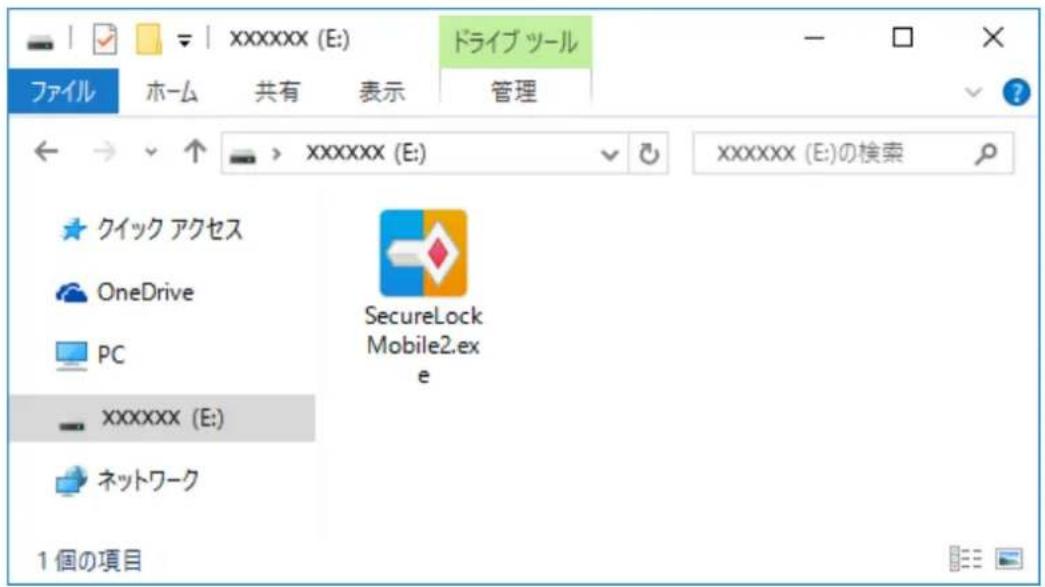
ファイル コンピューター 表示 PC ケイック アクセス OneDrive PC XXXXXXXX(E:) ネットワーク 9個の項目 フォルダー (6) デバイスとドライブ (3) ローカル ディスク (C:) 空き領域 171 GB/232 GB XXXXXXXX(E:) 空き領域 XXXXXX/XXXXX DVD RW ドライブ (D:) PCの検索3 USBドライブ内の「SecureLockMobile2.exe」()をダブルクリックします。
text_image
ファイル ホーム 共有 表示 管理 XXXXXXX (E:) ドライブ ツール × ×XXXXX (E:) ×XXXXX (E:)の検索 クイック アクセス OneDrive PC XXXXXX (E:) ネットワーク 1個の項目 SecureLock Mobile2.ex e以上で、SecureLock Mobile2が起動しました。
ファイルを暗号化する
以下の手順でファイルを暗号化します。暗号化したファイルは、本製品内に保存されます。
1 「SecureLock Mobile2を起動する」の手順で、SecureLock Mobile2を起動してください。
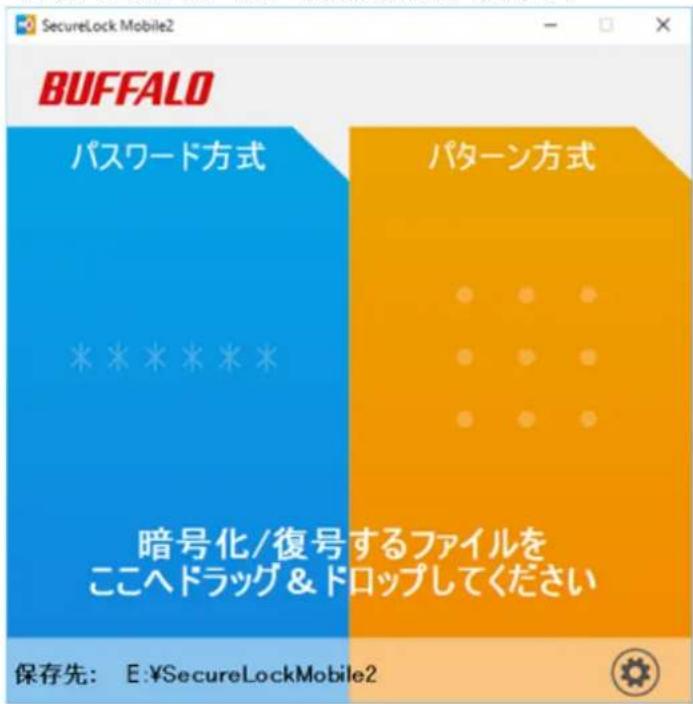
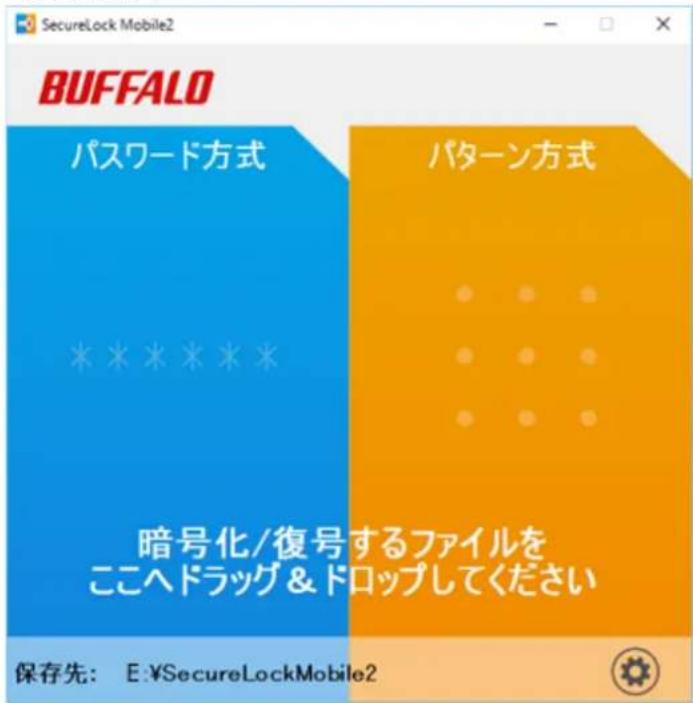
2 パスワードで暗号化する場合は「パスワード方式」に、パターンで暗号化する場合は「パターン方式」に暗号化するファイルをドラッグ&ドロップします。
メモ:
- 複数のファイルを一度にドラッグ&ドロップすることでも、暗号化できます。一度に暗号化できるファイルの上限は10,000個です。
- フォルダーをドラッグ&ドロップすると、フォルダー内のファイルをまとめて暗号化できます。
- 暗号化したファイルには復号に必要な情報が付け加えられるため、元ファイルのサイズより大きくなります。暗号化したファイルのサイズが本製品の空き容量より大きいと暗号化できません。ドラッグ&ドロップ時に「保存先の空き容量が足りない」旨のメッセージが表示された場合は、本製品の空き容量を増やしてから、もう一度暗号化してください。
text_image
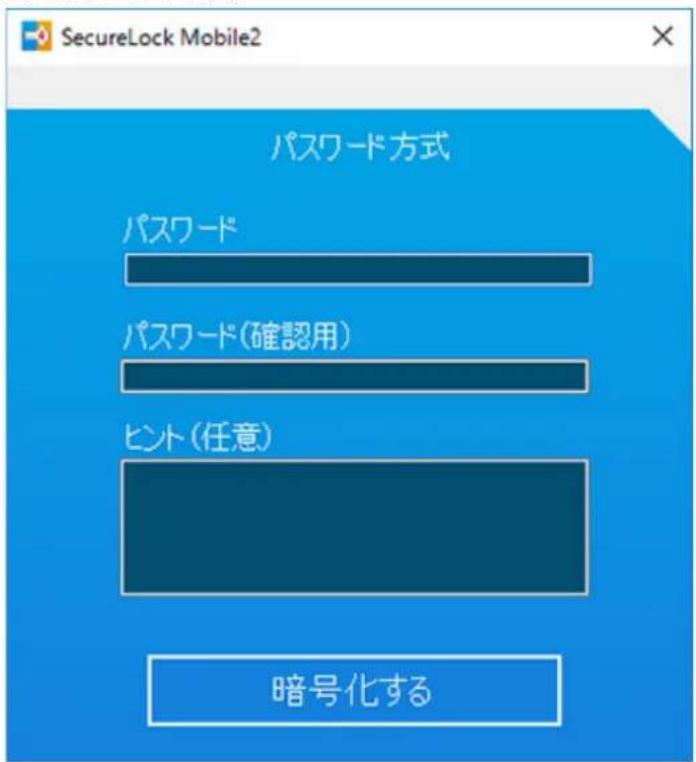
SecureLock Mobile2 BUFFALO パスワード方式 パターン方式 * * * * * * 暗号化/復号するファイルを ここヘドラッグ & ドロップしてください 保存先: E:\SecureLockMobile23 暗号化で使用するパスワードまたはパターンを登録します。
パスワードを登録する場合
パスワードを入力し、[暗号化する]をクリックしてください。ヒントを入力すると、パスワード認証画面にヒントが表示されます。(ヒントを入力しなくてもパスワードを設定できます。)
メモ: パスワードに使用できる文字数は、1~16文字(半角英数記号のみ)です。ヒントに使用できる文字数は、64文字までです。
text_image
SecureLock Mobile2 パスワード方式 パスワード パスワード(確認用) ヒント(任意) 暗号化するパターンを登録する場合
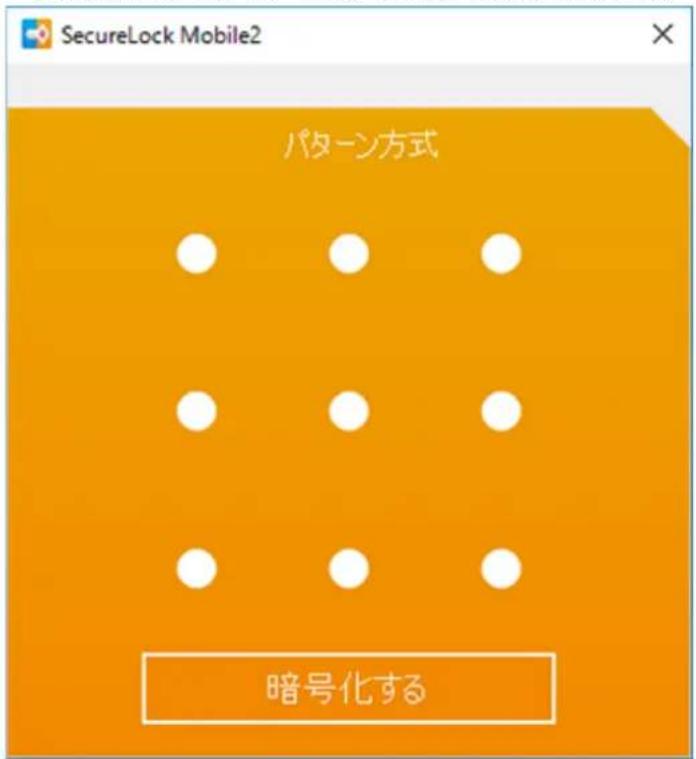
マウスの左クリックを押しながら、カーソルで点をなぞり、パターンを入力します。入力したら、[暗号化する]をクリックしてください。
メモ:
- 点は2箇所以上選択してください。点は重複して選択することはできません。
- 入力した内容をクリアしたいときは、点以外の場所をクリックしてください。
text_image
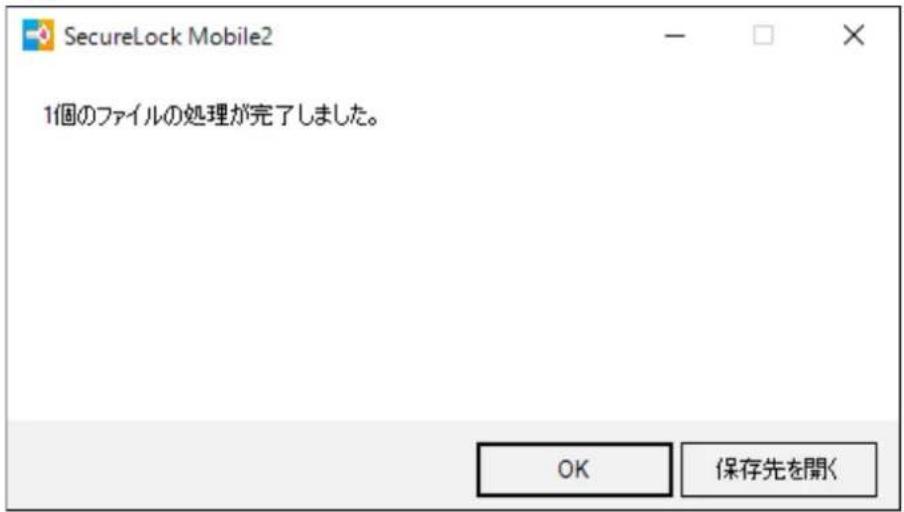
SecureLock Mobile2 パターン方式 暗号化する4 暗号化が完了すると、処理が完了した旨のメッセージが表示されます。
暗号化したファイルが、USBドライブ内にある「SecureLockMobile2」フォルダー内に保存されます。フォルダーを開く場合は、[保存先を開く]をクリックしてください。画面を閉じる場合は、[OK]をクリックします。
暗号化したファイルの名前は、「(暗号化する前のファイルの名前.拡張子).bufenc」です。
暗号化したファイルは、「暗号化したファイルを復号する」の手順で復号してください。
メモ:
- 暗号化したファイル、およびファイル名の拡張子部分「.bufenc」は編集しないでください。正しく復号できなくなります。
- 暗号化の処理ができなかった場合は、画面に処理できなかったファイルの名前と、理由が表示されます。
text_image
SecureLock Mobile2 1個のファイルの処理が完了しました。 OK 保存先を開く以上で完了です。
メモ: 本製品内「SecureLockMobile2.exe」()のアイコンにファイルやフォルダーをドラッグ&ドロップすることでも、暗号化することができます。
ドラッグ&ドロップすると、手順3の「パスワードを登録する場合」の画面が表示されます。以降は上記手順に従って操作してください。(この方法では、パターン方式で暗号化することはできません。)
暗号化したファイルを復号する
以下の手順で暗号化したファイルを復号します。復号したファイルは、本製品内に保存されます。
1 「SecureLock Mobile2を起動する」の手順で、SecureLock Mobile2を起動してください。
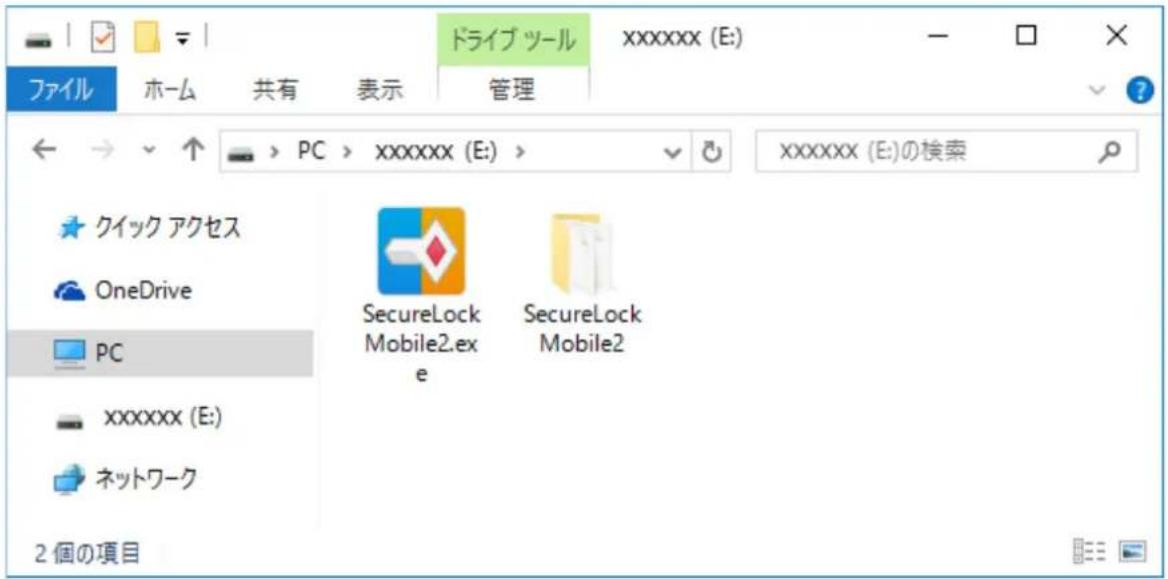
2 USBドライブ内にある「SecureLockMobile2」フォルダーを開きます。
「SecureLockMobile2」フォルダー内に暗号化したファイルが保存されています。
text_image
ドライブ ツール xxxxxxx (E:) ファイル ホーム 共有 表示 管理 PC xxxxxxx (E:) > xxxxxxx (E:) の検索 クイック アクセス OneDrive PC SecureLock Mobile2.ex e SecureLock Mobile2 xxxxxxxx (E:) ネットワーク 2 個の項目3 復号する暗号化ファイル「(暗号化する前のファイルの名前.拡張子).bufenc」をSecureLock Mobile2の画面上にドラッグ&ドロップしてください。
メモ:
- 複数の暗号化したファイルを一度にドラッグ&ドロップし、復号することもできます。一度に復号できるファイルの上限は10,000個です。
- フォルダーをドラッグ&ドロップすると、フォルダー内の暗号化したファイルをまとめて復号することができます。
text_image
SecureLock Mobile2 BUFFALO パスワード方式 パターン方式 * * * * * * 暗号化/復号するファイルを ここヘドラッグ & ドロップしてください 保存先: E:\SecureLockMobile24 パスワードまたはパターンの入力画面が表示されます。
メモ: 入力を5回連続で間違えると、手順3の画面に戻ります。
パスワードを登録している場合
以下の画面が表示されたら、登録したパスワードを入力し、[復号する]をクリックしてください。
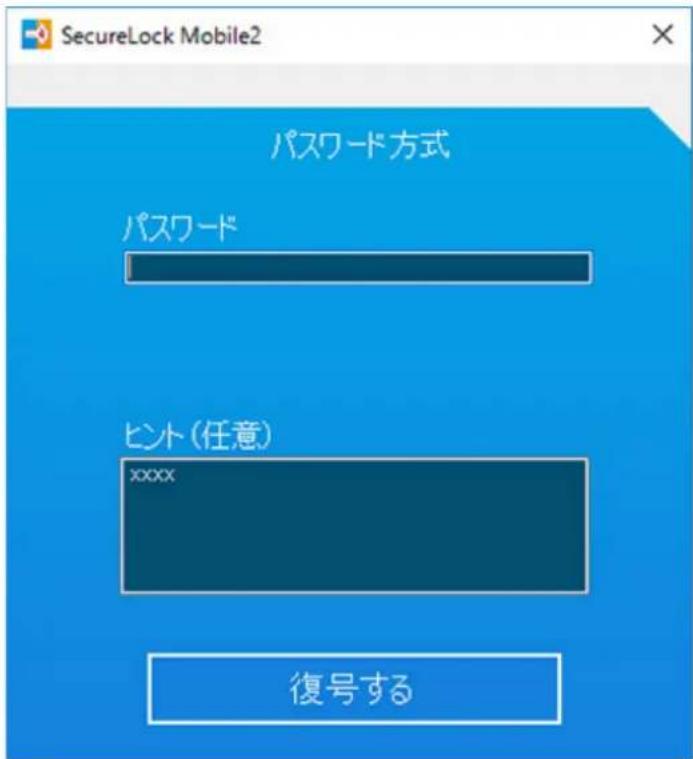
text_image
SecureLock Mobile2 パスワード方式 パスワード ヒント(任意) xxxx 復号するパターンを登録している場合
以下の画面が表示されたら、カーソルで点をなぞり、登録したパターンを入力します。正しいパターンを入力すると自動的に復号の処理が始まります。
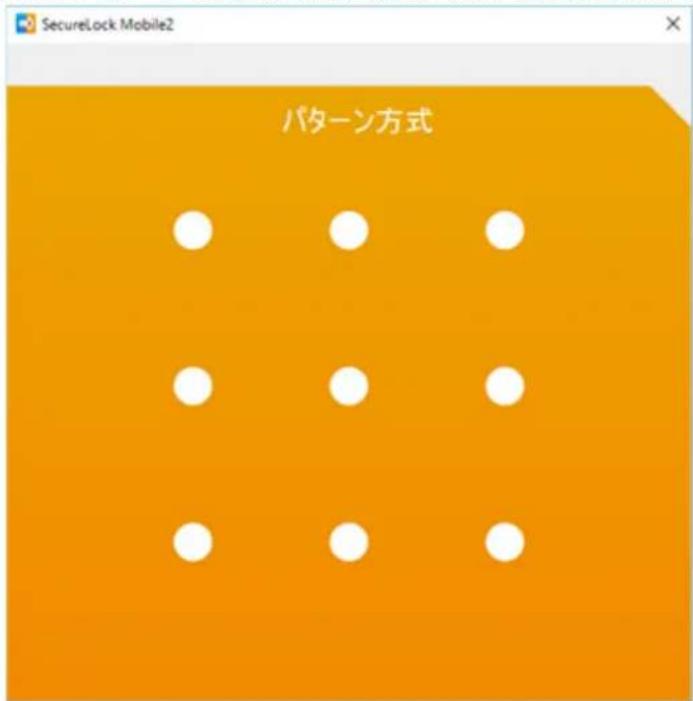
text_image
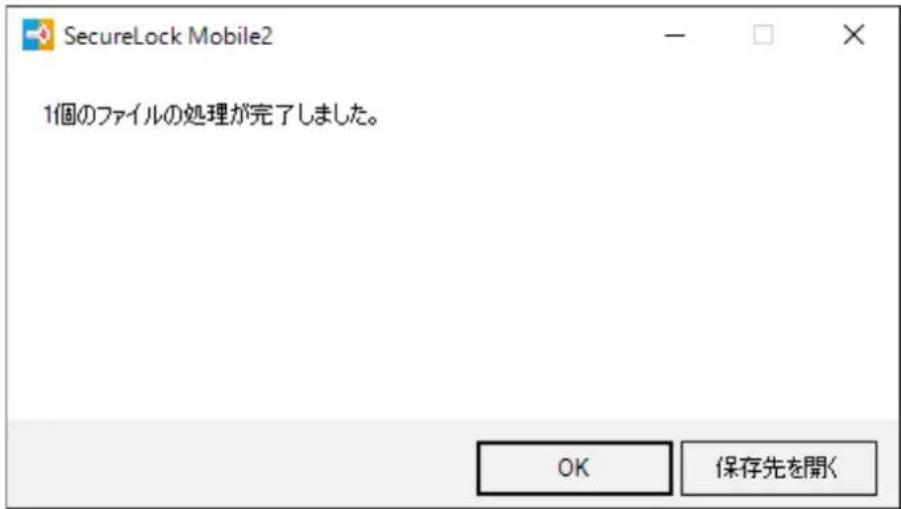
SecureLock Mobile2 パターン方式5 復号が完了すると、処理が完了した旨のメッセージが表示されます。
復号したファイルが、USBドライブ内にある「SecureLockMobile2」フォルダー内に保存されます。フォルダーを開く場合は、[保存先を開く]をクリックしてください。画面を閉じる場合は、[OK]をクリックします。
復号したファイルの名前は、「復号する前のファイルの名前.拡張子」です。
メモ: 復号の処理ができなかった場合は、画面に処理できなかったファイルの名前と、理由が表示されます。
text_image
SecureLock Mobile2 1個のファイルの処理が完了しました。 OK 保存先を開く以上で完了です。
メモ: 本製品内「SecureLockMobile2.exe」()のアイコンにファイルやフォルダーをドラッグ&ドロップすることでも、復号することができます。
ドラッグ&ドロップすると、手順4の画面が表示されます。以降は上記手順に従って操作してください。
設定を行う
SecureLock Mobile2の設定画面から以下の設定を行うことができます。
設定画面は、「SecureLock Mobile2を起動する」の手順でSecureLock Mobile2を起動してから、画面右下の

をクリックして表示してください。設定が完了したら、[OK]をクリックしてください。
メモ: 設定を行うと、本製品内に「SecureLockMobile2.xml」(例:)が作成されます。
「SecureLockMobile2.xml」は編集しないでください。設定が正しく反映されません。削除してしまった場合、設定は初期状態に戻ります。
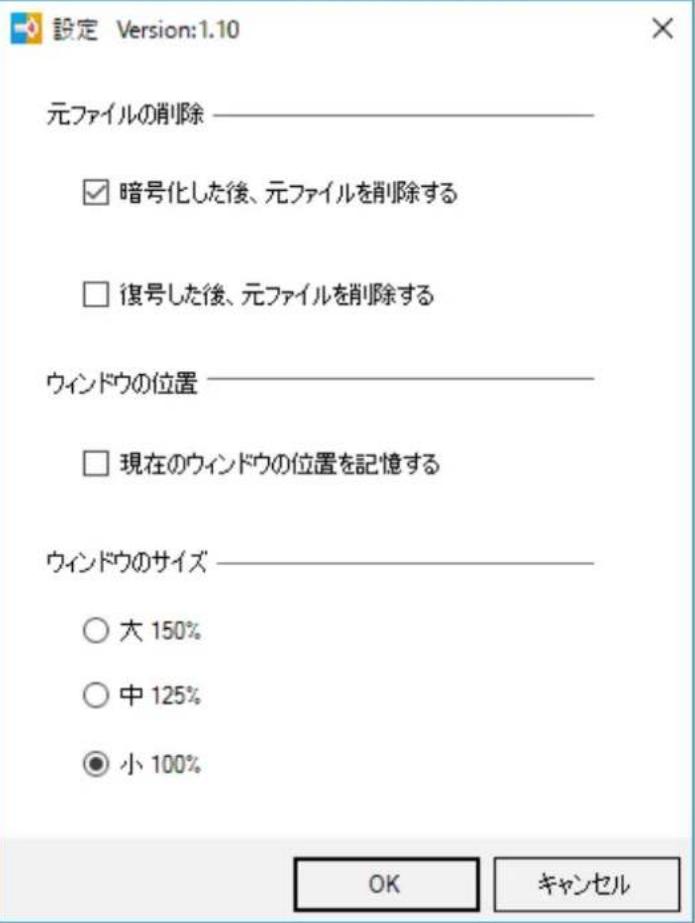
text_image
設定 Version:1.10 元ファイルの削除 ——— ☑ 暗号化した後、元ファイルを削除する ☐ 復号した後、元ファイルを削除する ウインドウの位置 ——— ☐ 現在のウインドウの位置を記憶する ウインドウのサイズ ——— ○ 大 150% ○ 中 125% ● 小 100% OK キャンセル| 表示内容 | |
| 元ファイルの削除 | 暗号化または復号する前の元ファイルを削除するか設定することができます。 |
| ウィンドウの位置 | 現在開いているSecureLock Mobile2の終了する位置を記憶し、次回起動した際に同じ位置に表示させることができます。メモ:画面の外にウィンドウの位置を記憶しても、ウィンドウは画面内に表示されます。 |
| ウィンドウのサイズ | SecureLock Mobile2のウィンドウのサイズを設定することができます。 |
SecureLock Mobile2を削除するには
SecureLock Mobile2を削除(アンインストール)するときは、本製品内の「SecureLockMobile2.exe」( )を
削除してください。本製品内に「SecureLockMobile2.xml」ください。
