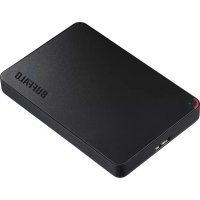
MiniStation HDPCF2.0U3BD - 하드 드라이브 BUFFALO - 무료 사용 설명서
기기 매뉴얼을 무료로 찾기 MiniStation HDPCF2.0U3BD BUFFALO PDF 형식.



언어를 선택하고 이메일을 입력해 주세요. 맞춤 번역본을 보내드립니다.
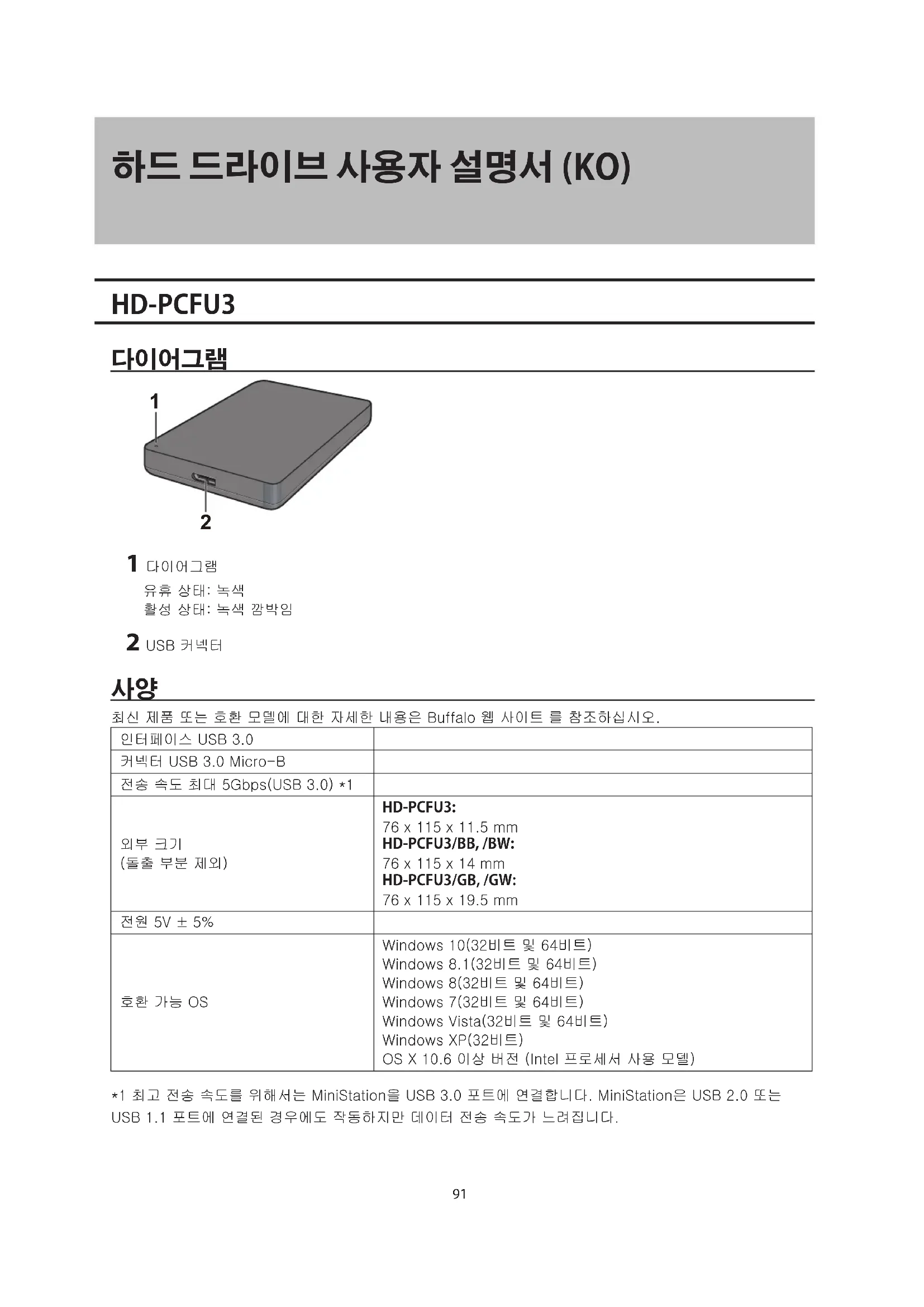
| 제품 유형 | 휴대용 외장 하드 드라이브 |
| 브랜드 | Buffalo |
| 모델 | MiniStation HDPCF2.0U3BD |
| 인터페이스 | USB 3.0 (USB 2.0/1.1 호환) |
| 커넥터 | USB 3.0 Micro-B |
| 최대 전송 속도 | 5Gbps (USB 3.0) |
| 크기 (가로 x 세로 x 높이) | 76 x 115 x 11.5mm |
| 무게 | 약 120g |
| 전원 | USB를 통한 5V ±5% |
| 호환 운영 체제 | Windows (XP~10) 및 macOS (10.6 이상) |
| 기본 포맷 | FAT32 (최대 파일 크기 4GB) |
| 주요 기능 | 휴대용 저장, 핫 플러깅, 작동 표시등 |
| 관리 및 청소 | 충격 방지, 안전하게 제거한 후 분리 |
| 안전 | 액세스 중 분리 금지, 안전 제거 사용 |
| 예비 부품 및 수리 가능성 | 해당 없음, 기술 지원팀에 문의 |
| 일반 정보 | Buffalo MiniStation, 제조사 보증 |
자주 묻는 질문 - MiniStation HDPCF2.0U3BD BUFFALO
하드 드라이브가 내 컴퓨터와 호환됩니까?
예, Windows (XP~10) 및 macOS 10.6 이상과 호환됩니다. USB 3.0으로 연결되지만 USB 2.0 또는 1.1에서도 작동합니다.
Mac용으로 디스크를 포맷하려면 어떻게 합니까?
Mac OS 디스크 유틸리티를 사용하여 Mac OS 확장(저널링)으로 다시 포맷하십시오. 기본 FAT32 형식은 파일 크기를 4GB로 제한합니다.
전송 속도가 느린 이유는 무엇입니까?
최대 속도를 위해 디스크를 USB 3.0 포트에 연결하십시오. USB 2.0에서는 속도가 480Mbps로 제한됩니다.
디스크를 안전하게 꺼내려면 어떻게 합니까?
Windows에서는 작업 표시줄 아이콘을 클릭한 다음 장치 이름을 클릭하십시오. Mac에서는 디스크 아이콘을 휴지통으로 끌어다 놓으십시오.
디스크에서 비정상적인 소음이 발생합니다. 정상입니까?
예, 시작 또는 데이터 액세스 시 약간의 소음이 들리는 것은 정상입니다. 소음이 크거나 불규칙해지면 지원팀에 문의하십시오.
디스크가 뜨거워집니다. 위험합니까?
아니요, 열은 정상입니다. 케이스가 열을 방출합니다. 극한의 온도에 노출시키거나 덮지 마십시오.
이 디스크를 부팅 디스크로 사용할 수 있습니까?
아니요, 이 디스크에서 운영 체제를 부팅하는 것은 권장되지 않습니다. 저장 용도로만 사용하십시오.
컴퓨터가 디스크를 인식하지 못하면 어떻게 해야 합니까?
USB 연결을 확인하고 다른 포트나 케이블을 시도하십시오. 표시등이 켜지지 않으면 기술 지원팀에 문의하십시오.
지원되는 최대 파일 크기는 얼마입니까?
FAT32 형식에서 제한은 4GB입니다. 더 큰 파일의 경우 NTFS(Windows) 또는 Mac OS 확장으로 다시 포맷하십시오.
하드 드라이브를 어떻게 관리합니까?
충격을 피하고, 액세스 중에는 절대 분리하지 마십시오. 제거하기 전에 안전 제거를 사용하십시오. 보호 케이스에 보관하십시오.
사용자 질문 MiniStation HDPCF2.0U3BD BUFFALO
0 질문 이 기기에 대해. 알고 있는 것에 답하거나 자신의 질문을 하세요.
이 기기에 대한 새로운 질문하기
아직 질문이 없습니다. 첫 번째 질문자가 되세요.
기기 설명서 다운로드 하드 드라이브 무료 PDF 형식! 매뉴얼 찾기 MiniStation HDPCF2.0U3BD - BUFFALO 전자 기기를 다시 손에 넣으세요. 이 페이지에는 기기 사용에 필요한 모든 문서가 게시되어 있습니다. MiniStation HDPCF2.0U3BD 브랜드 BUFFALO.
사용 설명서 MiniStation HDPCF2.0U3BD BUFFALO
| 일터pir�이스 USB 2.0 | |
| 버닝터 USB 2.0 Mini-B | |
| 선수 썸고다 썸다 480Mbps(USB 2.0) *1 | |
| 와부 기기 (울증부본제의) | HD-PCTU2, HD-PCU2: 77 x 114 x 14 mm HD-PCTU2/BB, HD-PCU2/BB: 77 x 114 x 17 mm |
| 선원 5V ± 5% | |
| 호랑 가을 OS | Windows 8(32bit에 oddsung 64bit) Windows 7(32bit에 oddsung 64bit) Windows Vista(32bit에 oddsung 64bit) Windows XP(32bit) OS X 10.8, 10.7, 10.6, 10.5, 10.4(Intel PRO로세어 사용 mbdl) |
내 키우터에서 DriveStation0| MiniStation을 기수는在哪里만 썸이斯shall수
Dralaibru 2


목차
제목을 클릭하여 액세스하세요
매뉴얼 어시스턴트
Anthropic에 의해 지원됩니다
메시지를 기다리는 중
제품 정보
브랜드 : BUFFALO
모델 : MiniStation HDPCF2.0U3BD
카테고리 : 하드 드라이브