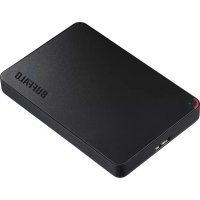
MiniStation HDPCF2.0U3BD - Festplatte BUFFALO - Kostenlose Bedienungsanleitung
Finden Sie kostenlos die Bedienungsanleitung des Geräts MiniStation HDPCF2.0U3BD BUFFALO als PDF.



| Produkttyp | Externe tragbare Festplatte |
| Marke | Buffalo |
| Modell | MiniStation HDPCF2.0U3BD |
| Schnittstelle | USB 3.0 (kompatibel mit USB 2.0/1.1) |
| Anschluss | USB 3.0 Micro-B |
| Maximale Übertragungsgeschwindigkeit | 5 Gbit/s (USB 3.0) |
| Abmessungen (L x B x H) | 76 x 115 x 11,5 mm |
| Gewicht | Ca. 120 g |
| Stromversorgung | 5 V ±5 % über USB |
| Kompatible Betriebssysteme | Windows (XP bis 10) und macOS (10.6+) |
| Standardformatierung | FAT32 (max. Dateigröße 4 GB) |
| Hauptfunktionen | Tragbarer Speicher, Hot-Plug-fähig, Aktivitätsanzeige |
| Pflege und Reinigung | Stöße vermeiden, nach sicherem Auswerfen abziehen |
| Sicherheit | Nicht während des Zugriffs trennen, sichere Auswurffunktion verwenden |
| Ersatzteile und Reparierbarkeit | Nicht zutreffend, technischen Support kontaktieren |
| Allgemeine Informationen | Buffalo MiniStation, Herstellergarantie |
Häufig gestellte Fragen - MiniStation HDPCF2.0U3BD BUFFALO
Benutzerfragen zu MiniStation HDPCF2.0U3BD BUFFALO
0 Frage zu diesem Gerät. Beantworten Sie die, die Sie kennen, oder stellen Sie Ihre eigene.
Eine neue Frage zu diesem Gerät stellen
Laden Sie die Anleitung für Ihr Festplatte kostenlos im PDF-Format! Finden Sie Ihr Handbuch MiniStation HDPCF2.0U3BD - BUFFALO und nehmen Sie Ihr elektronisches Gerät wieder in die Hand. Auf dieser Seite sind alle Dokumente veröffentlicht, die für die Verwendung Ihres Geräts notwendig sind. MiniStation HDPCF2.0U3BD von der Marke BUFFALO.
BEDIENUNGSANLEITUNG MiniStation HDPCF2.0U3BD BUFFALO
Benutzerhandbuch zur Festplatte (DE) 20
HD-PCFU3 20
Schematische 20
Technische Daten 20
HD-PUSU3. 21
Schematische 21
Technische Daten 21
Schematische 22
Technische Daten 22
Schematische 23
Technische Daten 23
Empfohlene Verwendung. 24
Warning 24
Gerät trennen 25
Problembehandlung 26
Benutzerhandbuch zur Festplatte (DE)
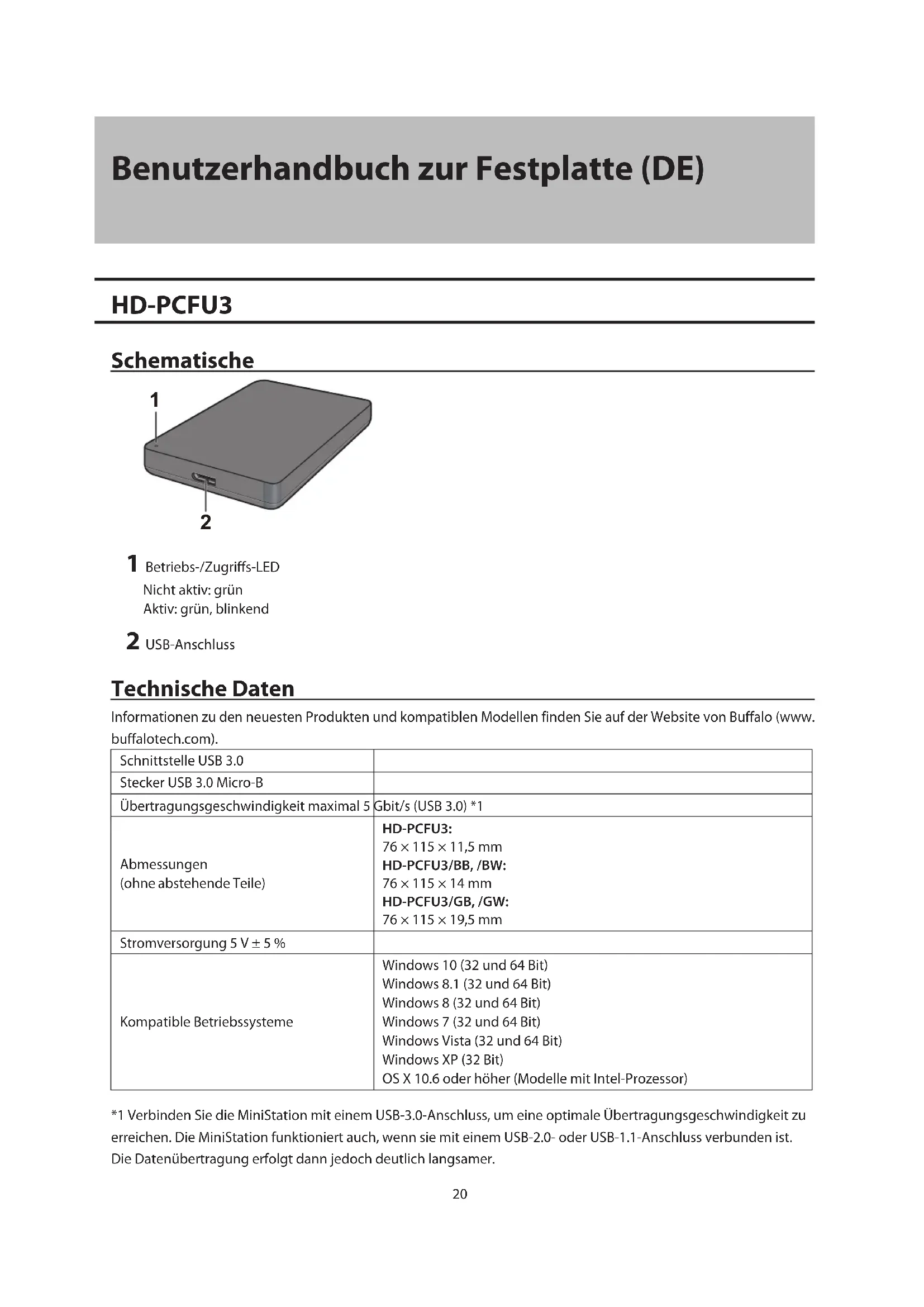
HD-PCFU3
Schematische
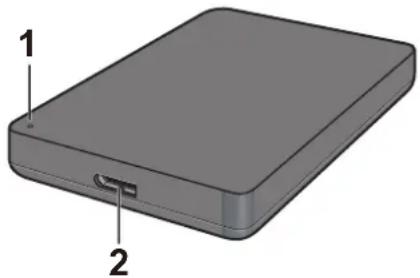
1 Betriebs-/Zugriffs-LED
Nicht aktiv: grün
Aktiv: grün, blinkend
2 USB-Anschluss
Technische Daten
Informationen zu den neuesten Produkten und kompatiblen Modellen finden Sie auf der Website von Buffalo (www. buffaloitech.com).
| Schnittstelle USB 3.0 | |
| Stecker USB 3.0 Micro-B | |
| Übertragungsgeschwindigkeit maximal 5 | Gbit/s (USB 3.0) *1 |
| Abmessungen (ohne abstehende Teile) | HD-PCFU3: 76 × 115 × 11,5 mm HD-PCFU3/BB, /BW: 76 × 115 × 14 mm HD-PCFU3/GB, /GW: 76 × 115 × 19,5 mm |
| Stromversorgung 5 V ± 5 % | |
| Kompatible Betriebssysteme | Windows 10 (32 und 64 Bit) Windows 8.1 (32 und 64 Bit) Windows 8 (32 und 64 Bit) Windows 7 (32 und 64 Bit) Windows Vista (32 und 64 Bit) Windows XP (32 Bit) OS X 10.6 oderHigher (Modèle mit Intel-Prozessor) |
*1 Verbinden Sie die MiniStation mit einem USB-3.0-Anschluss, um eine optimale Übertragungsgeschwindigkeit zu erreichen. Die MiniStation Funktioniert auch, wenn sie mit einem USB-2.0- oder USB-1.1-Anschluss verbunden ist. Die Datenübertragung erfolgt dann jedoch deutlich langsamer.
Schematische
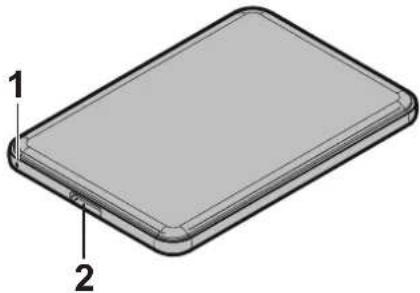
1 Betriebs-/Zugriffs-LED
Nicht aktiv:weiB
Aktiv:weiß, blinkend
2 USB-Anschluss
Technische Daten
Informationen zu den neuesten Produkten und kompatiblen Modellen finden Sie auf der Website von Buffalo (www. buffaloalotech.com).
| Schnittstelle USB 3.0 | |
| Stecker USB 3.0 Micro-B | |
| Übertragungsgeschwindigkeit maximal 5 | Gbit/s (USB 3.0) *1 |
| Abmessungen (ohne abstehende Teile) | 79 × 115 × 8,8 mm |
| Stromversorgung 5 V ± 5 % | |
| Kompatible Betriebssysteme | Windows 10 (32 und 64 Bit) Windows 8.1 (32 und 64 Bit) Windows 8 (32 und 64 Bit) Windows 7 (32 und 64 Bit) Windows Vista (32 und 64 Bit) Windows XP (32 Bit) OS X 10.5 oderHigher (Modèle mit Intel-Prozessor) |
*1 Verbinden Sie die MiniStation mit einem USB-3.0-Anschluss, um eine optimale Übertragungsgeschwindigkeit zu erreichen. Die MiniStation Funktioniert auch, wenn sie mit einem USB-2.0- oder USB-1.1-Anschluss verbunden ist. Die Datenübertragung erfolgt dann jedoch deutlich langsamer.
Schematische
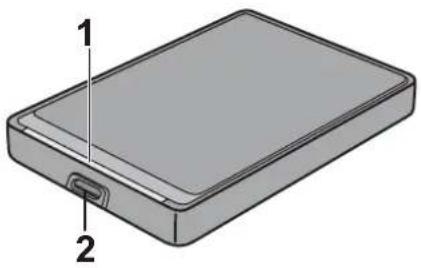
1 Betriebs-/Zugriffs-LED
USB 3.0
Nicht aktiv: blau
Aktiv: blau, blinkend
USB2.0
Nicht aktiv: grün
Aktiv: grün, blinkend
2 USB-Anschluss
Technische Daten
Informationen zu den neuesten Produktien und kompatiblen Modellen finden Sie auf der Website von Buffalo (www. buffaloitech.com).
| Schnittstelle USB 3.0 | |
| Stecker USB 3.0 Micro-B | |
| Übertragungsgeschwindigkeit maximal 5 | Gbit/s (USB 3.0) *1 |
| Abmessungen (ohne abstehende Teile) | HD-PCTU3, HD-PCU3: 77 × 114 × 14 mm HD-PCTU3/BB, /BW: 77 × 114 × 17 mm HD-PCTU3/GB, /GW: 77 × 114 × 19,5 mm |
| Stromversorgung 5 V ± 5 % | |
| Kompatible Betriebssysteme | Windows 8 (32 und 64 Bit) Windows 7 (32 und 64 Bit) Windows Vista (32 und 64 Bit) Windows XP (32 Bit) OS X 10.8, 10.7, 10.6, 10.5, 10.4 (Modelle mit Intel-Prozessor) |
*1 Verbinden Sie die MiniStation mit einem USB-3.0-Anschluss, um eine optimale Übertragungsgeschwindigkeit zu erreichen. Die MiniStation Funktioniert auch, wenn sie mit einem USB-2.0- oder USB-1.1-Anschluss verbunden ist. Die Datenübertragung erfolgt dann jedoch deutlich langsamer.
Schematische
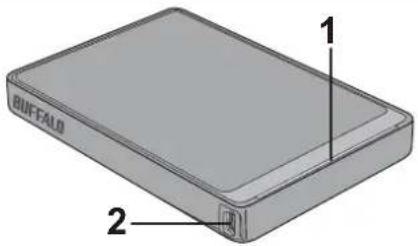
1 Betriebs-/Zugriffs-LED
Nicht aktiv: blau
Aktiv: blau, blinkend
2 USB-Anschluss
Technische Daten
Informationen zu den neuesten Produkten und kompatiblen Modellen finden Sie auf der Website von Buffalo (www. buffaloatech.com).
| Schnittstelle USB 2,0 | |
| Stecker USB 2.0 Mini-B | |
| Übertragungsgeschwindigkeit maximal 480 Mbit/s (USB 2.0) *1 | |
| Abmessungen (ohne abstehende Teile) | HD-PCTU2, HD-PCU2: 77 × 114 × 14 mm HD-PCTU2/BB, HD-PCU2/BB: 77 × 114 × 17 mm |
| Stromversorgung 5 V ± 5 % | |
| Kompatible Betriebssysteme | Windows 8 (32 und 64 Bit) Windows 7 (32 und 64 Bit) Windows Vista (32 und 64 Bit) Windows XP (32 Bit) OS X 10.8, 10.7, 10.6, 10.5, 10.4 (Modèle mit Intel-Prozessor) |
*1 Verbinden Sie die MiniStation mit einem USB-2.0-Anschluss, um eine optimale Übertragungsgeschwindigkeit zu erreichen. Die MiniStation Funktioniert auch, wenn sie mit einem USB-1.1-Anschluss verbunden ist. Die Datenübertragung erfolgt dann jedoch deutlich langsamer.
Empfohlene Verwendung
Warning
Um Datenverluste zu vermeiden, führen Sie keinen der folgenden Vorgänge aus, während auf die Daten zugegriffen wird:
-Kabel trennen
- Computer ausschalten
- Computer in den Standby, den Ruhezustand oder in den Energiesparmodus versetzen
- Benutzer ab- oder anmelden oder Benutzer wechseln
Konfigurieren Sie diese Gerät niemals als Ziel für virtuellen Arbeitsspeicher.
Die maximale Dateigröbe auf einer FAT32-Festplatte beträgt 4 GB. Formatieren Sie das Laufwerk mit NTFS oder mit Mac OS Extended neu, wenn Sie größere Dateien verwenden möchten.
Unter Mac OS wird这点 Gerät beim Systemstart eventuell nicht erkannt. Entfernen Sie in thisem Fall das Kabel, und schreiben Sie es nach einigen Sekunden wieder an.
Dieses Gerät ist Hot-Plug-fähig.
Sie können das USB-Kabel bei eingeschalteten Gerät oder Computer entfernen oder anschlossen. Trennen Sie das Kabels jedoch niemals, während auf die Daten zugegriffen wird. Wenn Sie das Gerät während eines Datenzugriffs trennen, können ihre Daten beschädigt werden oder verloren gehen.
Achten Sie darauf, dass das Gerät frei stehen. Andernfalls kann es zu Fehlfunktionenkommen.
Wenn das Gerät mit einer USB-2.0- oder einer USB-1.1-Buchse verbunden ist, zeigt Windows eine Meldung an, die besagt, dass ein USB-Hochleistungsgerät mit einem Nicht-Hochleistungsanschluss verbunden ist. Verbinden Sie das Gerät mit einem USB-3.0-Anschluss, um optimale Geschwindigkeit zu erreichen, oder klichen Sie zum Fortfahren auf [X].
Während das Gerät in Betrieb ist, sind eventuell Gerausche zu horen, besonderss beim Start und beim Zugriff auf das Gerät. Dieses Verhalten ist normal.
Trennen Sie das Laufwerk, bevor Sie Mac OS neu installmenten.
Starten Sie nicht Ihr Betriebssystem von diesen Gerät.
Beim erstmaligen Anschluss des Geräts kann es bis zu 20 Sekunden dauern, bevor die Betriebs-/Zugriffs-LED aufleuchtet.
Wenn Sie mehrere Partitionen auf dem Gerät verwenden, formatieren Sie alle Partitionen, bevor Sie diese verwenden.
Wenn Ihr Windows-Computer bei angeschlossen Gerät nicht startet, schließen Sie das Gerät erst nach dem Neustart von Windows an ihren Computer an. Wenn Sie ihren Computer bei angeschlossen Gerät ein- und
ausschalten möchten,esen Sie im Benutzerhandbuch Ihres Computers nach, um die BIOS-Einstellungen so zuändern, dass Ihr Computer von einer internen Festplatte startet.
Bei einigen Computern wird eventuell ein Schreibfehler angezeigt, wenn der Computer aus dem Energiesparmodus reactiviert wird. Trennen Sie in thisem Fall das Gerät, bevor Sie den Computer in den Energiesparmodus versetzen.
Das Laufwerk kann sich im Betrieb erwärmen.
Das Gerät wurde so entworen, dass Wärme über das Gehäuse abgeführt wird. Daher kann sich die Gehäuseoberfläche im Betrieb stark erwärmen. Selfest im ausgeschalteten Zustand kann das Gehäuse aufgrund des Standby-Stroms weiterhin warm bleiben.
Wenn die Betriebs-/Zugriffs-LED nach dem Ausschalten des Computers weiterhin leuchtet, trennen Sie das USB-Kabel vom Gerät.
Auf einigen Computern wird der Stromsparmodus nicht Unterstützung.
Bevor Sie das Gerät an einem Mac verwenden, formatieren Sie das Gerät mithilfe des Datenträgerdienstprogramms von Mac OS neu, und verwenden Sie das Dateisystem Mac OS Extended.
Gerättrennen
Unsachgemäß Trennen des Geräts kann zur Beschädigung der Daten führen. Seien Sie vorsichtig! Wenn Ihr Computer ausgeschaltet ist, können Sie das Gerät stets safer trennen. Wenn der Computer eingeschaltet ist, führen Sie die unter erläuterten Schritte aus, um das Gerät zu trennen.
Windows
1 Klicken Sie auf das Symbol oder in der Startleiste.
2 Nachdem das Menu geöffnet wurde, klichen Sie auf den Name des Geräts.

3 Es wird eine Meldung angezeigt, die besagt, dass Sie das Gerät nun sicher entfernen konnen.
Mac
1 Ziehen Sie das Symbol des Geräts auf den Papierkorb, um das Laufwerk zu trennen.
2 Sie können das Gerät nun sicher von ihrer Mac trennen.
Die DriveStation oder MiniStation wird unter „Arbeitsplatz" angezeigt, aber ich kann nicht darauf zugreifen. (Windows)
Möglicherweise muss das Laufwerk formatiert werden. Verwenden Sie dazu DiskFormatter2. Weitere Informationen finden Sie im Handbuch von DiskFormatter2.
Die DriveStation oder MiniStation wird nicht angezeigt.
Überprüfen Sie, ob die Betriebs-LED leuchtet. Wenn sie nicht leuchtet, überprüfen Sie, ob der Netzschalter eingeschaltet ist (Position „ON"). Überprüfen Sie die Kabelverbindungen! Die DriveStation oder MiniStation muss über ein USB-Kabels mit Ihr Computer verbunden werden. Stellen Sie safer, dass beim Enden des Kabels richtig eingesteckt sind.
Überprüfen Sie, ob die in der DriveStation oder MiniStation enthaltene Festplatte rotiert. Sie können dies feststellen, indem Sie Ihr Hand auf eine der Gehäuseiten legen. Wenn die Festplatte rotiert, ist eine leichte Vibration zu spären.
Außer dem erwartt sich die DriveStation oder MiniStation etwa 15 Minuten nach dem Einsatz. Ist keine Vibration zu spuren und erwartt sich die MiniStation nicht wie beschrieben, wenden Sie sichitte an den technischen Support.
Mein Programm zur Datenisierung kann keine Dateien auf der DriveStation oder MiniStation speichern.
Formatieren Sie die DriveStation neu, und verwenden Sie als Dateisystem NTFS oder Mac OS Extended. FAT32 ist auf eine Dateigröbe von 4 GB beschrankt.


- Benutzerhandbuch zur Festplatte (DE) 20
- HD-PCFU3 20
- HD-PUSU3. 21
- Empfohlene Verwendung. 24
- Benutzerhandbuch zur Festplatte (DE)
- HD-PCFU3
- Schematische
- Technische Daten
- Betriebs-/Zugriffs-LED
- USB-Anschluss
- Empfohlene Verwendung
- Warning
- Gerättrennen
- Windows
- Mac
- Die DriveStation oder MiniStation wird unter „Arbeitsplatz" angezeigt, aber ich kann nicht darauf zugreifen. (Windows)
- Die DriveStation oder MiniStation wird nicht angezeigt.
- Mein Programm zur Datenisierung kann keine Dateien auf der DriveStation oder MiniStation speichern.
Marke : BUFFALO
Modell : MiniStation HDPCF2.0U3BD
Kategorie : Festplatte