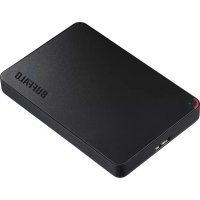
MiniStation HDPCF2.0U3BD - Disco rigido BUFFALO - Manuale utente e istruzioni gratuiti
Trova gratuitamente il manuale del dispositivo MiniStation HDPCF2.0U3BD BUFFALO in formato PDF.


| Tipo di prodotto | Disco rigido esterno portatile |
| Marca | Buffalo |
| Modello | MiniStation HDPCF2.0U3BD |
| Interfaccia | USB 3.0 (compatibile USB 2.0/1.1) |
| Connettore | USB 3.0 Micro-B |
| Velocità di trasferimento massima | 5 Gbit/s (USB 3.0) |
| Dimensioni (L x P x A) | 76 x 115 x 11,5 mm |
| Peso | Circa 120 g |
| Alimentazione | 5 V ±5 % tramite USB |
| Sistemi operativi compatibili | Windows (XP a 10) e macOS (10.6+) |
| Formattazione predefinita | FAT32 (dimensione file max 4 GB) |
| Funzioni principali | Archiviazione portatile, collegamento a caldo, spia di attività |
| Manutenzione e pulizia | Evitare urti, scollegare dopo espulsione sicura |
| Sicurezza | Non scollegare durante l'accesso, utilizzare l'espulsione sicura |
| Pezzi di ricambio e riparabilità | Non applicabile, contattare il supporto tecnico |
| Informazioni generali | Buffalo MiniStation, garanzia produttore |
Domande frequenti - MiniStation HDPCF2.0U3BD BUFFALO
Domande degli utenti su MiniStation HDPCF2.0U3BD BUFFALO
0 domanda su questo apparecchio. Rispondi a quelle che conosci o fai la tua.
Fai una nuova domanda su questo apparecchio
Scarica le istruzioni per il tuo Disco rigido in formato PDF gratuitamente! Trova il tuo manuale MiniStation HDPCF2.0U3BD - BUFFALO e riprendi in mano il tuo dispositivo elettronico. In questa pagina sono pubblicati tutti i documenti necessari per l'utilizzo del tuo dispositivo. MiniStation HDPCF2.0U3BD del marchio BUFFALO.
MANUALE UTENTE MiniStation HDPCF2.0U3BD BUFFALO
Manuale dell'utente per il disco rigido (IT) 40
HD-PCFU3 40
Diagrammi. 40
Specifiche tecniche 40
HD-PUSU3. 41
Diagrammi. 41
Specifiche tecniche 41
Diagrammi 41
Specifiche tecniche 42
Diagrammi 42
Specifiche tecniche 43
Utilizzo consigliato 43
Avverenza 43
Smontaggio dell'unità 44
Risoluzione dei problemi 45
Manual de utiliser da unidade de disco rígido (PT).46
HD-PCFU3 46
Manuale dell'utente per il disco rigido (IT)
HD-PCFU3
Diagrammi
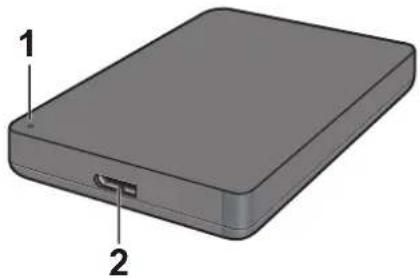
1 LED di alimentazione/accesso
Inattivo: verde
Attivo: verde lampeggiante
2 Connettore USB
Specifiche tecniche
Per informazioni sugli ultimi prodotti o sui modelli compatibili, visitare il site web di Buffalo.
| Interfaccia USB 3.0 | |
| Connettore USB 3.0 Micro-B | |
| Velocità di trasferimento 5 Gbps max (USB 3.0) *1 | |
| Dimensioni esterne (esclude le parti sporgenti) | HD-PCFU3: 76 x 115 x 11,5 mm HD-PCFU3/BB, /BW: 76 x 115 x 14 mm HD-PCFU3/GB, /GW: 76 x 115 x 19,5 mm |
| Alimentazione 5 V ± 5% | |
| SO compatibili | Windows 10 (32 e 64 bit) Windows 8.1 (32 e 64 bit) Windows 8 (32 e 64 bit) Windows 7 (32 e 64 bit) Windows Vista (32 e 64 bit) Windows XP (32 bit) OS X 10.6 o versione successiva (modelli con processore Intel) |
*1 Per usufruire della massima velocità di trasferimento, collegare la MiniStation a una porta USB 3.0. La MiniStation funzioneraanche se connessa a una porta USB 2.0 o USB 1.1,ma i trasferimenti dati risulteranno più lenti.
Diagrammi
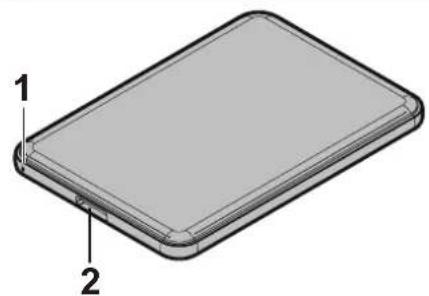
1 LED di alimentazione/accesso
Inattivo: bianco
Attivo: bianco lampeggiante
2 Connettore USB
Specifiche tecniche
Per informazioni sugli ultimi prodotti o sui modelli compatibili, visitare il site web di Buffalo.
| Interfaccia USB 3.0 | |
| Connettore USB 3.0 Micro-B | |
| Velocità di trasferimento 5 Gbps max (USB 3.0) *1 | |
| Dimensioni esterne (esclude le parti sporgenti) | 79 x 115 x 8,8 mm |
| Alimentazione 5 V ± 5% | |
| SO compatibili | Windows 10 (32 e 64 bit) Windows 8.1 (32 e 64 bit) Windows 8 (32 e 64 bit) Windows 7 (32 e 64 bit) Windows Vista (32 e 64 bit) Windows XP (32 bit) OS X 10.5 o versione successiva (modelli con processore Intel) |
*1 Per usfuire della massima velocità di trasferimento, collegare la MiniStation a una porta USB 3.0. La MiniStation funzioneraanche se connessa a una porta USB 2.0 o USB 1.1,mai trasferimenti dati risulteranno più lenti.
HD-PCTU3, HD-PCU3
Diagrammi
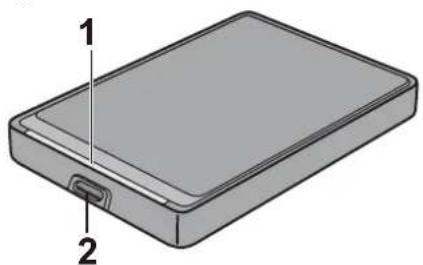
1 LED di alimentazione/accesso
USB 3.0
Inattivo: blu
Attivo: blu lampeggiante
USB 2.0
Inattivo: verde
Attivo: verde lampeggiante
2 Connettore USB
Per informazioni sugli ultimi prodotti o sui modelli compatibili, visitare il site web di Buffalo.
Specifiche tecniche
| Interfaccia USB 3.0 | |
| Connettore USB 3.0 Micro-B | |
| Velocità di trasferimento 5 Gbps max (USB 3.0) *1 | |
| Dimensioni esterne(escuse le parti sporgenti) | HD-PCTU3, HD-PCU3:77 x 114 x 14 mmHD-PCTU3/BB, /BW:77 x 114 x 17 mmHD-PCTU3/GB, /GW:77 x 114 x 19,5 mm |
| Alimentazione 5 V ± 5% | |
| SO compatibili | Windows 8 (32 e 64 bit)Windows 7 (32 e 64 bit)Windows Vista (32 e 64 bit)Windows XP (32 bit)OS X 10.8, 10.7, 10.6, 10.5, 10.4 (modelli con processore Intel) |
*1 Per usufruire della massima velocità di trasferimento, collegare la MiniStation a una porta USB 3.0. La MiniStation funzioneraanche se connessa a una porta USB 2.0 o USB 1.1, ma i trasferimenti dati risulteranno più lenti.
HD-PCTU2, HD-PCU2
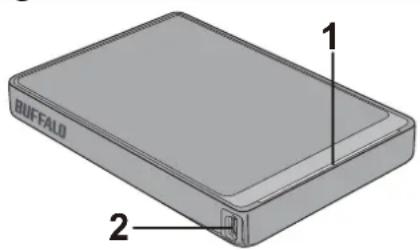
Diagrammi
1 LED di alimentazione/accesso
Inattivo: blu
Attivo: blu lampeggiante
2 Connettore USB
Specifiche tecniche
Per informazioni sugli ultimi prodotti o sui modelli compatibili, visitare il site web di Buffalo.
| Interfaccia USB 2.0 | |
| Connettore USB 2.0 Mini-B | |
| Velocità di trasferimento 480 Mbps max (USB 2.0) *1 | |
| Dimensioni esterne (escuse le parti sporgenti) | HD-PCTU2, HD-PCU2: 77 x 114 x 14 mm HD-PCTU2/BB, HD-PCU2/BB: 77 x 114 x 17 mm |
| Alimentazione 5 V ± 5% | |
| SO compatibili | Windows 8 (32 e 64 bit) Windows 7 (32 e 64 bit) Windows Vista (32 e 64 bit) Windows XP (32 bit) OS X 10.8, 10.7, 10.6, 10.5, 10.4 (modelli con processore Intel) |
*1 Per usufruire della massima velocità di trasferimento, collegare la MiniStation a una porta USB 2.0. La MiniStation funzioneraanche se connessa a una porta USB 1.1,ma i trasferimenti dati risulteranno più lenti.
Utilizzo consigliato
Avverenza
Per evitare danni ai dati, non eseguire nessuna delle seguenti operazioni durante l'accesso ai dati:
- scollegare i cavi
- specnere il computer
- insere il computer in modalità standby, ibernazione o sospensione
-disconnettere, connettere o cancellare utenti
Non configurare l'unità come destinazione per la memoria virtuale.
La dimensione massima di un file in un disco rigido FAT32 è 4 GB. Per lavorare con file di dimensioni superiori, formattare nuovamente l'unità nel formato NTFS o Mac OS extended.
All'avvio, Mac OS potrebbe non riconoscere quello dispositivo. In cal caso, scollegare il cavo USB e ricollegarlo dopo quello secondo.
Questa unità supporta il collegamento a caldo, per cui
è possibile collegare e scollegare il cavo USB ancche quando l'unità o il PC sono accesi. Tuttavia, non scollegare mai il cavo nelle si accede ai dati. Se si scollega l'unità durante l'acceso ai dati, questi potrebbero venirne danneggiati o andare perduti.
Non appoggiare alcun oggetto su questa unità, perché potrebbe danneggiarsi.
Se l'unità è connessa a una presa USB 2.0 o 1.1, Windows visualizzerà un messaggio che indica che una periferica USB ad alta velocità è connessa a un hub USB non ad alta velocità. Per prestazioni migliorieri, spostare l'unità a una porta USB 3.0 oppure fare clic su [X] per proseguire.
Durante il funzionamento dell'unità, specialmente in fase di avvio o di accesso, si potrebbe avertire una certa rumorosità, L'emissione di tale segnale è normale.
Prima di reinstallare Mac OS, scollegare questa unità.
Non avviare ilsystema operativo da questa unità.
Alla prima connessione dell'unità, potrebbero volerci circa 20 secondi prima che si accenda il LED di accensione/ accesso.
Se siutilizzaquestaunita con partizioni multiple,formattare ciascuna partizione prima dell'uso.
Se un computer Windows non si avvia quando l'unità è collegata, collegarla al computer solo après il riavvio di Windows. Se si desidera accendere o spegnere il computer lasciando collegata l'unità,fare riferimento al manuale del computer per modificare l'impostazione del BIOS in modo che l'avvio venga eseguito da un disco rigido interno.
Al ripristino alla modalità di risparmio energetico, alcuni computer potrebbero manifestare ritardi nella scrittura. In tal caso, scollegare l'unità prima di collocare il computer in modalità di risparmio energetico.
L'unità potrebbe surriscaldarsi durante l'utilizzo.
L'unità è progettata per dispersere calore dal case. La superficie del case potrebbe divertare particolarmente calda durante l'utilizzo normale. Persino quando l'unità è spenta, il case potrebbe essere comunque caldo per la corrente di standby.
Se il LED di accesso non si spegne allo spegnimento del computer, scollegare il cavo USB dall'unità.
Alcuni computer non supportano la modalità di risparmio energetico.
Prima di utilizzare l'unità con un computer Mac, formattarla nuovamente con Mac OS extended utilizzato l'utilità disco presente in Mac OS.
Smontaggio dell'unità
Lo smontaggio errato dell'unità più danneggiare i dati. Procedere con attenzione. Se il computer è spento, è sempre consigliabile scollegare l'unità. Se il computer è accesso, atteneri alla procedura seguite per eseguire lo scollegamento dell'unità.
Per Windows
1 Fare clc sullicona o su nella barra delle applicazioni.
2 All'apertura del menu, fareblick sul nome del dispositivo.

3 Viene visualizzato un messaggio che è possible rimuovere l'unità in sicurezza.
Per Mac
1 Per smontare l'unità, trascinarne l'icona nel cestino.
2 Adesso è possibile scollegare l'unità dal Mac.
Risoluzione dei problemi
La DriveStation o MiniStationiene visualizzata in Risorse del computer, tuttavia è impossibile accedervi. (Windows)
È possibile che sia necessario eseguire la formattazione dell'unità. Utilizzare DiskFormatter2. Per ulteriori informazioni, consultare il manuale di DiskFormatter2.
Non riesco a visualizzare DriveStation o MiniStation.
Verificare che il LED di accensione sia attivo. Qualora non lo si, assicurarsi che l'interruttore di alimentazione si trovi in posizione ON. Controllare inoltre i cavi. La DriveStation o la MiniStation dovrebbe essere collegata al computertramite cavo USB. Assicurarsi che entrambé le estremità siano collegate correttamente.
Verificare la rotazione del disco rigido nella DriveStation o nella MiniStation. A tal fine, è sufficiente posizionare le mani sui lati del case e verificare se si avverte una leggera vibrazione.
Inoltre, se la DriveStation o MiniStation è accesa da altre quindici minuti, comincia a riscaldarsi. Se dalle verifiche precedenti non risulta che il disco rigido stia ruotando, contattare l'assistenza tecnica.
Il programma di backup non consente di salvare file in DriveStation o MiniStation.
Rifornare la DriveStation o MiniStation con NTFS o Mac OS Extended. Il fornato FAT32 è adatto a file di dimensioni inferiori a 4 GB.
Manual de utiliser da unidade de disco rígido (PT)
HD-PCFU3
Esquemas
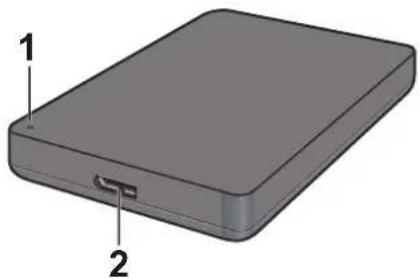
1 LED de energia/cesso
Inativo: verde
FAT32 ha dt d rai b e a 4GB n. d k h l u s t n 0s
Mac OS是本行的首行在机的,
IJ
LED 1n 1n 1n 1n 1n 1n 1n 1n 1n 1n 1n 1n 1n 1n 1n 1n 1n 1n 1n 1n 1n 1n 1n 1n 1n 1n 1n 1n 1n 1n 1n 1n 1n 1n
nnaa nanae W nnuu DriveStation n a MiniStation nnnnay nannnnae nnne nnnnnae nnnnnae
nanaan nnaan anan anan anan anan anan anan anan anan anan anan anan anan anan anan anan anan anan anan anan anan anan anan anan anan anan anan anan anan anan anan anan anan anan anan anan anan anan anan anan anan anan anan anan anan anan anan anan anan anan anan
Uunnnnnaaannnnnnnnnnnnnnnnnnnnnnnnnnnnnnnnnnnnnnnnnnnnnnnnnnnnnnnnnnnnnnnnnnnnnnnnnnnnnnnnnnnnnnnnnnnnnnnnnnnnnnnnnnnnnnnnnnnnnnnnnn
Wu DriveStation 1a MiniStation wauuunuiu uuu NTFS uTu Mac OS 5u uu FAT32 nnuuwnuwa u4nnuu
HD-PCFU3
Cbbzdi
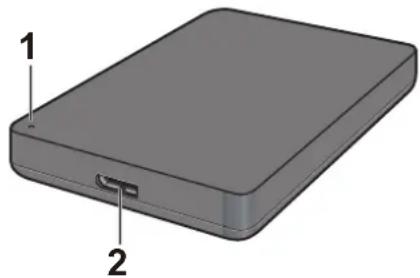
1
jiai:jià
jialjai
2 USB


- Manuale dell'utente per il disco rigido (IT) 40
- HD-PUSU3. 41
- Utilizzo consigliato 43
- Manual de utiliser da unidade de disco rígido (PT).46
- HD-PCFU3 46
- Manuale dell'utente per il disco rigido (IT)
- HD-PCFU3
- Diagrammi
- Specifiche tecniche
- HD-PCTU3, HD-PCU3
- HD-PCTU2, HD-PCU2
- Utilizzo consigliato
- Avverenza
- Smontaggio dell'unità
- Per Windows
- Per Mac
- Risoluzione dei problemi
- La DriveStation o MiniStationiene visualizzata in Risorse del computer, tuttavia è impossibile accedervi. (Windows)
- Non riesco a visualizzare DriveStation o MiniStation.
- Il programma di backup non consente di salvare file in DriveStation o MiniStation.
- Manual de utiliser da unidade de disco rígido (PT)
- Esquemas
- IJ
- Uunnnnnaaannnnnnnnnnnnnnnnnnnnnnnnnnnnnnnnnnnnnnnnnnnnnnnnnnnnnnnnnnnnnnnnnnnnnnnnnnnnnnnnnnnnnnnnnnnnnnnnnnnnnnnnnnnnnnnnnnnnnnnnnn
Marca : BUFFALO
Modello : MiniStation HDPCF2.0U3BD
Categoria : Disco rigido