
ROG Strix GSAX5400 - Router bezprzewodowy ASUS - Bezpłatna instrukcja obsługi
Znajdź bezpłatnie instrukcję urządzenia ROG Strix GSAX5400 ASUS w formacie PDF.
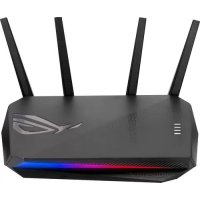



| Typ produktu | Router bezprzewodowy |
| Marka | ASUS |
| Model | ROG Strix GSAX5400 |
| Standard Wi-Fi | Wi-Fi 6 (802.11ax) |
| Pasma częstotliwości | 2,4 GHz i 5 GHz |
| Całkowita przepustowość | Do 5400 Mb/s |
| Anteny | 4 regulowane anteny zewnętrzne |
| Porty LAN | 4 porty RJ-45 Gigabit |
| Port WAN | 1 port RJ-45 Gigabit |
| Port USB | 1 port USB 3.2 Gen1 |
| Przyciski | WPS, reset, wyłącznik zasilania |
| Zasilanie | Zasilacz sieciowy DC 19V, maks. 1,75 A |
| Wymiary (ok.) | 200 x 200 x 50 mm |
| Waga (ok.) | 800 g |
| Temperatura pracy | 0°C do 40°C |
| Wilgotność pracy | 50% do 90% |
| Główne funkcje | Zoptymalizowany dla gier, QoS, MU-MIMO, OFDMA, Beamforming, VPN, zapora sieciowa |
| Konfiguracja | Przez interfejs internetowy (http://router.asus.com) lub aplikację ASUS Router |
| Konserwacja i czyszczenie | Odłącz przed czyszczeniem; używaj suchej szmatki. Unikaj metalowych przeszkód i źródeł zakłóceń. |
| Bezpieczeństwo | Hasło administratora, szyfrowanie WPA2/WPA3, wbudowana zapora sieciowa |
| Części zamienne i naprawialność | Zasilacz i kabel sieciowy w zestawie; skontaktuj się z pomocą techniczną ASUS w sprawie części. |
Często zadawane pytania - ROG Strix GSAX5400 ASUS
Pytania użytkowników dotyczące ROG Strix GSAX5400 ASUS
0 pytanie dotyczące tego urządzenia. Odpowiedz na te, które znasz, lub zadaj własne.
Zadaj nowe pytanie dotyczące tego urządzenia
Pobierz instrukcję dla swojego Router bezprzewodowy w formacie PDF za darmo! Znajdź swoją instrukcję ROG Strix GSAX5400 - ASUS i weź swoje urządzenie elektroniczne z powrotem w ręce. Na tej stronie opublikowane są wszystkie dokumenty niezbędne do korzystania z urządzenia. ROG Strix GSAX5400 marki ASUS.
INSTRUKCJA OBSŁUGI ROG Strix GSAX5400 ASUS
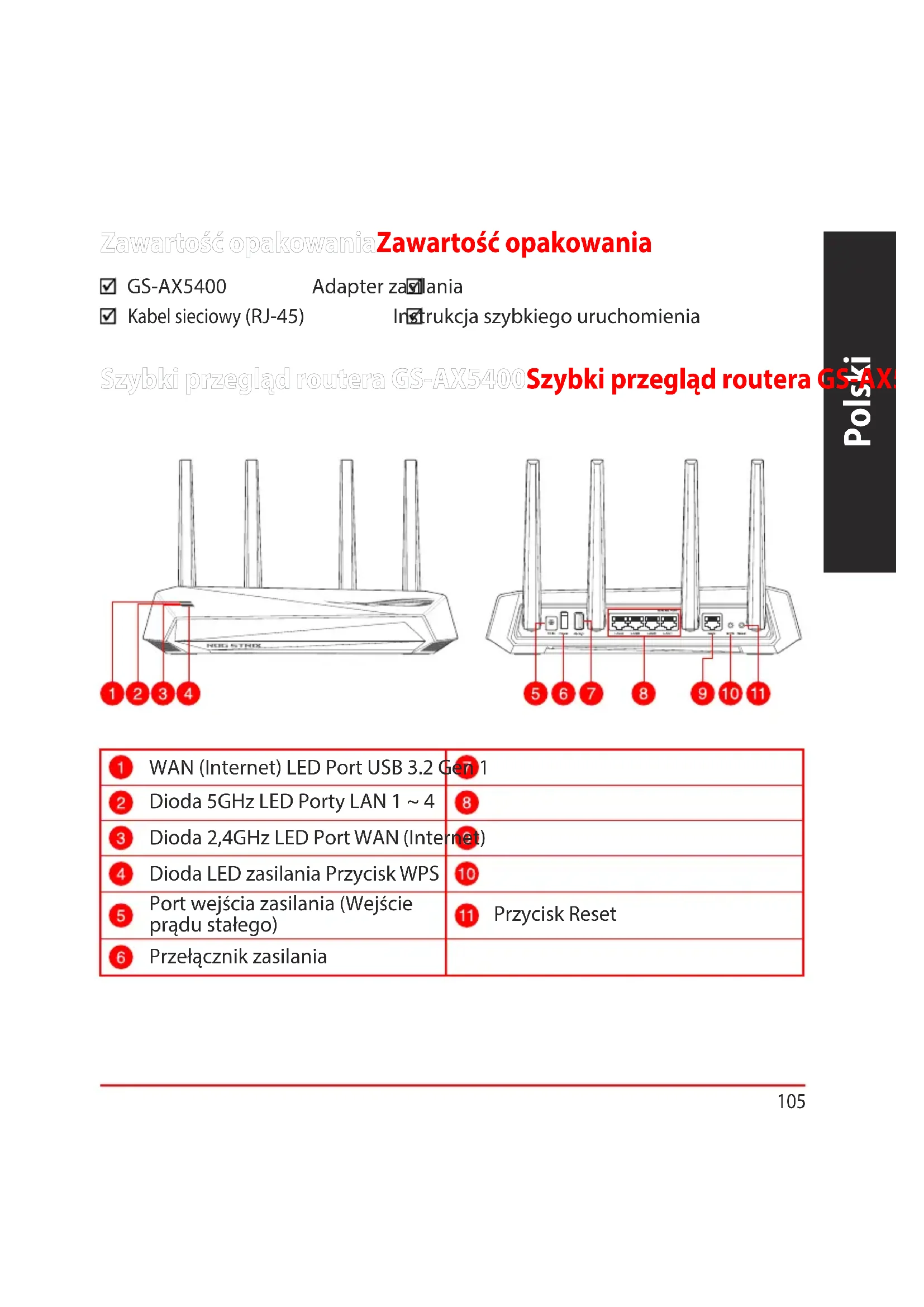
Zawartość opakowania
GS-AX5400
Adapter zasilania
Kabel sieciowy (RJ-45)
Instrukcja szybkiego uruchomienia
Szybki przegląd routera GS-AX5400
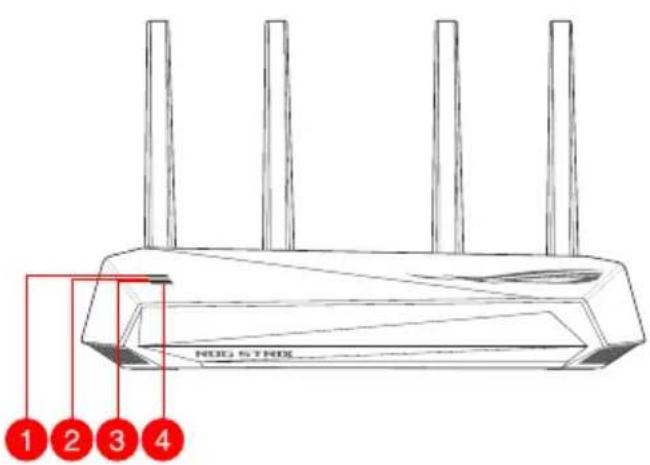
| 1 | WAN (Internet) LED Port USB 3.2 Gen 1 | |
| 2 | Dioda 5GHz LED Porty LAN 1 ~ 4 | 8 |
| 3 | Dioda 2,4GHz LED Port WAN (Internet) | |
| 4 | Dioda LED zasilania Przycisk WPS | 10 |
| 5 | Port wejścia zasilania (Wejście prądu stałego) | 11 Przycisk Reset |
| 6 | Przełącznik zasilania |
Pozycjonowanie routera
Dla zapewnienia najlepszej transmisji sygnału bezprzewodowego pomiędzy routerem bezprzewodowym a podłączonymi urządzeniami sieciowymi należy upewnić się, że:
- Router bezprzewodowy jest umieszczony centralnie, aby zapewnić maksymalny zasięg transmisji bezprzewodowej do urządzeń sieciowych.
- Urządzenie trzymać z dala od metalowych przeszkód oraz bezpośredniego działania promieniowania słonecznego.
- W celu zapobieżenia zakłóceniom lub utratom sygnału trzymać urządzenie z dala od urządzeń Wi-Fi obsługujących wyłącznie pasma 802.11g lub 20 MHz, komputerowych urządzeń peryferyjnych 2,4 GHz, urządzeń Bluetooth, telefonów bezprzewodowych, transformatorów, silników do wysokich obciążeń, świetlówek, kuchenek mikrofalowych, lodówek oraz innego wyposażenia przemysłowego.
- Zawsze zaktualizować oprogramowanie do najnowszej wersji oprogramowania sprzętowego. Najnowsze informacje dotyczące aktualizacji oprogramowania sprzętowego można uzyskać na stronie internetowej ASUS pod adresem http://www.asus.com.
- Aby zapewnić najlepszą jakość sygnału bezprzewodowego, ustaw kierunek 4 nieodłączanych anten, tak jak na schemacie poniżej.
UWAGI:
- Stosować tylko zasilacz dołączony do zestawu. Zastosowanie innych zasilaczy może spowodować uszkodzenie urządzenia.
- Dane techniczne:
Zasilacz sieciowy prądu stałego
Wyjście prądu stałego: +19 V przy prądzie maks. 1,75 A
Temperatura pracy 0-40
°C Przechowywanie 0-70
°C
Wilgotność działania 50-90% Przechowywanie 20-90%
Przygotowanie modemu
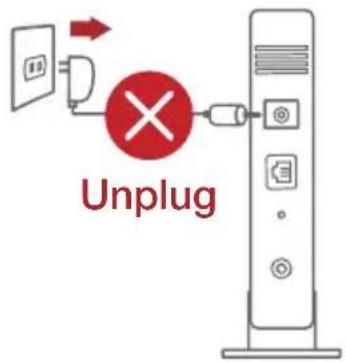
1. Odłącz kabel zasilający/modem DSL. Jeśli zawiera on baterię podtrzymującą, wyjmij ją.
UWAGA: Jeśli modem DSL służy do obsługi Internetu, konieczne będzie odpowiednie skonfigurowanie routera przy użyciu nazwy użytkownika/hasła uzyskanych od usługodawcy internetowego (ISP).
2. Podłącz modem do routera przy użyciu dołączonego kabla sieciowego.
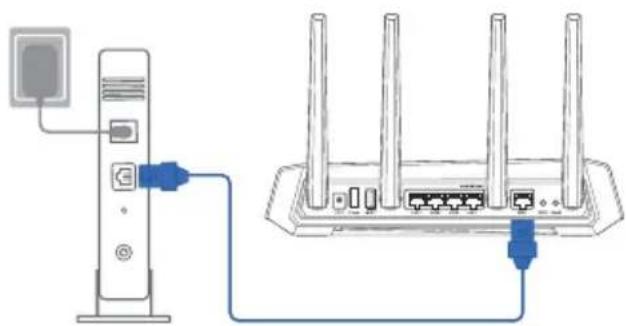
3. Włącz modem kablowy/DSL.
4. Sprawdź wskaźniki LED na modemie kablowym/DSL w celu upewnienia się, że połączenie jest aktywne.
![graph TD A["Power"] --> B["Download"] B --> C["Upload"] C --> D["Global"] D --> E["Storage"] style A fill:#f9f,stroke:#333 style B fill:#ccf,stroke:#333 style C fill:#cfc,stroke:#333 style D fill:#fcc,stroke:#333 style E fill:#cff,stroke:#333](/content/2026/03/544168/images/7795ab6e18dd9c7ddefc64456de5325326219d4b1683daa9f386621de3e00823.jpg)
Konfiguracja GS-AX5400
GS-AX5400 można skonfigurować w ramach połączenia przewodowego lub bezprzewodowego.
A. Połączenie przewodowe
- Podłącz router do gniazda elektrycznego i włącz go. Podłącz kabel sieciowy do komputera i portu LAN routera.

- Po uruchomieniu przeglądarki, automatycznie otwiera się sieciowy, graficzny interfejs użytkownika. Jeżeli nie uruchomi się automatycznie, wpisz adres http://router.asus.com.
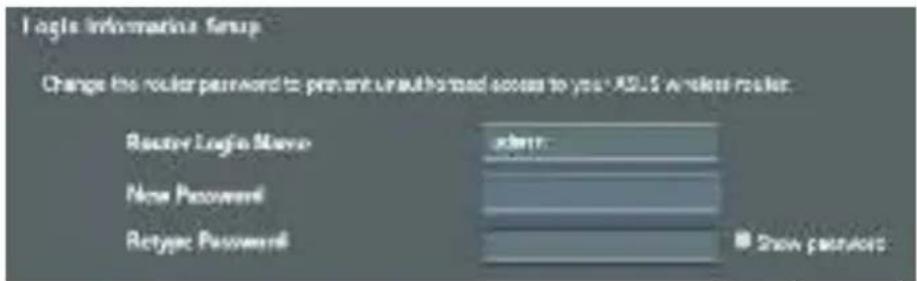
- Ustaw hasło dla routera w celu zabezpieczenia go przed nieautoryzowanym dostępem.
B. Połączenie bezprzewodowe 1. Podłącz router do gniazda elektrycznego i włącz go.
![graph TD A["WiFi"] -->|Wall Power Outlet| B["Router"] B --> C["Modem"] C --> D["Smart phone"] C --> E["Tablet"] C --> F["Laptop"] B --> G["Power Supply"] style A fill:#f9f,stroke:#333 style B fill:#ccf,stroke:#333 style C fill:#cfc,stroke:#333 style D fill:#fcc,stroke:#333 style E fill:#cff,stroke:#…](/content/2026/03/544168/images/9ecbbb45a1cd3ac79955da88ccb1aad8ccccf739273968d54e2b691517014928.jpg)
- Nawiąż połączenie z siecią o identyfikatorze SSID wskazanym na etykiecie produktu z tyłu routera. Aby lepiej zabezpieczyć sieć, zmień identyfikator SSID na unikatowy i przypisz hasło.
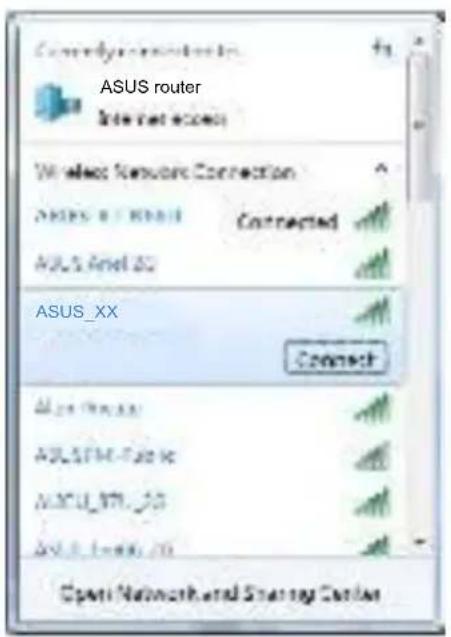
Nazwa Wi-Fi (SSID): ASUS_XX
* XX to dwie ostatnie cyfry adresu MAC 2,4 GHz. Można go znaleźć na etykiecie z tyłu GS-AX5400.
- Konfigurację routera można wykonać graficzny interfejs użytkownika (GUI) strony sieci web GUI lub przez aplikację ASUS Router.
a. Konfiguracja przez graficzny interfejs użytkownika (GUI) strony sieci web
- Po połączeniu, przy uruchamianiu przeglądarki, automatycznie otwiera się sieciowy, graficzny interfejs użytkownika. Jeżeli nie uruchomi się automatycznie, wpisz adres http://router.asus.com.
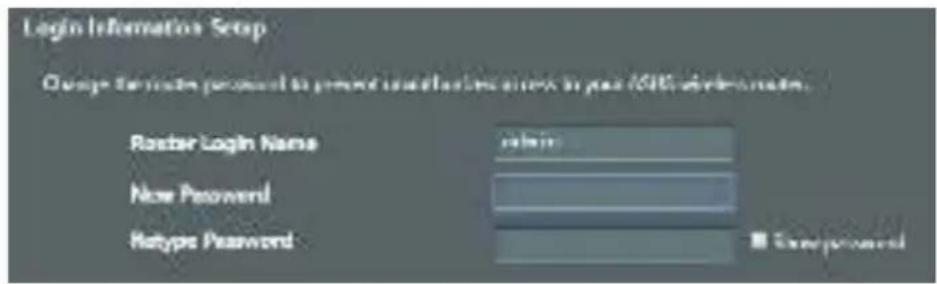
- Ustaw hasło dla routera w celu zabezpieczenia go przed nieautoryzowanym dostępem.
b. Konfiguracja przez aplikację
Pobierz aplikację ASUS Router w celu konfiguracji routera przez urządzenia mobilne.
- Włącz Wi-Fi w urządzeniach mobilnych i połącz z siecią GS-AX5400.
- Wykonaj instrukcje aplikacji ASUS Router w celu dokończenia ustawień.
ASUS Router

ASUS Router
Zapisanie ustawień routera bezprzewodowego
- Zapamiętaj ustawienia sieci bezprzewodowej po zakończeniu konfiguracji routera.
| Nazwa routera: Hasło: | |
| Za pomocą nazwy (identyfikatora SSID) sieci 2,4 GHz: | Hasło: |
| Za pomocą nazwy (identyfikatora SSID) sieci 5 GHz: | Hasło: |
Często zadawane pytania (FAQ)
- Gdzie można znaleźć więcej informacji o routerze bezprzewodowym?
- Portal wsparcia technicznego: https://www.asus.com/support
- Obsługa klienta: Patrz Obsługa klienta w Dodatkowym przewodniku.
- Podręcznik użytkownika można uzyskać online, pod adresem https://www.asus.com/support





- ZAWARTOŚĆ OPAKOWANIA
- SZYBKI PRZEGLĄD ROUTERA GS-AX
- POZYCJONOWANIE ROUTERA
- UWAGI
- PRZYGOTOWANIE MODEMU
- ODŁĄCZ KABEL ZASILAJĄCY/MODEM DSL. JEŚLI ZAWIERA ON BATERIĘ PODTRZYMUJĄCĄ, WYJMIJ JĄ
- PODŁĄCZ MODEM DO ROUTERA PRZY UŻYCIU DOŁĄCZONEGO KABLA SIECIOWEGO
- WŁĄCZ MODEM KABLOWY/DSL
- SPRAWDŹ WSKAŹNIKI LED NA MODEMIE KABLOWYM/DSL W CELU UPEWNIENIA SIĘ, ŻE POŁĄCZENIE JEST AKTYWNE
- KONFIGURACJA GS-AX
- KONFIGURACJA PRZEZ APLIKACJĘ
- ZAPISANIE USTAWIEŃ ROUTERA BEZPRZEWODOWEGO
- CZĘSTO ZADAWANE PYTANIA (FAQ)
Marka : ASUS
Model : ROG Strix GSAX5400
Kategoria : Router bezprzewodowy