
ROG Strix GSAX5400 - Bezdrôtový router ASUS - Bezplatný návod na obsluhu
Nájdite návod k zariadeniu zdarma ROG Strix GSAX5400 ASUS vo formáte PDF.
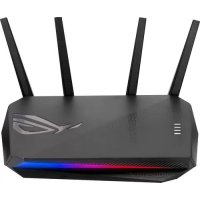



| Typ produktu | Bezdrôtový router |
| Značka | ASUS |
| Model | ROG Strix GSAX5400 |
| Štandard Wi-Fi | Wi-Fi 6 (802.11ax) |
| Frekvenčné pásma | 2,4 GHz a 5 GHz |
| Celková rýchlosť | Až 5400 Mbps |
| Antény | 4 externé smerové antény |
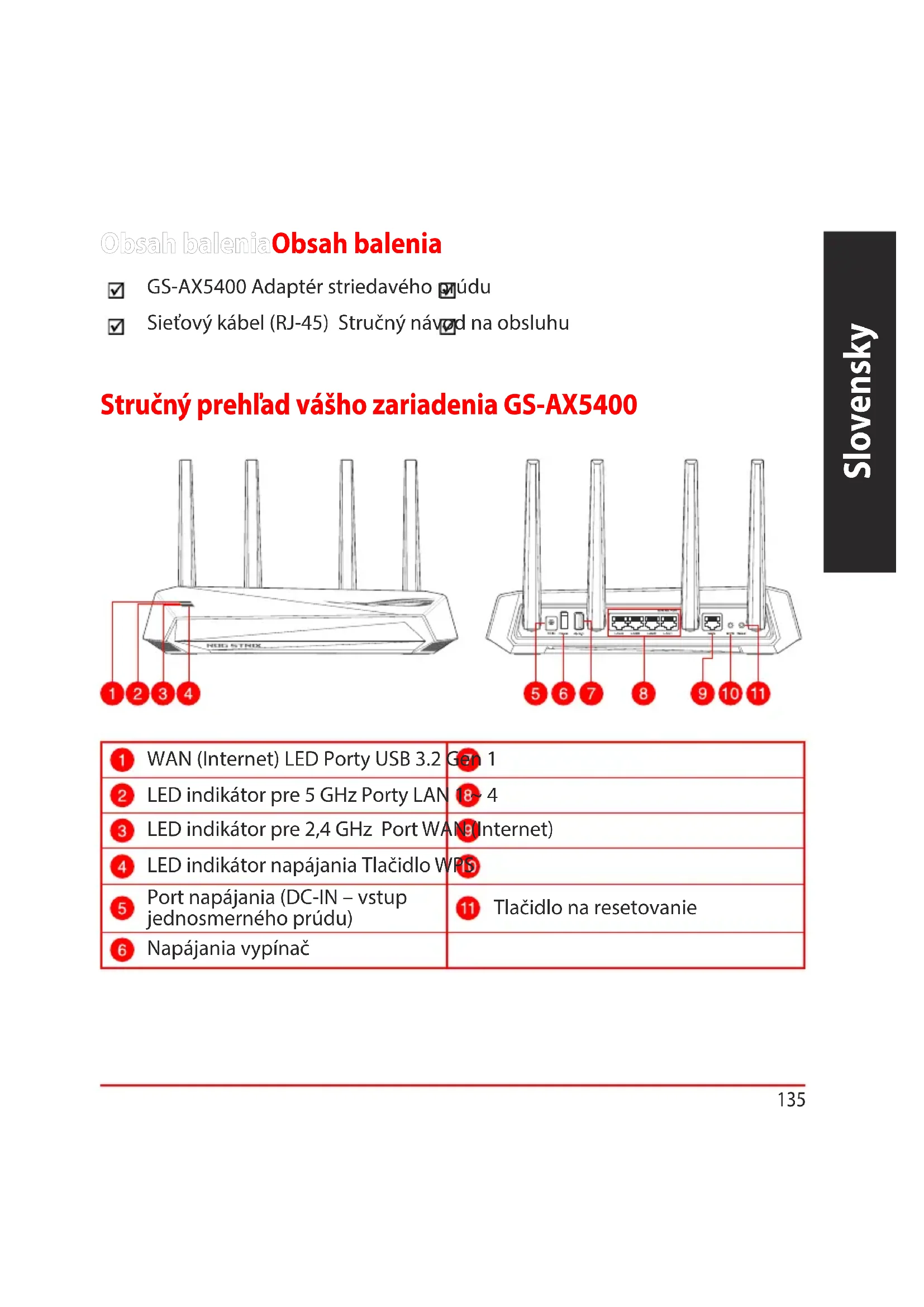
| LAN porty | 4x Gigabit RJ-45 port |
| WAN port | 1x Gigabit RJ-45 port |
| USB port | 1x USB 3.2 Gen1 port |
| Tlačidlá | WPS, reset, vypínač napájania |
| Napájanie | Sieťový adaptér DC 19V, max. 1,75 A |
| Rozmery (približne) | 200 x 200 x 50 mm |
| Hmotnosť (približne) | 800 g |
| Prevádzková teplota | 0°C až 40°C |
| Prevádzková vlhkosť | 50% až 90% |
| Hlavné funkcie | Optimalizované pre hry, QoS, MU-MIMO, OFDMA, Beamforming, VPN, firewall |
| Konfigurácia | Cez webové rozhranie (http://router.asus.com) alebo aplikáciu ASUS Router |
| Údržba a čistenie | Pred čistením odpojte; používajte suchú handričku. Vyhnite sa kovovým prekážkam a zdrojom rušenia. |
| Bezpečnosť | Administrátorské heslo, šifrovanie WPA2/WPA3, vstavaný firewall |
| Náhradné diely a opraviteľnosť | Sieťový adaptér a ethernetový kábel sú súčasťou balenia; pre diely kontaktujte podporu ASUS. |
Často kladené otázky - ROG Strix GSAX5400 ASUS
Otázky používateľov k ROG Strix GSAX5400 ASUS
0 otázka o tomto zariadení. Odpovedzte na tie, ktoré poznáte, alebo položte vlastnú.
Položte novú otázku o tomto zariadení
Stiahnite si návod pre váš Bezdrôtový router vo formáte PDF zadarmo! Nájdite svoj návod ROG Strix GSAX5400 - ASUS a vezmite svoje elektronické zariadenie späť do rúk. Na tejto stránke sú zverejnené všetky dokumenty potrebné na používanie vášho zariadenia. ROG Strix GSAX5400 značky ASUS.
NÁVOD NA OBSLUHU ROG Strix GSAX5400 ASUS
Obsah balenia
Umiestnenie smerovača bezdrôtovej komunikácie
Na najlepší prenos bezdrôtového signálu medzi smerovačom bezdrôtovej komunikácie a sieťovými zariadeniami je nutné:
- Umiestniť smerovač bezdrôtovej komunikácie v centrálnej zóne s cieľom dosiahnuť maximálne pokrytie bezdrôtovým signálom pre potreby sieťových zariadení.
- Do blízkosti zariadenia neukladať žiadne kovové prekážky a chrániť ho pred účinkami priameho slnečného žiarenia.
- Umiestniť zariadenie v dostatočnej vzdialenosti od 802.11g alebo 20 MHz Wi-Fi zariadení, 2,4 GHz počítačových periférnych zariadení, bluetooth zariadení, bezšnúrových telefónov, transformátorov, masívnych motorov, žiarivkových svetiel, mikrovlnných rúr, chladničiek a ďalších priemyselných zariadení, aby ste predišli rušeniu alebo strate signálu.
- Vždy vykonajte aktualizáciu na najnovšiu verziu firmvéru. Najnovšiu aktualizáciu firmvéru nájdete na webovej lokalite ASUS na adrese http://www.asus.com.
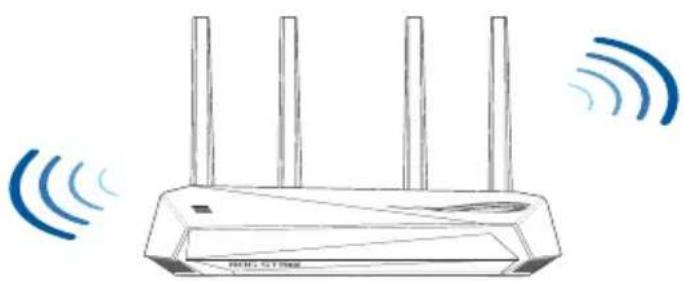
- Aby ste zabezpečili najlepší bezdrôtový signál, štyri neodpojiteľné antény orientujte podľa nákresu nižšie.
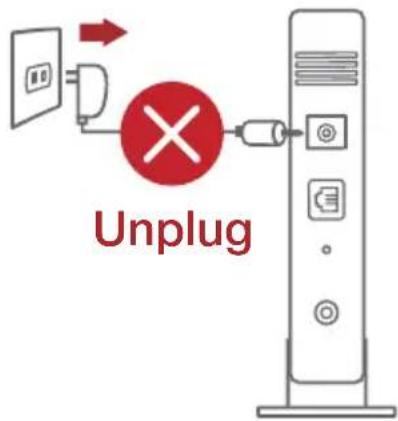
- Používajte iba adaptér, ktorý je súčasťou balenia. Používaním iných adaptérov môže dôjsť k poškodeniu zariadenia.
- Špecifikácie:
| Napájací adaptér jednosmerným prúdom | Výstup jednosmerného prúdu: +19 V s max. prúdom 1,75 A | ||
| Prevádzková teplota 0~40 | °C Pamät' 0~70 | °C | |
| Prevádzková vlhkost' 50~ | 90% Pamät' 20~90% | ||
Príprava modemu
POZNÁMKA: Ak na internetové pripojenie používate DSL, na správnu konfiguráciu smerovača budete musieť zadať svoje používateľské meno/heslo od vášho poskytovateľa internetových služieb (ISP).
- Modem pripojte k smerovaču pomocou dodaného sieťového kábla.
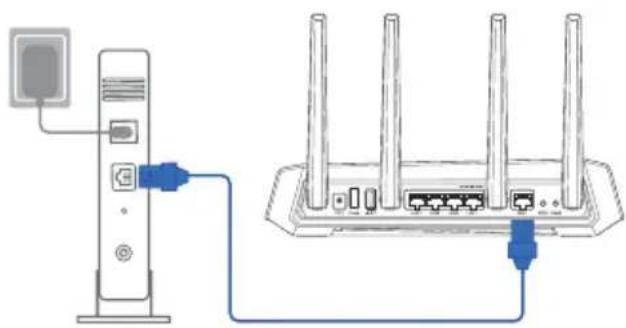
Inštalácia GS-AX5400
GS-AX5400 môžete nastaviť pomocou drôtového alebo bezdrôtového pripojenia.
A. Káblové pripojenie
- Pripojte sa k sieti s názvom (SSID), ktorý je uvedený na štítku výrobku na zadnej strane smerovača. Pre lepšie zabezpečenie siete ho zmeňte na jedinečné SSID a priraďte heslo.
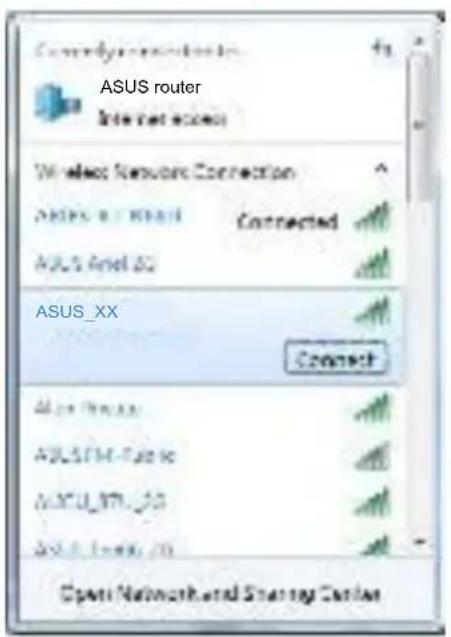
Wi-Fi názov (SSID): ASUS_XX
* XX predstavuje posledné dve číslice adresy 2,4GHz MAC. Tieto číslice sú uvedené na štítku na zadnej strane GS-AX5400.
- Na nastavenie smerovača si môžete vybrať buď webovú aplikáciu GUI, alebo ASUS Router.
a. Web GUI Setup
Ak chcete nastaviť svoj smerovač pomocou mobilného zariadenia, stiahnite si aplikáciu ASUS Router.
ASUS
Router

• V mobilných zariadeniach zapnite funkciu Wi-Fi a pripojte ich k sieti vášho GS-AX5400. • Nastavenie vykonajte podľa pokynov na nastavenie aplikácie ASUS Router.
ASUS Router
Uchovanie údajov o nastaveniach bezdrôtového smerovača
- Po dokončení nastavenia smerovača si nastavenia bezdrôtovej siete zapamätajte.
| Názov smerovača: Heslo : | |
| Identifikátor SSID pre 2,4 GHz siet: Heslo: | |
| Identifikátor SSID pre 5 GHz siet: Heslo: |
- Kde nájdem viac informácií o smerovači bezdrôtovej komunikácie?
- Stránka technickej podpory: https://www.asus.com/support
- Zákaznícka horúca linka: Pozrite si informácie o horúcej linke podpory v Doplnkovom návode.
- Používateľskú príručku môžete získať on-line na https://www.asus.com/support
Obsah balenia Obsah balenia

GS-AX5400

Napájací adaptér

Sieťový kábel (RJ-45)
Stručný sprievodca
- Smerovač zapojte do elektrickej zásuvky a zapnite ho.
![graph TD A["WiFi"] -->|LAN| B["Power Outlet"] B --> C["LAN"] C --> D["Modern"] D --> E["Laptop"] D --> F["Smart phone"] style A fill:#f9f,stroke:#333 style B fill:#ccf,stroke:#333 style C fill:#cfc,stroke:#333 style D fill:#fcc,stroke:#333 style E fill:#ffc,stroke:#333 style F fill:#fcc,stroke:#333](/content/2026/03/544168/images/bb9a9cbaeb02935f25275e65e35957c52c471eb08bd90861357f3dc85e88c961.jpg)





Značka : ASUS
Model : ROG Strix GSAX5400
Kategória : Bezdrôtový router