
ROG Strix GSAX5400 - Безжичен рутер ASUS - Безплатно ръководство за потребителя
Намерете безплатно ръководството на устройството ROG Strix GSAX5400 ASUS в PDF формат.
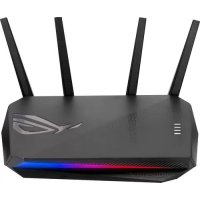



| Тип продукт | Безжичен рутер |
| Марка | ASUS |
| Модел | ROG Strix GSAX5400 |
| Wi-Fi стандарт | Wi-Fi 6 (802.11ax) |
| Честотни ленти | 2,4 GHz и 5 GHz |
| Обща скорост | До 5400 Mbps |
| Антени | 4 регулируеми външни антени |
| LAN портове | 4 RJ-45 Gigabit порта |
| WAN порт | 1 RJ-45 Gigabit порт |
| USB порт | 1 USB 3.2 Gen1 порт |
| Бутони | WPS, нулиране, превключвател за захранване |
| Захранване | DC адаптер 19V, 1,75 A макс |
| Размери (прибл.) | 200 x 200 x 50 mm |
| Тегло (прибл.) | 800 g |
| Работна температура | 0°C до 40°C |
| Работна влажност | 50% до 90% |
| Основни функции | Оптимизиран за игри, QoS, MU-MIMO, OFDMA, Beamforming, VPN, защитна стена |
| Конфигуриране | Чрез уеб интерфейс (http://router.asus.com) или приложение ASUS Router |
| Поддръжка и почистване | Изключете преди почистване; използвайте суха кърпа. Избягвайте метални препятствия и източници на смущения. |
| Сигурност | Администраторска парола, криптиране WPA2/WPA3, вградена защитна стена |
| Резервни части и ремонт | Включени захранващ адаптер и мрежов кабел; за части се консултирайте с поддръжката на ASUS. |
Често задавани въпроси - ROG Strix GSAX5400 ASUS
Въпроси на потребители за ROG Strix GSAX5400 ASUS
0 въпрос за това устройство. Отговорете на тези, които знаете, или задайте свой въпрос.
Задайте нов въпрос за това устройство
Изтеглете инструкциите за вашия Безжичен рутер в PDF формат безплатно! Намерете ръководството си ROG Strix GSAX5400 - ASUS и вземете отново електронното си устройство в ръце. На тази страница са публикувани всички документи, необходими за използването на вашето устройство. ROG Strix GSAX5400 на марката ASUS.
РЪКОВОДСТВО ЗА ПОТРЕБИТЕЛЯ ROG Strix GSAX5400 ASUS
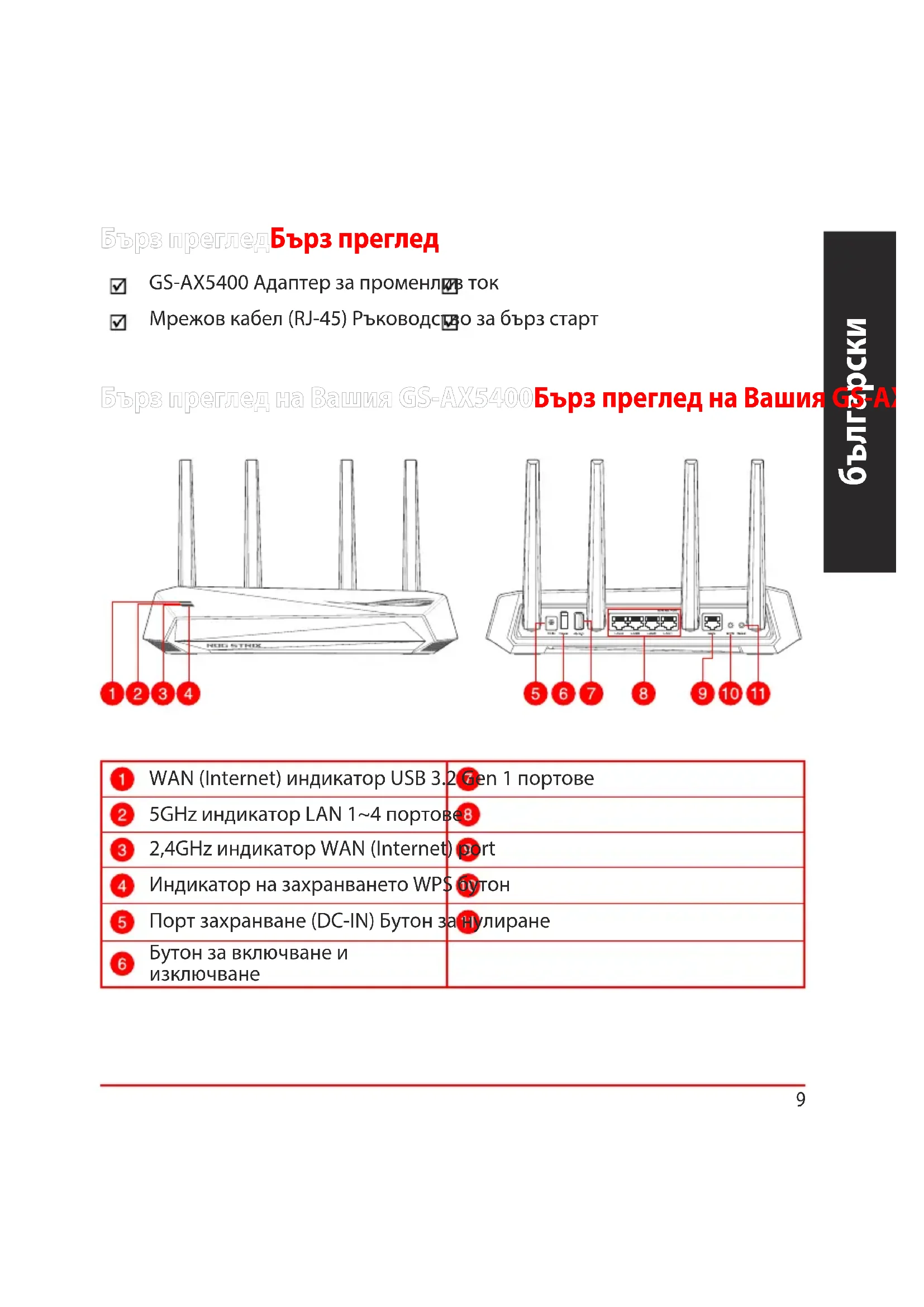
Бърз преглед
GS-AX5400 Адаптер за променлив ток ☑ Мрежов кабел (RJ-45) Ръководство за бърз старт
Бърз преглед на Вашия GS-AX5400
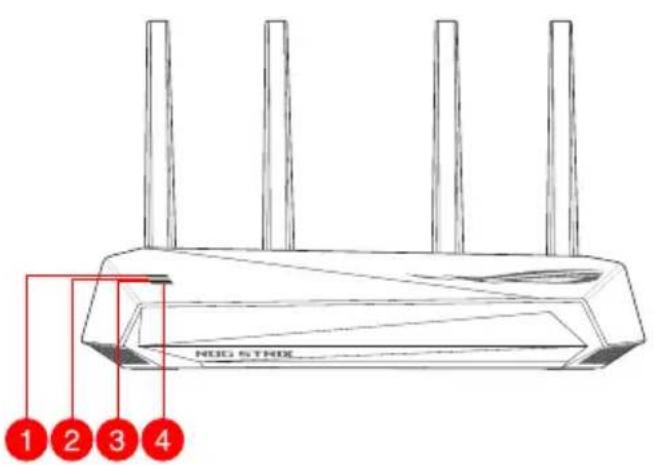
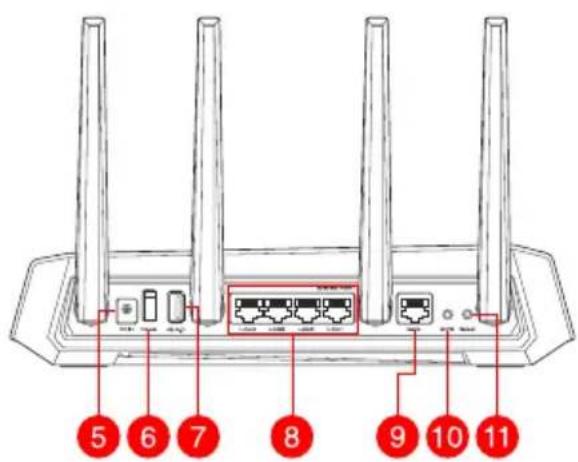
| 1 | WAN (Internet) индикатор USB 3.2 Gen 1 портове |
| 2 | 5GHz индикатор LAN 1~4 портове8 |
| 3 | 2,4GHz индикатор WAN (Internet) port |
| 4 | Индикатор на захранването WPS бутон |
| 5 | Порт захранване (DC-IN) Бутон за нулиране |
| 6 | Бутон за включване и изключване |
Разположение на безжичния рутер
За постигане на максимално добро предаване на безжичните сигнали между безжичния рутер и свързаните с него мрежови устройства трябва:
- Да поставите безжичния рутер на централно място за максимално покритие на мрежовите устройства.
- Рутерът да е отдалечен от метални прегради и да не е изложен на слънчева светлина.
- Рутерът да е отдалечен от Wi-Fi устройства 802.11g или 20MHz, компютърни периферни устройства 2,4GHz, Bluetooth (блутут) устройства, безжични телефони, трансформатори, мощни мотори, флуоресцентни лампи, микровълнови печки, хладилници и други промишлени машини за избягване на смущенията или загубите на сигнала.
- Винаги използвайте най-новите версии на фърмуера. Посетете сайта на ASUS http://www.asus.com за сваляне на последните версии на фърмуера.
- За осигуряване на максимално добър сигнал 4 неотстраняеми антени да се ориентират както е показано на схемата по-долу.
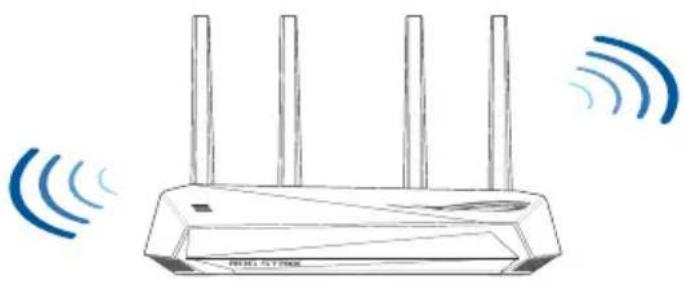
- Да се използва само адаптерът, предоставен в комплекта. Използването на други адаптери може да повреди устройството. • Технически характеристики:
| Адаптер за захранване с прав ток | Изходна мощност на прав ток: +19V с макс. ток 1,75A | ||
| Работна температура 0~40 °C Памет 0~70 | °C | ||
| Влажност при работа 50~90% Памет 20~90% | |||
- Изключете захранващия кабел/DSL модема. Ако има резервно захранване на батерии, отстранете батериите.
ЗАБЕЛЕЖКА: Ако използвате DSL за интернет, трябва да имате потребителско име/парола от Вашия интернет доставчик (ISP) за правилно конфигуриране на рутера.
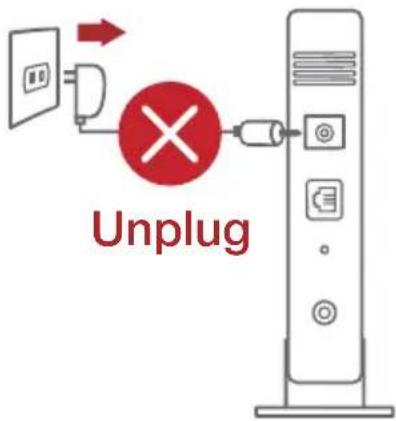
- Свържете модема си към рутера с включения в комплекта мрежов кабел.
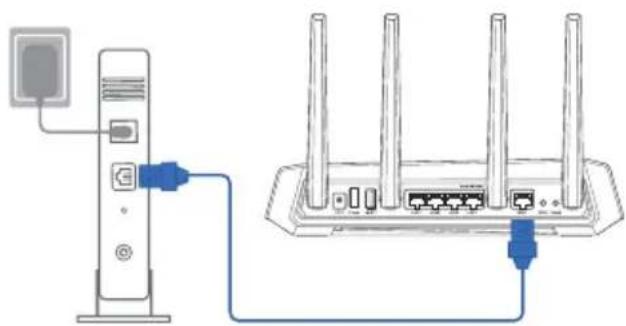
- Включете Вашия кабел/DSL модема.
- Проверете кабела и LED индикаторите на вашия кабелен/DSL модем, за да се уверите, че връзката е активна.
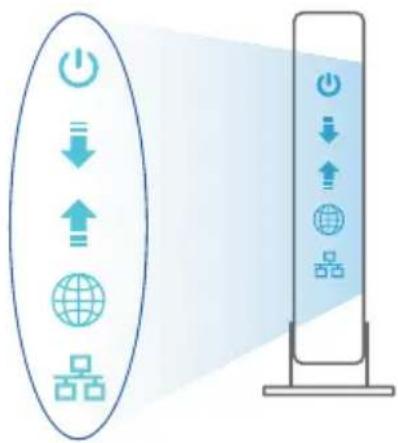
Можете да конфигурирате вашия GS-AX5400 рутер чрез кабелна или безжична връзка.
A. Кабелна връзка
- Включете захранващия кабел на рутера в електрически контакт и включете рутера. Свържете мрежовия кабел от компютъра към LAN порта на рутера.
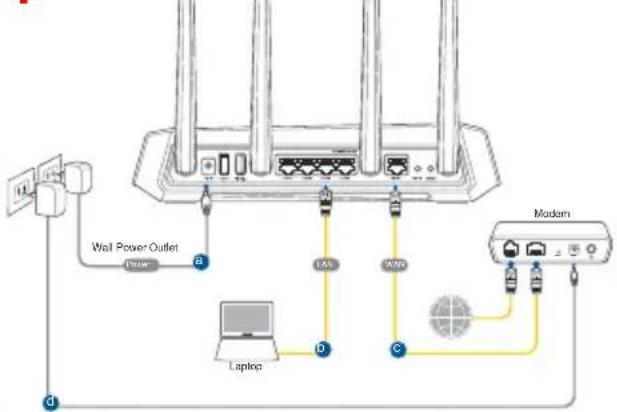
- Мрежовият графичен интерфейс се отваря автоматично при стартиране на браузъра. Ако не се отвори автоматично, въведете http://router.asus.com.
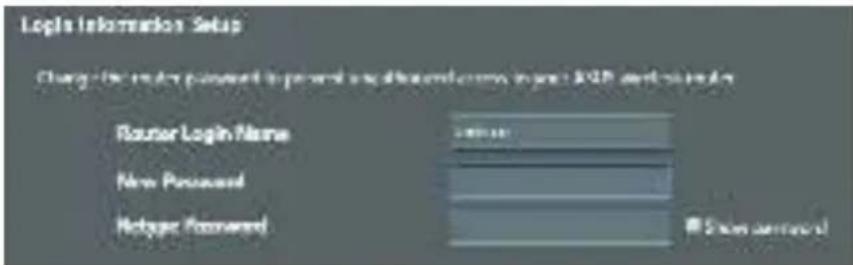
- Задайте парола за рутера, за да предотвратите неоторизиран достъп.
B. Безжична връзка
- Свържете се към мрежата (SSID), посочена на етикета на гърба на рутера. За по-добра сигурност променете SSID на уникално име и задайте парола.
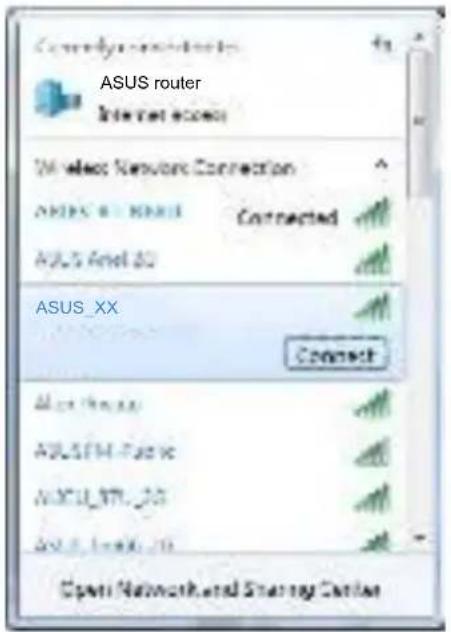
* XX се отнася до последните две цифри на 2,4 GHz MAC адреса. Ще го намерите на етикета на гърба на вашия GS-AX5400 рутер.
- Можете да изберете уеб интерфейса или приложението ASUS Router, за да конфигурирате рутера.
a. Настройка чрез уеб интерфейс
- Мрежовият графичен интерфейс се отваря автоматично при стартиране на браузъра. Ако не се отвори автоматично, въведете http://router.asus.com.
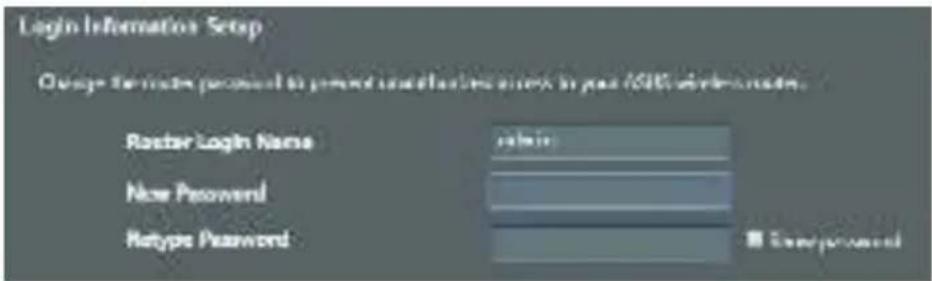
- Задайте парола за рутера, за да предотвратите неоторизиран достъп.
b. Настройка на приложението
Изтеглете приложението ASUS Router, за да конфигурирате рутера чрез своите мобилни устройства.
- Включете Wi-Fi на вашите мобилни устройства и се свържете с мрежата на GS-AX5400.
• Следвайте инструкциите за настройка на приложението ASUS Router, за да завършите настройката.
ASUS Router

ASUS Router
Запаметяване на безжичните настройки на вашия рутер
- Запомнете безжичните си настройки при завършване на настройването на рутера.
| Име на рутера: Парола: | |
| 2,4 GHz мрежа SSID: Парола: | |
| 5G Hz мрежа SSID: Парола: |
FAQ
- Къде мога да намеря допълнителна информация за безжичния рутер?
- На сайта за техническа поддръжка: https://www.asus.com/support
- На горещата линия за обслужване на клиенти: Вижте горещата линия за поддръжка в Допълнителното ръководство.
- Можете да изтеглите ръководството на потребителя онлайн от https://www.asus.com/support





Марка : ASUS
Модел : ROG Strix GSAX5400
Категория : Безжичен рутер