
ROG Strix GSAX5400 - Brezžični usmerjevalnik ASUS - Brezplačna navodila za uporabo
Brezplačno poiščite navodila za napravo ROG Strix GSAX5400 ASUS v formatu PDF.
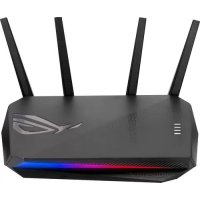



| Vrsta izdelka | Brezžični usmerjevalnik |
| Znamka | ASUS |
| Model | ROG Strix GSAX5400 |
| Wi-Fi standard | Wi-Fi 6 (802.11ax) |
| Frekvenčni pasovi | 2,4 GHz in 5 GHz |
| Skupna hitrost | Do 5400 Mbps |
| Antene | 4 nastavljive zunanje antene |
| LAN vrata | 4 vrata RJ-45 Gigabit |
| WAN vrata | 1 vrata RJ-45 Gigabit |
| USB vrata | 1 vrata USB 3.2 Gen1 |
| Gumbi | WPS, ponastavitev, stikalo za napajanje |
| Napajanje | DC 19V napajalnik, največ 1,75 A |
| Mere (pribl.) | 200 x 200 x 50 mm |
| Teža (pribl.) | 800 g |
| Delovna temperatura | 0°C do 40°C |
| Delovna vlažnost | 50% do 90% |
| Glavne funkcije | Optimizirano za igre, QoS, MU-MIMO, OFDMA, Beamforming, VPN, požarni zid |
| Nastavitev | Preko spletnega vmesnika (http://router.asus.com) ali aplikacije ASUS Router |
| Vzdrževanje in čiščenje | Pred čiščenjem izključite; uporabite suho krpo. Izogibajte se kovinskim oviram in virom motenj. |
| Varnost | Skrbniško geslo, šifriranje WPA2/WPA3, vgrajen požarni zid |
| Nadomestni deli in popravila | Vključena napajalnik in omrežni kabel; za dele se obrnite na podporo ASUS. |
Pogosto zastavljena vprašanja - ROG Strix GSAX5400 ASUS
Vprašanja uporabnikov o ROG Strix GSAX5400 ASUS
0 vprašanje o tej napravi. Odgovorite na tiste, ki jih poznate, ali zastavite svoje.
Zastavite novo vprašanje o tej napravi
Prenesite navodila za vaš Brezžični usmerjevalnik v formatu PDF brezplačno! Poiščite svoja navodila ROG Strix GSAX5400 - ASUS in vzemite svojo elektronsko napravo nazaj v roke. Na tej strani so objavljeni vsi dokumenti, potrebni za uporabo vaše naprave. ROG Strix GSAX5400 znamke ASUS.
NAVODILA ZA UPORABO ROG Strix GSAX5400 ASUS
Mrežni kabel (RJ-45)
Vodič za hitro namestitev
Hitri pregled vašega GS-AX5400 Hitri pregled vašega GS-AX5400
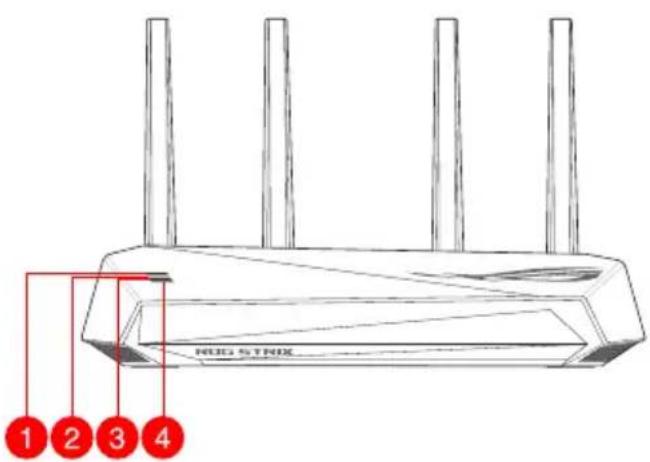
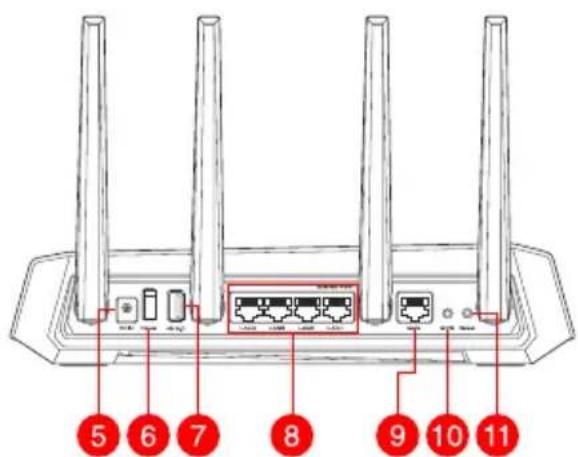
| 1 | WAN (Internet) lampica USB 3.2 Gen7 portovi |
| 2 | 5GHz svetleća dioda LAN 1 ~ 4 portovi |
| 3 | 2,4GHz svetleća dioda WAN (Internet) portovi |
| 4 | Svetleća dioda za napajanje WPS taster |
| 5 | Port za napajanje (DC-IN) |
| 6 | Prekidač za napajanje |
Namestitev vašega brezžičnega usmerjevalnika
Hitri pregled vašega GS-AX5400 Hitri pregled vašega GS-AX5400
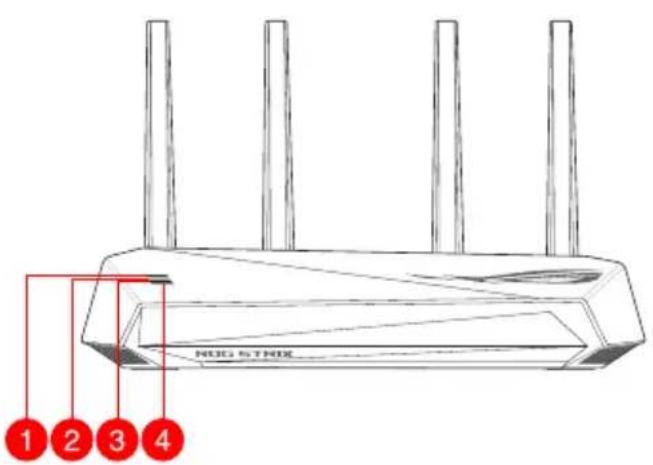
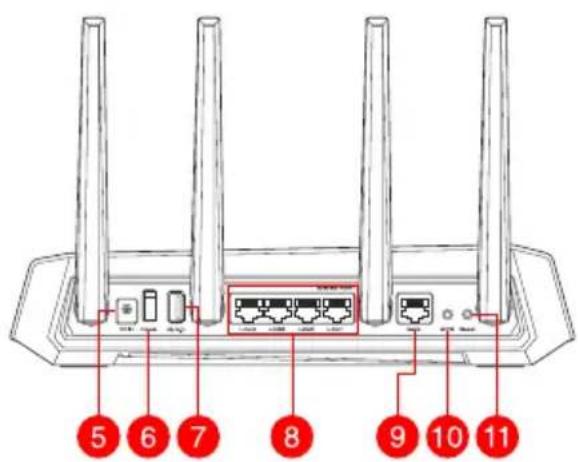
| 1 | WAN (internet) lučka LED Vhodi USB 3.2 Gen 1 |
| 2 | Lučka 5GHz Vhodi LAN 1~4 |
| 3 | Lučka 2,4GHz Vhod WAN (Internet) |
| 4 | Lučka za vklop Gumb za WPS |
| 5 | Vhod za napajanje (DC-IN) Gumb za ponastavitev |
| 6 | Stikalo za vklop/izklop |
Namestitev vašega brezžičnega usmerjevalnika
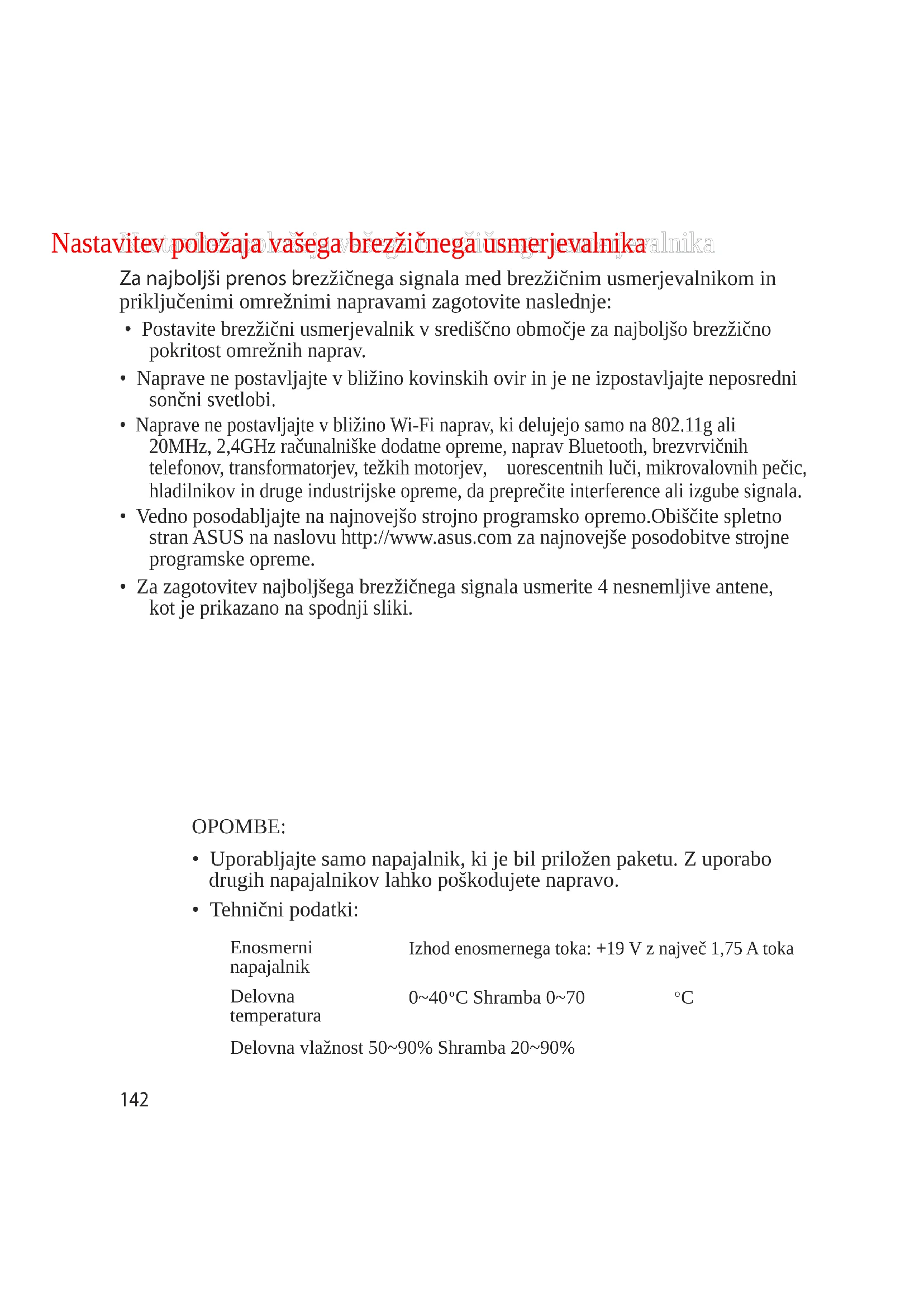
Za najboljši prenos brezžičnega signala med brezžičnim usmerjevalnikom in priključenimi omrežnimi napravami zagotovite naslednje:
- Postavite brezžični usmerjevalnik v središčno območje za najboljšo brezžično pokritost omrežnih naprav.
- Naprave ne postavljajte v bližino kovinskih ovir in je ne izpostavljajte neposredni sončni svetlobi.
- Naprave ne postavljajte v bližino Wi-Fi naprav, ki delujejo samo na 802.11g ali 20MHz, 2,4GHz računalniške dodatne opreme, naprav Bluetooth, brezvrvičnih telefonov, transformatorjev, težkih motorjev, fluorescentnih luči, mikrovalovnih pečic, hladilnikov in druge industrijske opreme, da preprečite interference ali izgube signala.
- Vedno posodabljajte na najnovejšo strojno programsko opremo. Obiščite spletno stran ASUS na naslovu http://www.asus.com za najnovejše posodobitve strojne programske opreme.
- Za zagotovitev najboljšega brezžičnega signala usmerite 4 nesnemljive antene, kot je prikazano na spodnji sliki.
OPOMBE:
- Uporabljajte samo napajalnik, ki je bil priložen paketu. Z uporabo drugih napajalnikov lahko poškodujete napravo.
- Tehnični podatki:
Enosmerni izhod enosmernega toka: +19 V z največ 1,75 A toka napajalnik
Delovna temperatura: 0–40 °C, shramba: 0–70 °C
Delovna vlažnost: 50–90 %, shramba: 20–90 %
Priprava modema
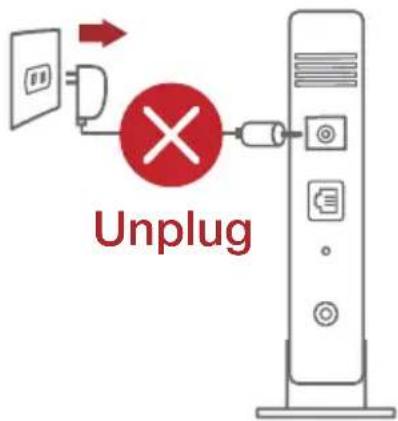
- Izklopite kabelski modem/modem DSL. Če je modem opremljen z rezervno baterijo, jo odstranite.
OPOMBA: Če modem DSL uporabljate za internet, za pravilno konfiguracijo usmerjevalnika potrebujete uporabniško ime in geslo ponudnika internetnih storitev.
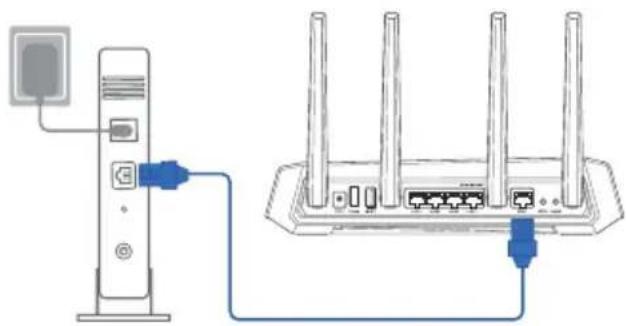
- Priključite modem na usmerjevalnik s priloženim omrežnim kablom.
Nastavitev usmerjevalnika GS-AX5400
Omrežja GS-AX5400 lahko nastavite prek žične ali brezžične povezave.
A. Žična povezava:
- Usmerjevalnik priključite na električno vtičnico in ga vklopite. Priključite omrežni kabel iz računalnika na vrata LAN na usmerjevalniku.
![graph TD A["Router"] -->|Power| B["Wall Power Outlet"] A -->|A25| C["Laptop"] A -->|A30| D["Laptop"] A -->|C| E["Modem"] E -->|A25| C E -->|A30| D E -->|C| F["Global Network"]](/content/2026/03/544168/images/20d34c6302dbf9f141f42b00698fbe740605816791197632f3f6c746d7cfd048.jpg)
- Spletni vmesnik GUI se samodejno zažene, ko odprete spletni brskalnik. Če se ne zažene samodejno, pojdite na http://router.asus.com.
- Nastavite geslo za usmerjevalnik, da preprečite nepooblaščen dostop.
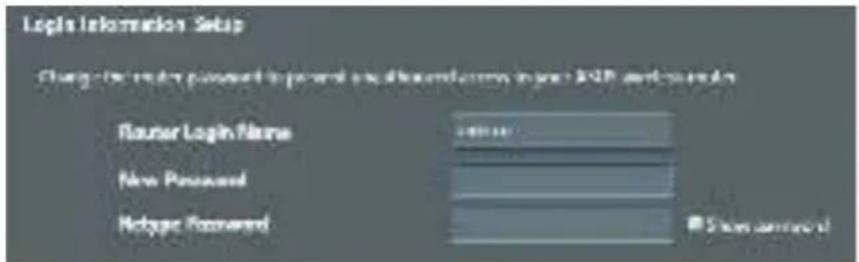
- Usmerjevalnik priključite na električno vtičnico in ga vklopite.
![graph TD A["Router"] -->|Wireless Power Outlet| B["Power"] B --> C["Wall Power Outlet"] C --> D["Modem"] D --> E["Smart phone"] D --> F["Tablet"] D --> G["Laptop"] style A fill:#f9f,stroke:#333 style B fill:#ccf,stroke:#333 style C fill:#cfc,stroke:#333 style D fill:#fcc,stroke:#333 style E fill:#ff…](/content/2026/03/544168/images/2e2f057baa365a6ef6fa32c79407fc9b395c79165774b1521d1f920e7d9aaff1.jpg)
- Vzpostavite povezavo z omrežjem (SSID), ki je prikazano na nalepki izdelka na hrbtni strani usmerjevalnika. Za boljšo varnost omrežja nastavite enolično ime omrežja (SSID) in dodelite geslo.
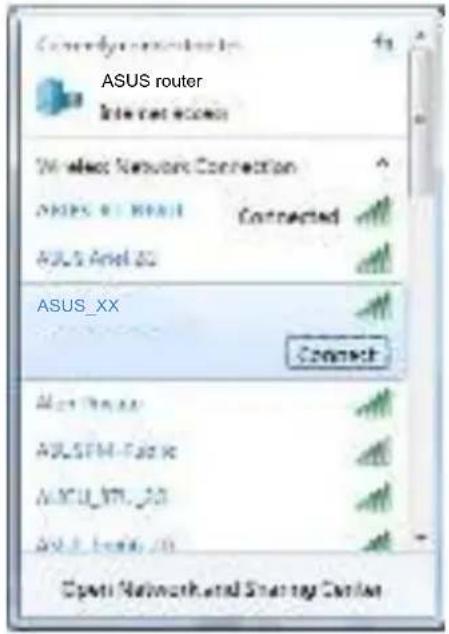
* XX se nanaša na dve števki naslova MAC v pasu 2,4 GHz. Najdete ju na nalepki na hrbtni strani usmerjevalnika GS-AX5400.
- Za nastavitev usmerjevalnika lahko izberete spletni GUI ali pa aplikacijo ASUS Router.
a. Nastavitev s spletnim GUI
- Ko je povezava vzpostavljena, se spletni vmesnik GUI samodejno zažene, ko odprete spletni brskalnik. Če se ne zažene samodejno, pojdite na http://router.asus.com.
• Nastavite geslo za usmerjevalnik, da preprečite nepooblaščen dostop.
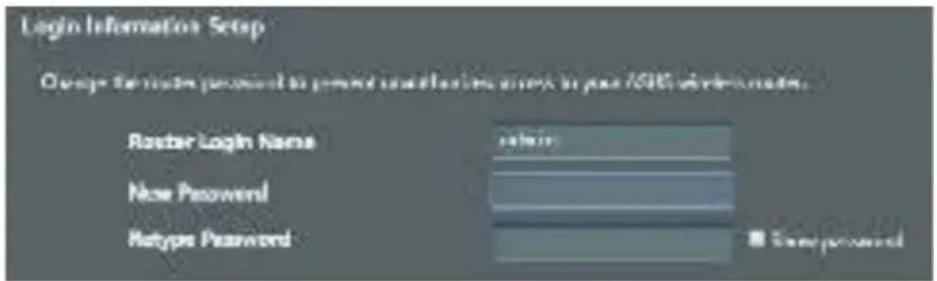
b. Nastavitev z aplikacijo
Prenesite aplikacijo ASUS Router, s katero lahko svoj usmerjevalnik nastavite prek mobilnih naprav.
- Vklopite Wi-Fi na mobilnih napravah in vzpostavite povezavo z omrežjem GS-AX5400.
- Upoštevajte navodila za nastavitev aplikacije ASUS Router, da dokončate nastavitev.
ASUS
Router
ASUS Router
Shranjevanje nastavitev brezžičnega usmerjevalnika
- Zapomnite si nastavitve za brezžično povezavo, ko zaključite namestitev usmerjevalnika.
| Ime usmerjevalnika: Geslo: | |
| 2,4 GHz network SSID: Geslo: | |
| 5G Hz network SSID: Geslo: |
Pogosto zastavljena vprašanja (FAQs)
- Kje lahko najdem več informacij o brezžičnem usmerjevalniku?
- Stran s tehnično podporo: https://www.asus.com/support
- Telefonska številka za stranke: Glejte telefonsko številko v tem Vodniku za hitri zagon
- Uporabniški priročnik lahko dobite na spletni strani https://www.asus.com/support





Znamka : ASUS
Model : ROG Strix GSAX5400
Kategorija : Brezžični usmerjevalnik