
ROG Strix GSAX5400 - Bezvadu maršrutētājs ASUS - Bezmaksas lietošanas instrukcija
Atrodiet ierīces rokasgrāmatu bez maksas ROG Strix GSAX5400 ASUS PDF formātā.
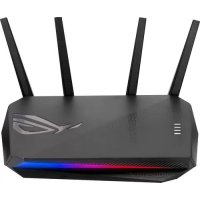



| Produkta veids | Bezvadu maršrutētājs |
| Zīmols | ASUS |
| Modelis | ROG Strix GSAX5400 |
| Wi-Fi standarts | Wi-Fi 6 (802.11ax) |
| Frekvenču joslas | 2,4 GHz un 5 GHz |
| Kopējais ātrums | Līdz 5400 Mbps |
| Antenas | 4 ārējās orientējamās antenas |
| LAN porti | 4 RJ-45 Gigabit porti |
| WAN ports | 1 RJ-45 Gigabit ports |
| USB ports | 1 USB 3.2 Gen1 ports |
| Pogas | WPS, atiestatīšana, barošanas slēdzis |
| Barošana | Līdzstrāvas adapteris 19V, 1,75 A maks. |
| Izmēri (apm.) | 200 x 200 x 50 mm |
| Svars (apm.) | 800 g |
| Darba temperatūra | 0°C līdz 40°C |
| Darba mitrums | 50% līdz 90% |
| Galvenās funkcijas | Optimizēts spēlēm, QoS, MU-MIMO, OFDMA, staru veidošana, VPN, ugunsmūris |
| Konfigurācija | Izmantojot tīmekļa saskarni (http://router.asus.com) vai ASUS Router lietotni |
| Kopšana un tīrīšana | Atvienot pirms tīrīšanas; izmantot sausu drānu. Izvairīties no metāla šķēršļiem un traucējumu avotiem. |
| Drošība | Administratora parole, WPA2/WPA3 šifrēšana, iebūvēts ugunsmūris |
| Rezerves daļas un remontējamība | Iekļauts barošanas adapteris un tīkla kabelis; konsultējieties ar ASUS atbalstu par detaļām. |
Bieži uzdotie jautājumi - ROG Strix GSAX5400 ASUS
Lietotāju jautājumi par ROG Strix GSAX5400 ASUS
0 jautājums par šo ierīci. Atbildiet uz tām, ko zināt, vai uzdodiet savu.
Uzdot jaunu jautājumu par šo ierīci
Lejupielādējiet instrukcijas savam Bezvadu maršrutētājs PDF formātā bez maksas! Atrodiet savu rokasgrāmatu ROG Strix GSAX5400 - ASUS un atgūstiet kontroli pār savu elektronisko ierīci. Šajā lapā ir publicēti visi dokumenti, kas nepieciešami jūsu ierīces lietošanai. ROG Strix GSAX5400 zīmola ASUS.
LIETOŠANAS INSTRUKCIJA ROG Strix GSAX5400 ASUS
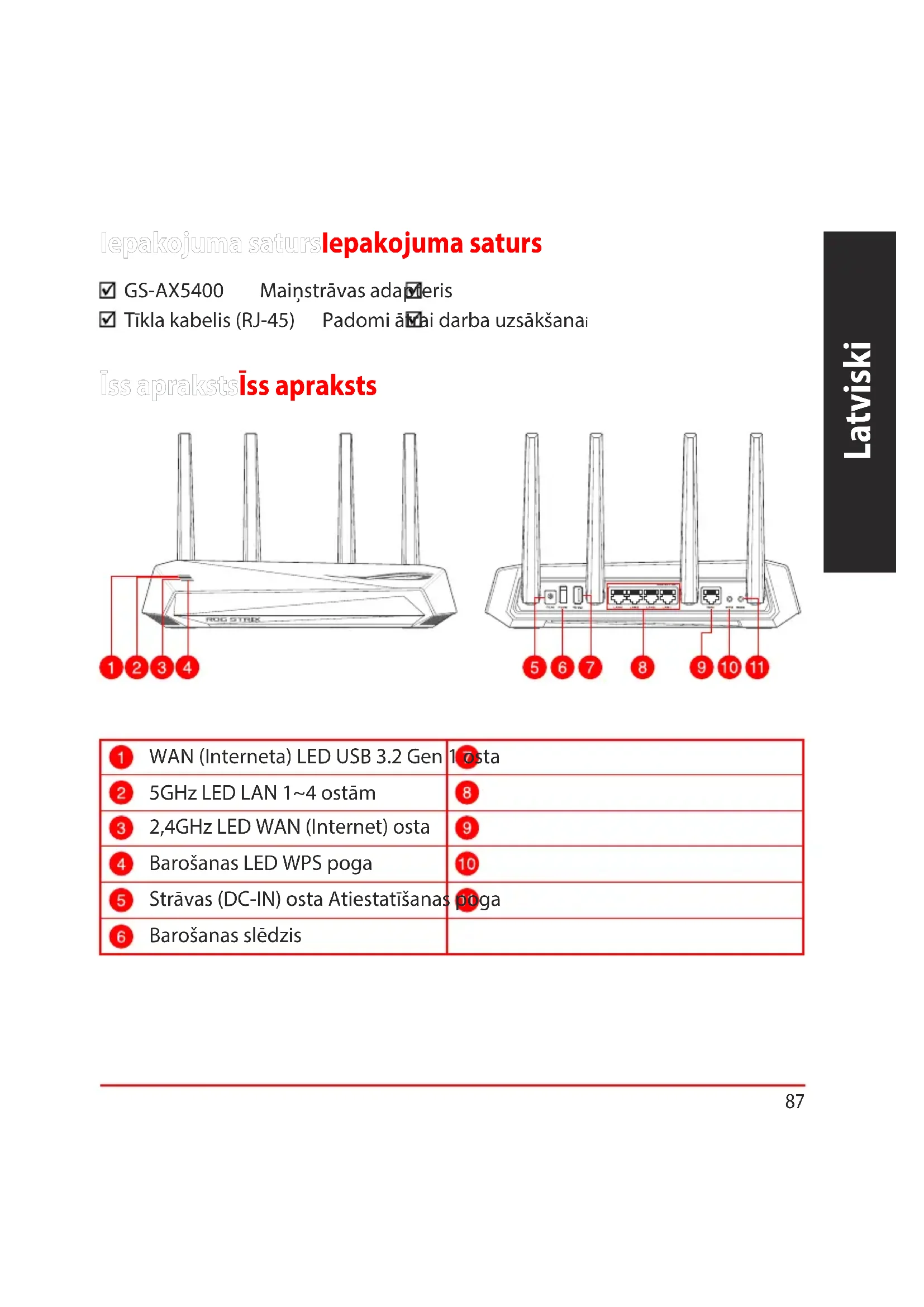
Iss apraksts
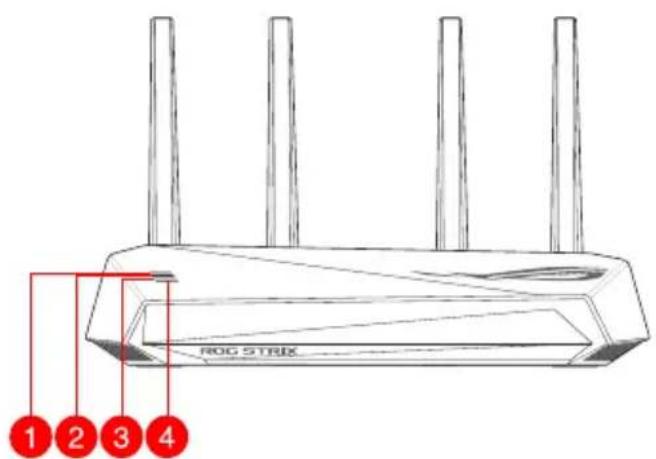
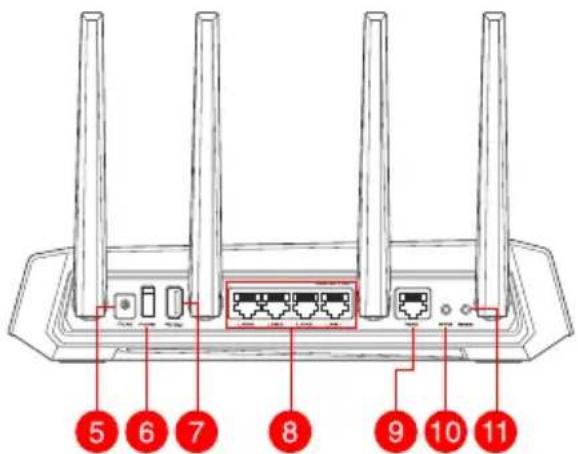
| 1 WAN (Interneta) LED USB 3.2 Gen | 1 osta |
| 2 5GHz LED LAN 1~4 ostām | 8 |
| 3 2,4GHz LED WAN (Internet) osta | 9 |
| 4 Barošanas LED WPS poga | 10 |
| 5 Strāvas (DC-IN) osta Atiestatīšanas poga | |
| 6 Barošanas slēdzis |
Bezvadu maršrutētāja novietošana
Lai būtu laba bezvadu signāla pārraide starp bezvadu maršrutētāju un tam pievienotajām tīkla ierīcēm, pārliecinieties, ka:
- Bezvadu maršrutētājs ir novietots centrālajā zonā, lai sniegtu maksimālu bezvadu pārklājumu tīkla ierīcēm.
- Ierīce nav novietota blakus metāliskiem priekšmetiem un tiešā saules gaismā.
- Ierīce nav novietota blakus tikai 802,11g vai 20MHz Wi-Fi ierīcēm, 2.4GHz datoram pievienotām ārējām ierīcēm, Bluetooth ierīcēm, bezvadu tālruņiem, transformatoriem, lieljaudas motoriem, dienas gaismas lampām, mikroviļņu krāsnīm, ledusskapjiem un citām rūpnieciskām ierīcēm, lai izvairītos no signāla traucējumiem vai zudumiem.
- Vienmēr atjauniniet jaunāko programmatūru. Apmeklējiet ASUS tīmekļa vietni http://www.asus.com, lai iegūtu jaunāko programmatūru.
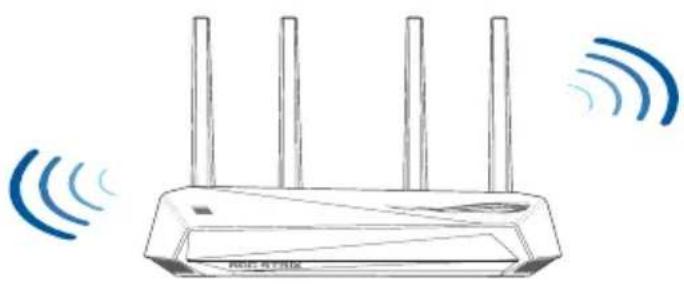
- Lai būtu labs bezvadu signāls, pavērsiet četras nenoņemamas antenas, kā parādīts zemāk redzamajā attēlā.
- Izmantojiet tikai iepakojumā esošo adapteri. Izmantojot citus adapterus, iespējams sabojāt ierīci.
- Tehniskie dati:
| Līdzstrāvas adapteris Līdzstrāvas izvade: +19 V ar maksimālo strāvu 1,75 A | |||
| Darba temperatūra 0~40 | °C Uzglabāšana 0~70 | °C | |
| Apkārtējās vides mitrums 50~90% Uzglabāšana 20~90% | |||
Jūsu modems tiek sagatavots darbam
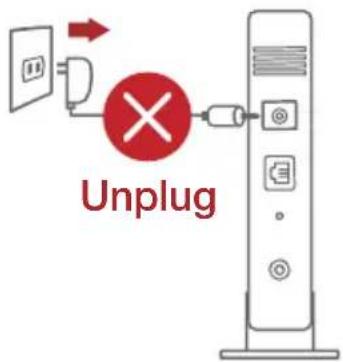
- Atvienojiet barošanas kabeli / DSL modemu. Ja tam ir rezerves barošana no baterijas, izņemiet bateriju.
PIEZĪME: Ja jūs lietojat DSL internetam, jums būs vajadzīgs lietotājvārds / parole no jūsu interneta pakalpojumu sniedzēja (Internet Service Provider, ISP), lai pareizi konfigurētu maršrutētāju.
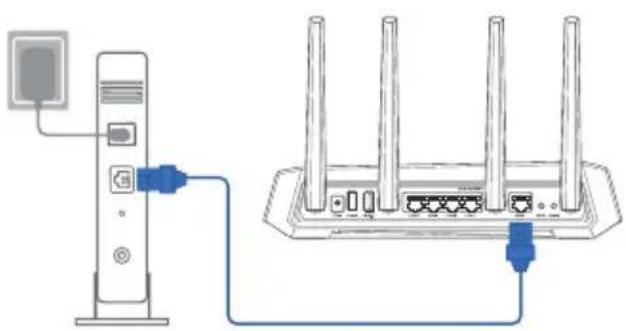
- Pievienojiet modemu maršrutētājam ar komplektā esošo tīkla kabeli.
- Pieslēdziet barošanu kabelim / DSL modemam.
- Pārbaudiet kabeļa / DSL modema LED gaismiņas, lai pārliecinātos, ka savienojums ir aktīvs.
![graph TD A["Power Icon"] --> B["Download Icon"] B --> C["Upload Icon"] C --> D["Global Icon"] D --> E["Storage Icon"] style A fill:#f9f,stroke:#333 style B fill:#ccf,stroke:#333 style C fill:#cfc,stroke:#333 style D fill:#fcc,stroke:#333 style E fill:#cff,stroke:#333](/content/2026/03/544168/images/6d50491353570ea343c878c1540bd8e9e66e165b11c1812a46c17ab8a1e64af7.jpg)
GS-AX5400 iestatīšana
Maršrutētāju varat iestatīt, izmantojot vadu vai bezvadu savienojumu.
A. Savienojums ar vadiem
- Pievienojiet maršrutētāju barošanas ligzdai un ieslēdziet barošanu. Pievienojiet tīkla kabeli no datora maršrutētāja LAN pieslēgvietai.
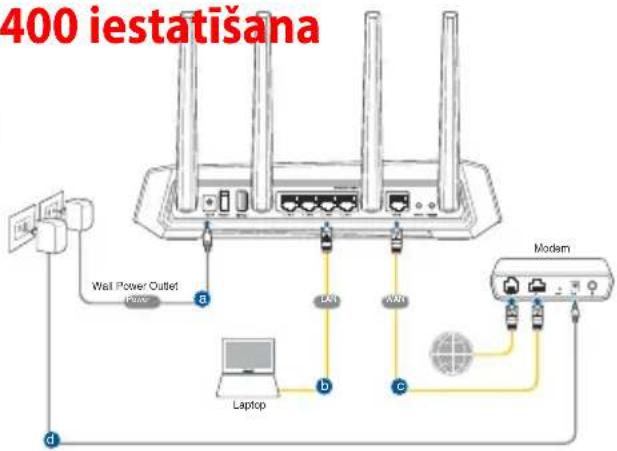
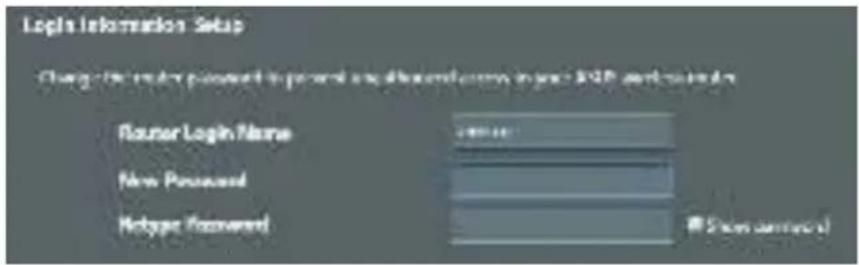
- Atverot tīmekļa pārlūkprogrammu, tīkla grafiskā lietotāja saskarne (GUI) atveras automātiski. Ja tā automātiski neatveras, ievadiet http://router.asus.com.
- Lai novērstu neatļautu piekļuvi, iestatiet paroli maršrutētājam.
B. Bezvadu savienojums
- Pievienojiet maršrutētāju barošanas ligzdai un ieslēdziet barošanu.
![graph TD A["WiFi"] -->|Wall Power Outlet| B["Modem"] B --> C["Laptop"] B --> D["Tablet"] B --> E["Smart phone"] style A fill:#f9f,stroke:#333 style B fill:#ccf,stroke:#333 style C fill:#cfc,stroke:#333 style D fill:#fcc,stroke:#333 style E fill:#cff,stroke:#333](/content/2026/03/544168/images/8f4ce6bcece045e73d854d9be3dc8deb58aa32461db1e96e234857a7a87b6269.jpg)
- Pievienojieties tīklam ar nosaukumu (SSID), kas redzams uz ierīces etiķetes maršrutētāja mugurpusē. Lielākai tīkla drošībai nomainiet uz unikālu SSID un piešķiriet paroli.
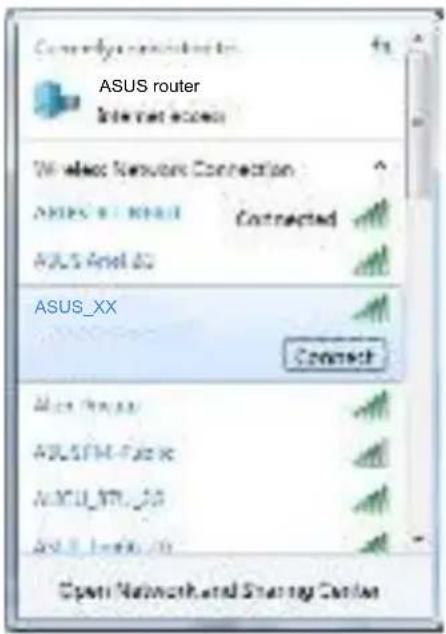
* XX norāda pēdējos divus 2,4GHz MAC adreses ciparus. Tas atrodams uz GS-AX5400 aizmugurē esošās etiķetes.
- Maršrutētāja iestatīšanai varat izvēlēties tīmekļa GUI vai ASUS Router lietotni. a. Tīmekļa GUI iestatīšana
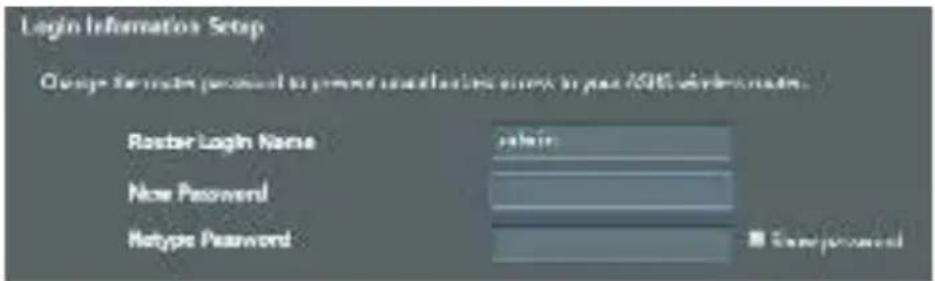
- Atverot tīmekļa pārlūkprogrammu, tīkla grafiskā lietotāja saskarne (GUI) atveras automātiski. Ja tā automātiski neatveras, ievadiet http://router.asus.com.
• Lai novērstu neatļautu piekļuvi, iestatiet paroli maršrutētājam.
b. Lietotnes iestatīšana
Lejupielādējiet ASUS Router lietotni, lai iestatītu maršrutētāju ar mobilajām ierīcēm.
Ieslēdziet Wi-Fi mobilajā ierīcē un savienojiet ar GS-AX5400 tīklu.
Lai veiktu iestatīšanu, izpildiet ASUS Router lietotnes iestatīšanas norādījumus.
ASUS Router
ASUS Router
Bezvadu maršrutētāja iestatījumu atcerēšanās
Pabeidzot maršrutētāja iestatīšanu, iegaumējiet bezvadu iestatījumus.
| Maršrutētāja nosaukums: Parole: | |
| 2,4GHz tīkla SSID: Parole: | |
| 5GHz tīkla SSID: Parole: |
Biežāk uzdotie jautājumi (FAQ)
- Kur es varu atrast plašāku informāciju par bezvadu maršrutētāju?
- Tehniskā atbalsta vietne: https://www.asus.com/support
- Klientu palīdzības telefons: Lietojiet palīdzības telefonu (Support Hotline), kas norādīts Papildu rokasgrāmatā (Supplementary Guide).
- Jūs varat saņemt lietotāja rokasgrāmatu tiešsaistē no https://www.asus.com/support





Zīmols : ASUS
Modelis : ROG Strix GSAX5400
Kategorija : Bezvadu maršrutētājs