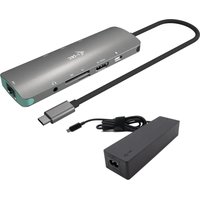
C31NANOLANPD100 - Station d'acceuil i-TEC - Notice d'utilisation et mode d'emploi gratuit
Retrouvez gratuitement la notice de l'appareil C31NANOLANPD100 i-TEC au format PDF.


| Type de produit | Station d'accueil USB-C |
| Marque | i-TEC |
| Modèle | C31NANOLANPD100 |
| Dimensions | 130 x 43 x 15 mm |
| Poids | 85 g |
| Alimentation | Par bus USB (sans adaptateur externe) ou via port USB-C Power Delivery (profil 4, max 100W) |
| Ports vidéo | 1x HDMI 4K (résolution max 3840x2160 / 60 Hz) |
| Ports USB-A | 3x USB-A 3.0 (jusqu'à 5 Gbps) |
| Port Ethernet | 1x GLAN RJ-45 (10/100/1000 Mbps) |
| Port USB-C PD | 1x USB-C Power Delivery (entrée pour charge de l'hôte, max 100W) |
| Audio | 1x combo audio jack 3.5 mm (casque et microphone) |
| Lecteurs de cartes | 1x SD, 1x microSD |
| Câble intégré | Câble USB-C 10 cm |
| Chipset LAN | Realtek RTL8153B |
| Systèmes d'exploitation compatibles | Windows 10 32/64 bit, macOS, Chrome OS, Android 6+ (nécessite USB-C avec DisplayPort Alt Mode ou Thunderbolt 3) |
| Modes d'affichage | Étendre, Miroir, Écran primaire |
| Couleurs supportées | 16 / 32 bits |
| Charge des périphériques | Oui, via ports USB-A (et USB-C PD si adaptateur branché) |
| Entretien et nettoyage | Débrancher avant nettoyage ; utiliser un chiffon doux et sec ; éviter liquides et aérosols |
| Sécurité | Ne pas exposer à l'humidité, températures extrêmes ; surface plane ; ne pas obstruer la ventilation |
| Pièces détachées et réparabilité | Contact support i-TEC ; pas de pièces réparables par l'utilisateur |
| Informations générales | Notice détaillée disponible sur www.i-tec.cz/fr/ ; support@itecproduct.com |
FOIRE AUX QUESTIONS - C31NANOLANPD100 i-TEC
Questions des utilisateurs sur C31NANOLANPD100 i-TEC
0 question sur cet appareil. Repondez a celles que vous connaissez ou posez la votre.
Poser une nouvelle question sur cet appareil
Téléchargez la notice de votre Station d'acceuil au format PDF gratuitement ! Retrouvez votre notice C31NANOLANPD100 - i-TEC et reprennez votre appareil électronique en main. Sur cette page sont publiés tous les documents nécessaires à l'utilisation de votre appareil C31NANOLANPD100 de la marque i-TEC.
MODE D'EMPLOI C31NANOLANPD100 i-TEC
FR Veuillez dire attentivement le manuel dans son intégralité. Un manuel détaillé est disponible sur notre site www.i-tec.cz/fr/ sous l'onglet "Manuels, pilotes". Si vous avez des problèmes, veuillez contacter notre équipe support à support@itecproduct.com
Nous nous permettons de vous remercier pour votre achat de la station d'accueil i-tec, qui vous rend possible un branchement facile et très vite de vos péripériques favoris avec un seul connecteur USB-C sur votre ordinateur portable, tablette tactile ou téléphone intelligent qui disposent du port USB-C. La station d'accueil vous offre 1x port HDMI 4K, 3x ports USB-A 3.0, 1x port Ethernet GLAN RJ-45, 1x port USB-C Power Delivery, 1x Combo audio jack (casque d'écoute et microphone), 1x lecteur des cartes SD, 1x lecteur des cartes microSD.
CONTENU DE L'EMBALLAGE
- i-tec USB-C station d'accueil avec le cable (10 cm)
- Quick Start
SPECIFICATIONS
- L'interface graphique: 1x HDMI (résolution maximale 4K/60 Hz Modes: Étendre, Miroir et l'Écran primaire
Couleurs appuyées 16 / 32 bits - 3x ports USB-A 3.0 pour la connexion de équipements possédant une USB 3.1 / 3.0 / 2.0 et la transmission de données à grande vitesse jusqu'à 5 Gbps
- 1x port USB-C "Power Delivery avec le profil 4 (max. 100W) pour l'alimentation d'ordinateurs portables, tablettes ou smartphones avec le support de la technologie "Power Delivery". Sur ce port, vous pouvez connecter un adaptateur original ou un adaptateur secteur universal AC avec connecteur USB-C, ce qui permet de travailler avec votre ordinateur portable, tablette ou smartphone et simultanément en assurer la recharge constante.
- 1x port Ethernet GLAN RJ-45 pour accès haut débit au réseau et à Internet via Gigabit Ethernet, prénant en charge des vitesses de 10/100 / 1000Mbps
- 1x cable USB-C 3.1 pour la connexion à un ordinateur portable, une tablette, un PC ou un smartphone
- Alimentation par bus informatique USB (ne nécessitant pas d'adaptateur d'alimentation externe) ou au travers d'une prise USB-C PD
- Chipset: RTL8153B (LAN)
- Système d'exploitation : Il faut avoir l'interface USB-C avec le support de “DisplayPort Alternate Mode” (il est possible qu'il y ait des péripériques / systèmes avec l'interface USB-C qui ne disposent pas de ce standard) ou le port Thunderbolt 3 – maintainant chez Windows 10 32/64bit, Mac OS X, Chrome OS et Android 6 (Google) avec l'Intel Broadwell Processors et R51 et supérieurs
- Dimensions du produit : 130 x 43 x 15 mm
Poids du produit: 85 g
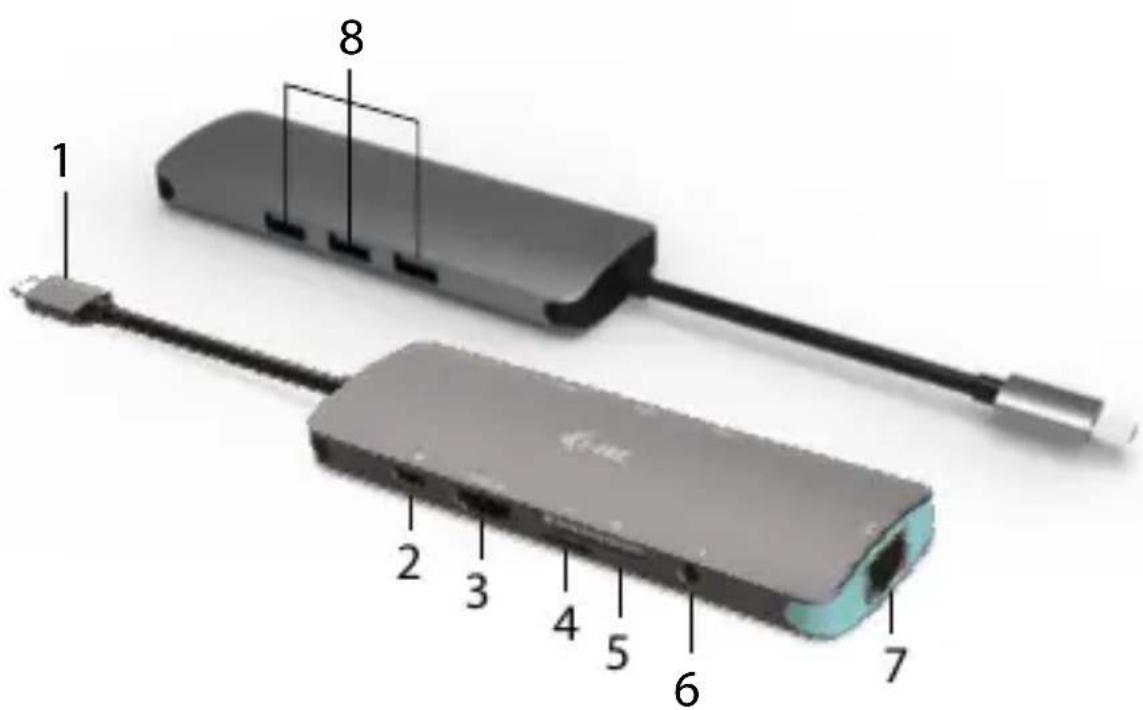
DESCRIPTION DE LA STATION D'ACCUEIL
- Cable de connexion avec le connecteur USB-C
- USB-C Power Delivery port - pour s'occuper de la charge de votre ordinateur portable, tablette tactile ou téléphone intelligent avec le support de la technologie Power Delivery. Vous pouvez brancher sur leedit port un adaptateur d'alimentation reseau original ou universel avec le connecteur USB-C, ce qui vous rendra possible une charge ininterrompue de votre ordinateur portable, tablette tactile ou téléphone intelligent au cours de votre travail. Une fois l'adaptateur USB-C débranché, il se produit un redémarrage (restart) de la station d'accueil, ainsi qu'un débranchement et un nouveau branchement de tous les péripériques y branchés.
- HDMI port
- Lecteur des cartes microSD
- Lecteur des cartes SD
- 3.5 mm Combo Audio Jack (2.1 CH)
- Ethernet GLAN RJ-45 port - pour s'occuper d'un branchement sur le réseau Ethernet / router / switch commutateur réseau / Concentrateur Ethernet HUB, ainsi que sur l'internet
- 3x USB-A 3.0 port - pour s'occuper du branchement des périphériques USB
i-tec USB-C Metal Nano Dock 4K HDMI LAN + Power Delivery
Système d'exploitation: Il est nécessaire d'avoir une interface USB-C avec mode "DisplayPort Alternate Mode" (il est possible que des péripériques / systèmes avec interface USB-C ne disposent pas ce standard) ou un port Thunderbolt 3
Système d'exploitation: Windows 10 32/64bit, Mac OS X, Google (Chrome OS et Android 6 et supérieurs) possédant les dernières mises à jour
BRANCHEMENT DE L'ÉCRAN HDMI
La station d'accueil est munie de 1x port HDMI 4K Ultra HD pour assurer le branchement d'un écran d'affichage externe ou d'un apparéil de projection par l'intermédiaire de l'interface HDMI. En qualité d'un apparéil d'affichage, vous pouvez utiliser des écrans modernes ACL ou plasma et des téléviseurs. C'est le chipset graphique qui est le « coeur » de la station d'accueil, tout en supporting la résolution 4K jusqu'à 3840x2160/30Hz. Pour assurer le branchement d'un écran sur la station d'accueil, veuillez utiliser un cable HDMI haute qualité, s'il vous plaît. Au cours de l'installation du respectif écran additionnel, il se peut que, l'écran de votre ordinateur portable, Mac, tablette tactile ou ordinateur de bureau (PC) soit en train de clignoter; c'est que ce n'est aucune faute, il s'agit d'un état standard.
BRANCHEMENT SUR LE RÉSEAU LAN
Vous pouvez utiliser le port GLAN RJ-45 pour assurer le branchement sur le réseau Ethernet / router / switch (commutateur réseau), ainsi que sur l'Internet, avec un supporte de la vitesse de 10 / 100 / 1000 Mbps.
BRANCHEMENT DES PÉRIPHÉRIQUES USB
Les ports USB-A 3.0 peuvent être utilisé pour la connexion d'un clavier, d'une souris, d'un lecteur externe, d'une imprimante et d'autres péripériques ou peuvent être utilisés pour connecter un concentrateur et ainsi obtenir plus de ports USB libres.
CHARGE
La station d'accueil supporte la charge des dispositifs USB portables y branchés, tels que des téléphones intelligents, lecteurs d'e-livres, lecteurs multimédias, navigations et tablettes tactiles. Vous n'avez qu'à brancher le dispositif que vous poulez faire charger, par l'intérimédiaire du cable original, sur le port USB de la station d'accueil. Dans l'hypothèse où le dispositif n'est pas en train d'être charge, veuillez brancher, s'il vous plaît, l'adaptateur d'alimentation original USB-C sur le port USB-C Power Delivery de la station d'accueil.
CHARGEMENT PAR POWER DELIVERY
HP Folio G1, Dell XPS13, Acer UX390, MacBook Pro 2016, Chromebook Pixels ou peripherals Windows 10 avec port USB-C supporte Power Delivery supporte avec puissance 100W.
La station d'accueil vous offre un port d'alimentation USB-C Power qui est destiné à l'alimentation du dispositif « mère » ainsi qu'à l'alimentation des peripheriques connectés via les ports USB.
C'est qui est important: Une fois l'adaptateur USB-C débranché, il se produit un redémarrage (restart) de la station d'accueil, ainsi qu'un débranchement et un nouveau branchement de tous les péripériques y branchés.
INSTRUCTIONS DE SURETÉ
- Ne pas exposer aux températures extrêmes ni à l'humidité d'air.
- Veuillez utiliser, s'il vous plaît, des dessous (fonds) plats pour yposer le dispositif - pour éviter son glissement et tombée à terre.
- Veuillez garder, s'il vous plaît, leprésent Guide d'instructions et mode d'emploi pour son éventuelle utilisation postérieure.
Veuillez collaborer, s'il vous plaît, avec le Département de Service :
- Pour vérifier le bon et correct fonctionnement du dispositif après une tombée à l'eau ou à terre.
- Pour vérifier le bon et correct fonctionnement quand le couvercle montre unerupture.
Pour proceder à une réclamation du dispositif qui ne fonctionne pas conformément auprésent Guide d'instructions et mode d'emploi.
Réponses aux QUESTIONS FREQUÉMMENT POSÉES
À votre disposition sur notre page web www.i-tec.cz/fr, où se trouvent sous l'onglet de « FAQ » qui correspondent au respectif produit.
i-tec USB-C Metal Nano Dock 4K HDMI LAN + Power Delivery
INTRODUCCION
Ce dispositif est revetu du marquage avec le symbole de recyclage indiqué ci-dessus.À peut dire, qu'une fois découlée la vie utile dudit dispositif, vous vous voyagez dans l'obligation d'assurer, que le dispositif se trouve déposé en un respectif centre de collecte, dûment établi à cette fin, et non en autres centres de ramassage qui soient destinés à déposer de courants déchets municipaux non triés. De cette manière, on contribue considérablement à une amélioration en matière d'environnement où nous vivons tous. (Seulement pour l'Union Européenne).
ESPANOL
Nous déclarons sous notre seule responsabilité que le produit susmentionné est conforme aux directives suivantes de l'Union européen:
FR Veuillez dire attentivement le manuel dans son intégralité. Un manuel détaillé est disponible sur notre site www.i-tec.pro/fr/ sous l'onglet "Manuels, pilotes". Si vous ave des problèmes, veuilles contacter notre équipe support à support@itecproduct.com
- Entréed'alimentation
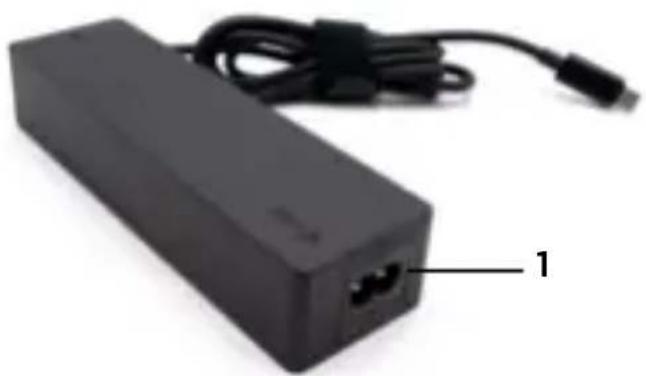
Face avant :
- Câble de chargement USB-C intégré
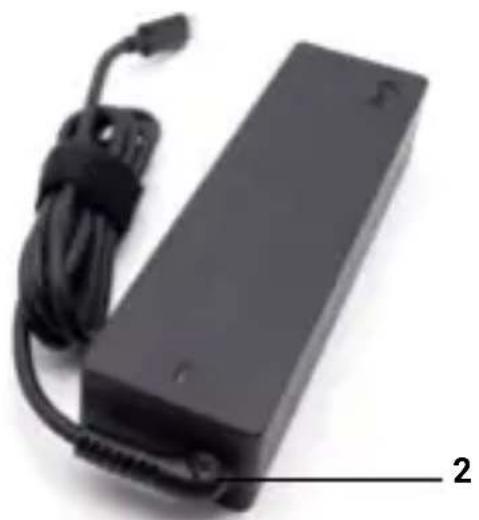
intégre Face supérieure :
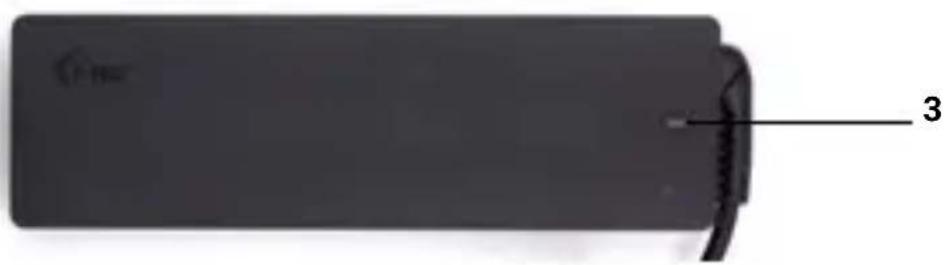
- Indication de la LED d'alimentation
CONTENU
- Chargeur universal i-tec USB-C PD 3.0 100W
Cable d'alimentation AC (150 cm)
Cable d'alimentation USB-C (100 cm) - Demarrage rapide
SPECIFICATIONS
Tension d'entrée AC 100-240V, 50-60 Hz, max. 1.8A
- Puissance de sortie (max) : 100 W
- Efficacité : plus de 89 %.
- Tension de sortie USB-C : DC 5V / 9V / 12V / 15V / 20V
Courant de sortie USB-C : max. 5 A
- Protection contre : la surcharge de courant, la surtension, le court-circuit et la surchauffe.
- Valeurs de fonctionnement: 0^ - 30^
- Humidité relative : 5% - 90%
- Dimensions du produit : 162 x 45 x 30 mm
- Poids du produit : 310g
UTILISATION DE L'ADAPTATEUR D'ALIMENTATION
Connexion de l'adaptateur universel à l'appareil :
- Branchez l'adaptateur sur le réseau 110/230V, à l'aide du cable fourni.
- Connectez le cable USB-C au port USB-C du produit que vous souhaitez charger.
CONSIGNES DE SECURITE POUR L'UTILISATION DU CONCENTRATEUR DE CHARGE Instructions generales de sécurité
- Suivez ces consignes de sécurité pour éviter d'endommagerVote ordinateur et assurer voitre propre sécurité.Sauf indication contraire,toutes les procedures decrites dans ce document supposent que you avez lu les informations de sécurité fournies avec voite ordinateur.Placez l'appareil sur une surface dure et plane.Laissez un espace d'environ 10 cm sur tous les cotés ventilés pour permettre a l'air de circuler et d'assurer une bonne ventilation.Restreindre la circulation de I'air peut endommagerI'équipement ou provoquer un incendie..
2 Ne pas empiler les apparèils ni les placer si près les uns des autres qu'ils soient exposés à l'air recyclé ou préchauffé. - Vérifiez que rien ne repose sur les cables et que ceux-ci sont placés de manière à ce qu'on ne puisse pas trébucher ou marcher dessus.
4 Assurez-vous que tous les cables sont connectés aux connecteurs appropriés. Certains connecteurs se ressemblent et peuvent être facilement confondus (par exemple, ne branchez pas le cable téléphonique sur le connecteur d'alimentation).. - Ne placez pas l'appareil dans une unité murale fermée ou sur une surface en tissu couple telle qu'un lit, un canapé ou un tapis.
- Tenir l'appareil à l'écart des sources de chaleur.
- Tenez l'appareil à l'écart des températures extrémement élevées ou basses afin qu'il puisse fonctionner dans sa plage d'utilisation.
-
N'insérez pas d'objets dans les évets ou les ouvertures de l'appareil. Le nonrespect de cette consigne peut entraîner un incendie ou une électrocution en raison d'un court-circuit des composants internes..
-
N'utilisez pas l'appareil dans un environnement humide, par exemple à proximé d'un jacuzzi, d'un évier, d'une piscine ou dans un sous-sol humide.
- N'utilisez pas d'appareils alimentés par le réseau électrique pendant une tempête. Les appar-
pareils alimentés par batterie peuvent être utilisés si tous les cables sont débranchés. - Evitez tout contact entre l'appareil et des liquides ou des alimentes.
- Avant de nettoyer l'appareil, débranchez-le de la prise électrique. Nettoyz l'appareil avec un chiffon doux imbibé d'eau. Ne pas utiliser de produits liquides ou en aérosol pouvant contir des substances inflammables.
- Pour éviter tout risque d'électrocution, ne connectez ou ne déconnectezaucun cable,n'effectuez aucune opération de maintenance et ne reconfigurez pas l'équipement pendant un orage.
- Avant de toucher les composants de la station d'accueil, mettez-vous à la terre avec un bracelet de mise à la terre ou touchez régulièrement une surface métallique non peinte, telle que la partie métallique située à l'arrière de l'ordinateur. Pendant le travail, touchez régulièrement la surface métallique non peinte pour éliminer toute électricité statique susceptible d'endommager les composants internes.
- Lorsque vous débranchez le cable, tirez sur le connecteur ou la poignée, et non sur le cable lui-même. Certains cables ont des connecteurs munis de loquets ou de vis qu'il faut desserrer avant de débrancher le cable. Lorsque vous débranchez des cables, tenez-les bien droits pour éviter de plier les broches. Lorsque vous connectez des cables, assurez-vous que les ports et les connecteurs sont correctement tournés et alignés.
Consignes de sécurité générales concernant l'alimentation électrique
- Avant de brancher l'appareil sur une prise électrique, vérifie la tension nominale et assurez-vous que la tension et la fréquence requises correspondant à la source d'alimentation disponible.
- Assurez-vous que l'ordinateur, le moniteur et les apparciels connectés disposent d'une puissance électrique nominale suffisante pour fonctionner avec l'adaptateur d'alimentation branché dans votre région.
- Si le cordon d'alimentation est endommagé, ne le branchez pas sur une prise électrique.
- Pour éviter tout risque d'électrocution, branche les cordons d'alimentation de l'appareil sur des prises électriques correctement mises à la terre. Si l'appareil est équipé d'un cordon d'alimentation à trois broches, n'utilise pas de fiches d'adaptation qui contournent la fonction de mise à la terre ou retirez l'élement de mise à la terre de la fiche ou de l'adaptateur.
- Lors de l'utilisation d'une rallonge électrique, assurez-vous que la puissance nominale totale des produits connectés ne dépasse pas le courant nominal de la rallonge.
- Si vous nevez utiliser une rallonge ou un répartiteur, assurez-vous que la rallonge ou le répartiteur est connecté à une prise de courant et non à une autre rallonge ou répartiteur. La rallonge ou le répartiteur doit être concu pour des fiches avec mise à la terre et être branché dans une prise avec mise à la terre.
- Si vous utilisez un répartiteur à prises multiples, faites attention lorsque vous branchez le cordon d'alimentation dans le répartiteur. Certains répartiteurs permettent de brancher la fiche de manière incorrecte. Un branchement incorrect de la fiche d'alimentation peut cause des dommages permanents à l'équipment et peut également entraîner un risque d'électrocution
ou d'incendie. Assurez-vous que l'embout de mise à la terre de la fiche d'alimentation est inséré dans le contact de mise à la terre du séparateur.
- Lorsque vous débranchez l'appareil de la prise de courant, tirez sur la fiche et non sur le cable.
- Utilisez uniquement un adaptateur d'alimentation fourni par i-tech technologies s.r.o. et approuve pour l'utilisation de cet appeareil. L'utilisation de tout autre adaptateur d'alimentation peut provoquer un incendie ou une explosion.
- Si vous utilisez l'adaptateur d'alimentation pour alimenter votre ordinateur ou charger votre batterie, placez-le dans un endroit ventilé, par exemple sur un bureau ou sur le sol. Ne couvrez pas l'adaptateur d'alimentation avec du papier ou d'autres objets susceptibles de réduire le refroidissement. N'utilisez pas l'adaptateur d'alimentation dans sa mallette de transport..
- L'adaptateur d'alimentation peutchaufferpendantle fonctionnement normal de la station d'accueil ou de l'ordinateur.
- Soyez prudent lorsque vous manipuez l'adaptateur pendant ou immédiatement après l'opération.
- Nous recommendons de placer l'adaptateur sur le sol ou sur une table de manière à ce que levoyant lumineux soit visible. Vous saurez ainsi immédiatement si l'adaptateur s'éteint en raison d'influences extérieures. Si, pour une raison quelconque, levoyant vert s'éteint, débranche le cordon d'alimentation de la prise pendant 10 secondes, puis rebranchez-le.
- N'utilisez jamais un adaptateur d'alimentation qui présente des signes d'endommagement ou d'usure excessive
Disponible sur notre site web www.i-tec.pro sous "FAQ" pour ce produit.
GLOSSaire DES TERMES
Interface / port / connecteur / entrée / emplacement - l'endroit où deux apparéils sont physiquement connectés.
Contrôleur - composant semi-conducteur (appele chipset) d'un ordinateur portable ou d'une tablette qui assure le fonctionnement de certaines fonctions de l'ordinateur portable ou de la tablette des ports.
Thunderbolt™ - est une interface matérielle rapide qui vous permet de connecter des apparils (péripériques) à votre ordinateur via un bus d'extension. Thunderbolt combine PCI-Express et DisplayPort dans une interface de données en série. Il permet de connecter en guirlande jusqu'à 6 péripériques Thunderbolt™ supplémentaires, avec des taux de transfert Thunderbolt™ 3/4 pouvant atteindre 40Gbit/s.
USB-C / USB Type-C / USB4 / Thunderbolt™ 3/4 - est un connecteur symétrique Permet une charge plus rapide, l'alimentation, le double role (non seulement hôte, mais aussi invite), la prise en charge des modes alternatifs - Alt Mode (DisplayPort, MHL, Thunderbolt 3, Power Delivery) et la notification d'erreur via le dispositif Billboard.
USB-C Power Delivery (USB-C PD) - fonction optionnelle du connecteur USB-C. Connecteur avec ce support peut à la fois charger et être charge, et prend en charge des charges de 10W à 240W
USB 3.2 / 3.1 / 3.0 / 2.0 - norme pour l'interface USB / port pour la connexion de divers dispositifs USB divers périhériques USB peuvent être connectés à la station d'accueil ou à l'adaptateur à l'aide de l'interface USB de type A. Le port USB de type B est utilisé pour connecter la station d'accueil ou l'adaptateur à un ordinateur portable/une tablette.
HDMI/Port d'affichage - Norme pour une interface/port graphique numérique utilisé pour connecter des moniteurs et d'autres dispositifs d'affichage graphique.
LAN (Local Area Network) - réseau local, dont le plus courant est aujourd'hui le réseau Ethernet, qui est utilisé par la station d'accueil permet d'atteindre des taux de transfert théoriques allant jusqu'à 2,5 Gbit/s.
Audio - terme désignant un dispositif d'entrée (microphone) ou de sortie (casque/haut-parleurs) audio.
DESCRIPCION
Partetrasera:
Ce dispositif est revetu du marquage avec le symbole de recyclage indiqué ci-dessus.À peut dire, qu'une fois découlée la vie utile dudit dispositif, vous vous Voyez dans l'obligation d'assurer, que le dispositif se trouve déposé en un respectif centre de collecte, dûment établi à cette fin, et non en d'autres centres de ramassage qui soient destinés à déposer de courants déchets municipaux non triés. De cette manière, on contribue considérablement à une amélioration en matière d'environnement où nous vivons tous. (Seulement pour l'Union Européenne).
ESPANOL
Nous déclarons sous notre seule responsabilité que le produit susmentionné est conforme aux directives suivantes de l'Union française:




