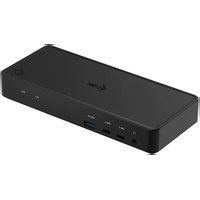
C31DUALKVMDOCKPD - Station d'acceuil i-TEC - Notice d'utilisation et mode d'emploi gratuit
Retrouvez gratuitement la notice de l'appareil C31DUALKVMDOCKPD i-TEC au format PDF.


| Caractéristiques techniques | Détails |
|---|---|
| Type de produit | Station d'accueil KVM |
| Connectivité | USB-C, HDMI, DisplayPort, USB-A, Ethernet |
| Résolution maximale | Jusqu'à 4K à 60 Hz |
| Alimentation | Alimentation via USB-C (Power Delivery) |
| Compatibilité | Windows, macOS, Linux |
| Dimensions | Compacte, facile à transporter |
| Utilisation | Connecter plusieurs périphériques à un ordinateur via un seul câble |
| Maintenance | Nettoyage régulier avec un chiffon doux, éviter l'humidité |
| Sécurité | Utiliser dans un environnement sec, éviter les chocs |
| Informations générales | Vérifier la compatibilité avec les appareils avant l'achat |
FOIRE AUX QUESTIONS - C31DUALKVMDOCKPD i-TEC
Questions des utilisateurs sur C31DUALKVMDOCKPD i-TEC
0 question sur cet appareil. Repondez a celles que vous connaissez ou posez la votre.
Poser une nouvelle question sur cet appareil
Téléchargez la notice de votre Station d'acceuil au format PDF gratuitement ! Retrouvez votre notice C31DUALKVMDOCKPD - i-TEC et reprennez votre appareil électronique en main. Sur cette page sont publiés tous les documents nécessaires à l'utilisation de votre appareil C31DUALKVMDOCKPD de la marque i-TEC.
MODE D'EMPLOI C31DUALKVMDOCKPD i-TEC
Veuillez lore attentivement le manuel dans son intégralité. Un manuel détaillé est disponible sur notre site www.i-tec.pro/fr/ sous l'onglet «Manuels, pilotes». Si vous avez des problèmes, veuillez contacter notre équipe support à support@itecproduct.com
ES
GLOSSaire DES TERMES
- Interface / port / connecteur / entrée / fente - l'endroit où deux dispositifs sont physiquement connectés.
- Contrôleur - un composant semi-conducteur (appele chipset) dans un ordinateur portable/tablette qui assure le fonctionnement de l'un des ports.
- USB-C / USB Type-C - est un nouveau connecteur symétrique et une norme introduite par l'USB-IF dans sa spécification USB 3.1. Windows 10 (Microsoft), Mac OS X (Apple) et Chrome OS et Android (Google) ont introduit un support natif pour ce connecteur. Il permet une charge plus rapide, l'alimentation, ce qu'on appelle le double role (non seulement hôte mais aussi invite), la prise en charge de ce qu'on appelle les modes alternatifs - Alt Mode (DisplayPort, MHL, Thunderbolt 3, Power Delivery) et la notification des erreurs via le panneau d'affichage de l'appareil.
- USB 3.2/USB 3.1/3.0/2.0 - norme pour l'interface/le port USB permettant de connecter divers péripériques USB. Divers péripériques USB peuvent être connectés à la station d'accueil ou à l'adaptateur à l'aide de l'interface USB Type-A. Le port USB de type B est utilisé pour connecter la station d'accueil ou l'adaptateur à un ordinateur portable/une tablette.
- HDMI/Port d'affichage - Une norme pour une interface/un port graphique numérique utilisé pour connecter des moniteurs et autres dispositifs d'affichage graphique.
LAN (Local Area Network) - réseau informatique local, aujourd'hui le plus courant est le réseau dit Ethernet, qui atteint un taux de transfert théorique allant jusqu'à 1 Gbit/s au niveau de la station d'accueil - désignation GLAN / RJ-45. - Audio - terme désignant un dispositif d'entrée (microphone) ou de sortie (casque/enceintes) audio.
- Switch Jack-Désignation du port/jack pour la connexion d'un bouton spécifique.
CONNEXION D'UN BOUTON SPECIALA LA STATION D'ACCUEIL :
- Connectez la prise 3,5 mm au port 3,5 mm situé à l'arrière de la station d'accueil.
EN CAS DE PROBLÈME AVEC LA CONNEXION DU BOUTON :
Assurez-vous que le bouton est correctement connecté (n'ayez pas peu d'utiliser beaucoup de force, le bouton doit être enforcé jusqu'à la butée).
- Dans certains cas, il est nécessaire de faire pivoter le verin pour lemettre dans la bonne position.
- Si le bouton est correctement inséré, il est possible de modifier l'entrée avec ce bouton ou d'éteindre et d'allumer la station d'accueil avec ce bouton.
FONCTION DES BOUTONS SPECIAUX DE LA STATION D'ACCUEIL :
Un bouton externe connecté au port/jack de commutation arrêté de 3,5 mm peut être utilisé pour :
- Pour éteindre et allumer la station d'accueil (en appuyant longuement sur le bouton.)
- Commutation entre les entrées PC1 et PC2 (par une courte pression sur un bouton).
LE BOUTON DE FONCTION SITUÉ SUR LE DESSUS DE LA STATION D'ACCUEIL :
- Pour éteindre et allumer la station d'accueil (en appuyant longuement sur le bouton.)
- Commutation entre les entrées PC1 et PC2 (par une courte pression sur un bouton)
SPÉCIFICATIONS
- ports USB-C pour la connexion à un ordinateur portable ou à un apparéil avec USB-C, USB4 ou Thunderbolt™ 3/4
- Alimentation : port PC1 - jusqu'à 100 W (un adaptateur d'alimentation USB-C supplémentaire est nécessaire pour l'alimentation par ce port).
- Port PC2 - jusqu'à 65W
- USB-C/USB4/Thunderbolt™ 3/4 avec support DisplayPort 1.4 sans support DSC
- 1 monisteur - 1x DP ou 1x HDMI - jusqu'à 4K/60Hz
- 2 moniteurs - 1x DP + 1x HDMI - jusqu'à 2x 2560×1440/60Hz
- USB-C/USB4/Thunderbolt™ 3/4 avec support DisplayPort 1.2
- 1 monisteur - 1x DP ou 1x HDMI - jusqu'à 4K/30Hz
- 2 moniteurs - 1x DP + 1x HDMI - jusqu'à 2x 1920×1080/60Hz
- 2x USB 3.2 Gen 1 (5Gbps)
- 1x USB 3.2 Gen 1 (5Gbps) avec support de charge rapide (BC 1.2)
- 1x USB-C power only (passage de l'alimentation pour le port PC1)
- 2 x USB-C 3.2 Gen 1 (5Gbps) avec prise en charge de la charge rapide (BC 1.2)
- 1x port Ethernet GLAN RJ-45 (ASIX AX88179)
1 prisecombinéeaudio de 3,5mm - 1 prise jack 3,5mm pour connecter un interrupteur externe spécial (ce bouton peut etre utiliser pour allumer et eteindre la station d'accueil et pour commuter l'entrée entre PC1 et PC2).
- 1x entree d'alimentation (20V/6A)
- Bouton d'alimentation pour allumer/éteindre la station d'accueil et passer d'une entrée à l'autre.
- Indication LED (indiquant l'entrée active et la mise sous tension de la station d'accueil)
- Support de la serrure Kensington
- Cable USB-C (100 cm)
- Système d'exploitation : Windows 10, 11, macOS, Android, Chrome OS, Linux et iPadOS
- Dimensions du produit 185 x 79 x 28 mm
- Poids du produit : 265g
DESCRIPTION
Panneau avant :
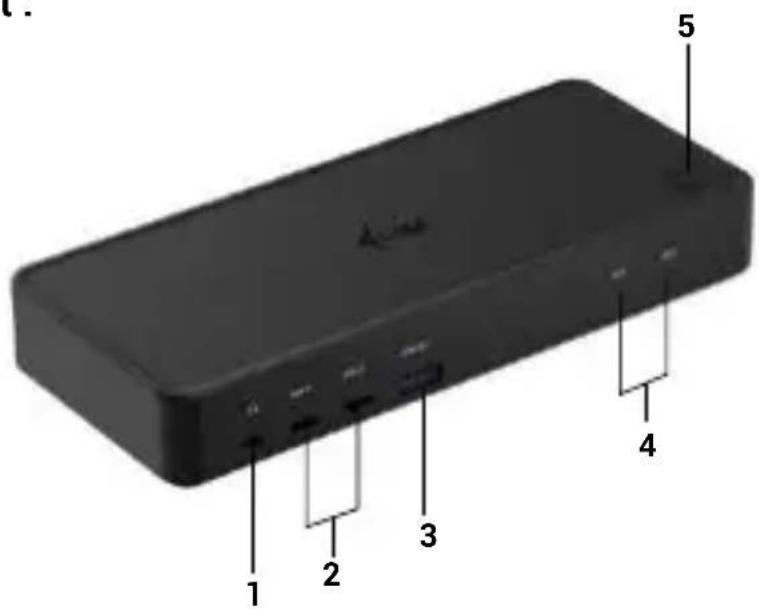
- Prise combo 3,5 mm
- 2 x USB-C 3.2 Gen 1
- USB 3.2 Gen 1 avec prise en charge de la charge rapide (BC 1.2)
- Indication lumineuse
- Bouton pour allumer et eteindre la station d'accueil ou pour basculer entre les entrées PC1 et PC2
- Serrure de Kensington
- Entrée d'alimentation (20V/6A)
- 2x port USB-C pour la connexion à des ordinateurs portables ou à des appareils avec USB-C, USB4 ou Thunderbolt™ 3/4
- Prise de commutateur de 3,5 mm pour connecter un commutateur externe spécial (ce bouton peut etre utiliser pour allumer et eteindre la station d'accueil et pour commuter l'entrée entre PC1 et PC2).
- 1x DisplayPort
- 1xHDMI
- Port RJ-45 GLAN (ASIX AX88179)
- 2x USB 3.2 Gen 1
- Port USB-C Power delivery passthrough pour alimenter un apparéil connecté dans le port PC1.
EXIGENCES DU SYSTÉME
Configuration matérielle requise :
- Appareils dotés d'un port USB-C, USB4 ou Thunderbolt™ 3/4 libre.
Exigences en matière d'alimentation électrique :
- Appareils dotés d'un port USB-C, USB4 ou Thunderbolt™ 3/4 libre avec prise en charge de " Power Delivery ".
Exigences en matière de sortie video :
- Appareils dotés d'un port USB-C libre, d'un port USB4 avec prise en charge du "DisplayPort Alternate Mode" ou d'un port Thunderbolt™ 3/4.
Système d'exploitation :
- Windows 10, 11, macOS, Android, ChromeOS, Linux and iPadOS.
INSTALLATION DE PILOTES DANS WINDOWS 10/11
AVERTISSEMENT! Si vous n'installez pas les pilotes ASIC, le RJ-45 (Ethernet) peut ne pas fonctionner sur votre appareil.
Pour Windows, téléchargez les pilotes depuis notre site Web www.i-tec.cz/setup sous l'onglet "Téléchargement" pour ce produit. Lancez l'installation à partir du fichier télécharge (asix), Sélectionnez la langue d'installation et suivez les instructions à l'écran.
Sous Windows 10/ 11, installez les pilotes en tant qu'utilisateur "Administrateur". L'écran peut scintiller pendant l'installation du pilote, il s'agit d'un processus standard. Nous vous recommendons de redémarrer votre ordinateur portable/tablette une fois l'installation terminée.
INSTALLATION MATÉRIELLE (CONNEXION DE LA STATION D'AC-CUEIL À L'ORDINATEUR PORTABLE/TABLETTE)
1) Allumez votre ordinateur portable/tablette et connectez l'adaptateur d'alimentation à la station d'accueil.
2) (Facultatif) Branchez le bouton de commutation dédié dans le port de commutation arrêté de 3,5 mm. (Ce bouton peut être utilisé pour allumer et éteindre la station d'accueil, basculer entre les entrées PC1 et PC2)
3) Branchez l'adaptateur d'alimentation de la station d'accueil sur le sectionur 110V / 230V et maintenez le bouton ON enforcé.
4) Branchez le cable USB-C sur le port USB-C du panneau arrêté de la station d'accueil.
5) Branchez l'autre extrémité sur un port USB-C ou Thunderboft 3/4 disponible sur votre apparéil.
6) L'installation automatique des ports sur chaque système est alors lancée.
7) Une fois l'installation terminée, redémarrez votre ordinateur portable/tablette.
Sous Windows, le port LAN apparait dans Démarrer Panneau de configuration (Afficher les petites iconônes) Gestionnaire de péripériques Adaptateurs réseau sous le nom de "ASIX USB Ethernet". Les ports audio se trouvent dans Démarrer Panneau de configuration (Afficher les petites iconônes) Gestionnaire de péripériques Contrôleurs audio, video et de jeu en tant que "USB Audio".
Si l'un de ces dispositifs est marqué d'un " ! " ou " ? ", la station d'accueil n'est pas installée correctement. Dans ce cas, déconnectez la station d'accueil, désinstallé les pilotes existants (voir la section "Déinstallation des pilotes") et réinstallé les derniers pilotes, qui peuvent être téléchargés sur notre site Web www.i-tec.pro/fr sous l'onglet "Téléchargement" pour ce produit. Puis rebranchez la station d'accueil à l'ordinateur portable/tablette. En cas de problème, vous pouvez contacter notre support technique : support@ itecproduct.com.
INSTALLATION DE PILOTES SUR MAC OS X
AVERTISSEMENT! Si vous n'installez pas le pilote ASIC, le RJ-45 (Ethernet) peut ne pas fonctionner sur votre appareil macOS.
Téléchargez les pilotes depuis notre site web www.i-tec.cz/setup dans l'onglet "Télécharger" pour ce produit et commencez l'installation du: pilote ASIX 88179
INSTALLATION MATÉRIELLE (CONNEXION DE LA STATION D'AC-CUEIL AU MACBOOK)
1) Allumez vous MacBook et connectez l'adaptateur d'alimentation à la station d'accueil.
2) (En option) Branchez le bouton de commutation dédié dans le port de commutation arrêté de 3,5 mm. (Ce bouton peut être utilisé pour allumer et éteindre la station d'accueil, basculer entre les entrées PC1 et PC2)
3) Branchez l'adaptateur d'alimentation de la station d'accueil sur le secteur 110V / 230V et appuyez sur le bouton ON.
4) Branchez le cable USB-C sur le port USB-C situé sur le panneau arrêté de la station d'accueil.
5) Branchez l'autre extrémité sur un port USB-C ou Thunderbolt™ 3/4 libre de votre apparéil.
6) L'installation automatique des ports commercera alors.
7) Une fois l'installation terminée, redémarrez votre MacBook
INSTALLATION DE PILOTES SUR D'AUTRES SYSTÉMES D'EXPLOI-TATION
Ils peuvent être télécharges sur notre site Web sous l'onglet "Téléchargement" pour ce produit ou ici: www.i-tec.cz/setup
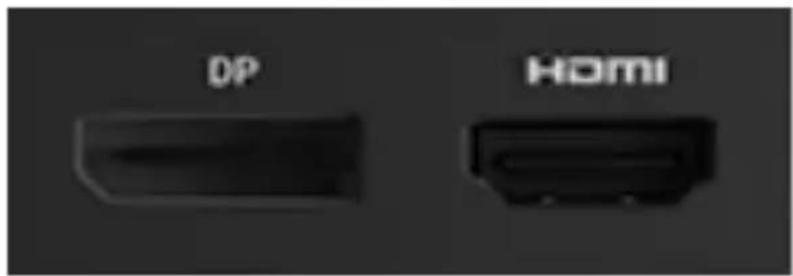
Utilisez un cable HDMI/DP pour connecter le moniter à la station d'accueil. Pendant l'installation du moniter supplémentaire, l'écran de l'ordinateur portable/de la tablette peut scintiller, ce qui est une condition standard. La station d'accueil offre les interfaces graphiques suivantes: 1x HDMI, 1x DisplayPort1x HDMI, 1x DisplayPort
UTILISER LE DOCKING STATION DANS OS WINDOWS
Ad a) Paramétres du son - permet de définir le son (les paramétres sont similaires à ceux du Panneau de configuration Son). Pour l'utiliser, Sélectionnez un casque à 2 canaux et un microphone avec une prise de 3,5 mm. Dans les péripériques audio, définisseez "USB Audio" comme péri-phérique d'entrée et de sortie par défaut.
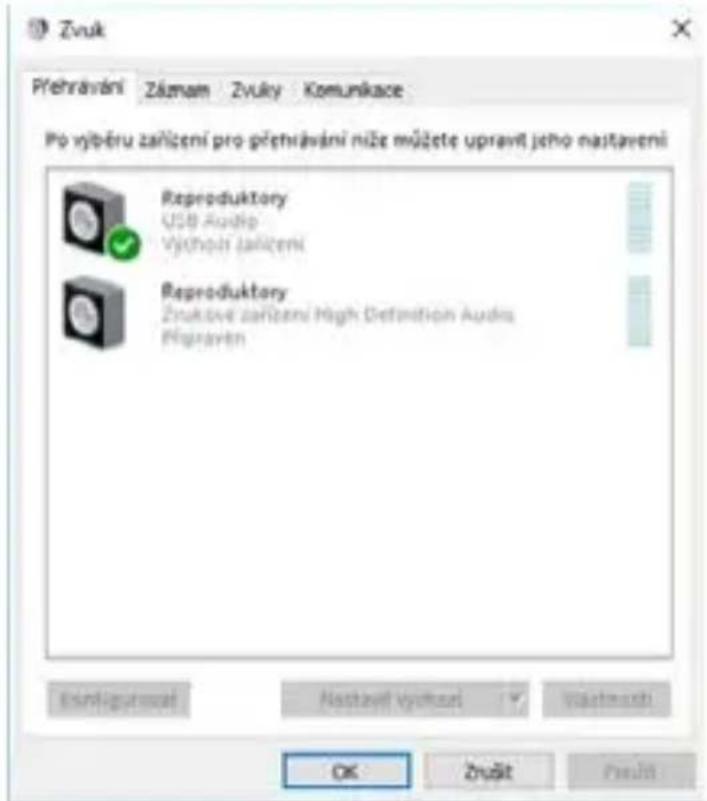
Réglages du son
Vous pouvez ensuite l'utiliser pour configurer Skype, par exemple.
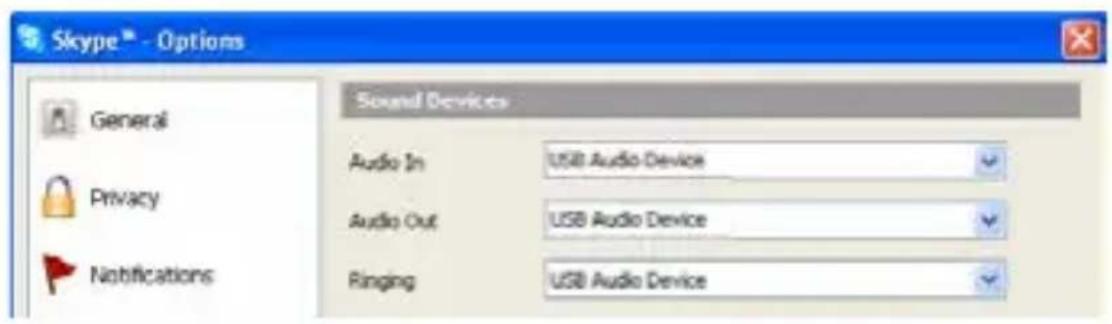
Paramètres audio pour Skype
Ad b) Configuration avancée - cliquez pour afficher les paramètres de résolution d'affichage de Windows.
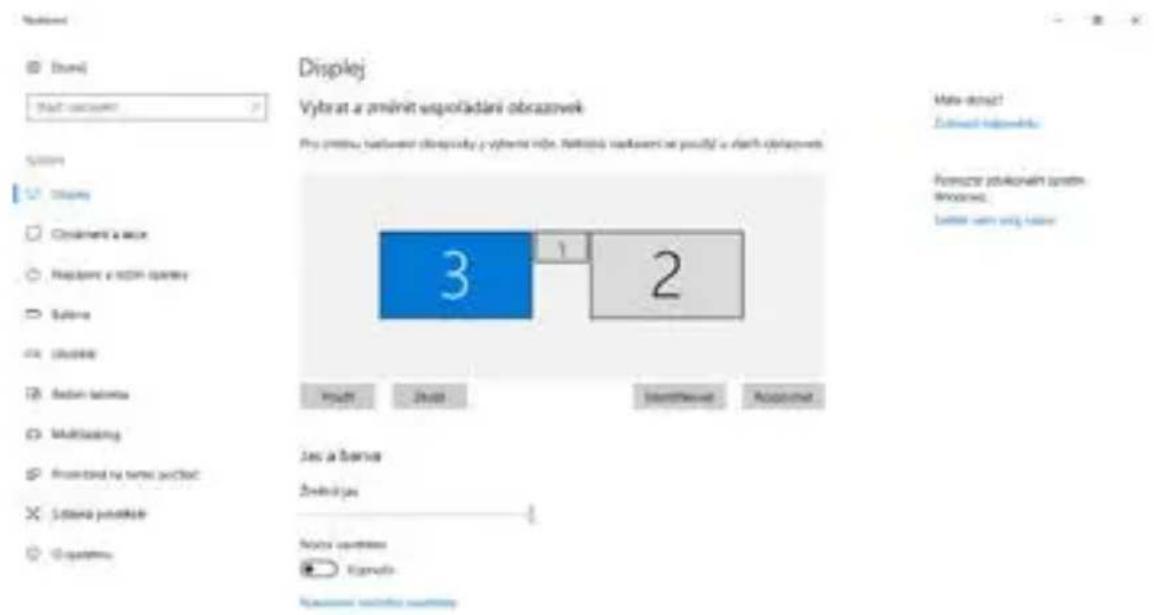
Résolution d'affichage dans Windows 10/11
Vous pouvez maintainant effectuer les réglages d'extension et de miroir/ duplication :
Mode extension: à l'écran, sélectionnez Plusieurs moniteurs → Étendre cette vue OK.
Mode miroir / duplication : à l'écran, Sélectionnez Moniteurs multiples → Dupliquer cette vue sur les deux moniteurs de votrechoix* → OK.
*Windows peut dupliquer une image sur un maximum de deux moniteurs.
Les autres doivent être soit désactivés soit étendus
Cochez la case "Définir ce monitreur comme principal" pour sélectionner le monitreur supplémentaire comme monitreur principal.
Cliquez et faites glisser le deuxième écran pour le positionner par rapport à l'écran original sur votre ordinateur portable/tablette, selon les besoin.
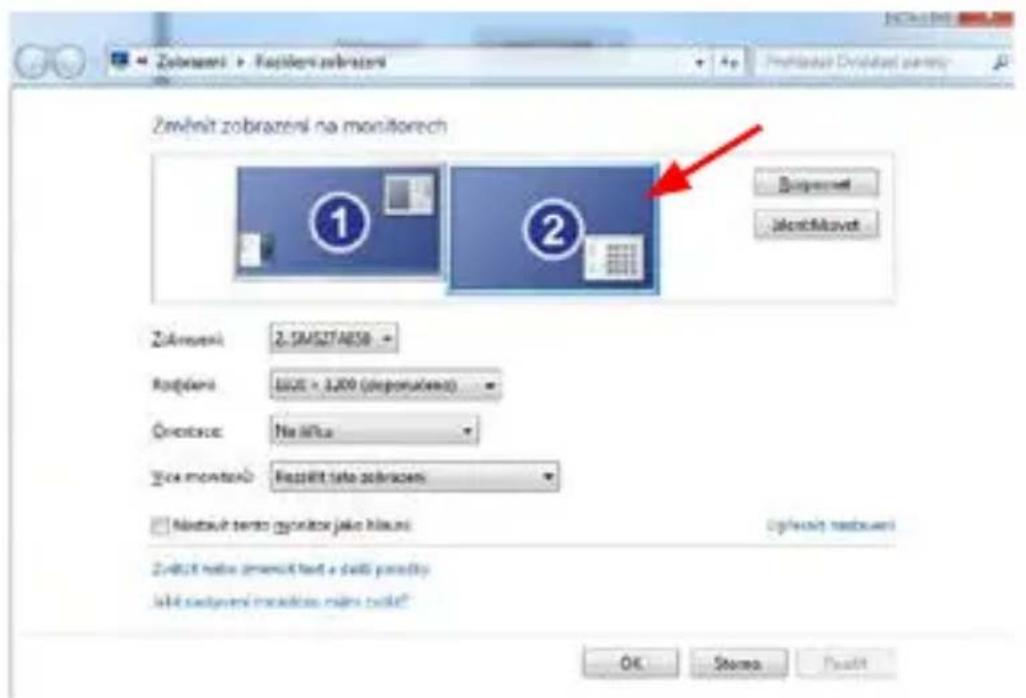
Placement d'un écran supplémentaire par rapport à l'écran original de l'ordinateur portable/de la tablette
Mode veille/veille prolongée et port video - après avoir activé l'ordinateur portable/la tablette à partir du mode veille/veille prolongée, le moniteur principal (d'origine) s'affiche, nous recommendons donc d'utiliser celui qui est intégré à l'ordinateur portable/la tablette comme moniteur principal pour se reconnectcer au système.
Mode miroir - le moniteur supplémentaire est régi par les paramètres du moniteur d'origine dans le système, c'est-à-dire que si vous définisse le mode miroir et que le moniteur d'origine a une résolution de 1280x1024, l'écran est transféré sur le moniteur supplémentaire à une résolution maximale de 1280x1024, même si vous le définisse à une résolution supérieure.
Quick Start
Vous pouvez aussi facilement contrôler les moniteurs en utilisant l'option clavier "Windows" + P (ce raccourci clavier n'est fonctionnel qu'à partir de Windows 7).
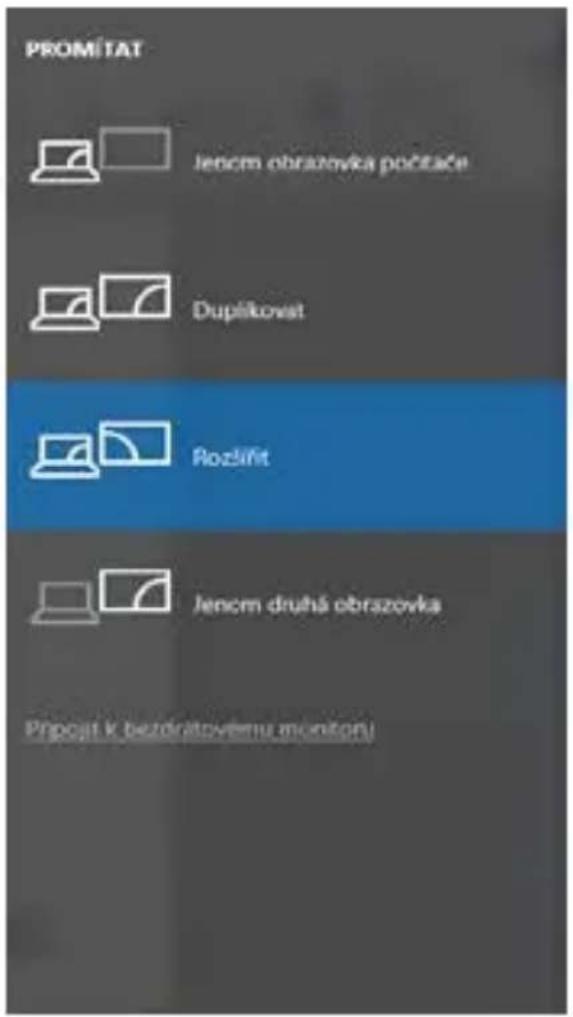
Contrôle de l'écran dans Windows 10/11
Lorsque vous connectez le moniteur, l'écran de votre Mac vacille, ce qui est une condition standard. Une fois qu'il s'est stabilisé, vous pouvez faire des ajustements ici : Préférences système - Moniteurs :
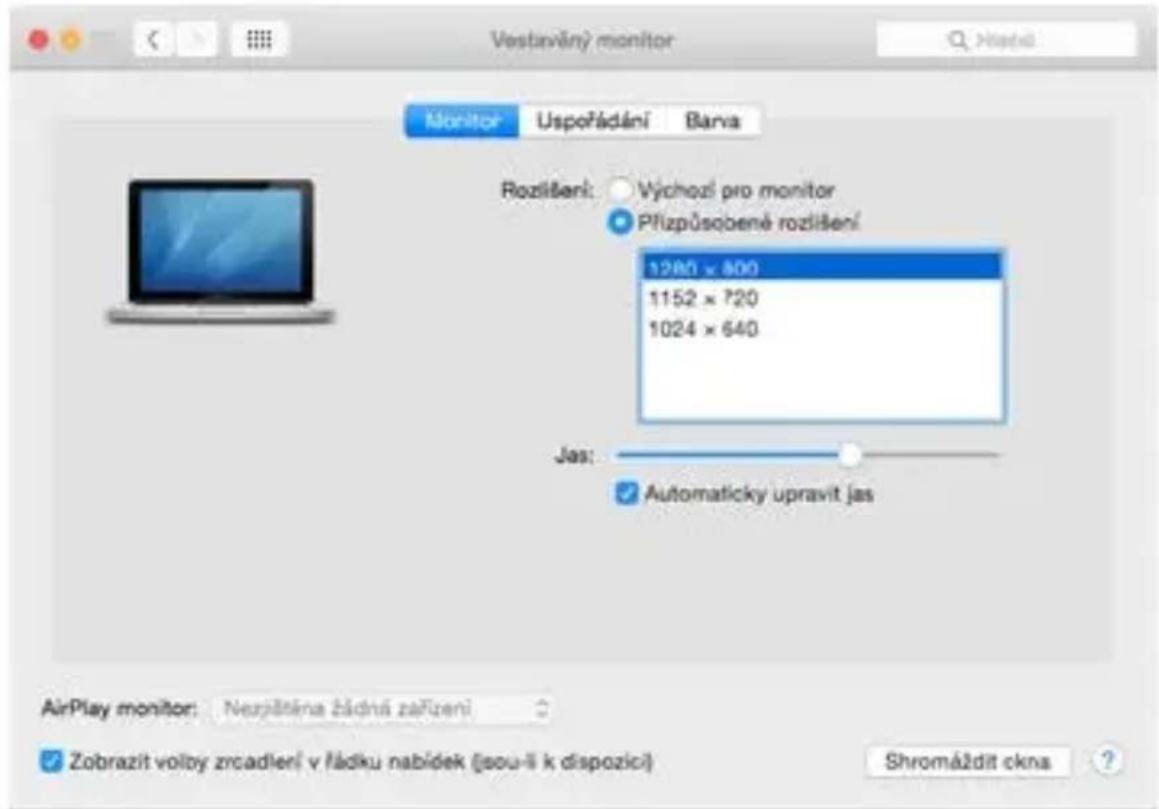
Dans l'onglet Disposition et dans le mode par défaut (Développper), cliquez et faites glisser le nouveau moniteur comme nécessaire par rapport au moniteur Mac. En sélectionnant Mirror Monitors, le mode passé à Mirror (la résolution des moniteurs s'ajuste automatiquement à leurs paramètres, en définissant la résolution la plus élevé possible sur les deux moniteurs). Désélectionnez les moniteurs miroirs pour rétabrir le mode étendu
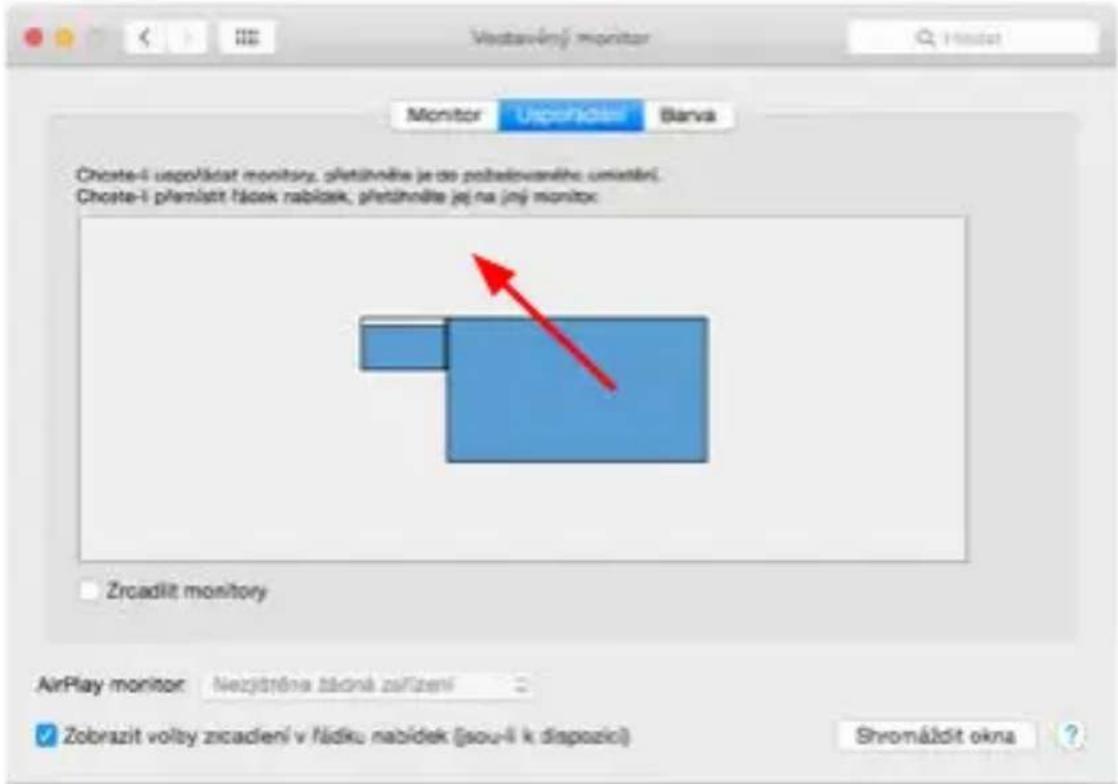
Mode extension: La flèche indique la possibilité de positionner le moniteur connecté par rapport au moniteur Mac.
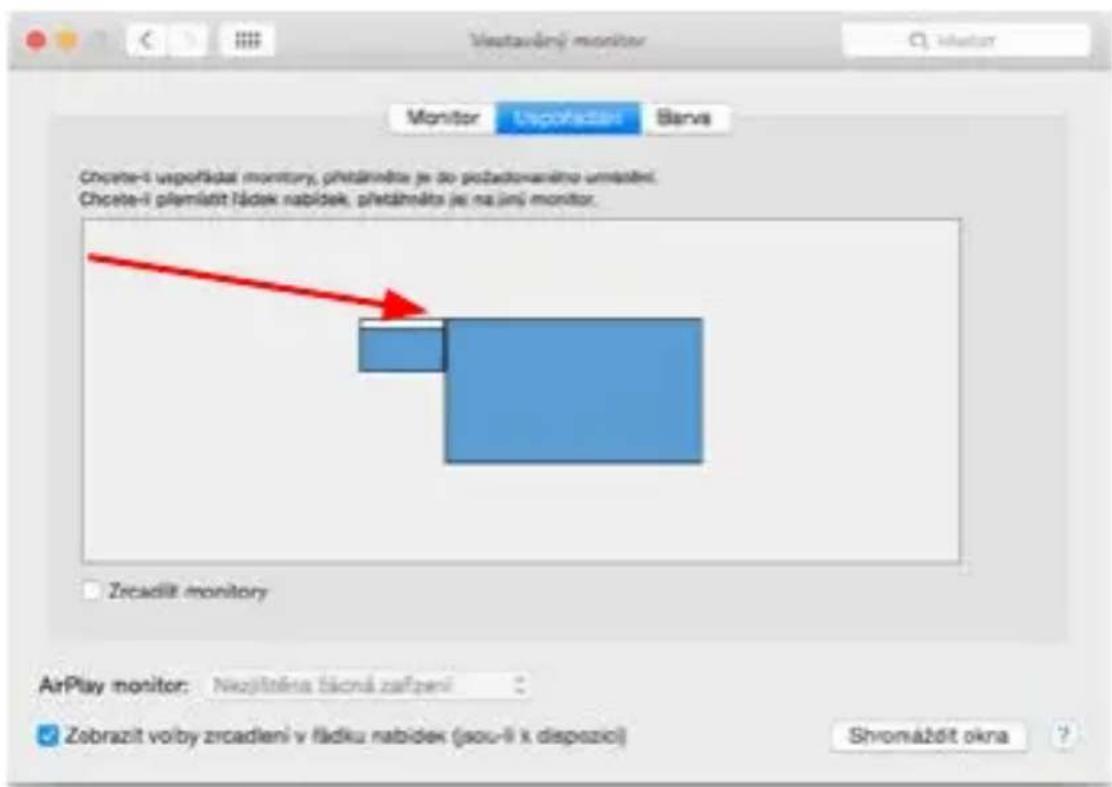
Mode extension : Dans ce mode, vous pouvez selectionner le moniteur principal en faisant glisser la barre de menu.
Mode miroir: ne peut être utilisé que s'il est proposé par le Mac.
En sélectionnant Rassembler les fenêtres, vous pouvez désirir les paramètres du moniteur correspondant - Résolution personnalisée (offre des résolutions utilisables), Rotation (Standard, 90^ , 180^ et 270^ ) et Taux de rafraîchissement (si offert). Selon le moniteur que vous utilisez, ces paramètres sont :
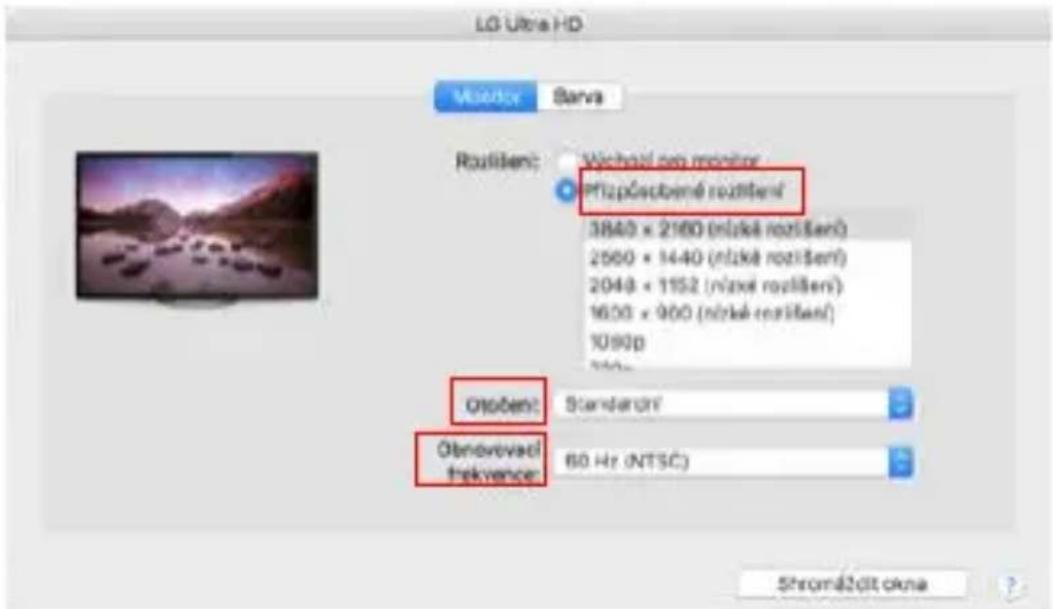
Variante d'affichage 1
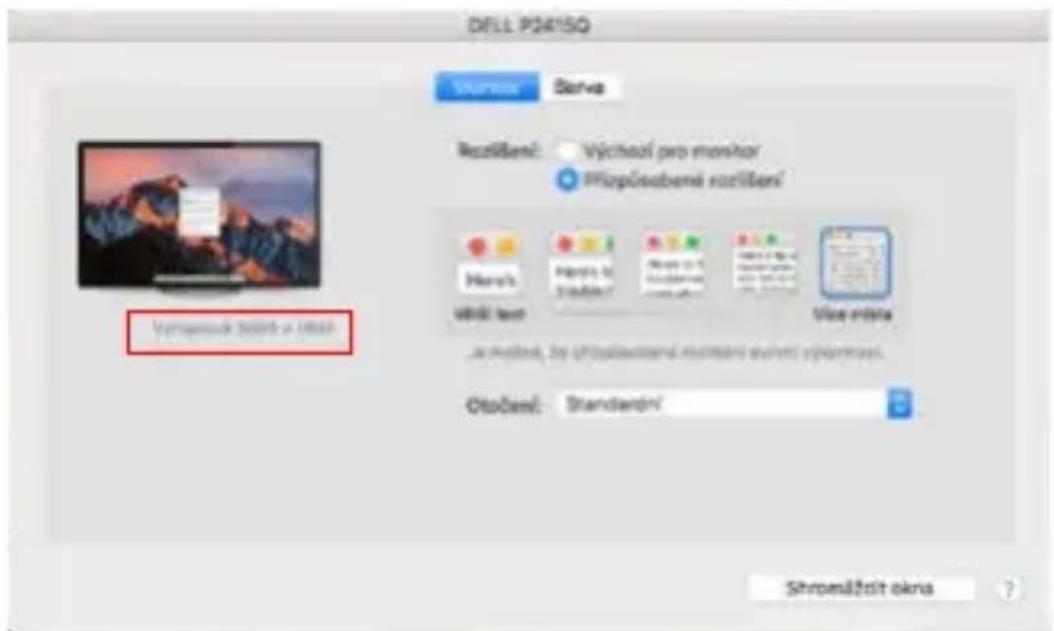
Variante d'affichage 2
En mode personnelisé, cliquez sur l'icone de votrechioix, la résolution sera décrite en dessous de l'écran.
(ici visuellement 3008 × 1692 = 4K @ 30Hz
Mode d'affichage fermé - Travailler sur un écran exter connecté lorsque l'écran du Mac est incliné n'est possible que lorsque le Mac est sous tension et que la souris et le clavier sont connectés. Plus d'informations ici : https://support.apple.com/cs-cz/HT201834
La plupart des problèmes de rafraîchissement de l'écran sur le monitour connecté après avoir mis le Mac en veille, après avoir utilisé l'économismeur d'écran, après avoir redémarré le Mac, après avoir étéint/allumé le Mac peuvent être résolus en utilisant l'interrupteur On/Off ou en déconnectant le cable USB de la station d'accueil du port USB du Mac et en le reconnectant après environ 10s. Àpres cela, veuilles attendre que tous les péripériques aient fini de se connecter.
AUTRES FONCTIONS
Connexion de péripériques USB - ÀpRES avoir connecté des péripériques USB au port USB 3.0 de la station d'accueil (disque dur externe USB, clavier USB, souris USB, hub USB, adaptateur graphique USB), ces péripériques sont utilisés de manière standard..
Chargement - La station d'accueil permet de charger les appareils mobiles USB connectés tels que les smartphones, les lecteurs de livres électroniques, les lecteurs multimédia, les appareils de navigation et les tablettes. Il suffit de connecter l'ordinate à recharger avec le cable d'origine au port USB de la station d'accueil.
Audio
Le pérophérique de sortie audio pour l'écoute via la sortie graphique doit être défini/verifié ici : Préférences système - Son - Sortie - Définir le pérophérique audio USB.
Les péripériques de sortie audio pour le casque et le moniteur peuvent être sélectionnés dans Open-Applications-Utilities-Audio MIDI.app - cliquez sur «+» en bas à gauche - Créer un péripérique de sortie multiple et sélectionnez les sorties souhaiées dans les options du péripérique de sortie multiple.
La plupart des problèmes liés à la station d'accueil et aux péripériques connectés peuvent être résolus en utilisant l'interrupteur Marche/Arrêt ou en débranchant le cable USB de la station d'accueil du port USB de l'ordinateur portable/tablette/Mac et en le rebranchant après au moins 10 secondes.
CONSIGNES DE SECURITE POUR L'UTILISATION DE LA STATION D'ACCUEIL
- Ne pas exposer à des températures et à une humidité extrêmes.
- Utilisez l'appareil sur des coussins plats pour éviter de glisser et detomber sur le sol.
- Conservez les pilotes et le manuel pour une utilisation ultérieure.
En coopération avec le département de service ::
- Vérifiez le fonctionnement après une chute dans l'eau ou sur le sol.
- Vérifiez la fonctionnalité lorsque le couvercle est fissure.
- Se plaindre que l'appareil ne fonctionne pas conformément au manuel.
Si vous avez d'autres questions ou des problèmes avec la station d'accueil, vous pouvez contacter notre support technique : support@itecproduct.com.
GLOSARIO DE TÉRMINOS
Ce dispositif est revetu du marquage avec le symbole de recyclage indiqué ci-dessus.Àveut dire,qu'une fois découlée la vie utile dudit dispositif, vous vous voyagez dans l'obligation d'assurer, que le dispositif se trouve déposé en un respectif centre de collecte, dûment établi à cette fin, et non en d'autres centres de ramassage qui soient destinés à déposer de courants déchets municipaux non triés. De cette manière, on contribue considérablement à une amélioration en matière d'environnement où nous vivons tous. (Seulement pour l'Union Européenne).
ESPANOL
Executif et signature, Nombre yfirmadel gerente,
Amministratore, Jednatel, Konatel, Nazwisko osoby
upowaznionej, Vadovas, Zaakvoerder




