C31DUALKVMDOCKPD - Dokovacia stanica i-TEC - Bezplatný návod na obsluhu
Nájdite návod k zariadeniu zdarma C31DUALKVMDOCKPD i-TEC vo formáte PDF.


Otázky používateľov k C31DUALKVMDOCKPD i-TEC
0 otázka o tomto zariadení. Odpovedzte na tie, ktoré poznáte, alebo položte vlastnú.
Položte novú otázku o tomto zariadení
Stiahnite si návod pre váš Dokovacia stanica vo formáte PDF zadarmo! Nájdite svoj návod C31DUALKVMDOCKPD - i-TEC a vezmite svoje elektronické zariadenie späť do rúk. Na tejto stránke sú zverejnené všetky dokumenty potrebné na používanie vášho zariadenia. C31DUALKVMDOCKPD značky i-TEC.
NÁVOD NA OBSLUHU C31DUALKVMDOCKPD i-TEC
- Rozhranie / port / konektor / vstup / slot - miesto, kde su fyzicky prepojené dve zariadenia.
- Radic - polovodičová sučiastka (nazyvaná Čipová suprava) v notebooku/tablete, ktorá zabezpečuje prevadzku jegného z portov.
-
USB-C / USB Type-C - je novy symmetricky konektor a štandard, ktorý zaviedla organizácia USB-IF vo svojej špecifikácii USB 3.1. Systémy Windows 10 (Microsoft), Mac OS X (Apple) a Chrome OS a Android (Google) zaviedli natívnu podporu tohto konektora. Umožnuje rychlejsie nabíjanie, napájanie, tzv. dvojrolu (nielen hostitel', ale aj host'), podporu tzv. alternativnych režimov - Alt Mode (DisplayPort, MHL, Thunderbolt 3, Power Delivery) a upozor-novanie na chyby prostrednictvom bilbordu zariadenia.
-
USB 3.2/USB 3.1/3.0/2.0 - štandard pre rozhranie/port USB na pripojenie rożnych zariadeni USB. K dokovacej stanici alebo adapóteru moźno pripojit rożne zariadenia USB pomocou rozhrania USB typu A. Port USB typu B sa používa na pripojenie dokovacej stanice alebo adaptéra k prenosnému počitàcu/tabletu.
- Port HDMI/Display Port - štandard pre digitálne grafické rozhranie/port, ktorý sa používa na pripojenie monitorov a inych grafických zobrazovacích zariadení.
LAN (Local Area Network) - lokálna počitačová siet, v sučasnosti najrozšírenejšia tzv. ethernetotvá, ktorá dosahuje teoretickú preno-sovú rychlost' až 1 Gbit/s na dokovacej stanici - označenie GLAN/ RJ-45. - Audio - vyraz pre zvukovy vstup (mikrofon) alebo vystupné zaria-denie (sluchadla/reproduktery).
- Switch Jack - označenie portu/jack na pripojenie špecialneho tlacidla.
PRIPOJENIE šPECIÁNLHEO TLACIDLA K DOKOVACEJ STANICI:
- Pripojte 3,5 mm konektor do 3,5 mm portu na zadnej strane doku.
V PRIPADE PROBLEMU S PRIPOJENÍM TLACIDLA:
- Skontrolujte, Či je tlacidlo správne pripojené (nebojte sa použit' velkú silu, tlacidlo musí byt' zatlačené na doraz)
V niektorych przypadoch je potrebné zdvihák otočit do správnaj polohy. - Ak je tlacidlo správne vložené, možno týmto tlacidlom zmenit' vstup alebo týmto tlacidlom vypnú't a zapnú't dokovaciu stanicu.
FUNKCIA šPECIÁLNEHO TLACIDLA DOKOVACEJ STANICE:
External tlacidlo pripojene k zadnemu 3,5 mm spinaciemu portu/jacku\ mozno pouzit na:
- Vypnutie a zapnutie dokovacej stanice (dlhym stlačením tlacidla).
- Prepinanie medzi vstupmi PC1 a PC2 (krátkym stlačením tlacidla).
FUNKČNÉ TLACIDLO NA HORNEJ STRANE DOKOVACEJ STANICE:
Tlacidlo na hornej strane dokovacej stanice mozete pouzit' na:
- Vypnutie a zapnutie dokovacej stanice (dlhym stlačením tlacidla).
- Prepínanie medzi vstupmi PC1 a PC2 (krátkym stlačením tlacidla).
SPECIFIKACIE
- 2x port USB-C na pripojenie k notebookku alebo zariadeniu s USB-C, USB4 alebo Thunderbolt™ 3/4
- Napájanie: port PC1 - až 100 W (na napájanie besoin port je potrebny d'alsi napájac adapter USB-C)
- Port PC2 - až 65 W
- Technología dokovacej stanice: USB-C (MST)
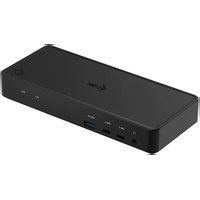
Video porty: 1x DisplayPort, 1x HDMI
- 3,5mm kombinovany konektor
- 2x USB-C 3.2 Gen 1
- USB 3.2 Gen 1 s podporou rychleho nabijania (BC 1.2)
- Indikácia LED
- Tlacidlo na zapnutie a vypnutie dokovacej stanice alebo na prepınanie medzi vstupmi PC1 a PC2
- Zámok Kensington
- Napájací vstup (20V/6A)
- 2x port USB-C na pripojenie k notebookkom alebo zariadeniam s USB-C, USB4 alebo Thunderbolt™ 3/4
- 3,5 mm konektor na pripojenie špecialneho externého spinača (toto tlácidlo možno použit na zapnutie a vypnutie dokovacej sta-nice a na prepínanie vstupu medzi PC1 a PC2)
- 1x DisplayPort
- 1xHDMI
- Port GLAN RJ-45 (ASIX AX88179)
- 2x USB 3.2 Gen 1
- Priechodný port USB-C Power delivery na napájanie pripojeného zariadenia v porte PC1
SYSTEMOVPOZIADAVKY
Požiadavky na hardvér:
Požiadavky na hardvér:
- Zariadenia s vol'nym portom USB-C, USB4 alebo Thunderbolt™ 3/4
Požiadavky na napájanie:
- Zariadenia s vol'nym portom USB-C, USB4 alebo Thunderbolt™ 3/4 s podporou funkcie „Power Delivery".
Požiadavky na vystup videa:
- Zariadenia s vol'nym portom USB-C, USB4 s podporou alternatively ho režimu DisplayPort alebo portom Thunderbolt™ 3/4
Operacný systém:
- Windows 10, 11, macOS, Android, ChromeOS, Linux and iPadOS.
INSTALÁCIA OVLÁDAČOV VO WINDOWSE 10/11
VAROVANIE! Ak nenainstalujete ovladace ASIX, RJ-45 (Ethernet) nemusi na vašom zariadení fungovat.
Ak je jedem z tychto zariadení označené Žltým symbolism „! „ alebo „? „ potom dokovacia stanica nie je správně nainstalovaná. V takom prípade odpoje dokovaci stanicu, odinstalujte existujúce ovládače (pozri Čast „Odinstalovanie ovládačov“) a znovu nainstalujte majnovšie ovládače, ktoré sú k dispozicii na stiahnutie na našej webovej stránke www.i-tec.cz v záložke „Na stiahnutie“ pre tento produkt. Potom znovu pripojte dokovaci stanicu k prenosnému počítaču/tabletu. V prípade problemov možete kontaktovat' našu technickú podporu: support@itecproduct.com.
INSTALÁCIA OVLÁDAČOV V SYSTEME MAC OS X
VAROVANIE! Ak nenainstalujete ovladac ASIX, RJ-45 (Ethernet) nemusi na vašom zariadení so systémom macOS fungovat'.
1) Zapnite MacBook a pripojte napajací adaptor k doku.
2) (Volitelné) Zapojte špecialne spinacie tlacidlo do zadného 3,5 mm spinacieho portu. (Toto tlacidlo:nozno použit na zapnutie a vypnutie dokovacej stanice, prepínanie medzi vstupmi PC1 a PC2)
3) Zapojte napajaci adaptér dokovacej stanice do elektrickej siete 110 V / 230 V a stlačte tlacidlo ON.
4) Zapojte kabel USB-C do portu USB-C na zadnom paneli dokovacej stanice.
5) Druhý koniec pripojte k volnému portu USB-C alebo Thunderbolt 3/4 na vašom zariadení.
6) Potom sa začne automatická instalácia portov.
7) Po dokončeni instalácie rešartujte MacBook.
IINSTALÁCIA OVLÁDAČOV V INÍCH OPERACNÍCH SYSTÉMOCH
Sú k dispos;zicii na stiahnutie na našej webovej stránke v záložke „Na stiahnutie" prendo tuto alebo tu: www.i-tec.cz/setup
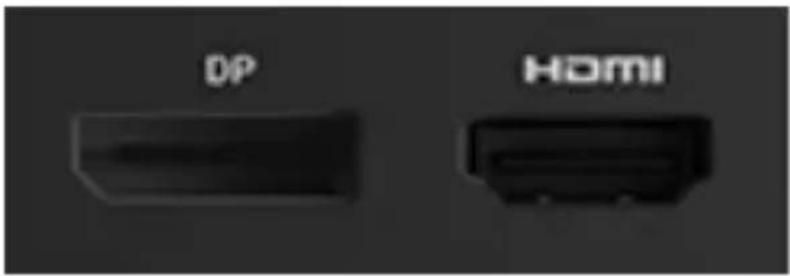
Na pripojenie monitora k dokovacej stanici použite kabel HDMI/DP. Pocas instalácie prídavného monitora moze monitor na notebookku/tablee blikat, co je štandardné stav. Dokovacia stanica ponúka tietografické Rozhrania: 1x HDMI , 1x DisplayPort1x HDMI , 1x DisplayPort
POUZÍVANIE DOCKING STATION V OS WINDOWS
Ad a) Nastavenia zvuku - umožnjuje nastavit' zvuk (nastavenia su podobné aka v Ovladaci panel Zvuk). Na použitie vyberte 2-kanálové sluchadlá a mikrofon s 3,5 mm konektorom. V Časti audio zariadenia nastavte aka predvolené vstupné a vystupné zariadenie „USB Audio".
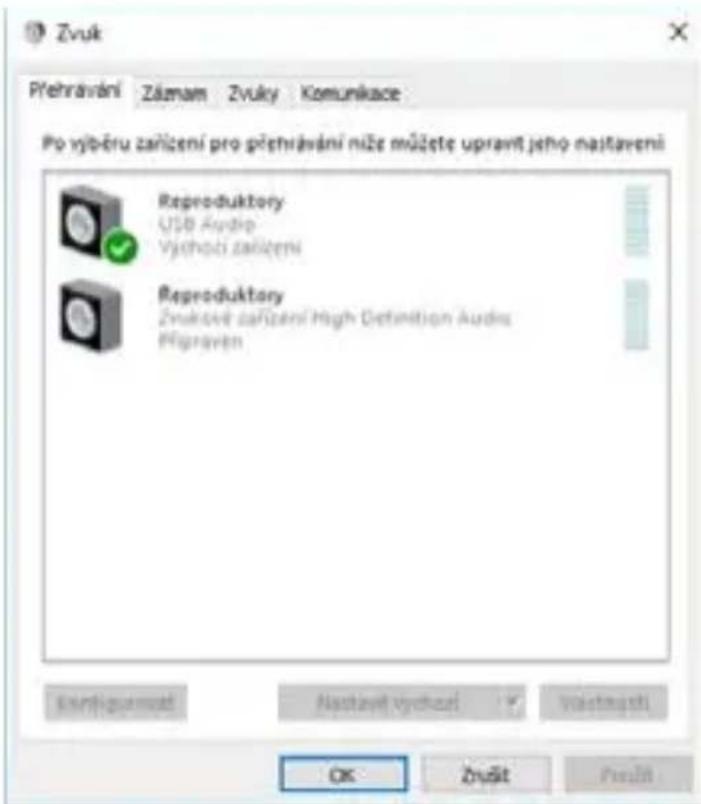
Nastavenia zvuku
To sa potom moze pouzit na nastavenie napr. sluzby Skype.
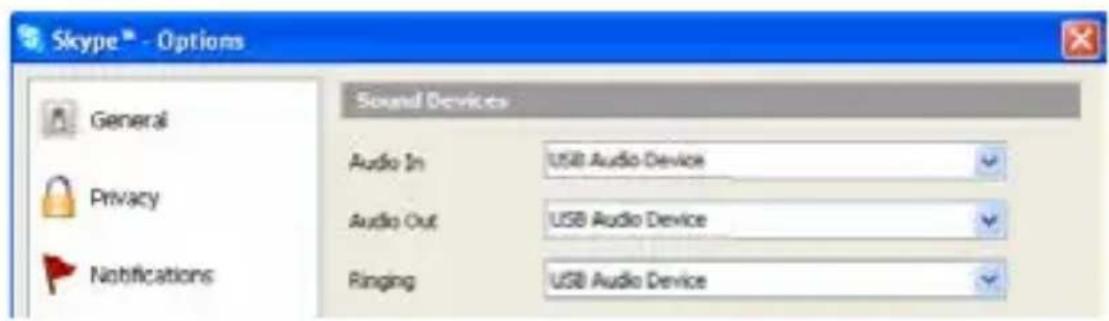
Nastavenia zvuku pre Skype
Ad b) Rozsirená konfiguracia - kliknutím zobrazité nastavenia pre Rozlügen displeja zo systému Windows.

Rozlügenie displeja v système Windows 10/11
Teraz možete vykonat' nastavenia Rozsirit' a Zrkadlit/Duplikovat:
- Režim rozsírenia: na obrazovke vyberte Viac monitorov Rozsíritto toto zobrazenie OK.
-
Režim zrkadlenia / duplikácie: na obrazovke vyberte položku Viac monitorov Duplikovat'toto zobrazenia na dvoch vybranych monitoroch* OK.
-
Windows dokáze duplikovat' obraz až na dva monitory. Ostatné musia byt' vypnuté alebo Rozsírené
Začiarknutím polícka "Nastavit' tento monitor ako hlavný" vyberte d'aláší monitor ako hlavný.
Kliknutím a pretiahnutím druhého monitora ho podl'apotreby umiestnite vzhl'adom na pôvodný monitor na prenosnom počitači/tablete.
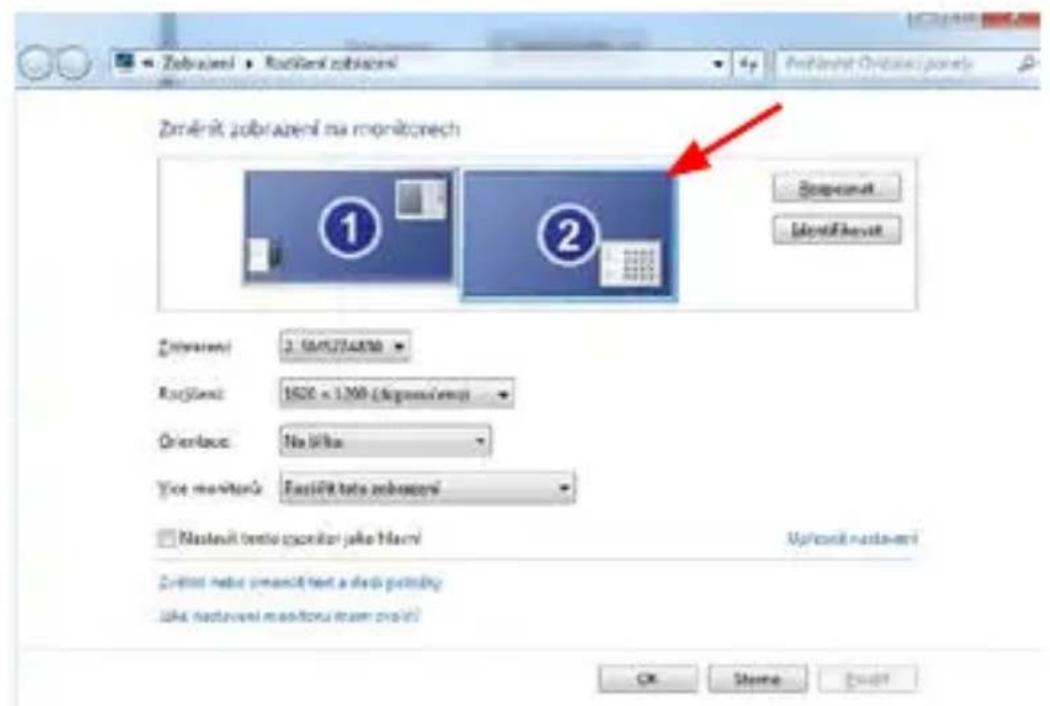
Umiestnenie Jedného dalsieho monitora vo vztahu k pôvodnému monitoru notebookku/tabletu
Pohotovostné režim / režim hibernácie a video port - po aktivácii notebooku/tabletu z pohotovostného režimu / režimu hibernácie sa zobrázi primárny (pôvodné) monitor, preto odporúčame používat monitor integrovaný s notebookkom/tabletom ako primárny monitor na opátovné prihlásenie do systému.
Režim zrkadlenia - pridavný monitor sa riadi parametrami pôvodného monitora v systéme, t. j. ak nastavíte režim zrkadlenia a pôvodné monitor má rozlíšenie 1280x1024, potom sa obrazovka prenesie na pridavný monitor s maximánlym rozlíšením 1280x1024, aj kéd' nastavíte vyšsie Rozlíšenie.
Quick Start
MonitoryMZete Iahko ovladataj pomocou klavesovej skratky "Windows" ^+ P (tato klavesová skratka je funkcná až od systému Windows 7).
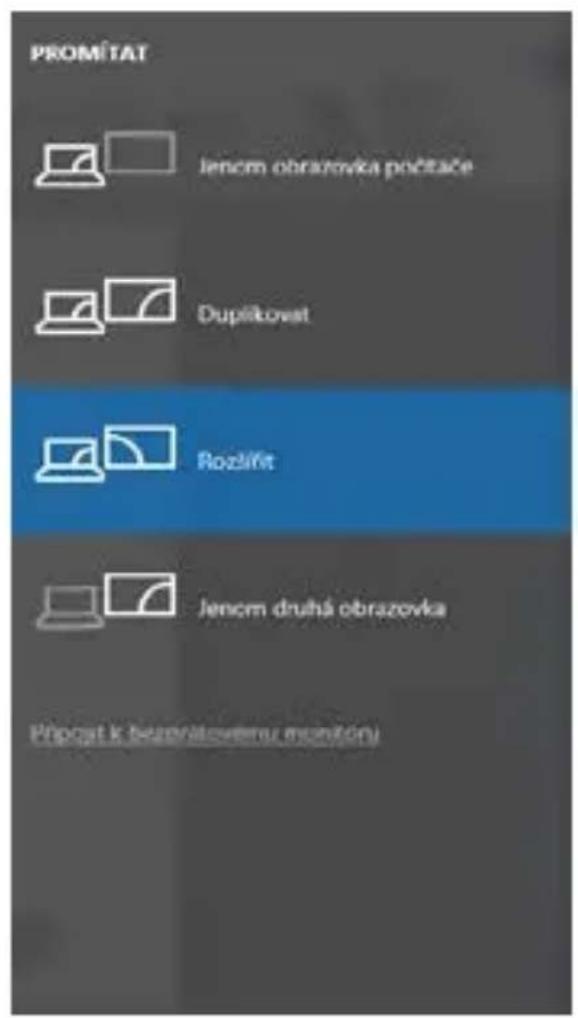
Ovladanie monitora v système Windows 10/11
Pripojenie zariadeni USB - Po pripojeni zariadeni USB k portu USB 3.0 dokovacej stanice (externy pevný disk USB, klávesnica USB, mys USB, Rozbočovač USB, graficky adapter USB) sa tieto zariadenia používajú štandardnym spôsobom.
Nabijanie - Dokovacia stanica podporuje nabijanie pripojenych mobilnych zariadeni USB, aka su smartfony, citačky elektronickych knih, prehrávače medii, navigacné zariadenia a tablety. Stačí pripojit nabijané zariadenie originálnym káblom k portu USB dokovacej stanice.
Audio
Tu je potrebné nastavit/overit vystupné zvukové zariadenie na počúvanie prostredníctvom grafického vystupu: Predvolby systému - Zvuk - Vystup - Nastavenie zvukového zariadenia USB.
Vystupné zvukové zariadenia pre slúchadlá aj monitor možete vybrat v applácii Open-Applications-Utilities-Audio MIDI.app - kliknite na „+“ vl'avo dole - Create Multi Output Device a vyberte požadované vystupy z možnosti na Multi Output Device.
Väčsinu problemov s dokovacou stanicou a pripojenými periférnymi za riadeniami:novyriesit' pomocou prepinača zapnutia/vypnutia alebo odpojením kábla USB dokovacej stanice od portu USB prenosného poči taca/tabletu/Mac a jeho opātovnám pripojením po minimálne 10 sekundách.
BEZPECNOSTNÉ POKNY NA POUZÍVANIE DOKOVACEJ STANICE
Požiadavky na vystup videa:
- lerices ar brivu USB-C portu, USB4 ar „DisplayPort Alternate Mode" atbalstu vai Thunderbolt™ 3/4 portu
Operetājsistema:
- Windows 10, 11, macOS, Android, ChromeOS, Linux and iPadOS.
DRAIVERU INSTALEŠANA OPERETÅJSISTEMA WINDOWS 10/ 11
BRIDINA JUMS! Ja ASIX draiveri nav instaleti, RJ-45 (Ethernet) ierice var nedarboties.
Operetajsistemai Windows lejupieladjet draiverus no musu vietnes www.i-tec.cz/setup sadaja „Lejupieladet“, kas attiecas uz sho produktu. Saciet instalesanu no lejupieladeta faila (asix), izvelieties instalesanas valodu un izpildiet ekrana redzamos noradijumus.
Toto zariadenie je označene vyšsie uvedeným recyklačným symbolom. To znamená,Že na konci dobyživota zariadenia musite zaistit,aby bolo uložné oddelene na zbernom mieste, zriadenom pre tento učel aNie na miestach určenych pre ukladanie bežného netriedeného komunálneho odpadu. Prispeje to k zlepšeniuživotného prostredia nás vsetkych. (Iba pre Europsku uniu)