C31DUALKVMDOCKPD - Estación de acoplamiento i-TEC - Manual de uso y guía de instrucciones gratis
Encuentra gratis el manual del aparato C31DUALKVMDOCKPD i-TEC en formato PDF.


| Tipo de producto | Estación de acoplamiento |
| Marca | i-TEC |
| Modelo | C31DUALKVMDOCKPD |
| Dimensiones | 185 x 79 x 28 mm |
| Peso | 265 g |
| Alimentación | Entrada 20V/6A (adaptador de corriente incluido) |
| Puertos host | 2x USB-C (USB4/Thunderbolt 3/4) con Power Delivery (PC1: 100W, PC2: 65W) |
| Salidas de vídeo | 1x DisplayPort, 1x HDMI (hasta 4K/60Hz en simple, 2560x1440/60Hz en doble con DisplayPort 1.4) |
| Puertos USB | 2x USB 3.2 Gen 1, 1x USB 3.2 Gen 1 con carga rápida (BC 1.2), 2x USB-C 3.2 Gen 1 con carga rápida, 1x USB-C solo alimentación |
| Red | 1x RJ-45 Gigabit Ethernet (ASIX AX88179) |
| Audio | 1x conector combo de 3,5 mm (auriculares/micrófono) |
| Función especial | Conector jack de 3,5 mm para interruptor externo (encendido/apagado y conmutación de PC) |
| Botón integrado | Botón en el frontal para encender/apagar y cambiar entre PC1/PC2 |
| Seguridad | Soporte de bloqueo Kensington |
| Sistemas operativos | Windows 10, 11, macOS, Android, Chrome OS, Linux, iPadOS |
| Mantenimiento y limpieza | Limpiar con un paño suave y seco. No usar disolventes. |
| Seguridad de uso | Evitar temperaturas extremas y humedad. |
Preguntas frecuentes - C31DUALKVMDOCKPD i-TEC
Preguntas de los usuarios sobre C31DUALKVMDOCKPD i-TEC
0 pregunta sobre este aparato. Responde a las que conoces o haz la tuya.
Hacer una nueva pregunta sobre este aparato
Descarga las instrucciones para tu Estación de acoplamiento en formato PDF gratis! Encuentra tus instrucciones C31DUALKVMDOCKPD - i-TEC y toma tu dispositivo electrónico nuevamente en la mano. En esta página están publicados todos los documentos necesarios para el uso de su dispositivo. C31DUALKVMDOCKPD de la marca i-TEC.
MANUAL DE USUARIO C31DUALKVMDOCKPD i-TEC
Por favor, lea atentamente todo el manual. El manual detallado está disponible en nuestro situo web, www.i-tec.pro/es/ bajo la pestaña "Manuales y controladores" de este producto. Si tiene algunos problemas, póngase en contacto con我们的 equipo de soporte en support@itecproduct.com
IT
TO THE LAPTOP/TABLET)
- Controlador - componente semiconductor (llamado chipset) de un portátil/tableta que garantiza el funciona de uno de los puertos.
- USB-C / USB Type-C - es un nuevo conector simétrico y estándar introducido por USB-IF en su asignación USB 3.1. Windows 10 (Microsoft), Mac OS X (Apple) y Chrome OS y Android (Google) introdujeron soporte nativo para este conector. Permite una entrega más=rápida, alimentación, el llama rol dual (no sólo anfitrónica sino también invitado), soporte para los llamaos modelos alternativos - Alt Mode (DisplayPort, MHL, Thunderbolt 3, Power Delivery) y Notification de errors a temas del Billboard del dispositivo.
- USB 3.2/USB 3.1/3.0/2.0 -estándar de interfaz/puerto USB para conectar diversos dispositivos USB. Se pueda conectar various dispositivos USB a la estación de acoplimiento o al adaptor autormente la interfaz USB tipo A. El puerto USB tipo B se usa para conectar la base o el adaptor a un portátil/tableeta.
- HDMI/Puerto de pantalla- forma para una interfaz/puerto degraficos digitales que se utilizes para conectar monitores yotirosdispositivos de visualizacion de graficos.
- LAN (Local Area Network) - red informática local, ahora la más(COMUN es la llamada Ethernet, que alcanza una tasa de transferencia teórica de hasta 1 Gbit/s en la estación de acoplimiento - la designación GLAN / RJ-45.
- Audio-TERMino que designa una entrada de audio (micrófono) o un dispositivo de salute (auriculares/altavoces).
- SwitchJack- Designación del puerto/jack para conectar un botón especial.
CONECTAR UN BOTON ESPECIAL A LA ESTACION DE ACOPLAMIENTO:
- Conecta la clavija de 3,5 mm al puerto de 3,5 mm de la parte posterior de la base.
EN CASO DE UN PROBLEMA CON LA CONEXION DEL BOTON:
- Asegürese de que el botón está conectado correctamente (noengo miedo de usar mucha fuerza, el botón debe ser empujado hasta el tope)
- En algunos casos esnecessary girar el gato hasta la posicion correcta.
- Si el botón está correctamente insertado, se pueda Cambiar la entrada con este botón, o se pueda apagar y encender la direccion de acoplimiento con este botón.
FUNCION DE BOTON ESPECIAL DE LA ESTACION DE ACOPLAMIENTO:
Se pueda usar un botón externo conectado al puerto/jack de commutación posterior de 3,5 mm para:
- Para apagar y encender la estación de acoplimiento (pulsando prolongadamente el botón).
- Switching between inputs PC1 and PC2 (by short press of a button).
THE FUNCTION BUTTON ON THE TOP OF THE DOCKING STATION:
- To turn the docking station off and on (by long pressing the button.)
- Conmutación entre las entradas PC1 y PC2 (mediante una breve pulsación de un botón).
EL BOTON DE FUNCION EN LA PARTE SUPERIOR DE LA ESTACION DE ACOPLAMIENTO:
- 2 puertos USB-C para conectar a un portátil o disposítivo con USB-C, USB4 o Thunderbolt™ 3/4
- Alimentación: puerto PC1 - hasta 100W (se requires un adaptor de alimentación USB-C adicional para alimentar atramés de este puerto)
- Puerto PC2 - hasta 65W
- Tecnología de la estación de acoplimiento: USB-C (MST)
- Puertos de video: 1 DisplayPort, 1 HDMI
PC2 port - up to 65W
Resolución :
- USB-C/USB4/Thunderbolt™ 3/4 con soporte de DisplayPort 1.4 sin soporte de DSC
- 1 monitor - 1x DP o 1x HDMI - haya 4K/60Hz
- 2 monitores - 1x DP + 1x HDMI - hasta 2x 2560×1440/60Hz
- USB-C/USB4/Thunderbolt™ 3/4 con soporte para DisplayPort 1.2
- 1 monitor - 1x DP o 1x HDMI - hasta 4K/30Hz
- 2 monitores - 1x DP + 1x HDMI - hasta 2x 1920×1080/60Hz
- 2x USB 3.2 Gen 1 (5Gbps)
- 1x USB 3.2 Gen 1 (5Gbps) con soporte de energia rápida (BC 1.2)
- 1x USB-C power only (paso de energia para el puerto PC1)
- 2x USB-C 3.2 Gen 1 (5Gbps) con soporte de energia rápida (BC 1.2)
- 1 puerto Ethernet GLAN RJ-45 (ASIX AX88179)
- 1 toma combinada de audio de 3,5 mm
- 1x toma de interruptor de 3,5 mm para conectar un interruptor externo especial (este botón puede utiliser para encender y apagar la estación de acoplamente y paraCambiar la entrada entre PC1 y PC2)
- 1 entrada de alimentacion (20V/6A)
- Botón de encendido para encender/apagar la estación de acoplamente to y cambiar de entrada
- Indicación LED (que indica la entrada activa y la alimentación de la estación de acoplamente)
- Soporte debloqueo Kensington
- Cable USB-C (100 cm)
- SO: Windows 10, 11, macOS, Android, Chrome OS, Linux y iPadOS
- Dimensiones del producto 185 × 79 × 28 mm
- Peso del producto: 265g
DESCRIPCION
Panel frontal:
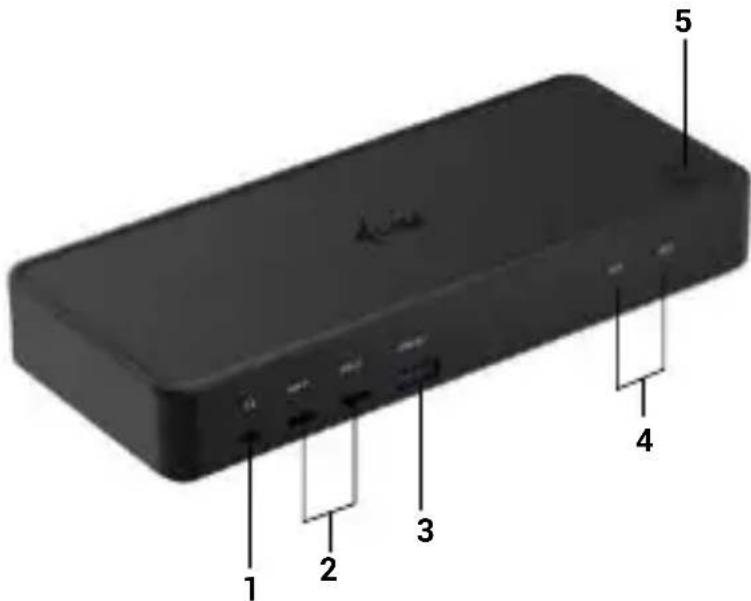
- Toma combinada de 3,5 mm
- 2x USB-C 3.2 Gen 1
- USB 3.2 Gen 1 con soporte de energia rápida (BC 1.2)
- Indicación de leds
- Botón para encender y apagar la estación de acoplimiento o para combustir entre las entradas PC1 y PC2
- Cerradura Kensington
- Entrada de alimentacion (20V/6A)
- 2 puertos USB-C para la connexion de portátils o dispositivos con USB-C, USB4 o Thunderbolt™ 3/4
- Toma de interruptor de 3,5 mm para conectar un interruptor externo especial (este botón puede utiliser para encender y apagar la estación de acoplimiento y paraCambiar la entrada entre PC1 y PC2)
- 1x DisplayPort
- 1xHDMI
- Puerto GLAN RJ-45 (ASIX AX88179)
- 2x USB 3.2 Gen 1
- Puerto USB-C Power delivery passthrough para alimentar un dispositivo connectado en el puerto PC1
REQUISITOS DEL SISTEMA
Requisitos de hardware:
Requisitos de hardware::
Dispositivos con un puerto USB-C, USB4 o Thunderbolt™ 3/4 libre
Requisitos de suministro de energia:
Dispositivos con un puerto libre USB-C, USB4 o Thunderbolt™ 3/4 con soporte "Power Delivery".
Requisitos de la calidad de video:
Dispositivos con un puerto USB-C libre, USB4 con compatibiliad con el "modo alternativo de DisplayPort" o puerto Thunderbolt™ 3/4
Sistema operativo:
- Windows 10, 11, macOS, Android, ChromeOS, Linux and iPadOS.
INSTALACION DE DRIVERS EN WINDOWS 10/11
ADVERTENCIA Si no instalala los controladores ASIC, es possible que el RJ-45 (Ethernet) no funciona en su dispositivo.
Para Windows, descargue los controladores desde nuestro situ web www.i-tec.cz/setup en la pestaña "Download" para este producto. Inicie la instalacion desde el archivo descargado (asix), seleccione el idioma de instalacion y siga las instrucciones en pantalla.
En Windows 10/ 11, instale los controladores como usuario "Administrador". La pantalla可以选择 parpadear durante la instalación del controlador, este es un proceso estándar. Se recomienda reinciarse el portátil/tableta una vez finalizada la instalación.
INSTALACION DEL HARDWARE (CONEXION DE LA ESTACION DE ACOPLAMIENTO AL PORTÁTIL/TABLETA))
1) Enciende tu portátil/tableta y conecta el adaptor de corriente a la estación de acoplimiento.
2) (Optional) Conecte el botón de conmutación dedicado en el puerto de conmutación posterior de 3,5 mm. (Este botón se pueda usar para encender y apagar la estación de acoplimiento, Cambiar entre las entradas PC1 y PC2)
3) Enchufe el adaptor de corriente de la estación de acoplamente a la red de CA de 110V / 230V y mantenga pulsado el botón ON.
4) Conecta el cable USB-C en el puerto USB-C del panel trasero de la base.
5) Conecta el otro extremo a un puerto USB-C o Thunderbolt™ 3/4 disponible en tu dispositivo.
6) A continuación, se inicia la instalación automática de puertos en cada sistemas.
7) Una vez finalizada la instalación, reinicia su portátil/tableeta.
En Windows, el puerto LAN aparece en Inicio → Panel de control (Ver iconosPEGues) → Administrador de dispositivos → Adaptadores de red como "ASIX USB Ethernet". Los puertos de audio se peuvent encontrar en Inicio → Panel de control (Ver iconosPEGues) → Administrador de dispositivos → Controladores de audio, video y juegos como "Audio USB".
Si uno de这些dispositivos está marcado con un*simboloamarillo“!“o“? ",entonceslaestacióndeacoplamente no está instaladacorrectamente.En este caso,desconecte la estacióndeacoplamente,desinstaleloscontroladoresexistentes (consulte la sección "Desinstalaciondecontroladores") ywhelminga instalar los controladoresmás recientes,queestán disponible para su descarga en{nuestro situowebwww.i-tec.pro/en enla pestaña"Descarga" de este producto.Acontinuación,vuela aconectarlaestacióndeacoplamente alportátil/tableeta.En caso deproblemas,puedeponerse encontacto connuestro soporte技术和co:support@itecproduct.com.
INSTALACION DE CONTROLADORES EN MAC OS X
ADVERTENCIA Si no instalala el controlador ASIC, es possible que el RJ-45 (Ethernet) no funciona en su dispositivo macOS.
Descargue los controladores de nuestro situ web www.i-tec.cz/setup en la pestaña "Download" para este producto e inicia la instalación de: driver ASIX 88179
INSTALACION DEL HARDWARE (CONEXION DE LA ESTACION DE ACOPLAMIENTO AL MACBOOK)
1) Enciende tu MacBook y conecta el adaptor de corriente a la base.
2) (Optional) Conecte el botón de conmutación dedicado en el puerto de conmutación posterior de 3,5 mm. (Este botón se pueda usar para encender y apagar la estación de acoplimiento,Cambiar entre las entradas PC1 y PC2)
3) Enchufe el adaptor de corriente de la estación de acoplamente a la red de CA de 110 V / 230 V y pulse el botón ON.
4) Enchufa el cable USB-C en el puerto USB-C del panel trasero de la base.
5) Conecta el除外 extremo a un puerto USB-C o Thunderbolt™ 3/4 libre de tu dispositivo.
6) A continuación, comenzará la instalación automática de los puertos.
7) Una vez finalizada la instalacion, reinicie su MacBook.
INSTALACION DE CONTROLadores EN OTROS SISTemas OPERATivos
Están disponibles para su descarga en了我的o situ web en la pestaña "Download" de este producto oAquí: www.i-tec.cz/setup
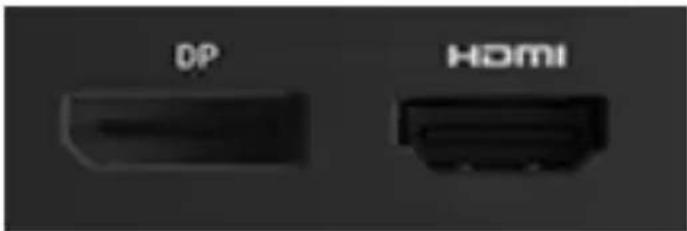
Utilice un cable HDMI/DP para conectar el monitor a la estación de acoplimiento. Durante la instalación del monitor adicional, el monitor del portátil/tableta pueda parpadear, lo cual es una condición estándar. La estación de acoplimiento offre las siguientes interfaces graficas: 1x HDMI, 1x DisplayPort
UTILIZANDO EL DOCKING STATION EN OS WINDOWS
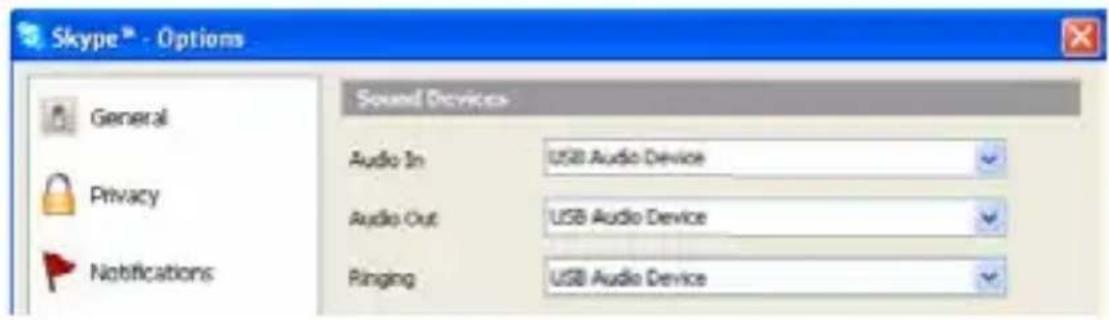
Ad a) Ajustes de sonido: permitted configurar el sonido (los ajustes son similares a los del Panel de control → Sonido). Para su uso, selección uno auriculares de 2 canales y un microfono con una toma de 3.5mm . En los dispositivos de audio, establisha "Audio USB" como dispositivo de entrada y salida por defecto..
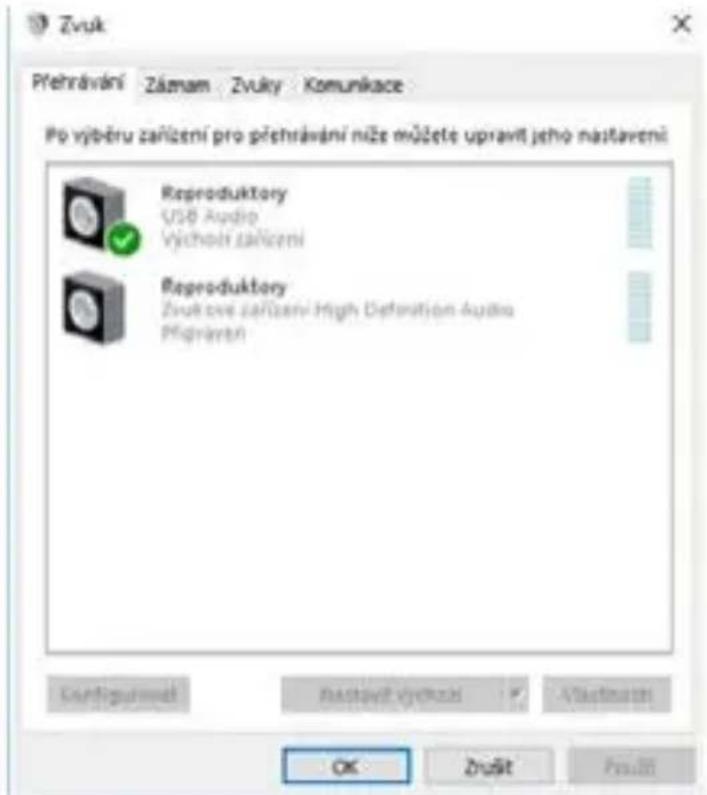
Sound settings
Esto se pueda utiliser para configurar, por exemple, Skype.
Ad b) Configuración avanzada - hagablick para estar la configuración de laResolution de pantalla de Windows..
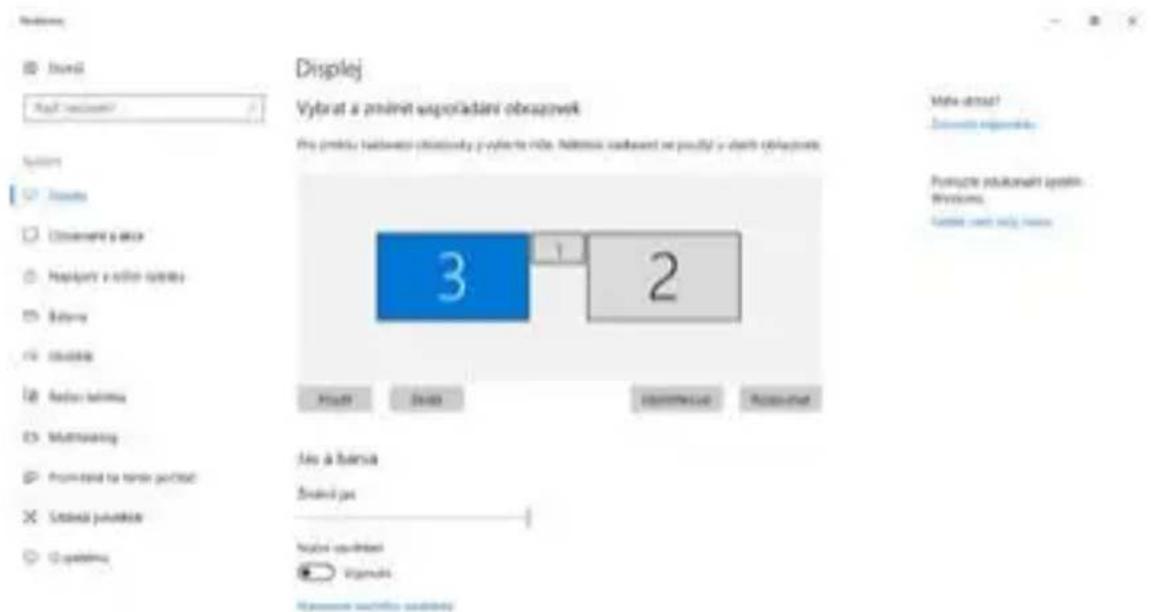
Resolution de la pantalla en Windows 10/11
Ahora puede realizar los ajustes de Extender y Reflejar/Duplicar:
- Modelo de ampliación: en la pantalla, selección Varios monitores → Ampliar esta vista → ACEPTAR.
- Modo Espejo / Duplicado: en la pantalla, selección Múltiples monitores → Duplicar esta vista en los dos monitores de su elección* → ACEPTAR.
*Windows puede duplicar unaImagen hasta en dos monitores. Los demas deben estar deshabilitados o Extendidos
Marque la casilla "Establisher este monitor como principal" para selección ar monitor adicional como monitor principal. Hazlick y arrastra elsegundo monitor para colocarlo en relacion con el monitor original de tu portátil/tableta según sea necesario.
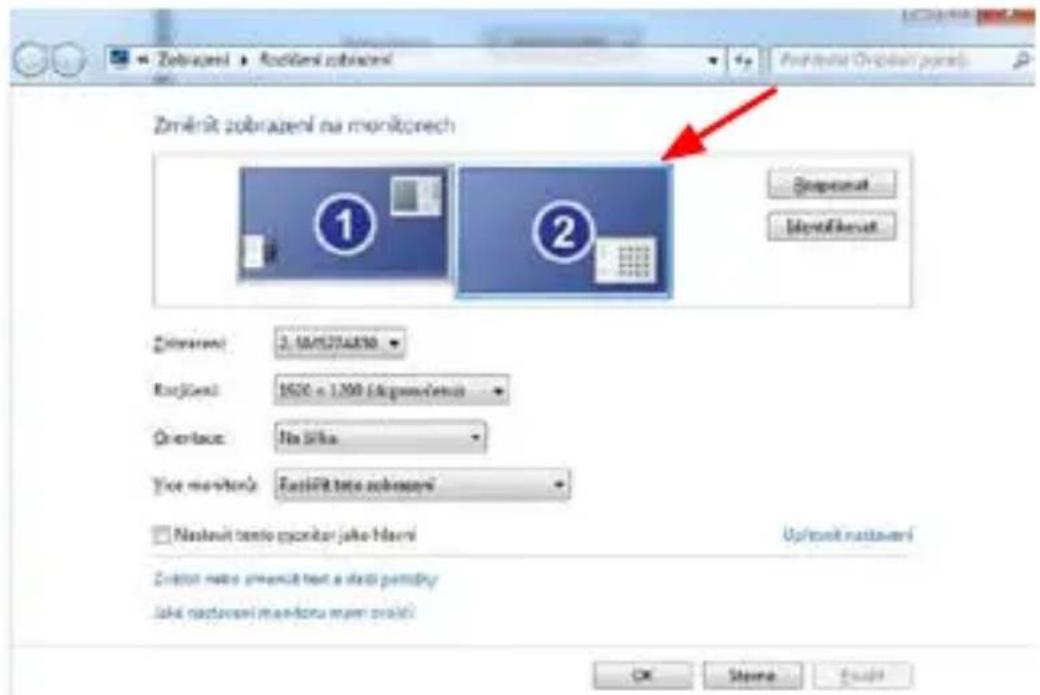
Colocacion de un monitor adicular en relacion con el monitor original del porttil/tableeta
Modo de esper / hibernacion y puerto de video: tras activar el portafil/ tableta desde el modo de esper / hibernacion,se muestra el monitor primario (original), por lo que se recomienda utiliser el integrado en el portafil/tableta como monitor primario para volver a entrada en el systema.
Modo espejo: el monitor adicional se rige por los parámedros del monitor original del sistema, esJKLM. Si se establiece el modo espejo y el monitor original tiene unaResolution de 1280x1024, la pantalla se transfiere al monitor adacional con unaResolution maximala de 1280x1024, although se establishca una Resolution mayor.
Quick Start
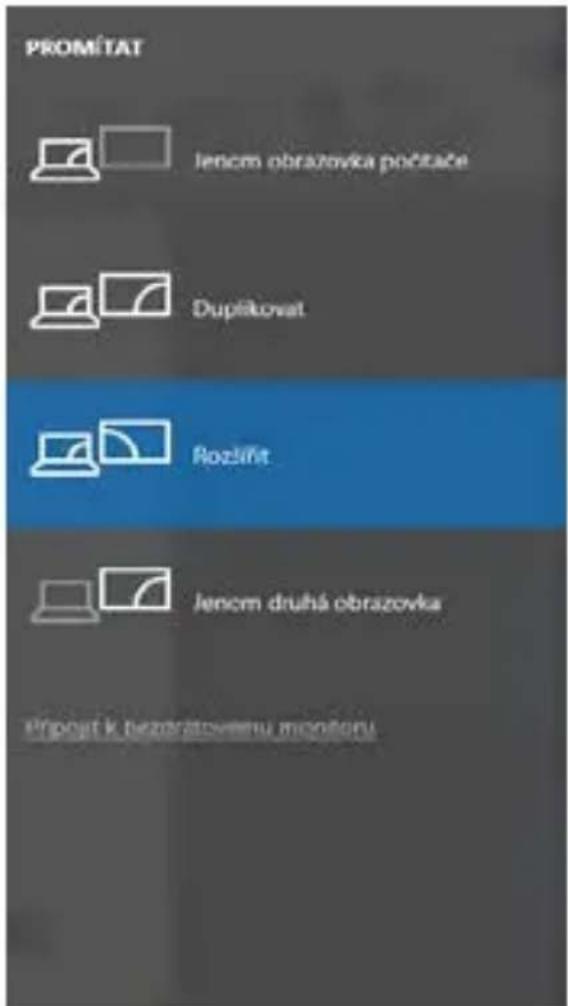
Tambienouldescontrolarfacilmente losmonitoresmediante laoption de teclado"Windows" ^+ P (este atajo de teclado solo funciona a partir de Windows 7).
Cuando conectes el monitor, la pantalla de tu Mac parpadeará, lo cual es una condición estándar. Una vez que se haya estabilizzato, pueda hacer ajustes ahora: Preferencias delsystema-Monitos:
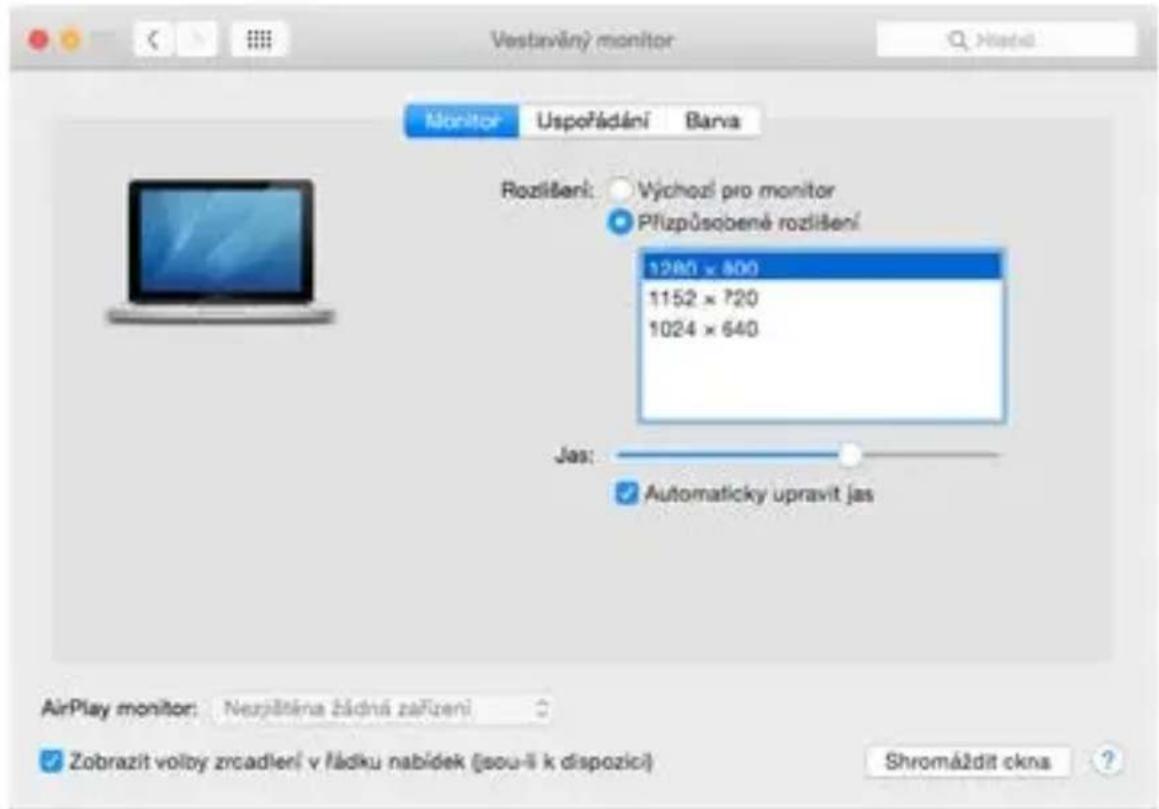
En la PSTANA Diseño y en el modo por defecto (Expandir), hagablick y arrastre el nuevo monitor según sea necesario en relacion con el monitor del Mac. Al selecciónar Monitores Espejo, el modo cambiará a Espejo (laResolution de los monitores se ajustará automatistically a sus parámetros, establishando la mayorResolution possible en旮los monitores). Desmarque los monitores espejo para restuarar el modo de expansión.
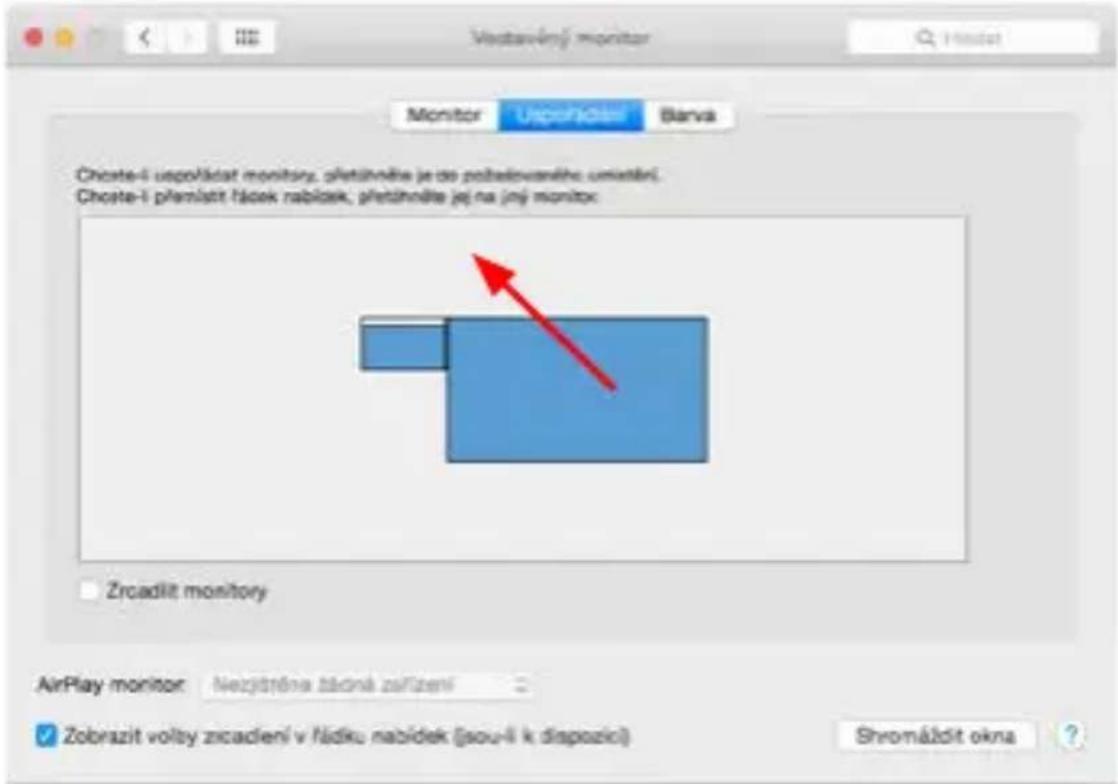
Modo de extension: La flecha indica la posibiliad de positionsar el monitor connectado con disrespect al monitor del Mac.
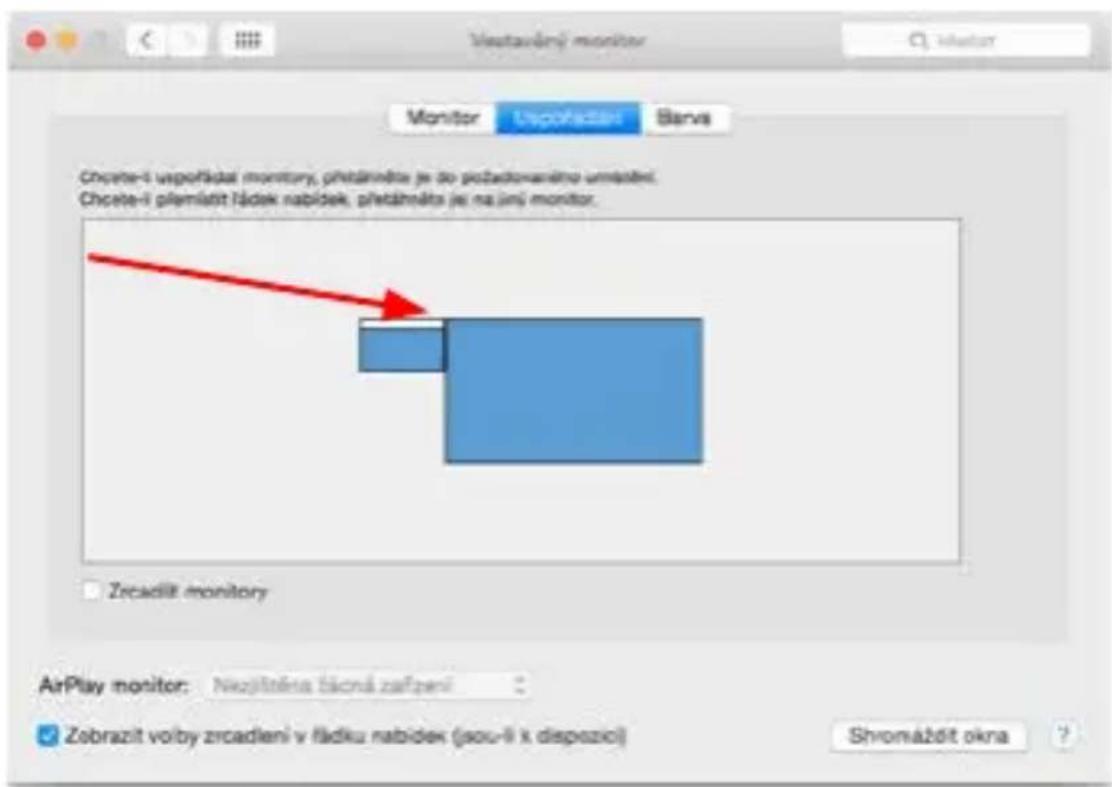
Modo de extension: En este modo, puede selectionar el monitor principal arrastrando la barra de manos.
Modo espejo: solo se pueda utiliser si lo-ofrece el Mac.
Al selecciónar Reunir Windows, pueda elegir la configuración del monitor correspondiente: Resolución personalizada (ofrece resolutions realizables), Rotación (Estándar, 90° , 180° y 270° ) y Frecuencia deactualización (si se ofrece). Dependiendo del monitor que Utilities,这些ajustes son:
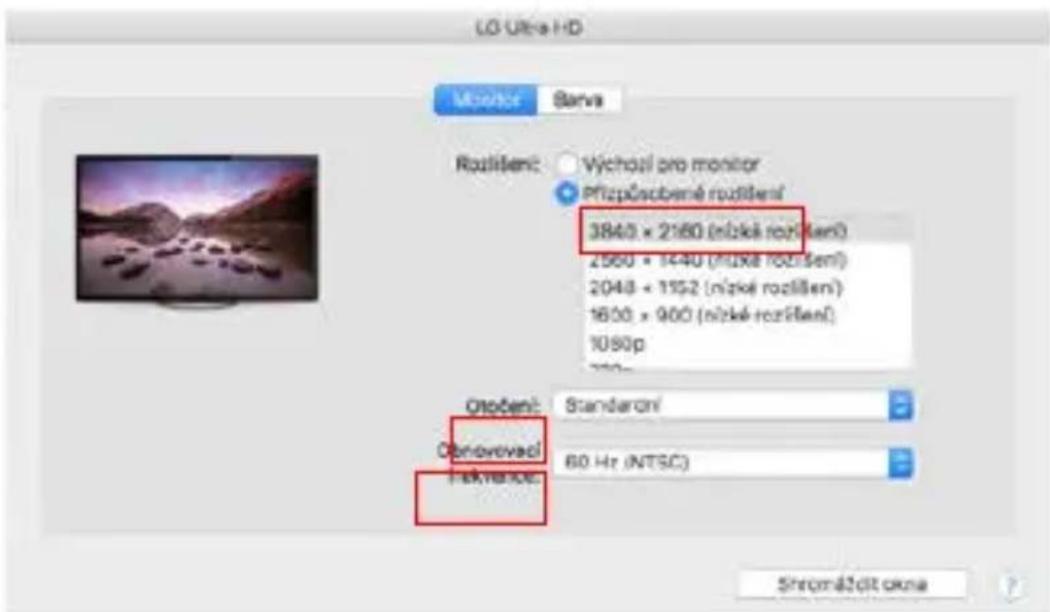
Variante de visualización 1
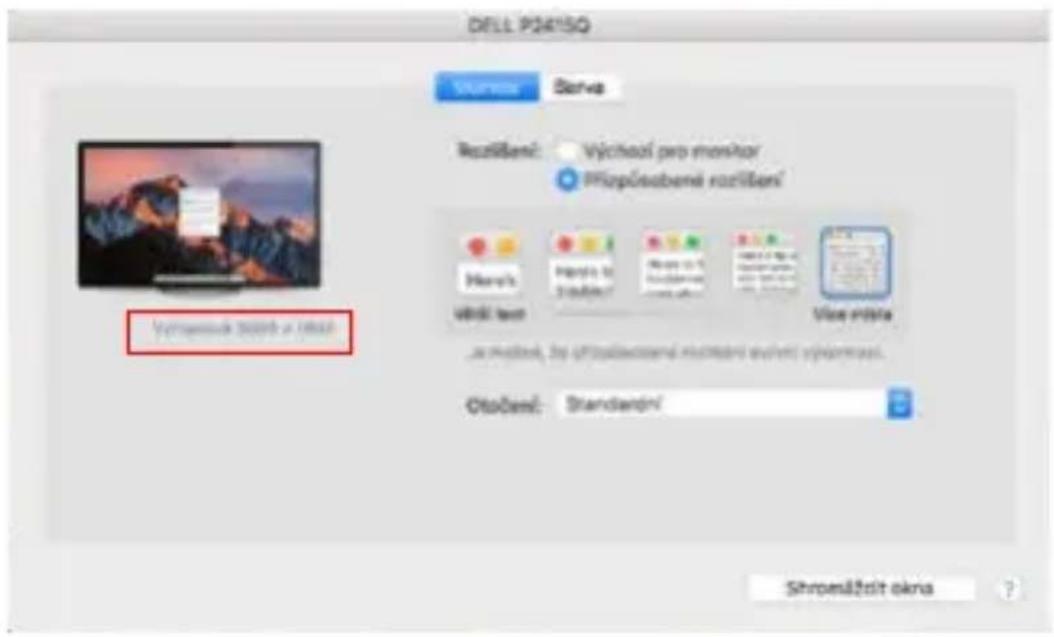
Variante de visualización 2
En el modo personalizzato, Herablick en el icono de su elección, la resolu-. ción se describirá bajo de la pantalla (aquí visualmente 3008x1692 = 4K@30Hz)
Modo de pantalla cerrada: trabajo en un monitor externo conectado cuando el monitor del Mac está inclinado solo es possible cuando el Mac está encendido y el ratón y el teclado está conectados. Más información)\ aquí: https://support.apple.com/cs-cz/HT201834
La mayoría de los problemas con laactualización de la pantalla en el monitor conectadouponésponerelMacenrepoosodepuésdeusar el salvapantallas,despuésde reiniciarelMac,despuésdeapagar/encender el Mac pueda ser resueltosusingoile interruptordeencendido/apagado o desconectandoel cableUSB del dock delpuerto USB del Mac y volviendolo a conectaruponedesocos 10s.Después,esperea que todos los periféricosterin deconectarse.
OTRAS FUNCIONES
Conexión de dispositivos USB - Después de conectar los dispositivos USB al puerto USB 3.0 de la estación de acoplimiento (disco duro externo USB, teclado USB, ratón USB, Hub USB, adaptorístico USB),这些东西 dispositivos se utilizean de forma estándar.
Carga - La estación de acoplamente permite carregar los dispositivos moviles USB connectados, como smartphones, lectores de libros electrónicos, reproductores multimedia, dispositivos de navigación y tabletas. Sólo tiene que conectar el dispositivo que querres carregar con el cable original al puerto USB de la estación de acoplamente.
Audio
El dispositivo de salute de audio para escuchar a工程技术 de la salute grafi-
ca necesita ser ajustado/verificado ahora: Preferencias del Sistema-Sonido-Salida - Configurar dispositivo de audio USB.
Los dispositivos de calidad de audio, tanto para los auriculares como para el monitor, puede selectionarse en Open-Applications-Utilities-Audio MIDI.app - hahablick en "+" en la parte inferior izquierda - Create Multi Output Device y seleccion las.";as deseadas en las {_opciones de
La mayoría de los problemas con la estación de acoplimiento y los periféricos connectados puede resolver广泛应用 el interruptor de encendido/apagado o desconectando el cable USB de la estación de acoplimiento del puerto USB del portátil/tableta/Mac y volviendolo a conectar antes de al menos 10s.
INSTRUCCIONES DE SEGURIDAD PARA EL USO DE LA ESTACION DE ACOPLAMIENTO
- No exponer a temperatas y humedad extremas.
- Utilice el dispositivo sobre almohadillas planas paraatarresbalones y caidas en el suelo.
- Conserve los controladores y el manual para su uso posterior.
En collaboration con el servicios专业技术:
- Compruebe el funcionaismo after caer al agua o al suejo.
- Vericar el funciona cuando la tapa está agrietada.
- Reclarar que el aparato no funciona según el manual.
PREGUNTAS FRECUYENTES
Disponible en{nuestra頁a web www.i-tec.pro/es, en la pestaña "FAQ" de este producto.
GLOSSARIO DEI TERMINI
El dispositivo está indicado por el símbolo de reciclaje. Esto significía que al final de la vida úlil de la instalación, deben asegurar de que se almacene por分开ado en un punto de recolección establisho para este fin y no en los lugar designados para la eliminación de desechos Municipales ordinarios sin clasificar. Contribuirá a melhorar el medio ambiente de todos nosotros. (Sólo para la Unión Europea)
ITALIANO





- IT
- TO THE LAPTOP/TABLET)
- CONECTAR UN BOTON ESPECIAL A LA ESTACION DE ACOPLAMIENTO
- EN CASO DE UN PROBLEMA CON LA CONEXION DEL BOTON
- FUNCION DE BOTON ESPECIAL DE LA ESTACION DE ACOPLAMIENTO
- THE FUNCTION BUTTON ON THE TOP OF THE DOCKING STATION
- EL BOTON DE FUNCION EN LA PARTE SUPERIOR DE LA ESTACION DE ACOPLAMIENTO
- RESOLUCIÓN
- DESCRIPCION
- PANEL FRONTAL
- REQUISITOS DEL SISTEMA
- REQUISITOS DE HARDWARE
- SISTEMA OPERATIVO
- INSTALACION DE DRIVERS EN WINDOWS 10/11
- INSTALACION DEL HARDWARE (CONEXION DE LA ESTACION DE ACOPLAMIENTO AL PORTÁTIL/TABLETA))
- INSTALACION DE CONTROLADORES EN MAC OS X
- INSTALACION DEL HARDWARE (CONEXION DE LA ESTACION DE ACOPLAMIENTO AL MACBOOK)
- INSTALACION DE CONTROLADORES EN OTROS SISTEMAS OPERATIVOS
- UTILIZANDO EL DOCKING STATION EN OS WINDOWS
- RESOLUTION DE LA PANTALLA EN WINDOWS 10/11
- QUICK START
- VARIANTE DE VISUALIZACIÓN 2
- OTRAS FUNCIONES
- AUDIO
- INSTRUCCIONES DE SEGURIDAD PARA EL USO DE LA ESTACION DE ACOPLAMIENTO
- PREGUNTAS FRECUYENTES
- GLOSSARIO DEI TERMINI
- ITALIANO
Marca : i-TEC
Modelo : C31DUALKVMDOCKPD
Categoría : Estación de acoplamiento