C31DUALKVMDOCKPD - Dockstation i-TEC - Kostenlose Bedienungsanleitung
Finden Sie kostenlos die Bedienungsanleitung des Geräts C31DUALKVMDOCKPD i-TEC als PDF.


Benutzerfragen zu C31DUALKVMDOCKPD i-TEC
0 Frage zu diesem Gerät. Beantworten Sie die, die Sie kennen, oder stellen Sie Ihre eigene.
Eine neue Frage zu diesem Gerät stellen
Laden Sie die Anleitung für Ihr Dockstation kostenlos im PDF-Format! Finden Sie Ihr Handbuch C31DUALKVMDOCKPD - i-TEC und nehmen Sie Ihr elektronisches Gerät wieder in die Hand. Auf dieser Seite sind alle Dokumente veröffentlicht, die für die Verwendung Ihres Geräts notwendig sind. C31DUALKVMDOCKPD von der Marke i-TEC.
BEDIENUNGSANLEITUNG C31DUALKVMDOCKPD i-TEC
Bittelesen Sie das gesamte Handbuch sorgfältig durch. Die ausfuhrliche Gebrauchsanweisung ist auch auf unserer Webseite www.i-tec.pro/de/ unter „Benutzerhandbücher, Treiber" bei diesen Produkt zu finden. Wenn Sie Probleme haben, Kontaktieren Sieitte unser Support-Team unter: support@itecproduct.com
FR
- Schnittstelle / Port / Anschluss / Eingang / Steckplatz - die Stelle, an der zwei Geräte physisch miteinander verbunden sind.
- Controller - eine Halbleiterkomponente (Chipsatz genannt) in einem Notebook/Tablet, die den Betrieb eines der Anschlüssengewährleistet.
- USB-C / USB Typ-C - ist ein neuer symmetrischer Anschluss und Standard, der von USB-IF in seiner USB 3.1-Spezifikation eingeführt wurde. Windows 10 (Microsoft), Mac OS X (Apple) und Chrome OS und Android (Google) haben native Unterstützung für diesen Anschluss eingeführt. Es ermöglich schnelleres Laden, Stromversorgung, sogenannte Dual-Role (nicht nur Host sondern auch Guest), Unterstützung für sogenannte alternative Modi - Alt Mode (DisplayPort, MHL, Thunderbolt 3, Power Delivery) und Fehlerbenachrichtigung über das Geräte-Billboard.
- USB 3.2/USB 3.1/3.0/2.0 - Standard für USB-Schnittstelle/Port zum Anschluss verschiedener USB-Geräte. Über die USB-Typ-A-Schnittstelle können verschiedene USB-Geräte an die Dockingstation oder den Adapter angeschlossen werden. Der USB-Typ-B-Anschluss wird verwendet, um die Dockingstation oder den Adapter mit einem Laptop/Tablet zu verbinden.
- HDMI/Display Port - Ein Standard für eine digitale Grafiksschnittstelle, die zum Anschluss von Monitoren und anderen grafischen Anzeigegeräten verwendet wird.
-
LAN (Local Area Network) - lokales Computernetzwerk, am weitesten verbreitet ist heute das sogenannte Ethernet, das an der Dockingstation eine theoretische Übertragungsrate von bis zu 1 Gbit/s erreicht - die Bezeichnung GLAN/RJ-45.
-
Audio - ein Begriff für einen Audioeingang (Mikrofon) oder ein Ausgabegerät (Kopfhörer/Lautsprecher).
- Switch Jack-Bezeichnung des Ports/der Buchse für den Anschluss einer speziellen Taste.
ANSCHLIESSEN EINER SPEZIELLEN TASTE AN DIE DOCKINGSTATION:
- Schließen Sie den 3,5-mm-Klinkenstecker an den 3,5-mm-Anschluss auf der Rückseite des Docks an.
IM FALLE EINES PROBLEMS MIT DER TASTENVERBINDUNG:
- Vergewissern Sie sich, dass der Knopf richtig angeschlossen ist (scheuen Sie sich nicht, viel Kraft anzuwenden, der Knopf muss bis zum Anschlag eingedrückt werden)
In manchen Fällen ist es erforderlich, den Wagenheber in die richtige Position zu drehen. - Wenn die Taste richtig eingesteckt ist, kann mit dieser Taste der Eingang gewechselt werden, oder die Dockingstation kann mit dieser Taste aus- und eingeschaltet werden.
SONDERTASTENFUNKTION DER DOCKINGSTATION:
Eine externe Taste, die an den hinteren 3,5-mm-Schalteranschluss angeschlossen ist, kann verwendet werden:
- So schalten Sie die Dockingstation aus und ein (durch langes Drücken der Taste).
- Umschalten zwischen den Eingängen PC1 und PC2 (durch einen kurzen Tastendruck).
DIE FUNKTIONSTASTE AUF DER OBERSEITE DER DOCKINGSTATION:
Die Taste auf der Oberseite der Dockingstation kann verwendet werden, um:
- 2x USB-C-Anschluss für den Anschluss an einen Laptop oder ein Gerät mit USB-C, USB4 oder Thunderbolt™ 3/4
- Stromversorgung: PC1-Anschluss - bis zu 100 W (für die Stromversorgung über diesen Anschluss ist ein zusätzliches USB-C-Netzteil erforderlich)
PC2-Anschluss - bis zu 65 W - Dockingstation-Technologie: USB-C (MST)
- Video-Anschlüsse: 1x DisplayPort, 1x HDMI
Auflösung :
- USB-C/USB4/Thunderbolt™ 3/4 mit DisplayPort 1.4-Understützung ohne DSC-Understützung
- 1 Monitor - 1x DP oder 1x HDMI - bis zu 4K/60Hz
- 2 Monitore - 1x DP + 1x HDMI - bis zu 2x 2560×1440/60Hz
- USB-C/USB4/Thunderbolt™ 3/4 mit DisplayPort 1.2-Unterstützung
- 1 Monitor - 1x DP oder 1x HDMI - bis zu 4K/30Hz
- 2 Monitore - 1x DP + 1x HDMI - bis zu 2x 1920×1080/60Hz
- 2x USB 3.2 Gen 1 (5Gbps)
- 1x USB 3.2 Gen 1 (5Gbps) mit Schnellladeunterstützung (BC 1.2)
- 1x nur USB-C-Stromversorgung (Stromdurchlass für PC1-Anschluss)
- 2x USB-C 3.2 Gen 1 (5Gbps) mit Schnellladeunterstützung (BC 1.2)
- 1x Ethernet GLAN RJ-45 Anschluss (ASIX AX88179)
- 1x 3,5-mm-Audio-Kombibuchse
- 1x 3,5-mm-Schalterbuchse zum Anschluss eines speziellen externen Schalters (mit dieser Taste kann die Dockingstation ein- und ausgescheltet und der Eingang zwischen PC1 und PC2 umgeschaltet werden)
1x Stromeingang (20V/6A) - Einsatztaste zum Ein- und Ausschalten der Dockingstation und zum Umschalten zwischen den Eingängen
-
LED-Anzeige (zeigt den aktiven Eingang und die eingeschaltete Dockingstation an)
-
Unterstützung des Kensington-Schlosses
USB-C-Kabel (100 cm) - OS: Windows 10, 11, macOS, Android, Chrome OS, Linux und iPadOS
- Produkttabmessungen 185 × 79 × 28 ~mm
Produktgewicht: 265g
BESCHREIBUNG
Frontplatte:
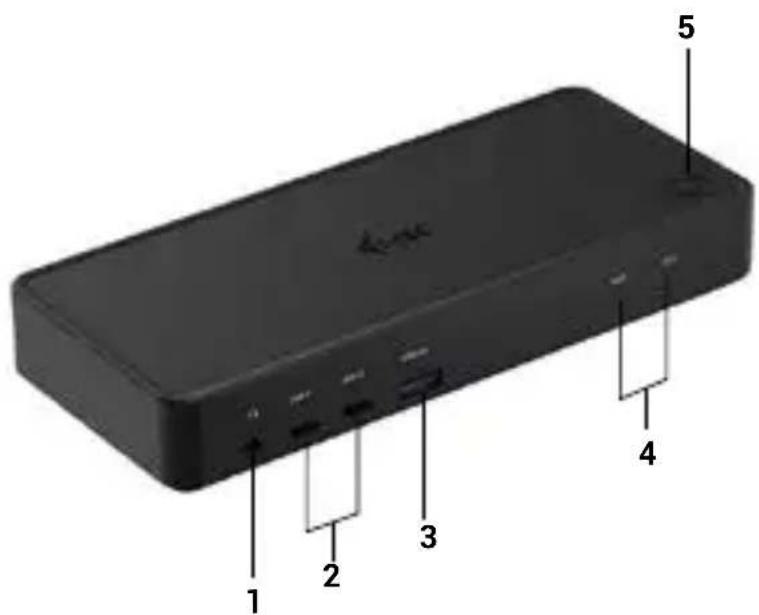
- 3,5-mm-Kombibuchse
- 2x USB-C 3.2 Gen 1
- USB 3.2 Gen 1 mit Unterstützung für Schnellladung (BC 1.2)
- Led-Anzeige
- Taste zum Ein- und Ausschalten der Dockingstation oder zum Umschalten zwischen den Eingängen PC1 und PC2
i-tec USB-C Dual DP Display Dock with PD 100 W Rückwand:
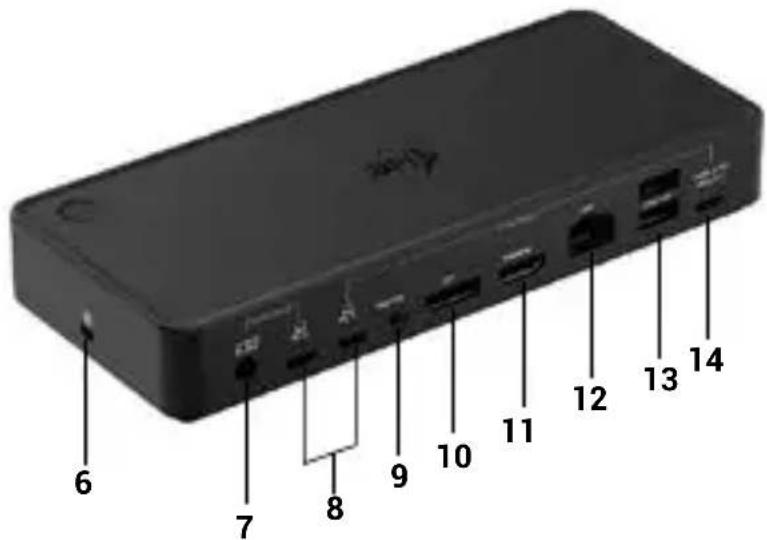
- Kensington-Schloss
- Leistungsaufnahme (20V/6A)
- 2x USB-C-Anschluss für den Anschluss an Laptops oder Geräte mit USB-C, USB4 oder Thunderbolt™ 3/4
- 3,5-mm-Schalterbuchse zum Anschluss eines speziellen externen Schalters (diese Taste kann zum Ein- und Ausschalten der Dockingstation und zum Umschalten des Eingangs zwischen PC1 und PC2 verwendet werden)
- 1x DisplayPort
- 1xHDMI
- GLAN RJ-45-Anschluss (ASIX AX88179)
- 2x USB 3.2 Gen 1
- USB-C Power Delivery Passthrough-Port zur Stromversorgung eines angeschlossenen Geräts im PC1-Port
SYSTEMANFORDERUNGEN
Hardware Anforderungen:
Hardware-Anforderungen:
- Geräte mit einem freien USB-C-, USB4- oder Thunderbolt™ 3/4-Anschluss
Anforderungen an die Stromversorgung:
- Geräte mit einem freien USB-C-, USB4- oder Thunderbolt™ 3/4-Anschluss mit "Power Delivery"-Unterstützung.
Anforderungen an den Videoausgang:
- Geräte mit einem freien USB-C-Anschluss, USB4 mit "DisplayPort Alternate Mode"-Unterstützung oder Thunderbolt™ 3/4-Anschluss
Operationssystem:
- Windows 10, 11, macOS, Android, ChromeOS, Linux and iPadOS.
INSTALLIEREN VON TREIBERN IN WINDOWS 10/11
WARNING! Wenn Sie die ASIX-Treiber nicht installieren, Funktioniert der RJ-45-Anschluss (Ethernet) auf Ihr Gemät möglicherweise nicht.
Für Windows können Sie die Treiber von unserer Website www.i-tec.cz/ setup unter der Registerkarte "Download" für diesen Produkt herunterladen. Starten Sie die Installation aus der heruntergeladenen Datei (asix), wahlen Sie die Installationssprache und folgen Sie den Anweisungen auf dem Bildschirm.
Unter Windows 10/11 installieren Sie die Treiber als "Administrator"-Benutzer. Der Bildschirm kann während der Treiberinstallation flackern, dies ist ein normaler Vorgang. Wir empfehlen Ohnen, Ihr Notebook/Tablet nach Abschluss der Installation neu zu starten.
HARDWARE-INSTALLATION (ANSCHLUSS DER DOCKING-STATION AN DAS NOTEBOOK/TABLET))
1) Schalten Sie Ihr Notebook/Tablet ein und schreiben Sie den Netzadapter an die Dockingstation an.
2) (Optional) Stecken Sie den speziellen Umschaltknopf in den hinteren 3,5-mm-Umschaltanschluss. (Mit dieser Taste konnen Sie die Dock-ingstation ein- und ausschalten und zwischen den Eingängen PC1 und PC2 umschalten)
3) Stecken Sie den Netzadapter der Dockingstation in das 110V / 230V Wechselstromnetz und halten Sie die EIN-Taste gedrückt.
4) Stecken Sie das USB-C-Kabel in den USB-C-Anschluss an der Rückseite des Docks
5) Stecken Sie das andere Ende in einen freien USB-C- oder Thunderbolt™ 3/4-Anschluss an Ihrlem Gerät.
6) Anschließlich wird die automatische Installation der Ports auf jeder System eingeleitet.
7) Starten Sie Ihr Notebook/Tablet nach Abschluss der Installation neu.
Unter Windows erscheint der LAN-Anschluss unter Start Systemsteuerung (Kleine Symbole anzeigen) Gerätemanager Netzwerkadapter als "ASIX USB Ethernet". Audioanschlüsse finds Sie unter Start Systemsteuerung (Kleine Symbole anzeigen) Geräte-Manager Audio-, Video- und Game-controller als "USB-Audio".
Ist eines dieser Geräte mit einem gelben “! ” oder “? ”, dann ist die Dockingstation nicht richtig installiert. Trennen Sie in diesen Fall die Dockingstation, deinstallieren Sie die vorhandenen Treiber (siehe Abschnitt “Deinstallation von Treibern”) und installmenten Sie die neusten Treiber, die auf unserer Website www.i-tec.cz unter der Registerkarte “Download” für diesen Produkt zum Download bereitstehen. Verbinden Sie dann die Dockingstation wieder mit dem Laptop/Tablet. Bei Problemen können Sie sich an unseren technischen Support wenden: support@itecproduct.com.
INSTALLATION VON TREIBERN UTER MAC OS X
WARNING! Wenn Sie den ASIC-Treiber nicht installieren, Funktioniert der RJ-45 (Ethernet)-Anschluss möglicherweise nicht auf Ihr macOS-Gerät.
Laden Sie die Treiber von unserer Website www.i-tec.cz/setup unter der Registerkarte "Download" für diesen Produkt und starten Sie die Installation von: Treiber ASIX 88179
HARDWARE-INSTALLATION (ANSCHLIESSEN DER DOCKINGSTATION AN DAS MACBOOK)
1) Schalten Sie Ihr MacBook ein und schreiben Sie das Netzteil an die Dockingstation an.
2) (Optional) Stecken Sie den speziellen Umschaltknopf in den hinteren 3,5-mm-Umschaltanschluss. (Mit dieser Taste konnen Sie die Dockingstation ein- und ausschalten und zwischen den Eingängen PC1 und PC2 umschalten)
3) Stecken Sie den Netzadapter der Dockingstation in das 110 V / 230 V Wechselstromnetz und drücken Sie die ON-Taste.
4) Stecken Sie das USB-C-Kabel in den USB-C-Anschluss an der Rückseite des Docks.
5) Stecken Sie das andere Ende in einen freien USB-C- oder Thunderbolt™ 3/4-Anschluss an Ihrlem Gerät.
6) Danach beginnt die automatische Installation der Ports.
7) Starten Sie Ihr MacBook neu, nachdem die Installation abgeschlossen ist.
INSTALLATION VON TREIBERN AUF ANDEREN BETRIEBSSYSTEMEN
These stehen auf unserer Website unter der Registerkarte "Download" für diesen Produkt oder hier zum Download bereit: www.i-tec.cz/setup
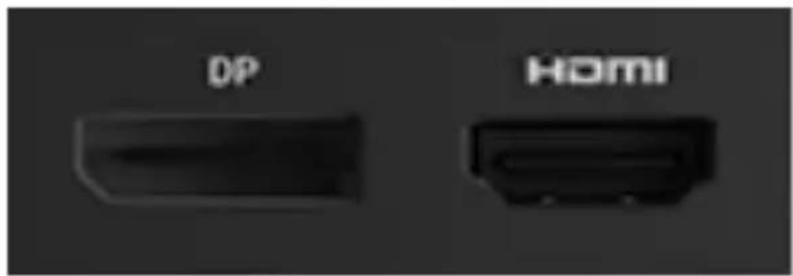
Verwenden Sie ein HDMI/DP-Kabel, um den Monitor mit der Dockingstation zu verbinden. Während der Installation des zusätzlichen Monitors kann der Bildschirm des Laptops/Tablets flackern, was ein normaler Zustand ist. Die Dockingstation bietet folgende Grafikschnittstellen: 1x HDMI, 1x DisplayPort1x HDMI, 1x DisplayPort
VERWENDUNG DER DOCKING STATION IN OS WINDOWS
Ad a) Toneinstellungen - hier können Sie den Ton einstellen (die Einstellungen sind ähnlich wie Systemsteuerung Ton). Wahlen Sie für die Verwendung einen 2-Kanal-Kopfhörer und ein Mikrofon mit 3,5mm Klinke. Legen Sie unter Audiogeräte "USB Audio" als Standard-Eingangs- und Ausgangsgerät fest.
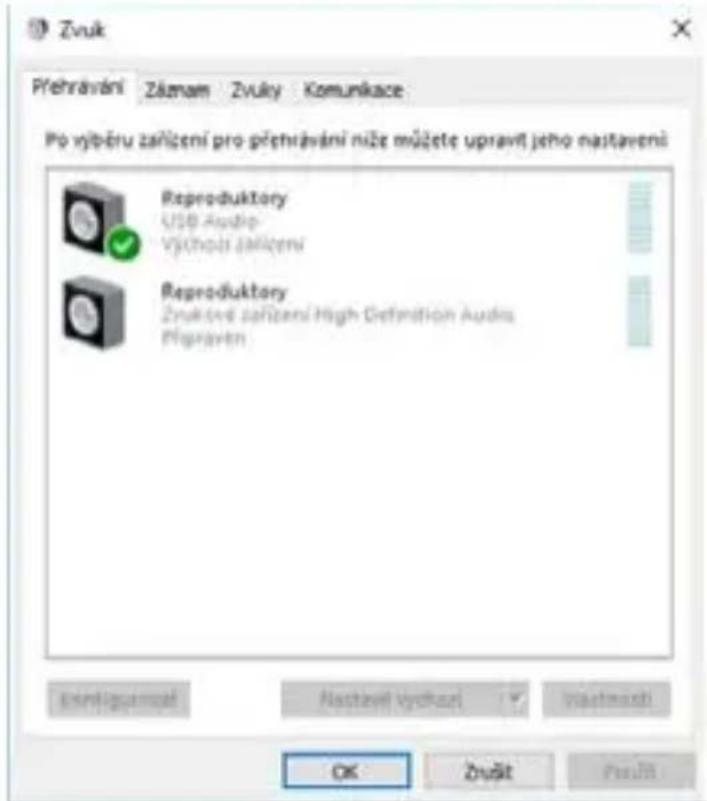
Ton-Einstellungen
These Kann dann z. B. für die Einrichtung von Skype verwendet werden.
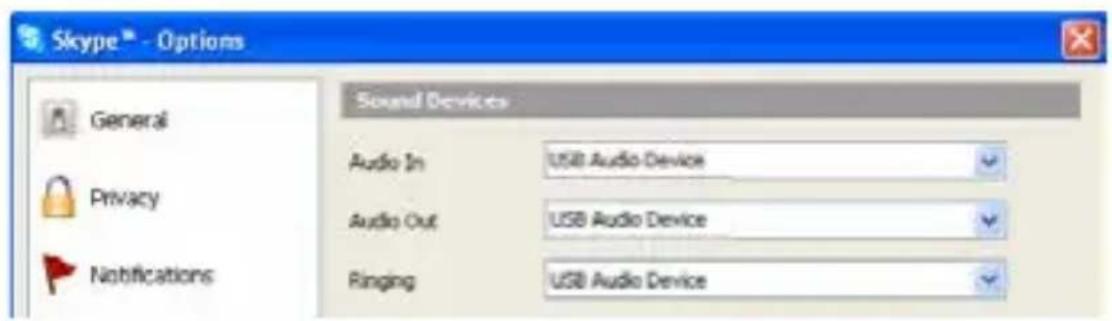
Audio-Einstellungen für Skype
Ad b) Erweiterte Konfiguration - Klichen Sie darauf, um die Einstellungen für die Anzeigeauflösung von Windows anzuzeigen.
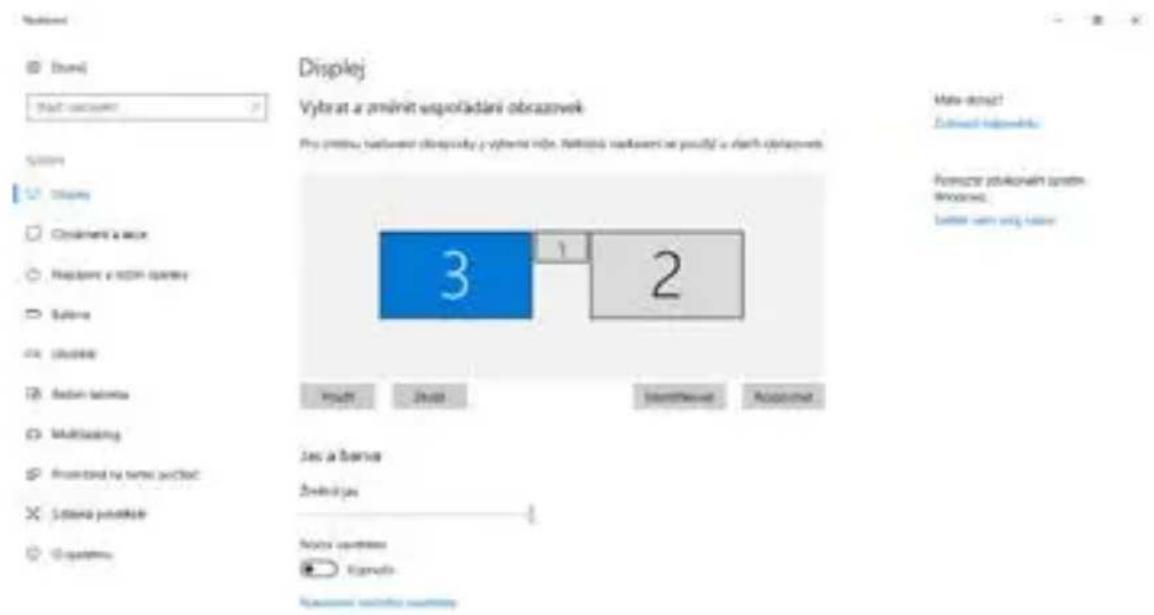
Bildschirmaufösung in Windows 10/11
Nun können Sie die Einstellungen Erweitern und Spiegeln/Duplizieren vornehmen:
- Erweiterungsmodus: Wahlen Sie auf dem Bildschirm Mehrere Monitore Diese Ansicht erweitern OK.
- Spiegeln / Duplizieren: Wahlen Sie auf dem Bildschirm Mehrere Monitore Duplizieren Sie diese Ansicht auf zwei Monitoren ihrer Wahl* OK.
*Windows kann ein Bild auf bis zu zwei Monitoren duplizieren. Die anderen müssen entweder deaktiviert oder auf Erweitern eingestellt sein.
Aktivieren Sie das Kontrollkästchen "Diesen Monitor als Hauptmonitor festlegen", um den zusätzlichen Monitor als Hauptmonitor auszuwahlen. Klichen Sie auf den zweiten Monitor undziehen Sieihn, umihn im Verhältnis zum ursprünglichen Monitor auf Ihrlem Laptop/Tablet zu positionieren.
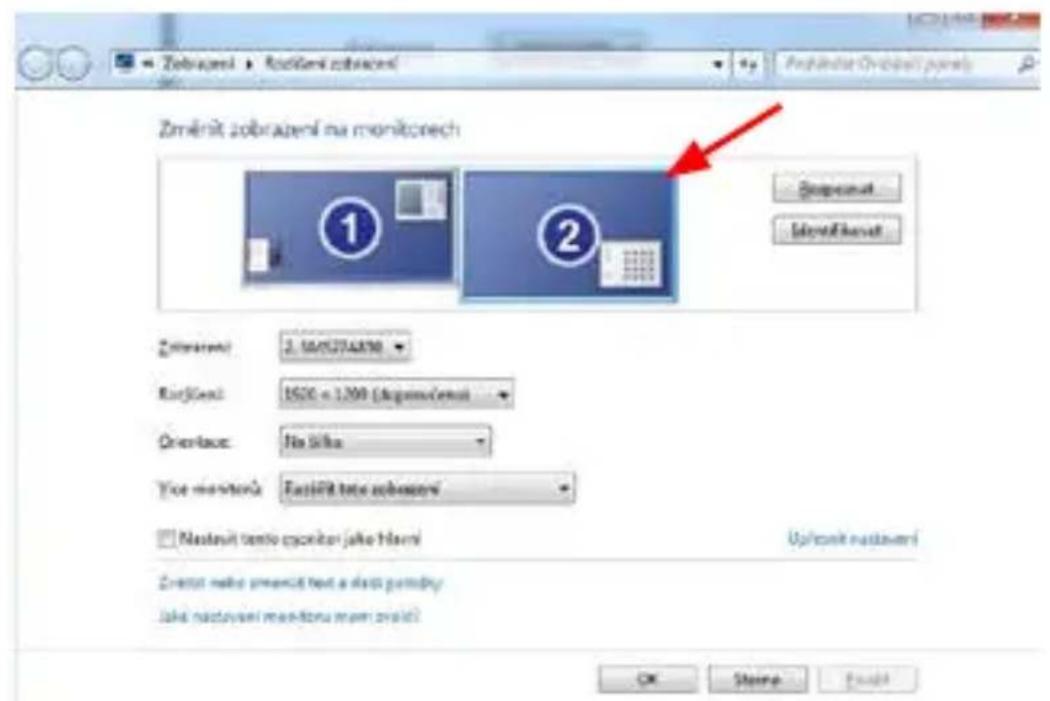
Platzierung eines zusätzlichen Monitors im Verhältnis zum Ursprünglichen Laptop-/Tablet-Monitor
Standby-/Ruhezustand und Videoanschluss - nach dem Aktivieren des Laptops/Tablets aus dem Standby-/Ruhezustand wird der primäre (ursprüngliche) Monitor angezeigt. Wir empfehlen dazu, den im Laptop/ Tablet integrierten Monitor als primären Monitor zu verwenden, um sich wieder am System anzumelden.
Spiegelungsmodus - der zusätzliche Monitor Richtet sich nach den Parametern des Originalmonitors im System, d.h. wenn Sie den Spiegelungsmodus einstellen und der Originalmonitor eine Auflösung von 1280x1024 hat, wird der Bildschirm mit einer maximalen Auflösung von 1280x1024 auf den zusätzlichen Monitor übertragen, auch wenn Sie eine höhere Auflösung einstellen.
Quick Start
Sie können die Monitore auch ganz einfach über die Tastenkombination "Windows" + P steuern (diese Tastenkombination ist erst ab Windows 7 verfügbar).
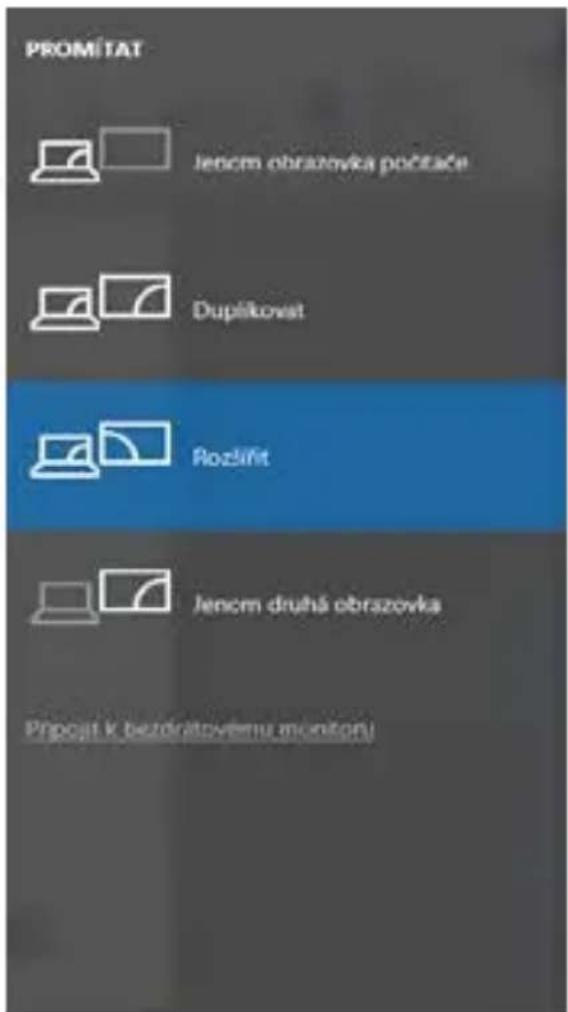
Steuerung des Monitors in Windows 10/11
VERWENDUNG DER DOCKING STATION IN MAC OS
Wenn Sie den Monitor anschließen, flackert der Bildschirm Ihres Macs, was ein normaler Zustand ist. Sobald sie sich stabilisiert hat, konnen Sie hier Anpassungen vornehmen: Systemeinstellungen-Monitore:
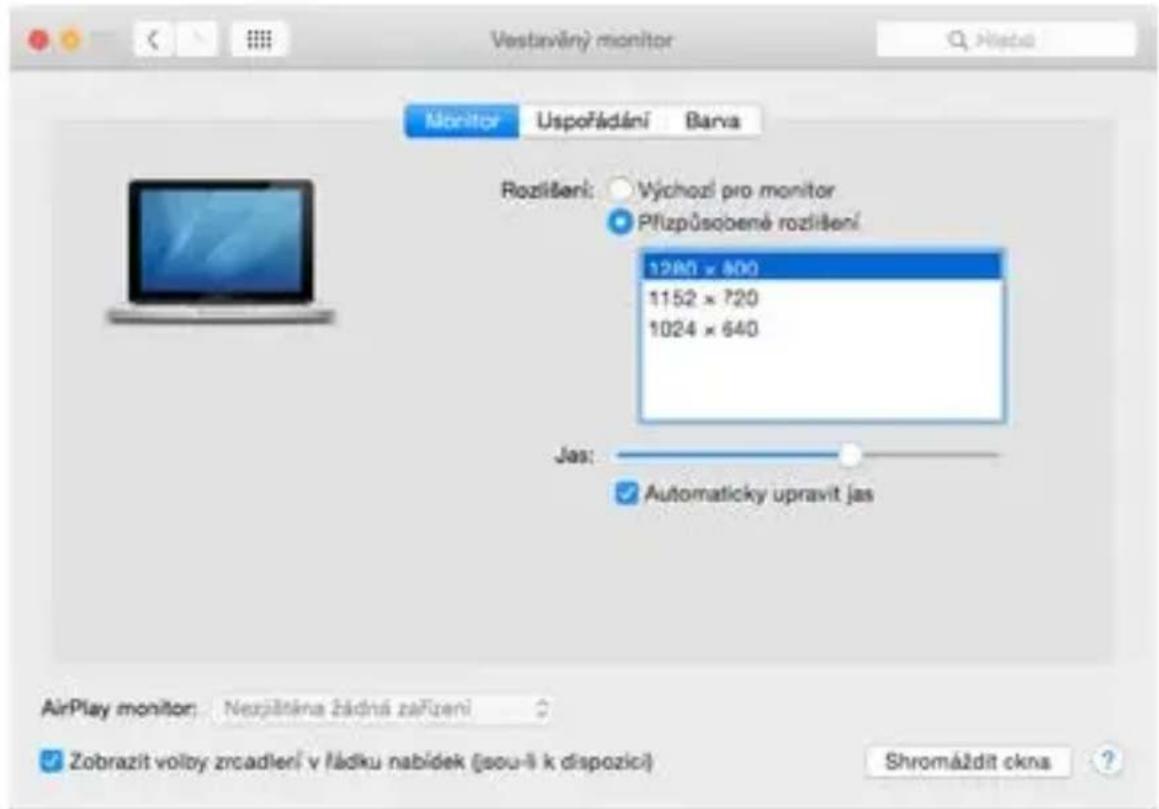
Klichen Sie auf der Registerkarte Layout und im Standardmodus (Erweitern) auf den neuen Monitor undziehen Sieihn nach Bedarf relativ zum Mac-Monitor. Wenn Sie "Monitore spiegeln" auswahlen, wird der Modus auf "Spiegeln" umgestellt (die Auflösung der Monitore wird automatisch an ihre Parameter angepasst, wobei auf beiden Monitoren die hochstmögliche Auflösung eingestellt wird). Deaktivieren Sie Mirror Monitors, um den Modus Expandieren wiederherzustellen.
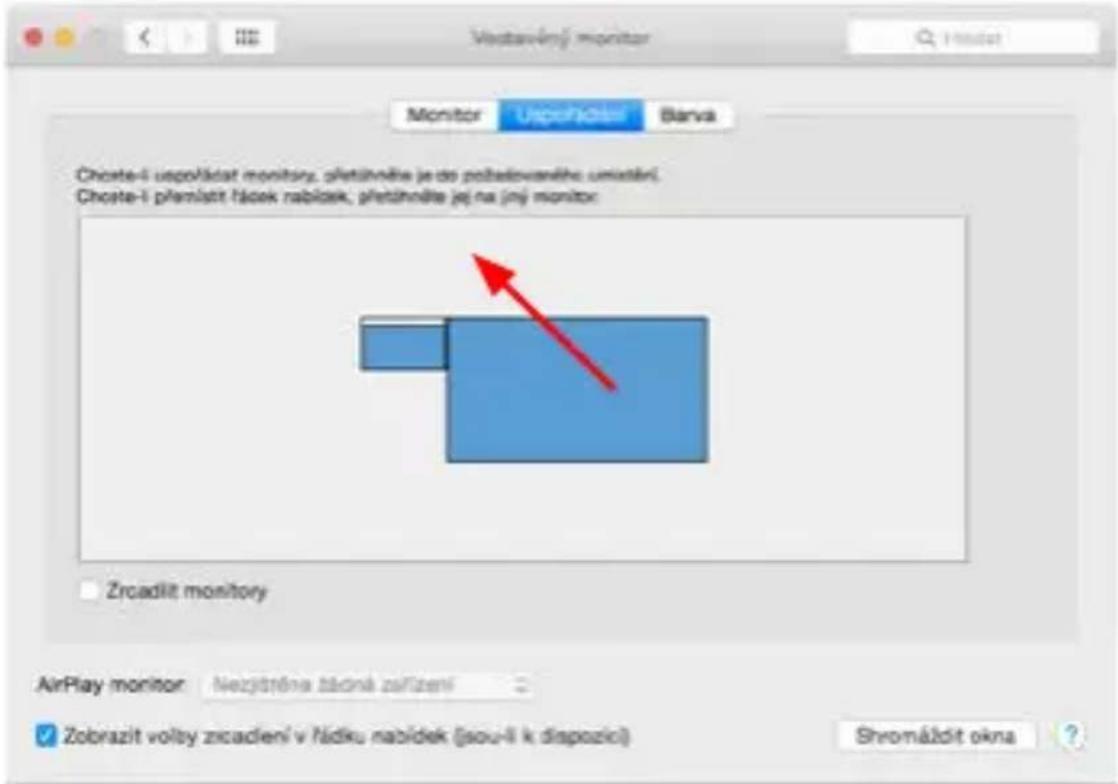
Erweitern Sie den Modus: Der Pfeil zeigt die Möglichkeit an, den angeschlossenen Monitor relativ zum Mac-Monitor zu positionieren.
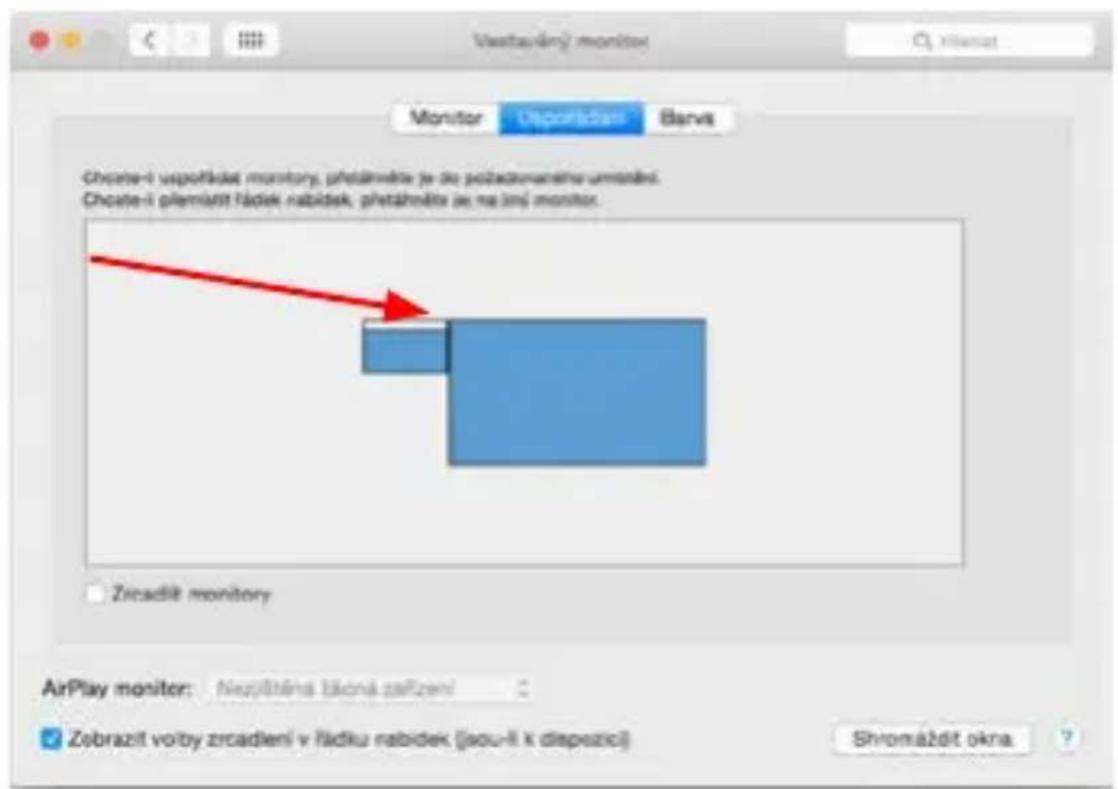
Erweitern Sie den Modus: In diesen Modus konnen Sie den Hauptmonitor auswahlen, indem Sie die Menüleiste verschiben.
Spiegelungsmodus: kann nur verwendet werden, wenn er von Mac angeboten wird.
Indem Sie Gather Windows auswahlen, können Sie die Einstellungen für den entsprechenden Monitor wahren - Customized Resolution (bietet nutzbare Auflösungen), Rotation (Standard, 90^ , 180^ und 270^ ) und Refresh Rate (falls angeboten). Je nach dem von Ohnen verwendeten Monitor sind diese Einstellungen wie folgt:
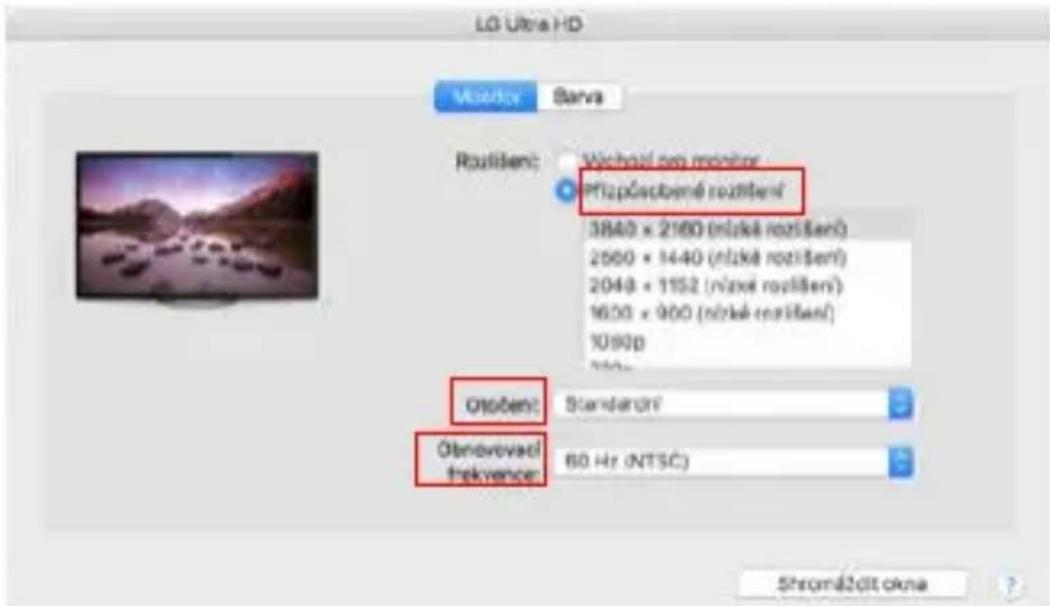
Variante 1 anzeigen
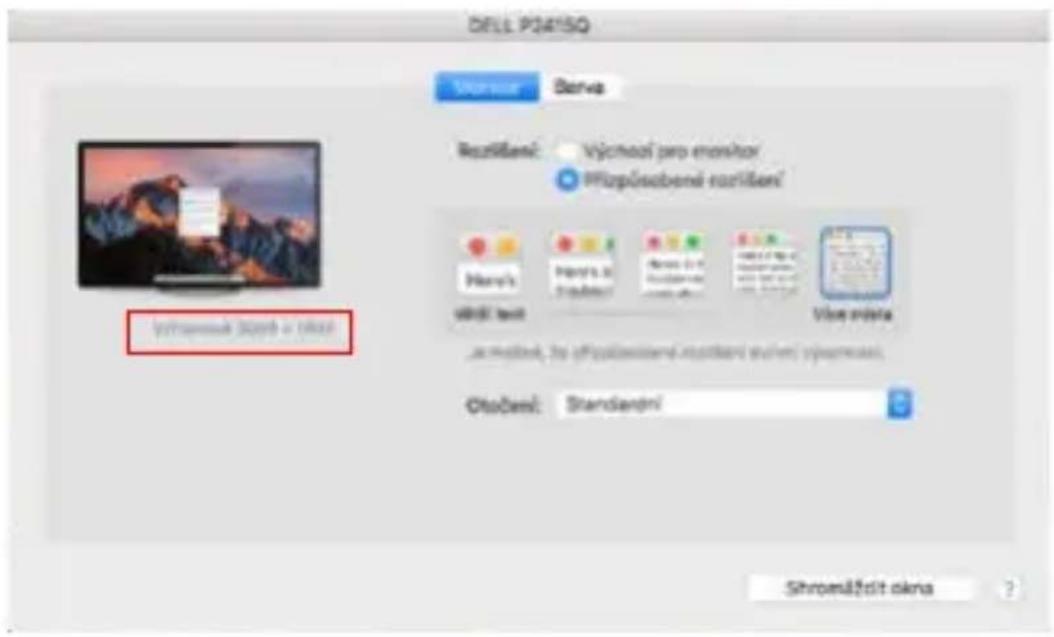
Variante 2 anzeigen
auf das Symbol ihrer Wahl, die Auflösung wird unterhalb des Bildschirms beschrieben
(hier visuell 3008x1692 = 4K@30Hz)
Geschlossener Anzeigemodus - Das Arbeitsen an einem angeschlossenen externen Monitor bei gekipptem Mac-Monitor ist nur möglich, wenn der Mac eingeschaltet ist und Maus und Tastatur angeschlossen sind. Weitere Informationen hier: https://support.apple.com/cs-cz/HT201834
Die meisten Probleme mit der Bildschirmaktualisierung auf dem angeschlossenen Monitor nach dem Einsatzen des Macs in den Ruhezustand, nach der Verwendung des Bildschirmschoners, nach dem Neustart des Macs und nach dem Aus- und Einsatzen des Macs{lassen sich mit dem Ein/Aus-Schalter oder durch Abziehen des USB-Kabels des Docks vom USB-Anschluss des Macs und erneutes Anschlieben nach etwa 10 Sekunden beheben. Danach warten Sieitte, bis der Anschluss aller Peripheriegeräte abgeschlossen ist.
ANDERE FUNKTIONEN
Anschließen von USB-Geräten - Nach dem Anschließlich von USB-Geräten an den USB 3.0-Anschluss der Docking-Station (external USB-Festplatte, USB-Tastatur, USB-Maus, USB-Hub, USB-Grafikkarte) werden diese Geräte auf die übliche Weise verwendet.
Aufladen - Die Dockingstation unterszt das Aufladen von angeschlossenen USB-Mobilgeräten wie Smartphones, E-Book-Readern, Media-Playern, Navigationsgeräten und Tablets. Schließen Sie das zu ladende Gerät einfach mit dem Originalkabel an den USB-Anschluss der Docking-station an.
Audio
Das Audio-Ausgabegerät für das Abhören über den Grafikausgang muss hier eingestellt/überprüft werden: Systemeinstellungen-Ton-Ausgang -USB-Audiogerät einstellen.
Die Audioausgangsgeräte für Kopfhörer und Monitor konnen in Open-Applications-Utilities-Audio MIDI.app ausgewählt werden - klichen Sie unter links auf "+" - Multi Output Device erstellen und wahren Sie die gewünschten Ausgänge aus den Optionen auf Multi Output Device.
Die meisten Probleme mit der Dockingstation und den angeschlossenen Peripheriegeräten setzen sich durch Betätigung des Ein-/Ausschalters oder durch Abziehen des USB-Kabels der Dockingstation vom USB-Anschluss des Laptops/Tables/Macs und erneutes Anschlieben nach mindestens 10 Sekunden beheben.
SICHERHEITSHINWEISE ZUR BENUTZUNG DER DOCKINGSTATION
- Nicht extremen Temperaturen und Feuchtigkeit aussetzen.
- Verwenden Sie das Gerät auf flachen Unterlagen, um ein Ausrutschen und Fallen auf dem Boden zu vermeiden.
- Bewahren Sie die Treiber und das Handbuch zur späteren Verwendung auf.
In Zusammenarbeit mit der Serviceabteilung:
- Prufen Sie die Funktionstüchtigkeit nach einem Sturz ins Wasser oder auf den Boden.
- Überprüfen Sie die Funktionstüchtigkeit, wenn die Abdeckung gesprungen ist.
- Beanstanden Sie, dass das Gerät nicht entsprechend der Bedieuungsanleitung Funktioniert.
HAUFIG GESTELLTE FRAGEN
Verfügbar auf unserer Website www.i-tec.pro/de auf der Registerkarte „FAQ“ diesen Produkts.
Dieses Produktträgt das Recycling-Symbol gemäß der EU-Richtinie. Das bedeutet, dass das Gerät am Ende der Nutzungszeit bei einer communalen Sammelstelle zum recycleln abgegeben werden muss, (kostenloss). Eine Entsorgung über den Haus-/Restmull ist nicht gestattet. Dies ist ein aktiver Beitrag zum Umweltschutz. (Nur innerhalb der EU)
FRANÇAIS
Executive Name and Signature, Geschäftsführer,




