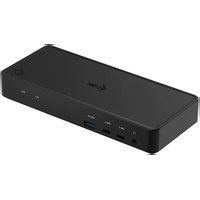
C31DUALKVMDOCKPD - Stacja dokująca i-TEC - Bezpłatna instrukcja obsługi
Znajdź bezpłatnie instrukcję urządzenia C31DUALKVMDOCKPD i-TEC w formacie PDF.


| Typ produktu | Stacja dokująca |
| Marka | i-TEC |
| Model | C31DUALKVMDOCKPD |
| Wymiary | 185 x 79 x 28 mm |
| Waga | 265 g |
| Zasilanie | Wejście 20V/6A (zasilacz w zestawie) |
| Porty hosta | 2x USB-C (USB4/Thunderbolt 3/4) z Power Delivery (PC1: 100W, PC2: 65W) |
| Wyjścia wideo | 1x DisplayPort, 1x HDMI (do 4K/60Hz w trybie pojedynczym, 2560x1440/60Hz w trybie podwójnym z DisplayPort 1.4) |
| Porty USB | 2x USB 3.2 Gen 1, 1x USB 3.2 Gen 1 z szybkim ładowaniem (BC 1.2), 2x USB-C 3.2 Gen 1 z szybkim ładowaniem, 1x USB-C tylko zasilanie |
| Sieć | 1x RJ-45 Gigabit Ethernet (ASIX AX88179) |
| Audio | 1x gniazdo combo 3,5 mm (słuchawki/mikrofon) |
| Funkcja specjalna | Gniazdo jack 3,5 mm dla zewnętrznego przełącznika (wł./wył. i przełączanie PC) |
| Wbudowany przycisk | Przycisk na przednim panelu do włączania/wyłączania i przełączania między PC1/PC2 |
| Bezpieczeństwo | Obsługa zamka Kensington |
| Systemy operacyjne | Windows 10, 11, macOS, Android, Chrome OS, Linux, iPadOS |
| Konserwacja i czyszczenie | Czyścić miękką, suchą szmatką. Nie używać rozpuszczalników. |
| Bezpieczeństwo użytkowania | Unikać ekstremalnych temperatur i wilgoci. |
Często zadawane pytania - C31DUALKVMDOCKPD i-TEC
Pytania użytkowników dotyczące C31DUALKVMDOCKPD i-TEC
0 pytanie dotyczące tego urządzenia. Odpowiedz na te, które znasz, lub zadaj własne.
Zadaj nowe pytanie dotyczące tego urządzenia
Pobierz instrukcję dla swojego Stacja dokująca w formacie PDF za darmo! Znajdź swoją instrukcję C31DUALKVMDOCKPD - i-TEC i weź swoje urządzenie elektroniczne z powrotem w ręce. Na tej stronie opublikowane są wszystkie dokumenty niezbędne do korzystania z urządzenia. C31DUALKVMDOCKPD marki i-TEC.
INSTRUKCJA OBSŁUGI C31DUALKVMDOCKPD i-TEC
Upewnij sie, ze uwaznie przyczytales instrukcji obstugi. Szczegołowy podręcznik jest dostepny na naszej stronie internetowej www.i-tec.pro/pl/ w zakładce "Instrukcje, sterownik". W razie jakichkolwiek problemów, skontaktuj są z naszym serwisem pod adresem: support@itecproduct.com
SK
Prosime o dokladné precitanie celeho manuálu. Podrobný manuál je k disposićii tiež na našom webe www.i-tec.pro v záložke „Manuály, ovladace" pri toto produkte. V pripadé problémov sa moźete obrát' na našu technickú podporu: support@itecproduct.com
LT
Prašomejdémiai perskaityti visa vadová. Issamu vadovagalite rasti mùsu svetainéje www.i-tech.pro/en/ šio produktoskyrelyje „Manuals,drivers".Iškilus problemoms galitesusisiekti su mūsu technine pagalba:
support@itecproduct.com
NL
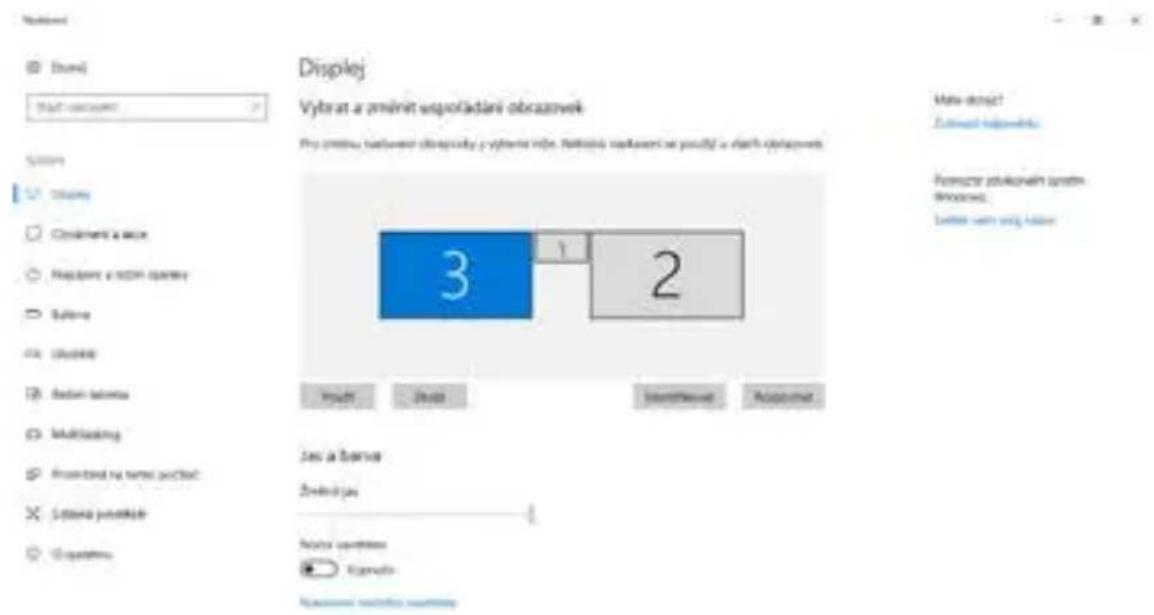
Rozliseń zobrazenia ve Windows 10/11
Zaskrtnutim pole „Nastavit unto monitor jako hlavní“ si pridavný monitor zvolite jako hlavní.
Interfejs / port / zącze / wejscie / gniazdo -.), w k tym fizycznie połaczone są dwa urzadzenia.
- Kontroler - element pol'przewodnikowy (zwany chipsetem) w notebooku/tablecie, ktory zapewnia dzialanie jederego z portów.
- USB-C / USB Type-C - to nowe symetryczne zącze i standard wprovadzony przy bez USB-IF w specyfikacje USB 3.1. W systemach Windows 10 (Microsoft), Mac OS X (Apple) oraz Chrome OS i Android (Google) wprovadzono natywną obstęgękiego zącza. UMZIOWIIA on szybsze zadowanie, zasilanie, tzw. podwojmą role (nie tylko hosta, ale i gościa), obstęgę tzw. trybow alternatywnych - Alt Mode (DisplayPort, MHL, Thunderbolt 3, Power Delivery) oraz powiadamianie o będach za posrechnictwem tablicy informocyjnej urzȩdzenia.
- USB 3.2/USB 3.1/3.0/2.0 - standard interfejsu/portu USB umozliwajncy podłuczanie rożnych urzadzen USB. Do staci dokujej lub adaptera przy podłuczyc rożne urzadzenia USB za pomoczy interfejsu USB typu A. Port USB typu B sązy do podłuczania staci dokujej lub adaptera do laptopsa/tabletu.
- HDMI/port wyświetmania - standard cyfrowego interfejsu/portu graficznego uzywanego do podȩczania monitorów i innych urzędźny graficznych.
LAN (Local Area Network) - lokalna siec komputerowa, obecnie najbardziej Rozpowszechniona jest tzw. siec Ethernet, która osiąga teoretycznych szybkość transferu do 1 Gbit/s na staci dokujecej - oznaczenia GLAN / RJ-45.
- Audio - termin oznaczajcy wejscie audio (mikrofon) lub urzadzenia wyjsciowe (słuchawki/głośniki).
- Gniazdo przyȩćznika - oznaczenia portu/gniazda sąȩść do podȩćzenia specjalné przyycisku.
POŁACZANIE SPECJALNEGO PRZYCISKU DO STACJI DOKUJACEJ:
- Podłucz zȩcze jack 3,5 mm do portu 3,5 mm z tyło staci dokujacej.
W PRZYPADKU PROBLEMOW Z POŁACZENIEM PRZYCISKÓW:
- Upewnij sie, ze przycisk jest prawidłowo podłoczony (nie boj są uzyć duzej siły, przycisk musi być wcińskiety do oporu)
- W niedźycy przypadkach konieczne jest obrotćenie podnosnika do wąsciwej pozycji.
- Jesli przycisk jest wędzony prawidów, za seinen pomocamy zmieniac wejscie lub wyłączę i wȩczć stacje dokujadc.
FUNKCJA PRZYCISKU SPECJALNEGO STACJI DOKUJACEJ:
Zewnétrzny przycisk podłuczony do tynego portu/ gniazda przyȩćznika 3,5 mmMZs uzyc do:
- Wyłączanie i wȩczanie staci dokujacej (przez dędpie nacimiento przycisku).
- Przeloczanie między wejsciami PC1 i PC2 (przez krótkie naciśćcie przycisku).
PRZYCISK FUNKCYJNY W GÖRNEJ CZÉSCI STACJI DOKUJACEJ:
Przycisk naGORze staci dokujej我会 byc uzywany do:
- Wyłuczanie i włuczanie staci dokujacej (przejność nacimiento przyzcisku).
- Przeloczanie między wejsciami PC1 i PC2 (przez krótkie naciśćcie przycisku).
SPECYFIKACJE
- 2x port USB-C umozgliwajacy podłaczenia do laptopsa lub urzadzenia z portem USB-C, USB4 lub Thunderbolt™ 3/4.
- Zasilanie: port PC1 - do 100 W (do zasilania przy ten port wymagany jest dodatkowy zasilacz USB-C)
- Port PC2 - do 65 W
- Technologia staci dokujacej: USB-C (MST).
- Porto video: 1x DisplayPort, 1x HDMI
UCHWALA:
- USB-C/USB4/Thunderbolt™ 3/4 z obsługę DisplayPort 1.4 bez obsługi DSC
- 1 monitor - 1x DP lub 1x HDMI - do 4K/60Hz
- 2 monitory - 1x DP + 1x HDMI - do 2x 2560×1440/60Hz
- USB-C/USB4/Thunderbolt™ 3/4 z obsługa DisplayPort 1.2
- 1 monitor - 1x DP lub 1x HDMI - do 4K/30Hz
- 2 monitory - 1x DP + 1x HDMI - do 2x 1920×1080/60Hz
- 2x USB 3.2 Gen 1 (5Gbps)
- 1x USB 3.2 Gen 1 (5Gb/s) z obstugę szybkiego Ładowania (BC 1.2)
- 1x tylko zasilanie USB-C (przejcie zasilania dla portu PC1)
- 2x USB-C 3.2 Gen 1 (5Gb/s) z obstug szybkiego Ładowania (BC 1.2)
- 1x port Ethernet GLAN RJ-45 (ASIX AX88179)
- 1x gniazdo audio combo 3,5 mm
- 1x gniazdo przyȩcznika 3,5 mm do podȩczenia specjalné przyȩcznika zewétrznego (przychisk tenMZebyć uzywany do wȩczania i wyȩczania staci dokujej oraz do przyȩczania wiejscia między PC1 i PC2)
1x wejscie zasilania (20V/6A) - Przycisk zasilania sCLUACY do wUczania/wUtzania staci dokujacej i przytaczania miiedzy wejsciami
- Wskaźnik LED (wskazujucy aktywne wejscie i wączone zasilanie sta-cji dokujAcej)
- Obsługa blokady Kensington
Kabel USB-C (100 cm) - OS: Windows 10, 11, macOS, Android, Chrome OS, Linux i iPadOS
Wymiary produktu 185 × 79 × 28 mm
Waga Produktu: 265 g
OPIS
Panel przyedni:
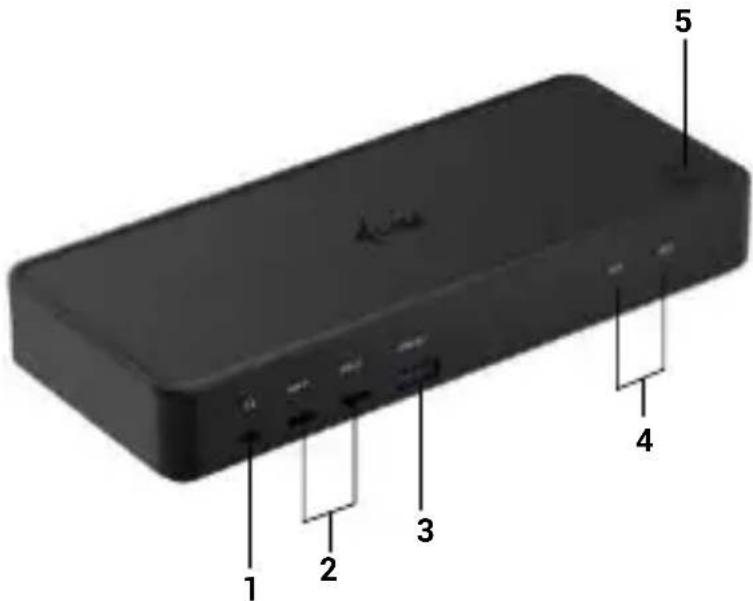
- Gniazdo combo 3,5 mm
- 2x USB-C 3.2 Gen 1
- USB 3.2 Gen 1 z obstug szybkiego fodowania (BC 1.2)
- Sygnalizacja swietlna
- Przycisk wączania i wyłączenia staci dokujej lub przyȩczania między wejsciami PC1 i PC2
- Zamek Kensington
- Wejscie zasilania (20V/6A)
- 2x port USB-C umozliwajacy podłaczenia do laptopsów lub urzadzen z portami USB-C, USB4 lub Thunderbolt™ 3/4
- gniazdo przyȩcznika 3,5 mm do podȩczenia specjalnéo przyȩcznika zewétrznego (przycisk tenMZebyc uzywany do wączania i wyȩczania staci dokujej oraz do przyȩczania wiejscia między PC1 i PC2)
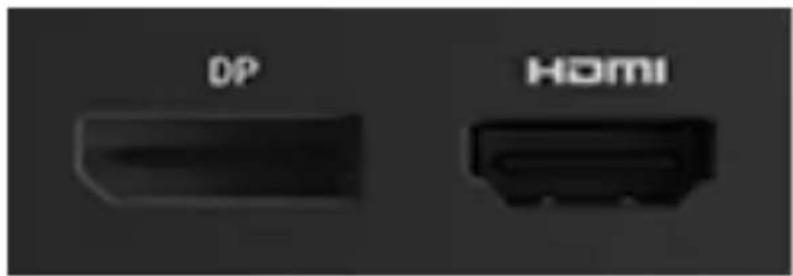
- 1x DisplayPort
- 1xHDMI
- Port GLAN RJ-45 (ASIX AX88179)
- 2x USB 3.2 Gen 1
- Port USB-C Power delivery passthrough do zasilania urzadzenia podźaczonego do portu PC1
WYMAGANIA SYSTEMOWE
Wymagania spreztowe:
Wymagania spreztowe:
- Urzadzenia z Wolnym portem USB-C, USB4 lub Thunderbolt™ 3/4
Wymagania dotyczze zasilania:
- Urzadzenia z wolnym portem USB-C, USB4 lub Thunderbolt™ 3/4 z obstugę funkcj „Power Delivery".
Wymagania dotyczne wyjscia video:
- Urzadzenia z wolnym portem USB-C, portem USB4 z obsługą trybu alternatywnego DisplayPort lub portem Thunderbolt™ 3/4
System operacyjny:
- Windows 10, 11, macOS, Android, ChromeOS, Linux and iPadOS.
INSTALOWANIE STEROWNIKOW W SYSTEMIE WINDOWS 10/11
OSTRZEZENIE! Ješli nie zostanę zaintalowane sterownik i ASIX, interfejs RJ-45 (Ethernet)MZe nied dziać w urzadzeniu.
W przypadku systemu Windows naleź y pobrać sterownik z naszej wiryny internetowej www.i-tec.cz/setup w zakładce „Download" (Pobierz) dla tego produktu. Rozpocznych instalacja z pobranego pliku (asix), wybierz jejzyk instalacji i postępuj zgodnia z instrukcjami wyświetlanymi na ekranie.
W systemie Windows 10/ 11 sterownik sązy instalowej są uzytkownik „Administrator". Podczas instalacje sterowników ekran są mogotać, jest to proces standardowy. Zalecamy ponowne uruchomienie laptopsa/tableu po zakończeni instalacje.
LAPTOPA/TABLETU)
1) Węçacz laptop/tablet i podźćz zasilacz do staci dokujśćj.
2) (Opcjonalnie) Podźacz dedykownik przyczysk przyȩćznych do tylnego portu przyȩćznych 3,5 mm. (Ten przyciskość bojeć uzywany do wȩćzania i wyȩćzania staci dokujeść oraz przyȩćzania między wejsciami PC1 i PC2)
3) Podłucz zasilacz staci dokujej do gniaźdka sieciowej AC 110 V / 230 V i przytrzymaj przycisk ON.
4) Podłucz kabel USB-C do portu USB-C na tylnym panelu staci do-kujacej.
5) Podłucz drugi koniec do dostepnégo portu USB-C lub Thunderbolt™ 3/4 w swoim urzadzeniu.
6) NatestPNie uruchamiana jest automatyczna instalacja portow w kaźdym systemie.
7) Po zakończeniu instalacji uruchom ponownie komputer przyenosny/ tablet
W systemie Windows port LAN pojawia sie w Start → Panel sterowania (Wyświetl.Małe ikony) → Menedźer urzadzen → Adaptery sieciowe jako „ASIX USB Ethernet". Porty audioość znaleźć w menu Start → Panel sterowania (Wyświetl.Małe ikony) → Menedźer urzadzen → Kontrolery audi, video i gier jako „USB Audio".
Jesli jeder no z tych urzadzen jest oznaczone zóltym znakiem „! „ lub „? „, oznacza to, ze stacja dokujacja nie została prawidłowo zainstalowan. W takim przypadku odźacz stȩć dokujacja, odinstaluj istnieść sterownik (patrz rozdział „Odinstalowywanie sterowników") i zainstaluj ponownie najnowsze sterownik, króre są dostepné do pobrania na naszej stronie internetowej www.i-tec.cz w zakędce „Do pobrania“ dla tego produktu. Następnie ponownie podźćstȩ dokujacja do laptopsa/tabletu. W razie problemówromatic skont⁺tować są z naszymdziale pomocy technicznej: support@itecproduct.com.
INSTALOWANIE STEROWNIKOW W SYSTEMIE MAC OS X
OSTRZEZENIE! Ješli nie zainstalujesz sterownikka ASIX, interfejs RJ-45 (Ethernet)MZe nied dziać w urzadzeniu z systemem macOS.
Pobierz sterownik z naszej strony internetowej www.i-tec.cz/setup w zakędce „Pobierz" dla unto produktu i Rozpocznych instalacja: sterownik ASIX 88179
INSTALACJA SPRZETOWA (PODŁACZANIE STACJI DOKUJACEJ DO KOMPUTERA MACBOOK)
1) Węcz MacBooka i podźcz zasilacz do staci dokujacej.
2) (Opcjonalnie) Podźacz dedykownik przyczysk przyȩcznych do tylnego portu przyȩcznych 3,5 mm. (Ten przyczysk sąćbyć uzywany do wȩczania i wyȩczania staci dokujej oraz przyȩczania między wejsciami PC1 i PC2)
3) Podłucz zasilacz staci dokujej do gniazda sieciowej AC 110 V / 230 V i nacinij przycisk ON.
4) Podźacz kabel USB-C do portu USB-C na tylnym panelu staci dokujecej.
5) Podźacz drugi koniec do wolnego portu USB-C lub Thunderbolt 3/4 w swoim urzadzeniu.
6) Nastepnie Rozpocznie sie automatyczna instalacja portów.
7) Po zakończeniu instalacji uruchom ponownie MacBooka.
INSTALOWANIE STEROWNIKOW W INNYCH SYSTEMACH OPERACYJNYCH
São one dostępne do povrania na naszej stronie internetowej w zakędce „Do povrania" dla tego produktu lub tutaj: www.i-tec.cz/setup
Do podłęczenia monitora do staci dokujej uzyj kabla HDMI/DP. Podczas instalacji dodatkowej monitora monitor w laptopsie/tablecie są migotacja, co jest zjawiskiem standardowym. Stacja dokujeca offeruju na-stoppujezte interfejsy graficzne: 1x HDMI, 1x DisplayPort
UZYWANIE STACJI DOKUJACEJ W SYSTEMIE OS WINDOWS
Ad a) Ustawienia dzwieku - umozliwia ustawieuie dzwieku (ustawienia są podobne jak w przypadku Panel sterowania ⇒ Dzwiek). Do uzycia nalezy wybrać słuchawki 2-kanałowe i mikrofon z gniaźdem 3,5 mm. W urzadzeniach audio ustaw „USB Audio“ jak domyslne urzadzenia wejsciowe i wyjsciowe.
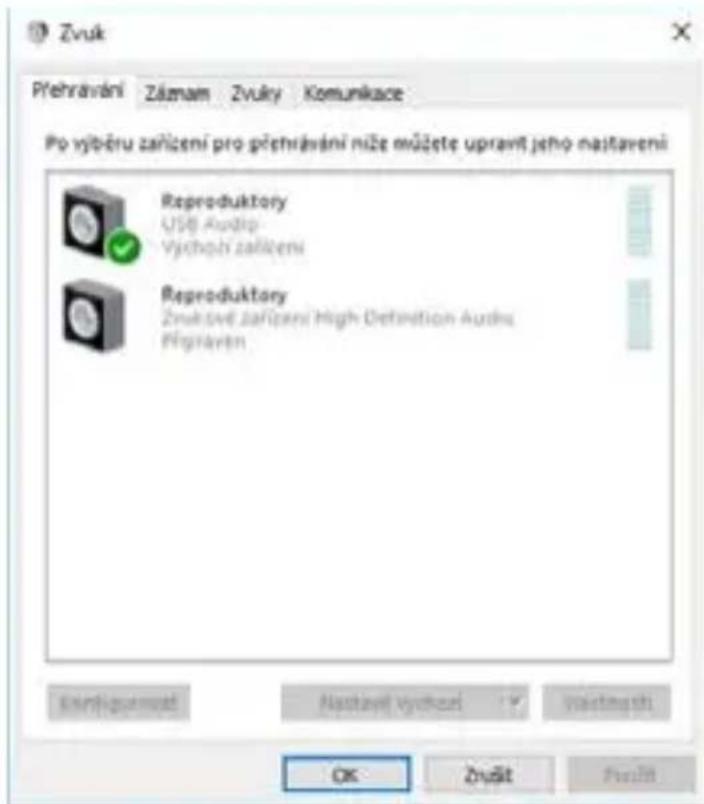
Nastavení zvuku
Można go następnie uźyc do skonfigurowania np. programu Skype.
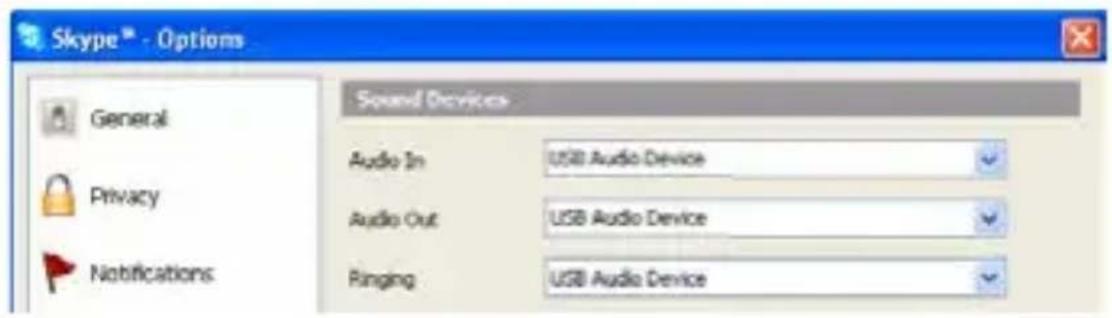
Ustawenia dzwieku dla programu Skype
Ad b) Konfiguracja zaawansOWana - kliknij, aby wyświetlic ustawienia rozdzielczość wyświetlania w systemie Windows..
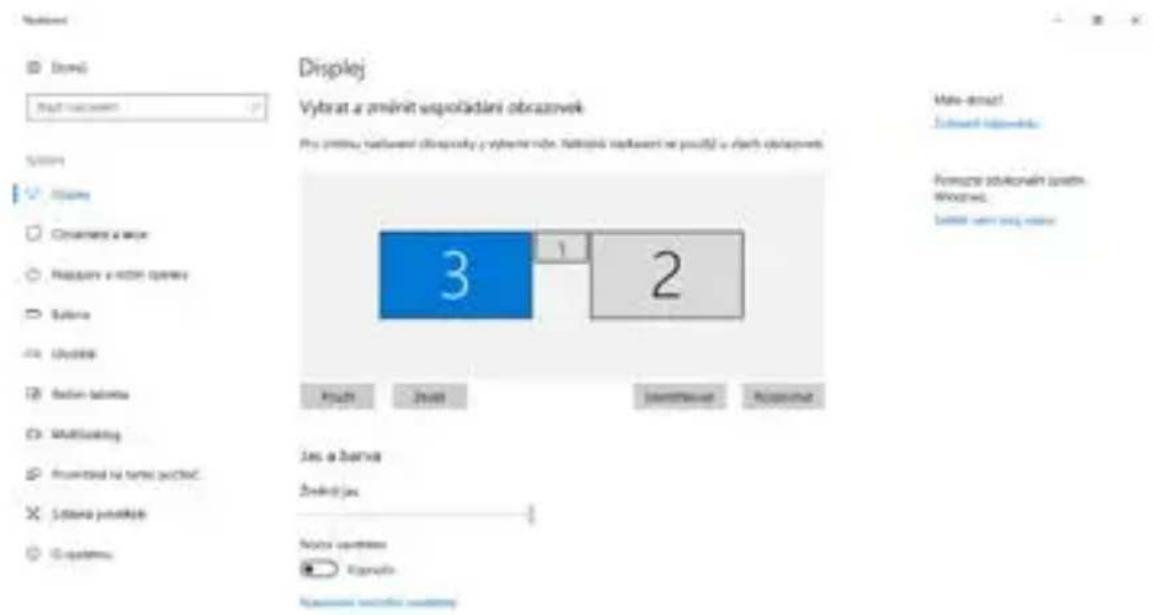
Rozdzielczość wyświetlacza w systemie Windows 10/11
Terazdoğan wpwadzić ustawietenia Rozszerzenie oraz Lustro/Duplikat:
-
Tryb rozszerzenia: na ekranie wybierz Wiele monitorów → Rozszerz ten widok → OK.
Tryb Mirror / Duplicate: na ekranie wybierz opcje Multiple monitors (Wiele monitorów) → Duplicate this view on the two monitors of your choice* (Powiel ten widok na dwóch wybranych monitorach) → OK. -
WindowsMZe powielac obraz na maksymalnie dwoch monitorach.
Pozostale musza byc wyłaczone lub rozszerzone.
Zaznacz pole "Ustaw ten monitor jako glówny", aby wybrać dodatkowy monitor jako monitor glówny.
Kliknij i przyciągnij drugi monitor, aby w razie potrzeby ustawić go względem oryginalnégo monitora na laptopsie/tablecie.
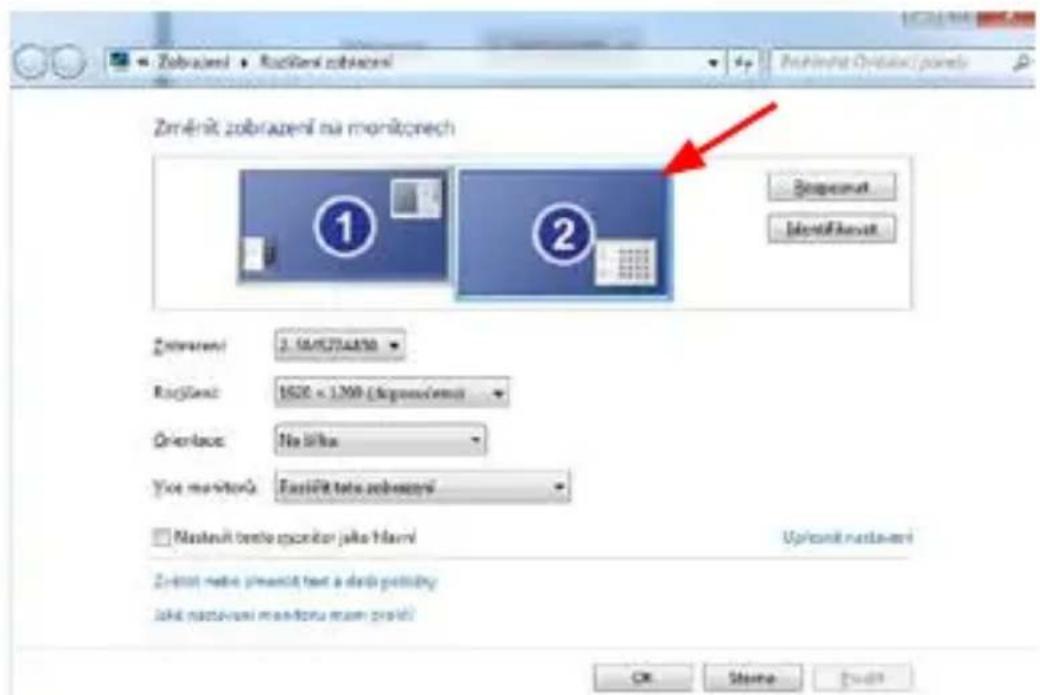
Umieszczenie jegneo dodatkowego monitora w stosunku do oryginalneo monitora laptops/tabletu
Tryb gotowość / hibernacji i port video - po uruchomieniu laptopsa/tableu z trybu gotowość / hibernacji wyświetlany jest glówny (oryginalny) monitor, dlatego zalecamy uzywanie tego zintegroweanego z laptopspem/tabletem jako glówno monitors do ponownego zialogłowania są do systemu.
Tryb lustrzany - na dodatkowym monitorze obowych parametry orygi-nalngo monitora w systemie, tzn. jesti ustawisz tryb lustrzany, a orygi-nalny monitor ma Rozdzielczość 1280x1024, to ekran zestanie przyteniesiogy na dodatkowy monitor z maksymalną rozdzielczość 1280x1024, nawet jesti ustawisz go na wyźȩ zrozdzielczość.
Quick Start
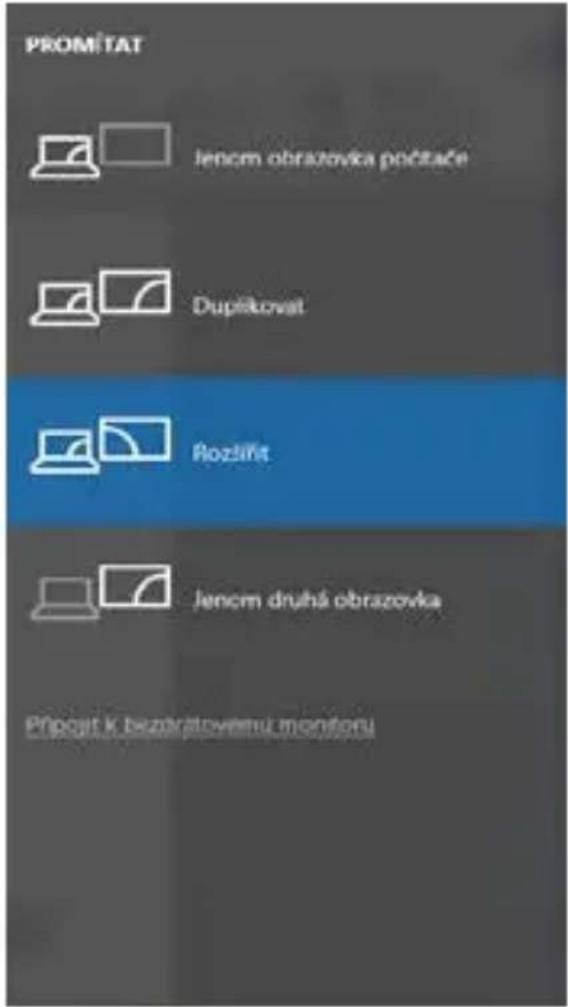
Monitorydoğan)takze latwo kontrlować za pomocag opcj klawiaturowej „Windows" + P (ten skrot klawiaturowy dzia tylko w systemie Windows 7 i nowszych).
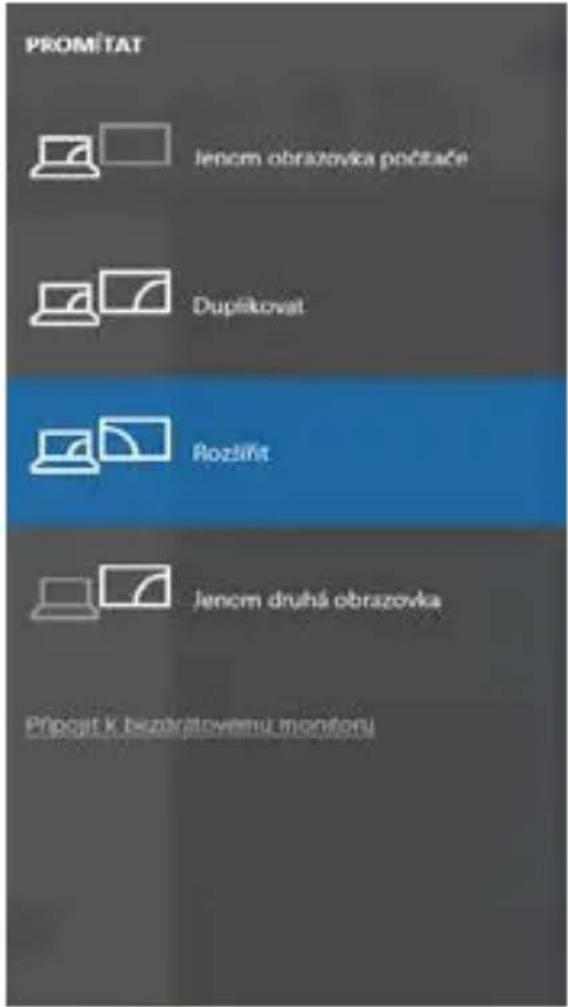
Sterowanie monitorem w systemie Windows 10/11
Po podłaczeniu monitora ekran komputera Mac;będzie migotał, co jest zjawiskiem standardowym. Po ustabilizowaniu są parametrówromatico dokonac regulazioni w tym przytuć: Preferencje systemowe-Monitory:
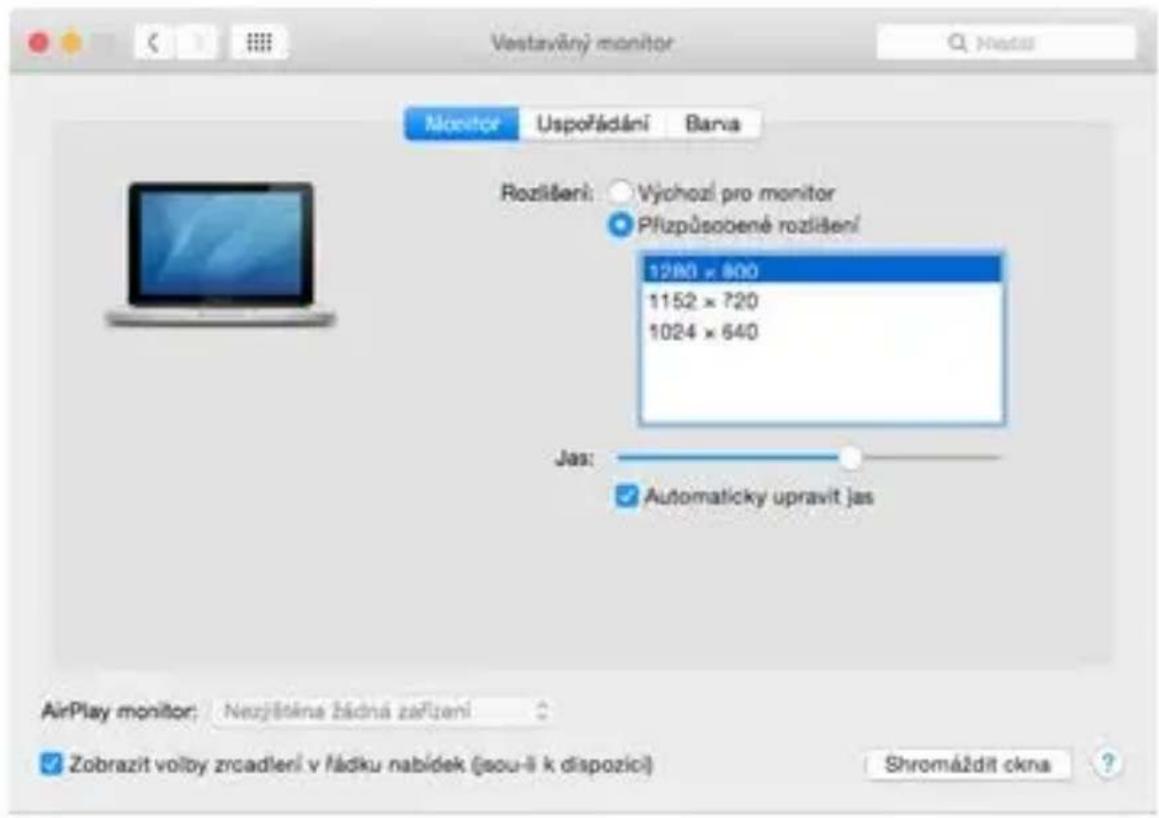
Na karcie Ukstad, w trybie domyslnym (Rozwin), kliknij i przyciagnij nowy monitor, tak jak jest to potrzebne, względem monitora Mac. Wybranie opcji Mirror Monitors (Monitory lustrzane) spowoduje zmieńtrybu na Mirror (rozdzielczość monitorów zostanie automatycznie dostosowan do ich parametrów, ustawiajac najwyźsa są przywią rozdzielczość na obu monitorach). Usń zaznaczenia opcji Monitory lustrzane, aby przyworćci tryb Rozszerzenia.
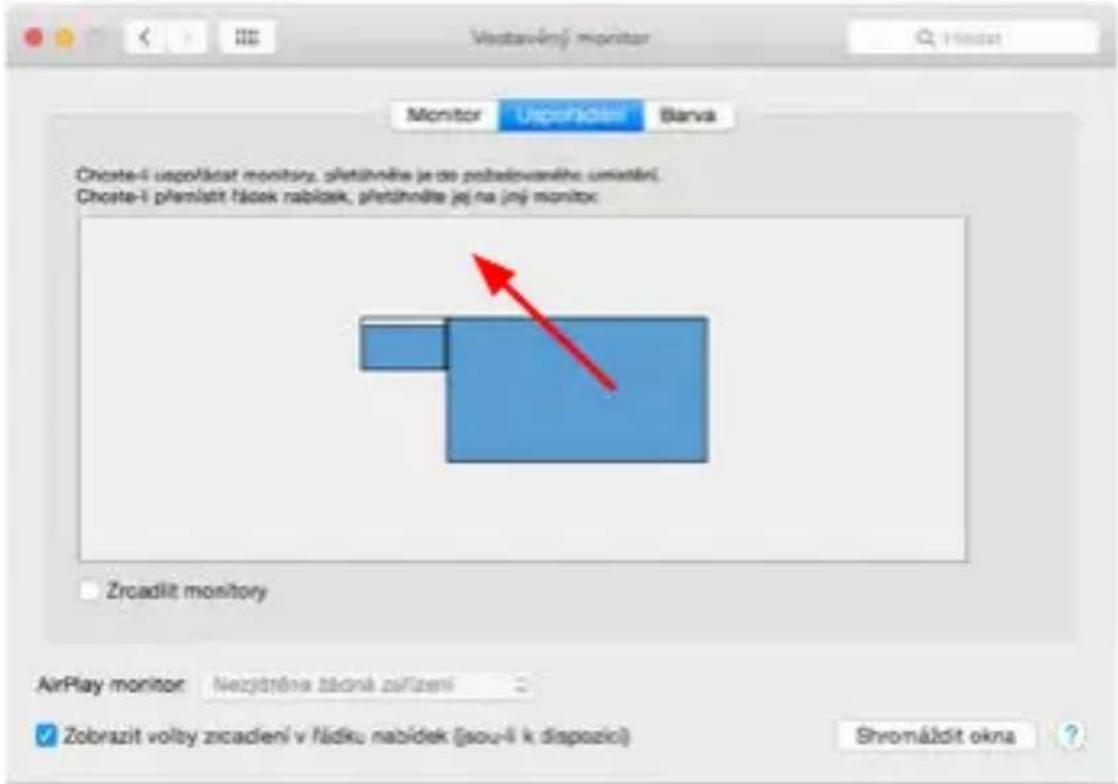
Tryb rozszerzenia: Strzałka wskazuje möglichść ustawienia podłączonego monitora względem monitora Mac.
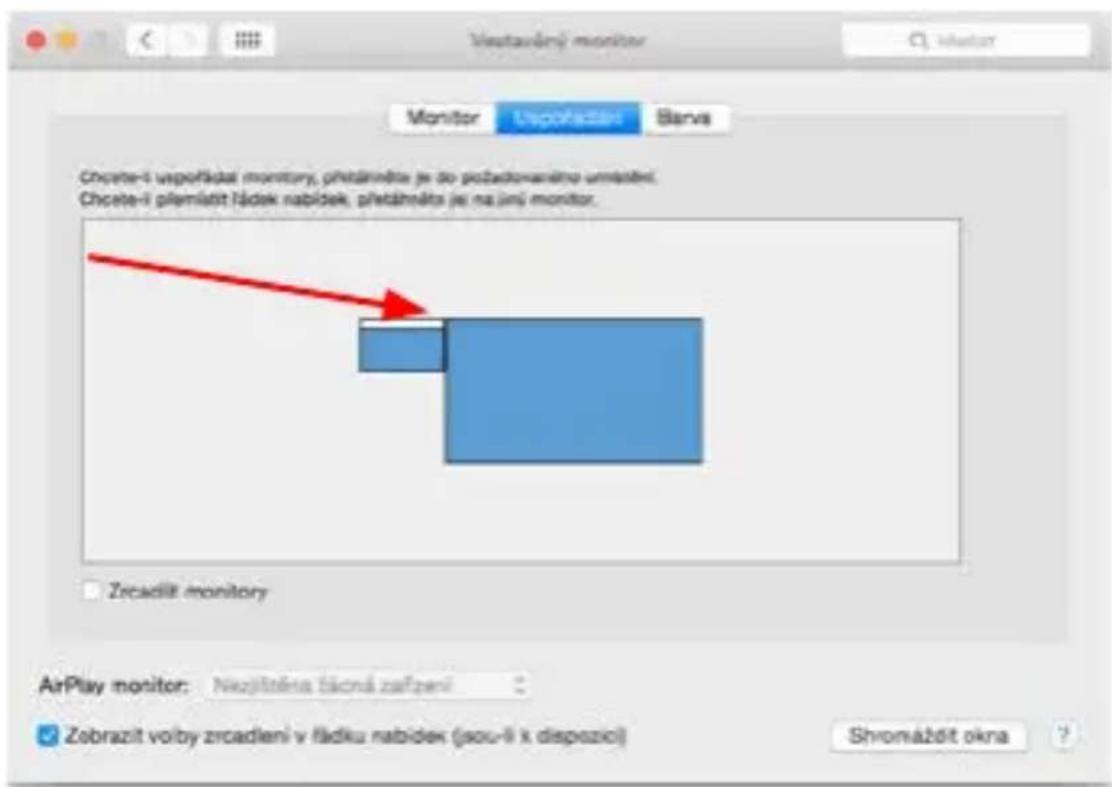
Tryb rozszerzenia: W tym trybie maya wybrać Głowny monitor, przyciagajć pasek menu.
Tryb lustrzany:doğan go uzywac tylko wtedy, gdy jest offeringsy przy bez komputer Mac.
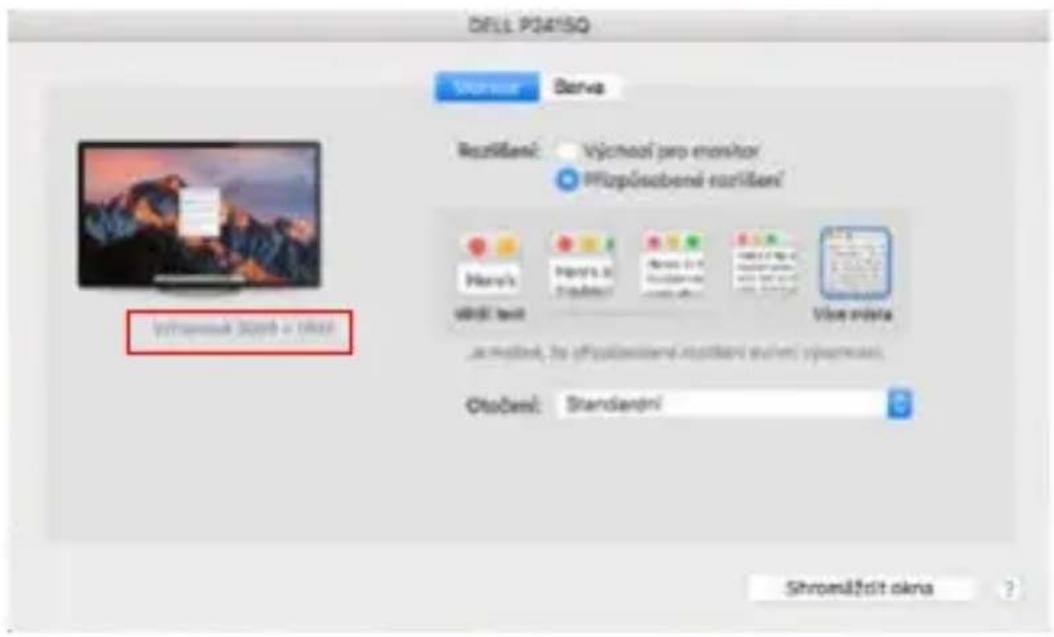
Po wybraniu opcji Gromadzenie systemu Windows,nożna wybrać ustawie- nia dla odpowiedniego monitora - Rozdzielczość niestandardowa (oferuju- możliwe do wykorzystania rozdzielczość), Obrót (Standardowy, 90°, 180° i 270°) oraz Częstotliwość odświeżania (jesli jestofferOWana). W zaleźnosci od uzywanego monitora, ustawienia te są nastepujeace:

Variant wyświetlacza 1
Variant wyświetlacza 2
W trybie niestandardowym kliknij wybranagikone, a rozdzielczość zostanie opisana ponizej ekranu.
(tutaj wizualnie 3008x1692 = 4K@30Hz)
Tryb zamknietego monitora - Praca na podłacznym monitorze zewétrzynm, gdy monitor Maca jest odchylony, jest przywa tylko wtedy, gdy Mac jest wączony oraz gdy podłaczone są mysz i klawiatura. Wieciej informaci na stronie: https://support.apple.com/cs-cz/HT201834
Większość problemów z odświeżaniem ekranu na pod.§ćzonym monitorsze po uspiennentiu komputera Mac, po uzyciu wygaszacza ekranu, po posnownym uruchomieniu komputera Mac, po wyłączeniu/w.§ćzeniu komputera Mac są za rozwȩzać za pomoczą przy.§ćznika On/Off lub przyżod.§ćzenie kabla USB staci dokujȩje od portu USB komputera Mac i ponowy pod.§ćzenie go po upływie ok. 10 s. Nastepnie naleźPICzekać, aż wszystkie ur.§ćzenia peryferyjne zakończymićzenia.
INNE FUNKCJE
Podłuczanie urzadzen USB - Po podłoczeniu urzadzen USB do portu USB 3.0 staci dokujej (zewétrzny dysk twardy USB, klawiatura USB, mysz USB, kon concentrator USB, adapter graficzny USB), urzadzenia te są uzywane w standardowy sposob.
Ładowanie - stacja dokujacja umozliwać现代农业anie podłacznych urzadzenów przenosnych USB, takich jak smartfony, czytniki e-booków, odtrwarzaćcie multimedialne, urzadzenia nawigacyjne i tablety. Wystarczy podłacznicyć现代农业ane urzadzenia za pomocamy originalné kabla do portu USB staci dokuj accessesj.
Audio
W tym.), ustawic lub zweryfikować urzadzenia wyjsciowe audio do odsłuchu przy bez wyjscie graficzne: Preferencje systemowe - Dzwiek - Wyjscie - Ustaw urzadzenia audio USB.
Urzejdenia wyjsciowe audio dla słuchawek i monitora:NOWA wybrać w Open-Applications-Utilities-Audio MIDI.app - kliknij „+“ w lewym dolnym rogu - Create Multi Output Device (Utwórz urzejdenie wielowyjsciowe) i wybierz zędane wyjscia z opcjw Multi Output Device (Urzejdenie wielowyjsciowe).
Większość problemowy ze stacja dokujacja i podłacznymi urzadzenia mi peryferynjymi są za rozwȩzać za pomocamy przyłącznych. On/Off lub odźaczajność kabel USB staości dokujej od portu USB laptops/tabletu/Mac i podłacznego go ponownie po upływie co najmiej 10 sekund.
INSTRUKCJE BEZPIECZENSTWA DOTYCZACE KORZYSTANIA ZE STACJI DOKUJACEJ
- Nie narażć na działanie skrajnych temperatur i wilgoci.
- Urzadzenia nalewy uzywać na plaskich podkładkach, abyunikacja poslizgniecia są upadku na ziemie.
- Zachowaj sterownik i instrukcje obstugi do poźniejszego wykorzystania.
We współpracy z dzialem serwisu:
- Sprawdzić dziafanie po wpadnięciu do wody lub na ziemie.
- Sprawdzenie dziafania w przypadku出入境 potywny.
- Złoźyc skargę na urzadzenia, króreNie działa zgodnia z instrukcją obstugi.
CZESTO ZADAWANE PYTANIA
Dostepe na naszych stronach www.i-tec.pro/pl w zakędce „FAQ" przy niniejszym produktkie.
SLOVNIK POJMOV
Monitorydoğan)takze latwo kontrlować za pomocag opcj klawiaturowej „Windows" + P (ten skrot klawiaturowy dzia tylko w systemie Windows 7 i nowszych).
De monitor bedieren in Windows 10/11
To urzadzenie oznakowane jest specjalnym symbolem odzysku. Pookresie uzytkowania trzeba je zworocic do odpowiedniego punktu zbiörki iNie wolno umiestczać go razem z nieposortowanymi oppadami. Takie dzialanie przyniewe korzyść dlaŚrodkowska. (Tylko w Unii Europejskiej)
LIETUVIU





- SK
- LT
- NL
- POŁACZANIE SPECJALNEGO PRZYCISKU DO STACJI DOKUJACEJ
- W PRZYPADKU PROBLEMOW Z POŁACZENIEM PRZYCISKÓW
- FUNKCJA PRZYCISKU SPECJALNEGO STACJI DOKUJACEJ
- PRZYCISK FUNKCYJNY W GÖRNEJ CZÉSCI STACJI DOKUJACEJ
- SPECYFIKACJE
- UCHWALA
- OPIS
- PANEL PRZYEDNI
- WYMAGANIA SYSTEMOWE
- WYMAGANIA SPREZTOWE
- WYMAGANIA DOTYCZZE ZASILANIA
- WYMAGANIA DOTYCZNE WYJSCIA VIDEO
- SYSTEM OPERACYJNY
- INSTALOWANIE STEROWNIKOW W SYSTEMIE WINDOWS 10/11
- LAPTOPA/TABLETU)
- INSTALOWANIE STEROWNIKOW W SYSTEMIE MAC OS X
- INSTALACJA SPRZETOWA (PODŁACZANIE STACJI DOKUJACEJ DO KOMPUTERA MACBOOK)
- INSTALOWANIE STEROWNIKOW W INNYCH SYSTEMACH OPERACYJNYCH
- UZYWANIE STACJI DOKUJACEJ W SYSTEMIE OS WINDOWS
- QUICK START
- VARIANT WYŚWIETLACZA 2
- INNE FUNKCJE
- AUDIO
- INSTRUKCJE BEZPIECZENSTWA DOTYCZACE KORZYSTANIA ZE STACJI DOKUJACEJ
- CZESTO ZADAWANE PYTANIA
- SLOVNIK POJMOV
- LIETUVIU
Marka : i-TEC
Model : C31DUALKVMDOCKPD
Kategoria : Stacja dokująca