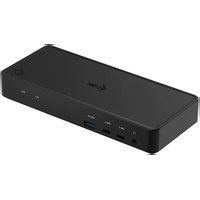
C31DUALKVMDOCKPD - Doku stacija i-TEC - Bezmaksas lietošanas instrukcija
Atrodiet ierīces rokasgrāmatu bez maksas C31DUALKVMDOCKPD i-TEC PDF formātā.


Lietotāju jautājumi par C31DUALKVMDOCKPD i-TEC
0 jautājums par šo ierīci. Atbildiet uz tām, ko zināt, vai uzdodiet savu.
Uzdot jaunu jautājumu par šo ierīci
Lejupielādējiet instrukcijas savam Doku stacija PDF formātā bez maksas! Atrodiet savu rokasgrāmatu C31DUALKVMDOCKPD - i-TEC un atgūstiet kontroli pār savu elektronisko ierīci. Šajā lapā ir publicēti visi dokumenti, kas nepieciešami jūsu ierīces lietošanai. C31DUALKVMDOCKPD zīmola i-TEC.
LIETOŠANAS INSTRUKCIJA C31DUALKVMDOCKPD i-TEC
- Saskaerne / ports / savienotäjs / ieeja / ligzda - vieta, kur fiziski savienotas divas ierices.
- Kontrolieris- pusvaditāju components (ko delve par mikroshēmu komplektu), kas nodrosina vienas no pieslēgviētām darbību piezimjdatorā/tableā.
- USB-C / USB Type-C - ir jauns simetrisks savienotājs un standarts, ko USB-IF ieviesa savā USB 3.1 specifikācijā. Windows 10 (Microsoft), macOS X (Apple) un Chrome OS un Android (Google) ieviesa šī savienotāja vietējo atbalstu. Tas nodrosina ātraku uzlādi, barosanu, tā dévēto divfunkcjju (ne tikai uzŋemēja, bet ari viesa), tā dévēto alternativo režimu - Alt Mode (DisplayPort, MHL, Thunderbolt 3, Power Delivery) atbalstu un pazinojumu par kūdām, izmantojot ierices Billboard.
- USB 3.2/USB 3.1/3.0/2.0 - USB interfeisa standarts, kas paredzëts dažădu USB ierču pieslēgšanai. Pie dokstacijas vai adapterera var pieslēgt dažādas USB ierices, izmantojot A tipa USB saskarni. USB B tipa ports tiek izmantots, lai pieslēgtu doku vai adaptereri klēpjda-toram/tableetam.
- HDMI/displejveida pieslegvieta - digitālas grafikas saskarnes/piēejas standarts, ko izmanto monitoru un citu grafísko displeju ieriču savienošanai.
- LAN (vietējais datortikls) - lokālais datortikls, šobrid visizplatītakais ir tā sauktais Ethernet, kura teoretiskais dato parraides ātrums ir līdz 1 Gbit/s pie dokstacijas - apzīmējums GLAN / RJ-45.
- Audio - terminis, kas apzime audio ieejas (mikrofons) vai izejas ieri ci (austihas/ skalruni).
- Parsledzeja ligzda - porta/ligzdas apzimejums, lui pieslęgtu Čpaśu pogu.
IPASAS POGAS PIEVIENOSANA DOKSTACIJAI:
- Savienojiet 3,5mm ligzdu ar 3,5mm ligzdu dokstanas aizmugure.
JA RODAS PROBLEMAS AR POGAS SAVIENOJUMU:
- Pärliecinieties, ka poga ir pareizi savienota (nebaidieties izmantot lielu spēku, poga ir jänospiéž līdz galam).
- Dažos gadijumos ir nepiecesams pagriezt domkratu pareizajā pozicijā.
Ja poga ir pareizi ivietota, ar so pogu var mainit ievadi vai ar so pogu var izslegt un ieslegt dokstaciju.
DOKESANAS STACIJAS IPASAS POGAS FUNKCIJA:
Arejo pogu, kas savienota ar aizmugurejo 3,5 mm sledza pieslegvietu/ligzdu, var izmantot, lai
- Lai izslęgtu un ieslęgtu dokstaciju (ilgi nospiéžot pogu).
- Parslegsanas starp ieejam PC1 un PC2 (ar tsu pogas nospiesanu).
FUNKCIJU POGA DOKSTACIJAS AUGSPUSE:
Ar pogu uz dokstacijas augsdalias var:
- Lai izslęgtu un ieslęgtu dokstaciju (ilgi nospiéžot pogu).
- Parslegsanas starp ieejam PC1 un PC2 (ar tsu pogas nospiesanu).
SPECIFIKACIJAS
- 2x USB-C ports savienošanai ar klēpjdatoru vai ierici ar USB-C, USB4 vai Thunderbolt™ 3/4.
- Barošana: PC1 ports - lidz 100 W (lai nodrošinātu barošanu caur so portu, ir nepieciešams papildu USB-C barošanas adapteris).
PC2 ports - lidz 65 W
Dokešanas stacijas tehnologija: USB-C (MST) - Video pieslēgvietas: 1x DisplayPort, 1x HDMI
Priekšējais panelis:
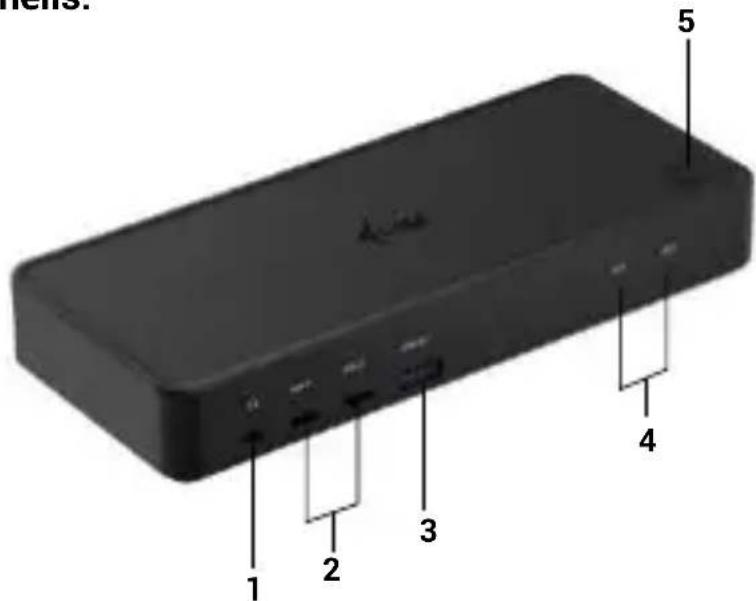
- 3,5mm kombinētais savienotājs
- 2x USB-C 3.2 Gen 1
- USB 3.2 Gen 1 ar atras uzlades atbalstu (BC 1.2)
- Led indikacija
- Poga dokstacijas ieslegsanai un izslegsanai vai parslegsanai starp PC1 un PC2 ieejam.
Aparatūras prasības:
Aparatas prasibas:
- Ierices ar brivu USB-C, USB4 vai Thunderbolt™ 3/4 portu
Energijas piegades prasibas:
- Ierices ar brivo USB-C, USB4 vai Thunderbolt™ 3/4 portu ar „Power Delivery" atbalstu.
Operetājsistēmā Windows 10/ 11 instalējiet draiverus kā lietotājs „Administrator". Draivera instalēsanas laikā ekrāns var mirgot, tas ir standarta process. Pec instalēsanas pabeigšanas iesakām restartēt klēpjdatoru/tableeti.
APARATURAS UZSTADISANA (DOKSTACIJAS SAVIENOSANA AR KLEPJDATORU/TABLETI))
1) esledziet klēpjdatoru/tableti un pievienojiet strāvas adapteri dokstacijai.
2) (Pec izveles) lespraudiet specialo sledza pogu aizmugurejā 3,5 mm sledza pieslēgvieta. (So pogu var izmantot, lui ieslēgtu un izslēgtu dokstaciju, párslēgtu starp PC1 un PC2 ieejam.)
3) Pievienojiet dokstacijas strāvas adapteri mainstrāvas 110 V/230 V elektrotíklam un turiet ieslēgšanas pogu.
4) USB-C kabeli pievienojiet USB-C pieslēgvietu USB-C pieslēgviētā dokstacijas aizmugurejā panelī.
5) Otru galu pievienojiet pieejamam USB-C vai Thunderbolt™ 3/4 pieslēgvietai savā ierīcē.
6) Pec tam tiek uzsakta automatiska portu uzstadisana katra sistema.
7) Pec instalëšanas pabeigšanas restartëjiet klëpjdatoru/tableti.
Operetājsistemā Windows LAN ports parādās sadaḥā Sākums → Vadības panelis (skatiet mazās ikonas) → leriču pārvaldnieks → Tɪkla adapteri kā „ ASIX USB Ethernet". Audio pieslēgvietas var atrast sadaḥā Sākums → Vadības panelis (skatiet mazās ikonas) → leriču pārvaldnieks → Audio, video un spelju kontrolieri kā „USB audio".
Ja kāda no šim iericēm ir markēta ar dzeltenu „! „, vai „? „, tad dokstacija nav pareizi uzstādīta. Šādā gadījumā atvienojiet dokstaciju, atinstalejiet esoSos draiverus (skatīt sadaju „Draiveru atinstalešana") unatakorti instalējiet jaunakos draiverus, kas ir pieejami lejupielādei mūsu viétrne www.i-tec.pro/en sadaḥa „Lejupielāde" šim produktam. Pēc tam no jauna pievienojiet dokstaciju klēpjdatoram/tabletam. Problemu gadījumā varat sazināties ar mūsu tehnisko atbalstu: support@itecproduct.com.
DRAIVERU INSTALEŠANA OPERETÅJSISTÊMÁ MAC OS X
BRIDINA JUMS! Ja nav instalëts ASIX draiveris, RJ-45 (Ethernet) var nedarboties jusu macOS ierie.
Lejupladet draiveri no musu majas lapa www.i-tec.cz/setup sadaja „Lejupladet" šī produkta un sākt instalëšanu: draiveris ASIX 88179
APARATURAS UZSTADISANA (DOKSTACIJAS SAVIENOSANA AR MACBOOK))
1) lesledziet MacBook un pievienojiet strvas adapteridokam.
2) (Pec izveles) lespraudiet specialo sledza pogu aizmugurejā 3,5 mm sledza pieslēgvieta. (So pogu var izmantot, lui ieslēgtu un izslēgtu dokstaciju, párslēgtu starp PC1 un PC2 ieejām.)
3) Pievienojiet dokstacijas strāvas adapteri mainstrāvas 110 V/230 V elektrotīklam un nospiediet ieslēgšanas pogu.
4) USB-C kabeli pievienojiet USB-C pieslēgvietai, kas atrodas dokstaci-jas aizmugurejā panelī.
5) Otru galu pievienojiet brivajam USB-C vai Thunderbolt™ 3/4 pieslegvietai savā ierīcē.
6) Pec tam saksies automatiska ostu uzstadisana.
7) Pec instalëšanas pabeigšanas restartëjiet MacBook.
DRAIVERU INSTALEŠANA CITÁS OPERÉTÅJSISTÉMÁS
Tie ir pieejami lejupieladei musu timekla vietne sadala „Lejupieladet" sim produit vai sieit: www.i-tec.cz/setup
Ad a) Skañas iestatijumi - lauj iestatīt skānú (iestatijumi ir lidzīgi kā Vadības panelis → Skaña). Lietosanai izveliieties 2-kanālu austiñas un mikrofonu ar 3,5 mm ligzdu. Audio iericu sadaja kā noklusejuma ieejas un izejas ierici iestatiet „USB Audio".
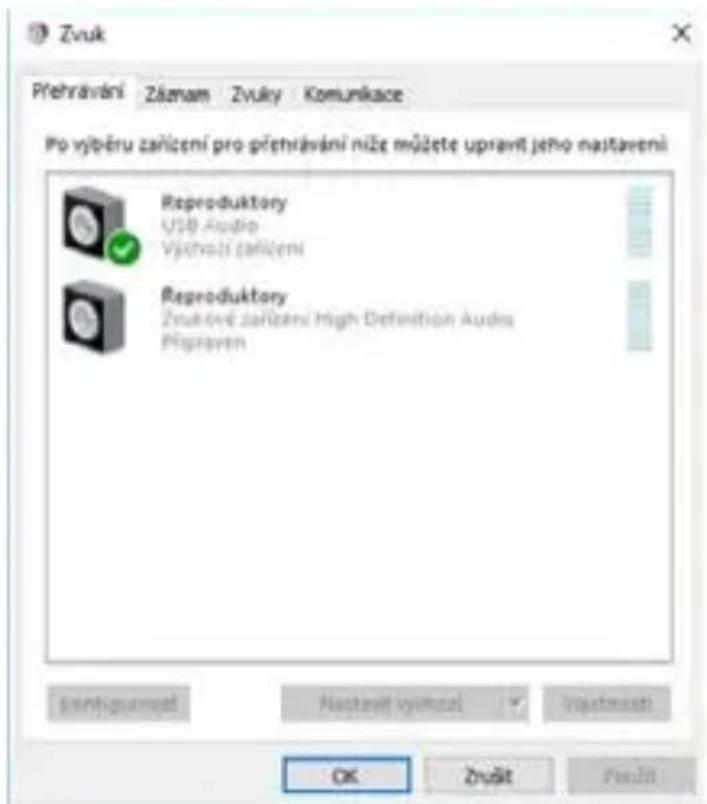
Skanas iestatijumi
Pec tam to var izmantot, lai iestatitu, piemeram, Skype.
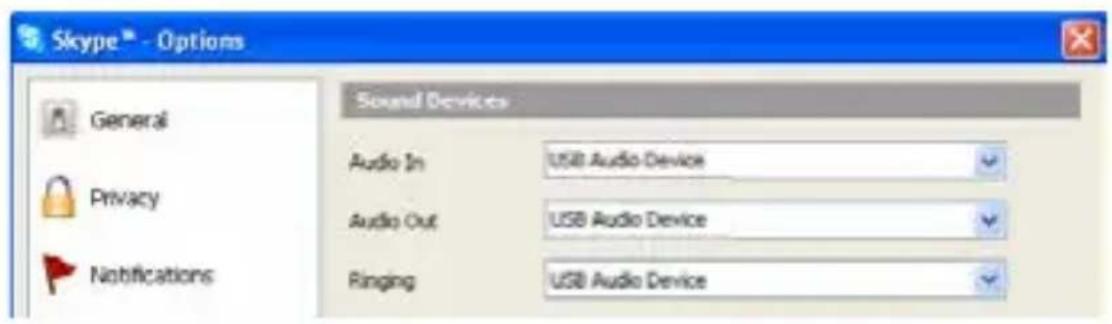
Skype audio iestatijumi
Ad b) Paplasinata konfiguracija - noklikskinet, lui paraditu Windows displeja izskirtspejas iestatijumus.
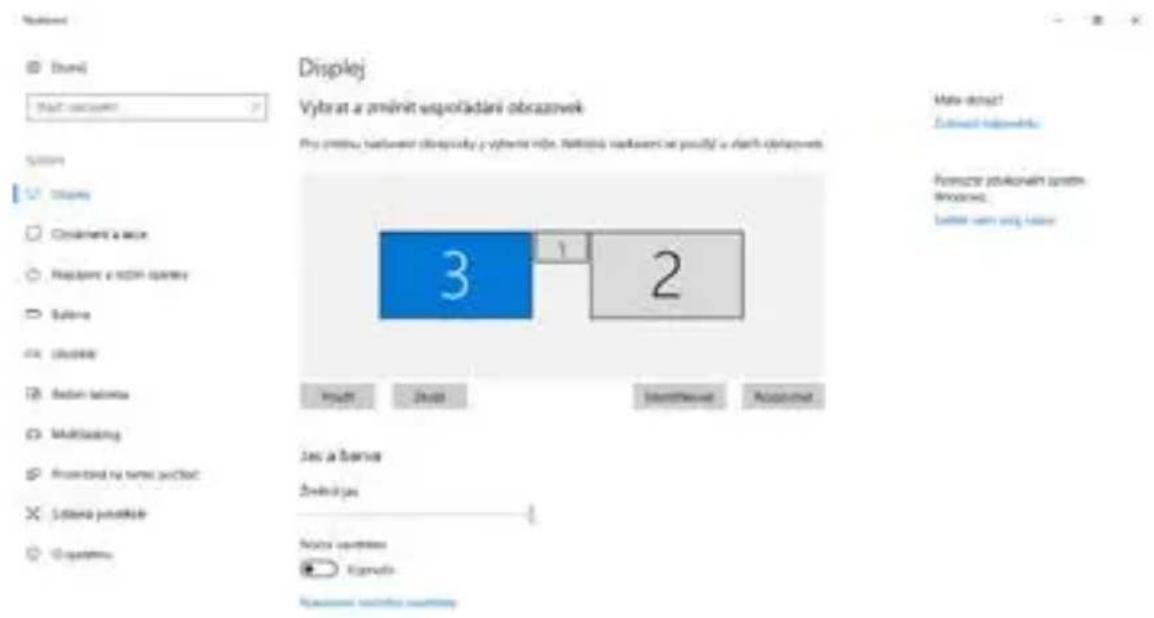
Displeja izskirtspeja operetajsystema Windows 10/11
Tagad varat veikt iestatijumus Paplašināt un Spoguʃattëls/dubljums:
-
Paplašināšanas režims: ekrānā atlasiet Vairaki monitori → Pplašināt šo skatu → Labi.
Spogulattels / dublesanas rezims: ekranā izveliieties Vairaki monitori → Dublet šo skatu uz diviem izvelētiem monitoriem*→ Labi. -
Windows var dublet attelu ne vairak kā divos monitoros. Pārejiem jabut vai nu atspejotiem, vai Paplašināt
Spogulrezims - papildu monitora darbibu nosaka sakotnejā monitora parametri sistēmā, t. i., ja iestatīts spogulrezims un sākotnejā monitora izskirtspeja ir 1280x1024, tad ekrāns uz papildu monitoru tiek pārsūtīts ar maksimālo izskirtspeju 1280x1024, pat ja iestatīta lielāka izskirtspeja.
Quick Start
Monitorus var ari viegli kontrolét, izmantojot tastatūras opciju „Windows" + P (sis tastatūras saīsnes taustiš darbojas tikai no operētājsistemas Windows 7).
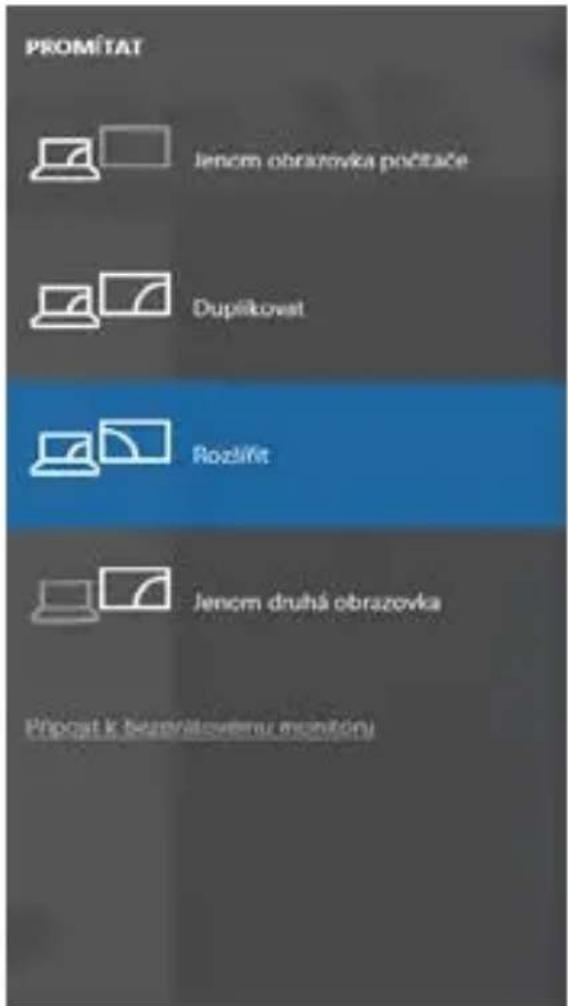
Monitora vadiba operetajsystema Windows 10/11
Cilne Izkartijums un noklusejuma režimā (Izverst) noklikskiniet uz jaunā monitora un velciet to pēc vajadzības attiecībā pret Mac monitoru. Izveloties Mirror Monitors, režims tiks mainits uz Mirror (monitoru izskirtspejatiks automatiski pielagota to parametriem, iestatot augstako iespejamo izskirtspeju abos monitoros). Atceliet Mirror Monitors, lái atjaunotu izversanas režimu.
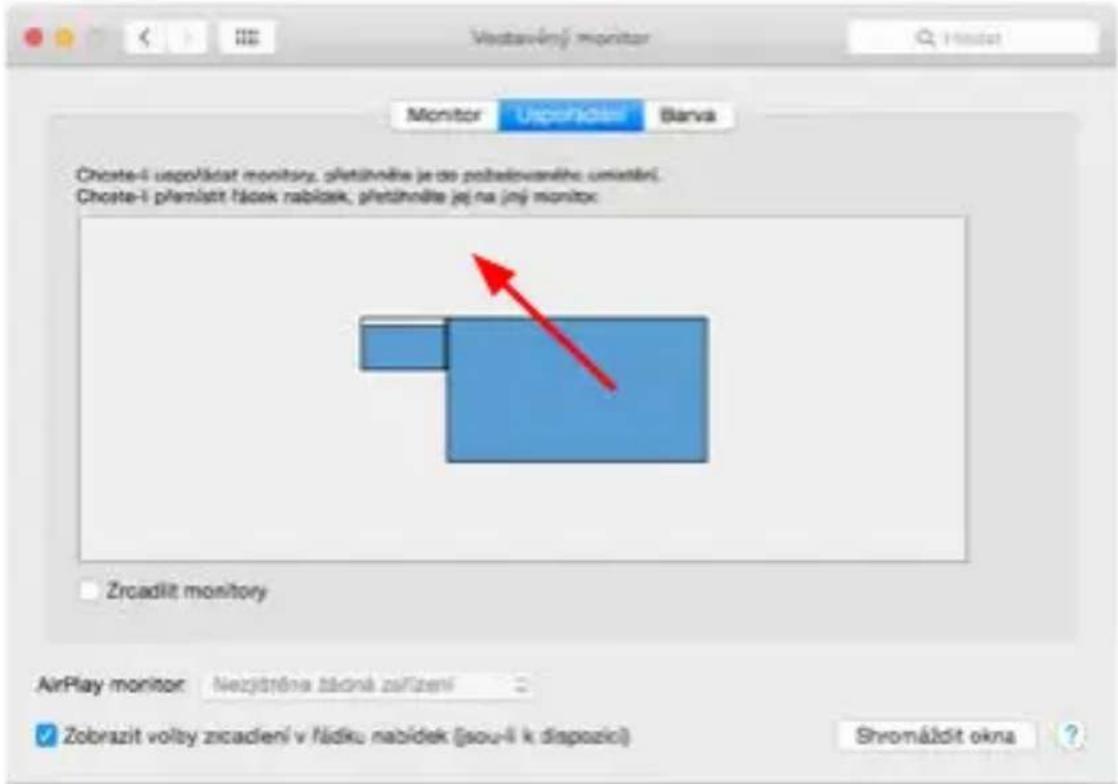
Paplasināsanas režims: Ar bultiŋu ir noradīta pievienotā monitora novietojuma iespēja attiecībā pret Mac monitoru.
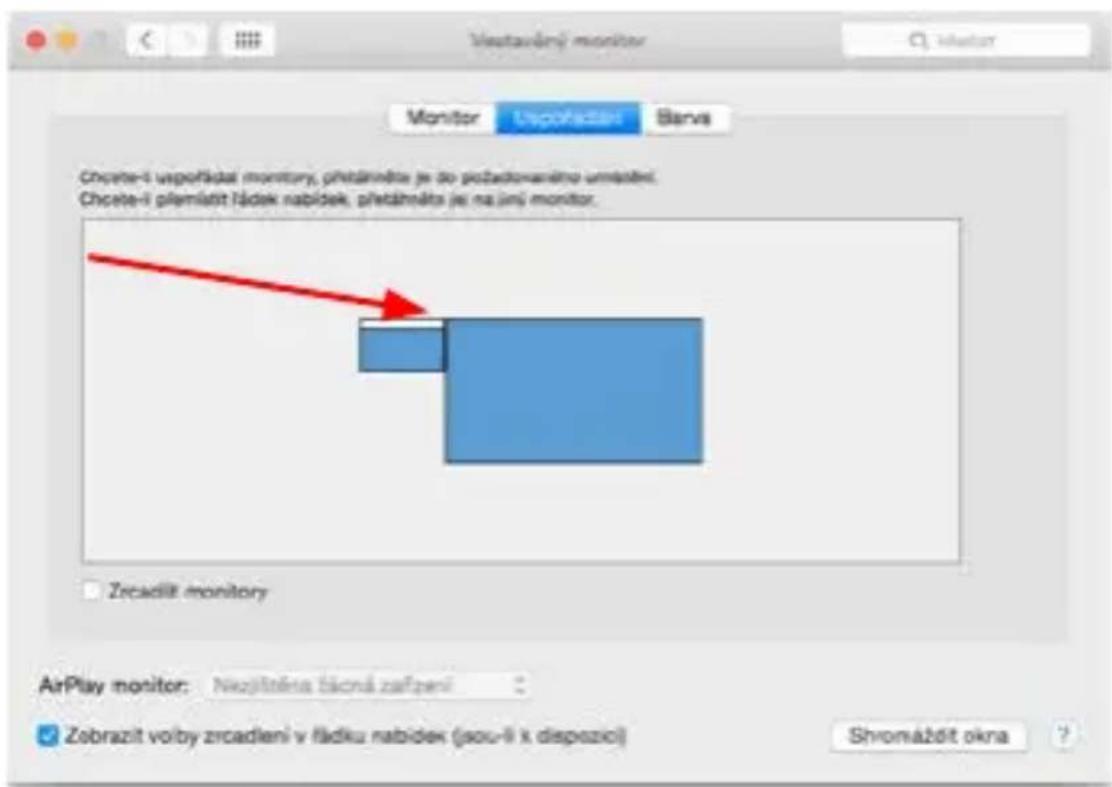
Paplašināšanas režīms: Šajā režīmā galveno monitoru var izvēlěties, velkot izvēlnes joslu.
Izveloties Gather Windows, varat izveleties atbilstoša monitora iestatijumus - pielagota izskirtspeja (piedāvā izmantojamās izskirtspejas), pagriesana (standarta, 90°, 180° un 270°) un atsvaidzināsanas ātrums (ja pieejams). Atkarībā no izmantotā monitora šie iestatijumi ir šadi:
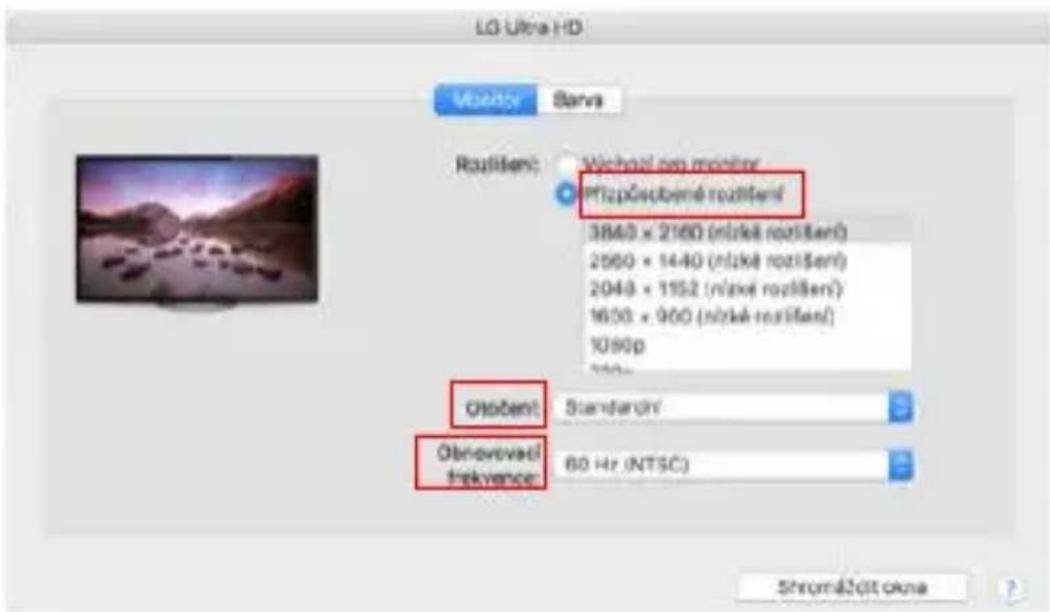
Displeja variants 1
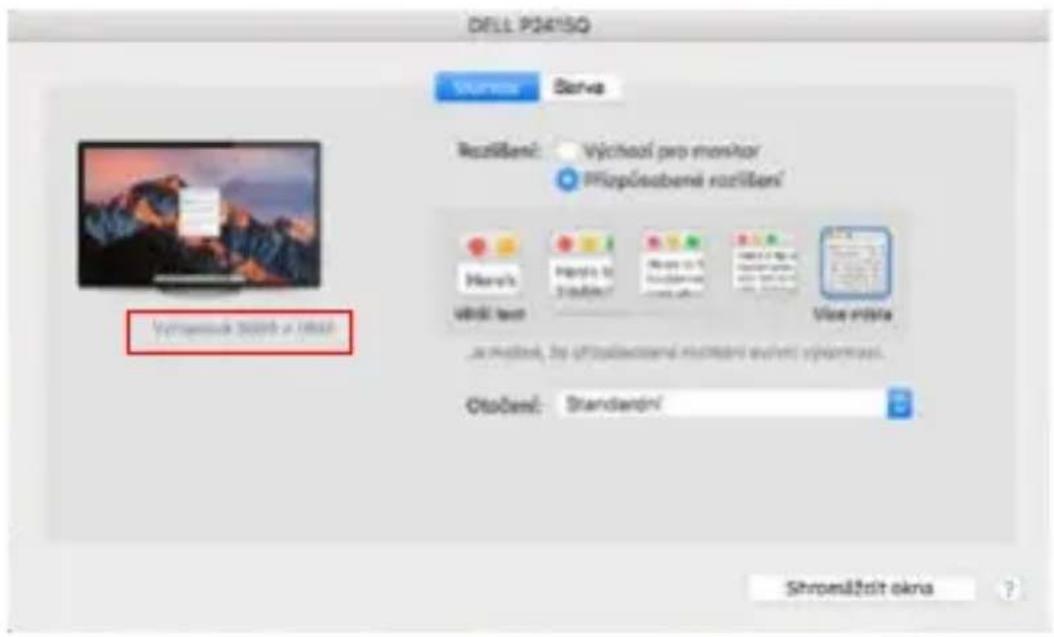
Displeja variants 2
Pielagotā režimā noklikskiniet uz izveletās ikonas, izskirtspeja tiks aprakstīta zem ekrāna.
(Seit vizuali 3008x1692 = 4K@30Hz)
Slēgta displeja režims - Darbs ar pieslēgtu ārejo monitoru, kad Mac monitors ir noliekts, ir iespejams tikai tad, ja Mac ir ieslēgts un ir pieslēgta pele un tastātūr. Vairak informacijas šeit:
Lielako daçu problema ar ekrana atsvaidzinašanu pievienotajā monitorā pēc Mac aizmigšanas, pēc ekrānsaudzētāja izmantošanas, pēc Mac restartēšanas, pēc Mac izslēgšanas/ieslēgšanas var atrisināt, izmantojot ieslēgšanas/izsllēgšanas sledzi vai atvienojot doka USB kabeli no Mac USB pieslēgvietas un pēc aptuveni 10 sekundēm to atkal pievienojot. Pēc tam pagaidiet, lidz visas perifērijas icerces pabeigs pieslēgšanos.
CITAS FUNKCIJAS
USB iericu pieslegsana - Pec USB iericu (USB arejá cietà diska, USB tastatūras, USB peles, USB centrmezgla, USB grafiskā adaptera) pievienosanas dokstacijas USB 3.0 pieslēgviietai sīs ierices tiek izmantotas standarta veidā.
Uzlade - dokstacija atbalsta pievienoto USB mobilo ionicu, piemeram, viedtālruṇu, e-gramatu lasitāju, multivides atskaŋotāju, navigacijas ionicu un planšetdatoru, uzladi. Vienkārsi pievienojiet uzlādējamo ionici ar originalo kabeli dokstacijas USB pieslēgvietai.
Audio
Šeit ir jāiestata/japarbauda audio izvades ierice, lái klausitos caur grafisko izeju: Sistemas preferences - Skaṇa - izeja - lestatiet USB audioierici.
Audio izejas ierices gan austiñām, gan monitoram var izvēlēties programma Open-Applications-Utilities-Audio MIDI.app - noklikskinet uz „+“ apaksejā kreisajā puse - Create Multi Output Device un izvēlieties vēlamās izejas no Multi Output Device opcjām.
Lielako daß problēmu ar dokstaciju un pievienotajām periferijas iericēm var atrisināt, izmantojot ieslēgšanas/izslegšanas sledzi vai atvienojot dokstacijas USB kabeli no klēpjdatora/tableeta/Mac USB pieslēgvietas un vismaz pēc 10 sekundēm to atkal pieslēdzot.
DROŠIBAS NORADIJUMI DOKSTACIJAS IZMANTOSANAI
- Nepaklaujiet pärmerigi augstam temperatüram un mitrumam.
- Lietojiet ierici uz plakaniem spilventiigniem, lai izvairitos no pasldesanas un krisanas uz zemes.
- Saglabājiet draiverus un rokasgrāmatu vēlakai lietošanai.
Sadarbībā ar servisa nodalu:
- Parbaudiet fungcionalitati pec nokrijanas udeni vai uz zemes.
- Pärbaudiet fungcionalitāti, ja väks ir saplaisājis.
- Sudzieties par to, ka icerce nedarbojas saskaña ar lietošanas pamá-cibu.
DAZNAI UZDUODAMI KLAUSIMAI
Rasite mûsç svétainéje: www.i-tec.pro/en/ skiltyje „FAQ“ prie šio produktо.