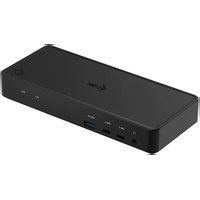
C31DUALKVMDOCKPD - Dokovací stanice i-TEC - Bezplatný návod k obsluze
Najděte návod k zařízení zdarma C31DUALKVMDOCKPD i-TEC ve formátu PDF.


Dotazy uživatelů ohledně C31DUALKVMDOCKPD i-TEC
0 otázka o tomto zařízení. Odpovězte na ty, které znáte, nebo položte vlastní.
Položte novou otázku o tomto zařízení
Stáhněte si návod pro váš Dokovací stanice ve formátu PDF zdarma! Najděte svůj návod C31DUALKVMDOCKPD - i-TEC a vezměte svůj elektronický přístroj zpět do rukou. Na této stránce jsou zveřejněny všechny dokumenty potřebné k používání vašeho zařízení. C31DUALKVMDOCKPD značky i-TEC.
NÁVOD K OBSLUZE C31DUALKVMDOCKPD i-TEC
Prosime o pečlivé prěcteni celého manuálu. Podrobný manuál je k dispozici na našem webu www.i-tec.pro v záložce „Manuálty, ovladace“ u tohoto produktu. V pripadě problémů se můžete obrátit na naši technickou podporu:
support@itecproduct.com
PL
- Rozhrani / port / konektor / vstup / slot - misto, kde se fyzicky propojuji dvě zařizení.
- Radic - polovodičová součástka (tzv. chipset) v notebookku / tabletu, zajišťujíci Činnost některého z portů.
- USB-C / USB Type-C - je novy symetrický konektor a standard, ktery uvedla USB-IF ve své specifikaci USB 3.1. Windows 10 (Microsoft), macOS X (Apple) a Chrome OS a Android (Google) prédstavil nativné podporu tohoto konektoru. Umožnuje rychlejsí nabijeni, napajeni, tzv. dvojroli (nejen hostitel, ale i host), podporu tzv. alternativnéch režimů - Alt Mode (DisplayPort, MHL, Thunderbolt 3, Power Delivery) a oznamovány chyb prěs Billboard zařizení.
- USB 3.2/USB 3.1 / 3.0 / 2.0 - standard pro USB rozhraní / port pro prípojení rúznych USB zařizení. K dokovací stanici nebo adaptéru lze prípojovat rúzná USB zařizení pomoci USB rozhraní typu A. Port USB typu B slouží pro prípojení dokovací stanice nebo adapféru k notebookku / tabletu.
- HDMI / Display Port - standard pro digitární grafické rozhrani / port sloužić k pripojení monitorů a jiných grafickych zobrazovacích zařizení.
- LAN (Local Area Network) -mistni počítačová sít, nyní jenejrozši- renějs tzv. Ethernet, který u dokovaci stanice dosahuje teoretické prěnosové rychlosti až 1 Gbit/s - označeni GLAN / RJ-45.
- Audio- označeni pro zvukové vystupné (mikrofon) nebo vystupné zařizení (sluchátka/reprodukty).
- Switch Jack- Označeni portu/jacku pro pripojeni specialniho tlacitka.
PRIPOJENI SPECIALNIO HO TLACITKA K DOKOVACI STANICI:
- 3.5mm jack pripoje do 3.5mm portu na zadni strané dokovací stanice.
V PRIPADE PROBLEMUS PRIPOJENIM TLACITKA:
- Se ujistěte ze je tlacítko pripojené správně (nebojte se použít velkou sílu, tlacítko je nutné vsunout na doraz)
V některych pripeach je nutné jack pootočit do správné polohy.
Když je tlacítko vloženo správně, půjde s tímto tlacítkem menit vstup, prípadné lze dokovaci stanici pomoci tohoto tlacítka vypnout a zapnout.
FUNKCE SPECIALNÍHO TLACÍTKA DOKOVACÍ STANICE:
Externi tlacitko pripojené do zadniho 3.5mm switch portu/jacku lze vyuzit k
- Vypnutí a zapnutí dokovací stanice
(pomoci dlouheho stisku tlacitka).
- Přepínáni mezi vstupy PC1 a PC2
(pomoci krátého stisku tlacitka).
FUNKCE TLACITKA NA VRCHNI STRANE DOKOVACI STANICE:
Tlacitko na vrchní strané dokovací stanice lze vyuzít k:
- Vypnutí a zapnutí dokovací stanice
(pomoci dlouhého stisku tlacitka).
- Prepinani mezi vstupy PC1 a PC2
(pomoci krátého stisku tlacitka).
SPECIFIKACE
- 2x USB-C port pro prípojení k notebookku nebo zařízení s USB-C, USB4 nebo Thunderbolt™ 3/4
- Napajeni: Port PC1 - až 100 W (pro napajeni prěs TNTO port je třeba prípojit dalsí napajeci adaptér USB-C)
- Port PC2 - až 65W
- Technologie dokovací stanice: USB-C (MST)
- Video porty: 1x DisplayPort, 1x HDMI
- USB-C/USB4/Thunderbolt™ 3/4 s podporou DisplayPort 1.4 bez podpory DSC
- 1 monitor - 1x DP nebo 1x HDMI - až 4K/60Hz
- 2 monitory - 1x DP + 1x HDMI - až 2x 2560×1440/60Hz
- USB-C/USB4/Thunderbolt™ 3/4 s podporou DisplayPort 1.2
- 1 monitor - 1x DP nebo 1x HDMI - až 4K/30Hz
- 2 monitory - 1x DP + 1x HDMI - až 2x 1920×1080/60Hz
- 2x USB 3.2 Gen 1 (5Gbps)
- 1x USB 3.2 Gen 1 (5Gbps) s podporou rychlého nabijeni (BC 1.2)
- 1x Pouze napajeni USB-C (pruchod napajeni pro port PC1)
- 2x USB-C 3.2 Gen 1 (5Gbps) s podporou rychlého nabijeni (BC 1.2)
- 1x Ethernet GLAN RJ-45 port (ASIX AX88179)
- 1x 3,5mm audio combo jack
- 1x 3.5mm switch jack k pripojeni speciániho externiho prepinače (toto tlacitko lze vyuzít pro zapnutí a vypnutí dokovací stanice a proprepínány vstupu mezi PC1 a PC2)
- 1x napajeci vstup (20V/6A)
- Tlacitko napajení pro zapnutí/vypnutí dokovací stanice a pro prepínáni mezi vstupy
- LED indikace (indikujíci aktivné vstup a zapnutí dokovací stanice)
- Podpora zámku Kensington
- USB-C kabel (100 cm)
- OS: Windows 10, 11, macOS, Android, Chrome OS, Linux a iPadOS
- Rozměry produktu 185 x 79 x 28 mm
Hmotnost produktu: 265g
POPIS
Predni panel:
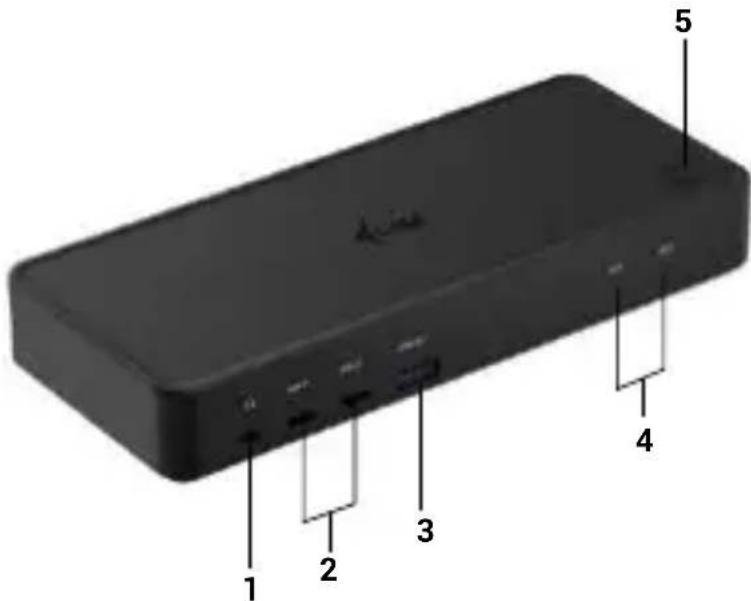
- 3.5mm combo jack
- 2x USB-C 3.2 Gen 1
- USB 3.2 Gen 1 s podporou rychlého nabijeni (BC 1.2)
- Led indikace
- Tlacitko pro zapnuti a vypnuti dokovac i stanice nebo pro prepinani mezi vstupy PC1 a PC2
Hardwarové požadavky:
Hardwarové požadavky:
- Zařizení s volným portem USB-C, USB4 nebo Thunderbolt™ 3/4
Požadavky na funkci Power Delivery:
- Zařizení s volným portem USB-C, USB4 nebo Thunderbolt™ 3/4 s podporou „Power Delivery".
Požadavky na video vystup:
- Zařizení s volným portem USB-C, USB4 s podporou „DisplayPort Alternate Mode" nebo portem Thunderbolt™ 3/4
Operacni systém:
- Windows 10, 11, macOS, Android, ChromeOS, Linux and iPadOS.
INSTALACE OVLADACÜVEWINDOWS 10/11
UPOZORNÉNÍ! V pripadě nenainstalování ovladačú ASIX, nemusi fungovat RJ-45 (ethernet) na vašem zařizení.
Pro Windows si ovladače stáhněte z našeho webu www.i-tec.cz/setup v záložce „Download" u tohoto produktu. Spustě instalaci ze staženého souboru (asix), zvolte jazyk instalace a postupujte dle pokynů na obrazovce.
Ve Windows 10/ 11 instalujte ovladace jaku uživotel „Administrator". Obrazovka muže v průbehu instalace ovladaců problikávat,{jedné se o standardní proces. Po dokončeni instalace doporučujeme restart notebookku / tabletu.
HARDWAROVA INSTALLACE (PRIPOJENI DOKOVACI STANICE K NOTEBOOKU / TABLETU)
1) Zapněte notebook / tablet a prípojte napájecí adapter k dokovací stanici.
2) (volitelné) Zapojte specialni prepínaci tlacítko do zadniho 3.5mm switch portu. (timto tlacítkem muzete dokovaci stanici zapinat a vypinat, prepínat mezi vstupy PC1 a PC2)
3) Zapojte napajeci adaptér dokovaci stanice do site AC 110 V / 230 V a podržte tlacítko ON.
4) Zapojte USB-C kabel do USB-C portu na zadnim panelu dokovacístanice
5) Druhý konec zapojte do volného portu USB-C nebo Thunderbolt ^TM 3/4 na vašem zařizení.
6) Následné se zaháji automatická instalace portu v jegnotlivych systémech.
7) Po dokončeni instalace restartujte notebook / tablet.
V systemd Windows se LAN port zobrazí ve Start → OvláDACi panely (Zobrazit Malé ikony) → Správce zařizení → Sítové adaptéry jako „ ASIX „USB Ethernet". Audio porty majdete ve Start → OvláDACi panely (Zobrazit Malé ikony) → Správce zařizení → Radicě zvuku, videa a her jako „USB Audio".
V prípadé, ze některé z těchto zařizení je označeno Žlutým „!“ nebo „?“, pak není dokovaci stanice správně nainstalována. V tom prípadé dokovaci stanici odpojte, odinstalujte stavajici ovladače (viz kapitola „Odinstaloványí ovladačú“) a znovu nainstalujte nejnovějsí ovladače, ktere jsou ke staženi na našem webu www.i-tec.cz v záložce „Download“ u tohoto produktu. Poté znovu prípojte dokovaci stanici k notebookku / tabletu. V prípadé problémů se můžete obrátit na naši technickou podporu: support@itecproduct.com.
INSTALLACE OVLADACÜV MAC OS X
UPOZORNÉNÍ! V pripadé nenainstalování ovladáču ASIX, nemusi fungovat RJ-45 (ethernet) na vašem MacOS zarizeni.
Ovladače si stáhněte z našeho webu www.i-tec.cz/setup v záložce „Download" u tohoto produktu a spustřte instalaci: Driveru ASIX 88179
HARDWAROVA INSTALACE (PRIPOJENI DOKOVACI STANICE K MACBOOKU)
1) Zapněte MacBook a prípojte napájecí adapter k dokovací stanici.
2) (volitelné) Zapojte specialni prepínaci tlacitko do zadniho 3.5mm switch portu. (timto tlacitkem muzete dokovaci stanici zapinat a vypinat, prepínat mezi vstupy PC1 a PC2)
3) Zapojte napajeci adaptér dokovaci stanice do sítě AC 110 V / 230 V a stisknéte tlacítko ON.
4) Zapojte USB-C kabel do USB-C portu na zadnim panelu dokovacístanice.
5) Druhý konec pripojte do volného USB-C nebo Thunderbolt™ 3/4 portu na vašem zařízení.
6) Následné se zahájí automatická instalace portu.
7) Po dokončeni instalace restartujte MacBook.
INSTALACE OVLADACU V DALSICH OPERACNICH SYSTEMECH
Ty jsou ke staženi na našem webu v záložce „Download" u tohoto produktu nebo zde: www.i-tec.cz/setup
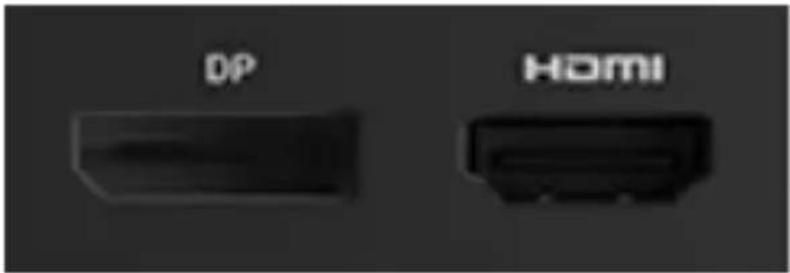
Pro prípojení monitoru k dokovaci stanici použijte HDMI / DP kabel. Během instalace prídavného monitoru můze monitor na notebookku / tabletu problikávat, což je standardní stav. Dokovaci stanice nabízí grafické rozhraní: 1x HDMI, 1x DisplayPort: 1x HDMI, 1x DisplayPort1x HDMI, 1x DisplayPort
POUZITÍ DOKOVACÍ STANICE V OS WINDOWS
Ad a) Nastavení zvuku – umožné nastavení zvuku (nastavení je obdobreťa je Ovladaci panely Zvuk). Pro použití zvolte 2-kanálová sluchátka a mikrofon s 3.5 mm jackem. Ve zvukovych zařizenich si nastavte jako vystup a vystup „USB Audio“ jako výchozí zařizení.
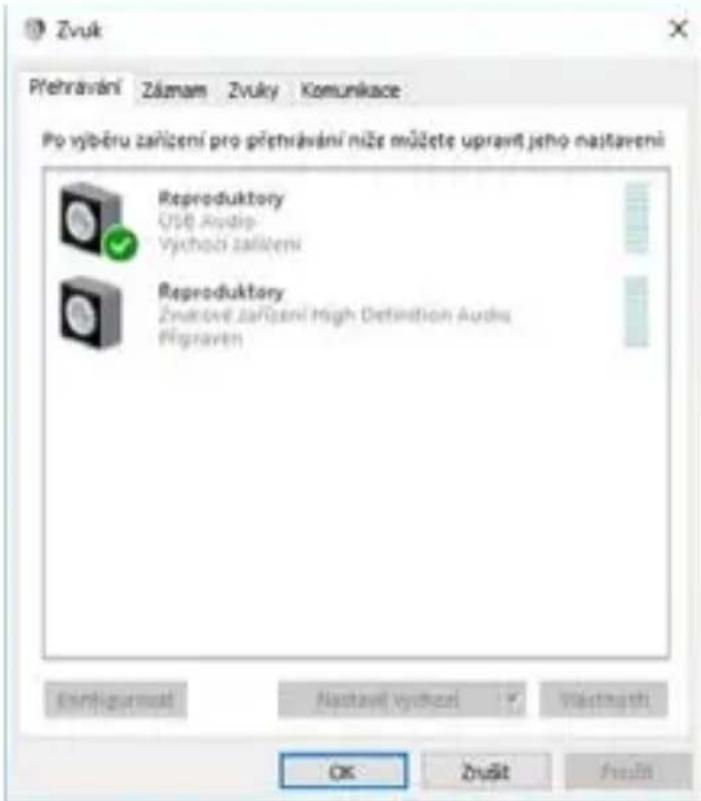
Nastavení zvuku
To je pak możno využit pro nastavení např. Skype.
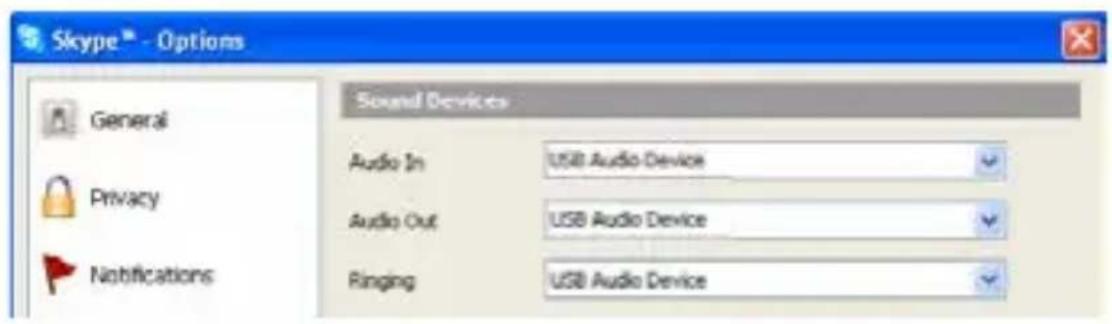
Nastavení zvuku pro Skype
Ad b) Pokročilá konfigurace - po kliknutí se zobrazí nastavení pro Rozljení zobrazení ze systému Windows.
Nyní lze provadět nastavení Rozsīrìt (Extend) a Zrcadlit / Duplikovat (Mirror):
- Režim Rozširit (Extend): na obrazovce zvolte u Vice monitorů Rozširit touto zobrazení OK.
- Režim Zrcadlit / Duplikovat (Mirror): na obrazovce zvolte u Vice monitoru Duplikovat toto zobrazení na Vámí vybranych dvou monitororech* OK.
*Windows zvladne duplikovat obr na nejvyse dvou monitorech.
Ostatni musi byt bud' vypnute, nebo Rozsirene (Extend)
Po kliknuti na druhy monitor a jeho pretazenim si jej podle potreby umistite vuci puvodnimu monitoru vaheho notebookku / tabletu.
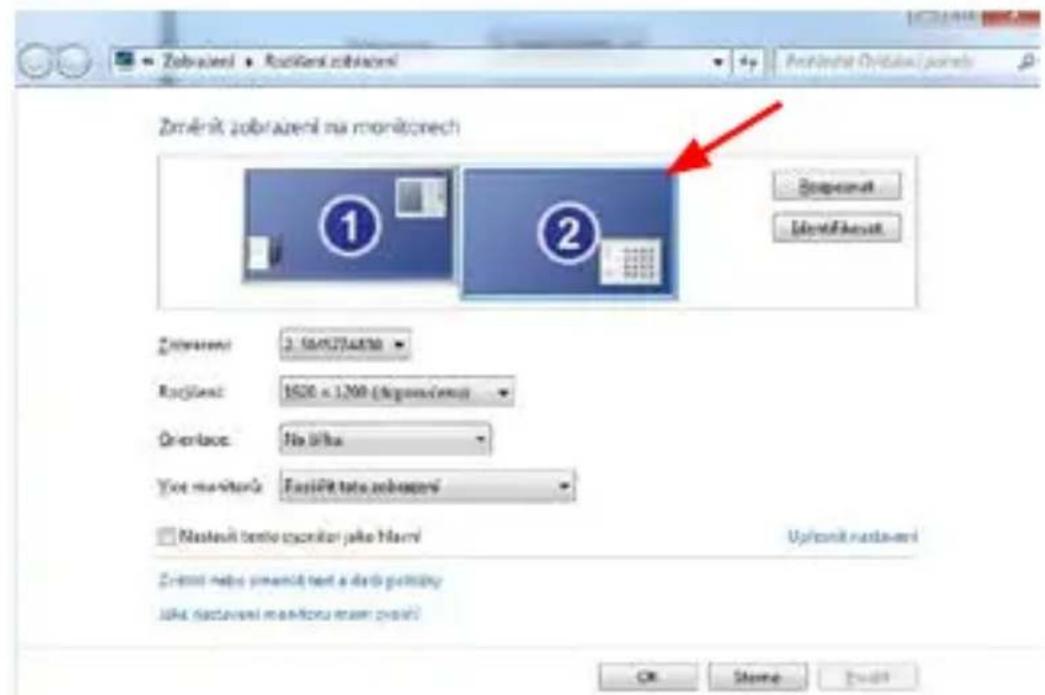
Umisteni Jednoho pridavného monitoru vuci puvodnímu monitoru notebookku / tabletu
Standby / Hibernate režim a Video port - po aktivaci notebookku / tabletu ze Standby / Hibernate režimu se zobrazije primární (původní) monitor, proto doporučujeme používat jako primární ten, který je integrován s notebookkem / tabletem, abyste se mohli opětovné prihlásit do systému.
Mirror režim - pridavný monitor se rídí parametry původního monitoru v systému, tzn. jestlje si nastavíte režim Mirror a původní monitor má rozlišeni 1280x1024, pak se obrazovka prěnáši na pridavný monitor v Rozlišeni maximálné 1280x1024, i když jej nastavíte na vyší rozlišeni.
Pomoci volby na klávesnici „Windows" + P lze také Jednoduse monitory ovladat (tato klávesová zkratka je funkčné až od Windows 7 a vyší).
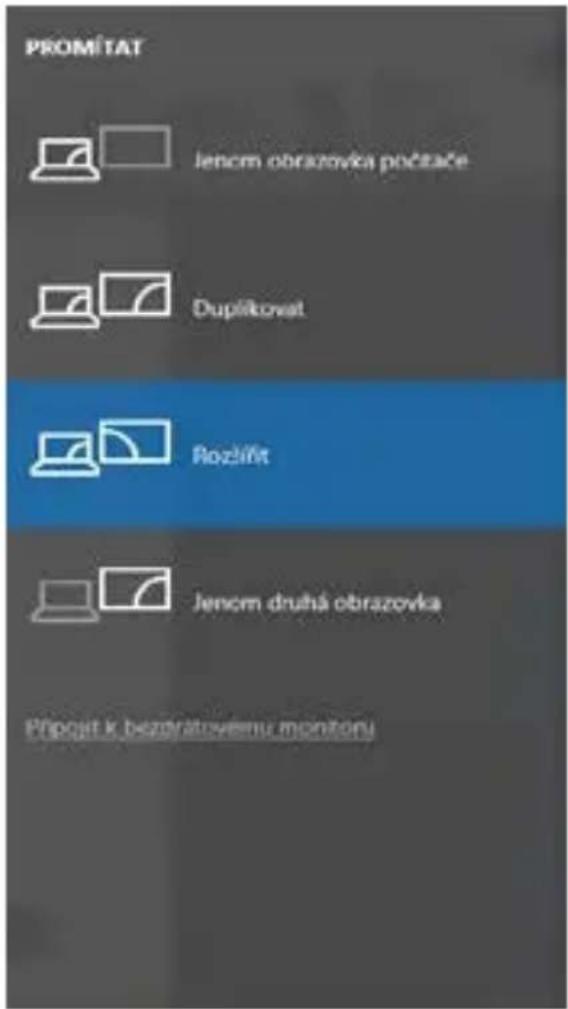
Ovladani monitoru ve Windows 10/11
Po pripojeni monitoru bude obrazovka na Vašem Macu problikávat, což je standardní stav. Po ustálení lze provadět nastavení zde: Předvolby systé - mu-Monitory:
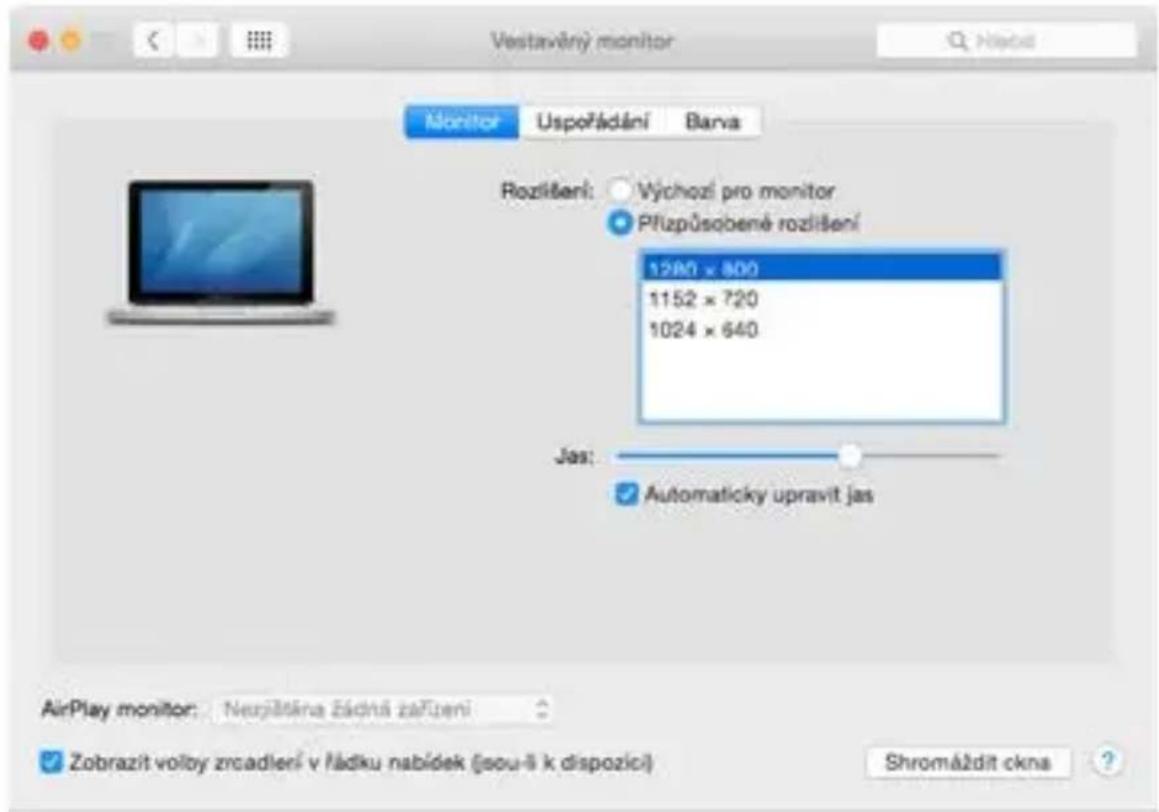
V záložće Usporadání a v defaultním režimu (Rozširit), kliknéte na novy monitor a pretáhněte jej dle potřeby vzhledem k monitoru Macu. Pri volbe Zrcadlit monitory sezměni režim na Zrcadlit (rozlišeni monitoru se automaticaky upraví podle jejich parametrů a nastaví senejvyší možné rozlišeni na obou monitorech). Zrušením volby Zrcadlit monitory obnovité režim Rozširit.
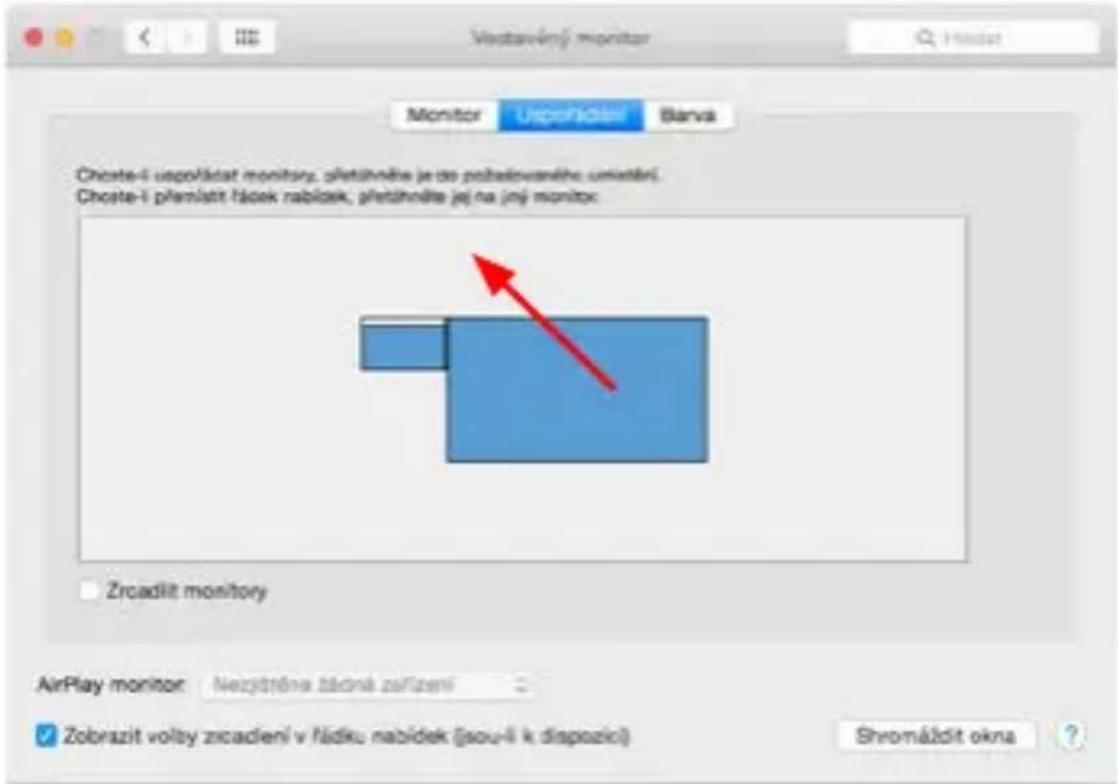
Režim rozsířit: Šipka naznacuje možnost umistěné prípojeného monitoru vzhledem k Mac monitoru.
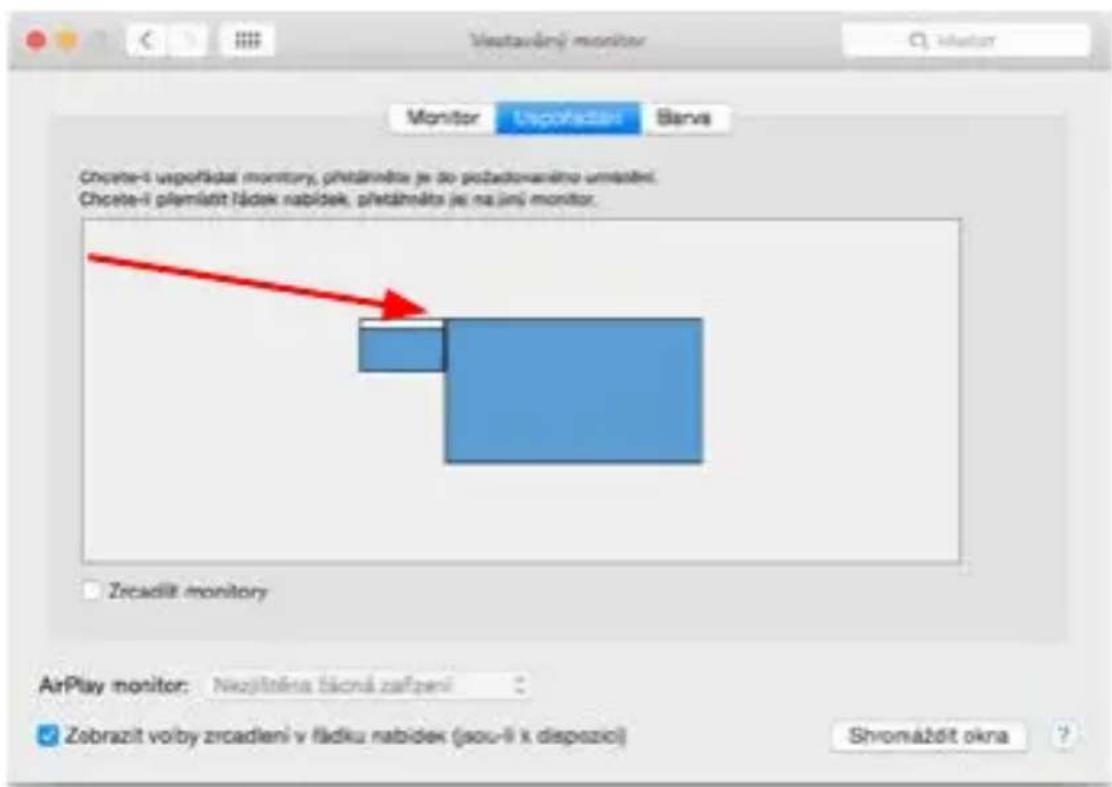
Režim rozsířit: V tomto režimu si múžete zvolit Hlavní monitor
přetažením listy Menu Bar.
Režim zrcadlit: Lze použít jen v pripadé, ze je nabízen Macem.
Volbou Shromáždit okna si můžete zvolit nastavení odpovídajího monitoru - Přizpúsobné Rozlěsení (nabízi vyuzitelné Rozlěsení), Otočeni (Standardní, 90°, 180° a 270°) a Obnovovác frekvence (jestli je nabízena). Podle používaného monitoru jsou tyto možnosti nastavení:
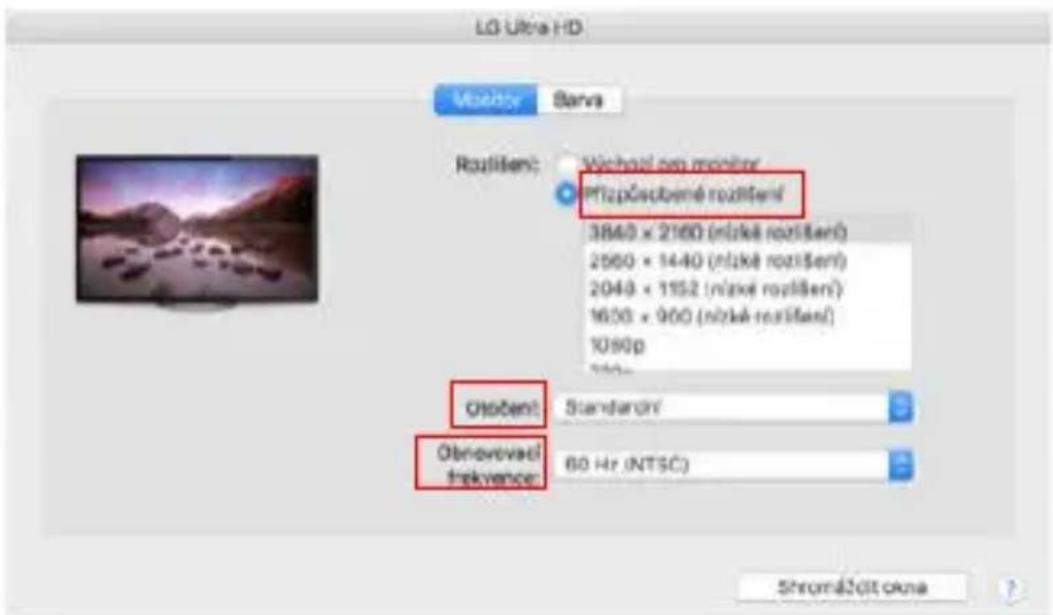
Varianta zobrazeni 1
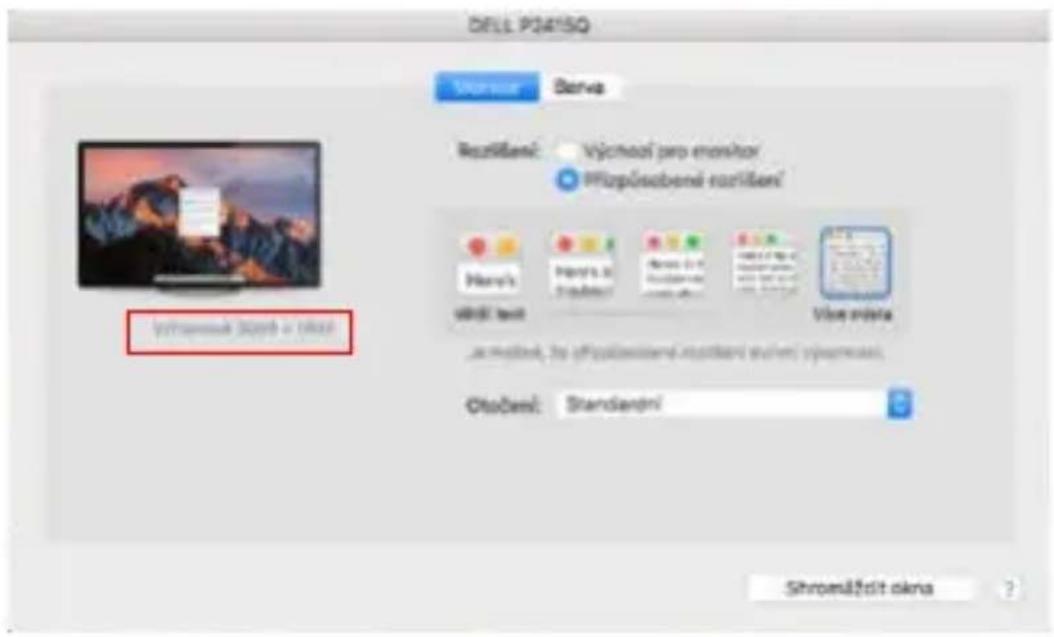
Varianta zobrazeni 2
V Prizpúsobeném režimu klikněte na Vámí vybranou ikonku, pod obrazovkou se popíše dané Rozlügen (zde vzhledově 3008x1692 = 4K@30Hz)
Režim zavřeného displeje - práce na prípojeném externím monitoru, když je monitor Macu sklopený, je možná pouze, když je Mac napajen a je prípojena mys a klávesnice. Blizsí informace najdete zde: https://support.apple.com/cs-cz/HT201834
Přežnou prost problemu s obnovením obravovky na pripojeném monitoru po uspání Macu, po použití spořice, po restartu Macu, po vypnutí / zapnutí Macu lze vyřěsit pomoci prěpinače On/Off nebo odpojením USB kabelu dokovaci stanice od USB portu Macu a jeho opětovným pripojením asi po 10s. Poté prosím vyčkejte na dokončeni pripojení všech periférii.
Připojení USB zařizení – po pripojení USB zařizení do USB 3.0 portu dokovací stanice (USB externí HDD, USB klávesnice, USB myš, USB Hub, USB grafický adapteré) se tato zařizení používají standardním způsobem.
Nabijení - dokovací stanice podporuje nabijeni pripojenych USB mobilních zařizení, jako jsou smartphony, Čtečky e-knih, multimedální prehrávače, navigace a tablety. Nabijené zařizení stačí pripojit originálím kabelem k USB portu dokovací stanice.
Audio
Vystupné zařizení zvuku pro poslech prěs grafický vystup je třeba nastavit / overit zde: Predvolby systému-Zvuk-Vystup - nastavit USB Audio Device.
Vystupni zařizení zvuku současné do sluchátek i monitoru lze volit v Otevřit-Aplikace-Utility-Nastavení audio MIDI.app - kliknéte na „+“ vlevo dole - Vytvořit zařizení sVICE vystupy a zvolité na Zařizení sVICE vystupy požadované vystupy z nabízenych voleb.
Přežnou.czst problуšdokovací stanicá a pripojenými perifériemi lze vyresit pomoci prépinače On/Off nebo odpojením USB kabelu dokovací stanice od USB portu notebookku / tabletu / Macu a jeho opětovným pripojením asi po minimálné 10s.
BEZPECNOSTNI POKNY PRO POUZITI DOKOVACI STANICE
- Nevystavujte extrémnim teplotám a vlhkosti vzduchu.
- Používejte zařizení na plochych podložkách - vyvarujete se tím sklouznuti a pádu na zem.
- Uschoveje ovladace i manuál pro pozdějs možné použití.
V součinnosti se servisním oddělením:
- Ovebre funkcnost po pádu do vody nebo na zem.
- Ověřte funkčnost pri prasknutí krytu.
- Reklamujte zařizení nefungujíci dle manuálu.
K dispozici na našem webu www.i-tec.pro v záložce „FAQ“ u tohoto produktu.
GLOSARIusz TERMINOW
Pre systém Windows si stiahnite ovládače z našej webovej stránky www.i-tec.cz/setup v založke „Na stiahnutie" pre tento produkt. Spustite instaláciu zo stiahnuteho SUBoru (asix), vyberte jazyk instalácie a postupujte podl’a pokynov na obrazovke.
V système Windows 10/ 11 nainstalujte ovládače ako používatel „Administrator". Počas instalacie ovládačamöze obrazovka blikat, je to štandardny proces. Po dokončeni instalacie odporúčame restartovat' notebook/tablet.
INSTALÁCIA HARDVÉRU (PRIPOJENIE DOKOVACEJ STANICE K PRENOSNÉMU POÇİTAÇU/TABLETU)
1) Zapnite notebook/tablet a pripojte napajací adaptor k dokovacej stanici.
2) (Volitel'ne) Zapojte špecialne spinacie tlacidlo do zadného 3,5 mm spinacieho portu. (Toto tlacidlo možno použit na zapnutie a vypnutie dokovacej stanice, prepínanie medzi vstupmi PC1 a PC2)
3) Zapojte napajací adaptér dokovacej stanice do elektrickej siete 110 V / 230 V a podržte tlacidlo ON.
4) Zapojte kabel USB-C do portu USB-C na zadnom paneli dokovacej stanice
5) Druhý koniec pripojte k dostupnému portu USB-C alebo Thunderbolt™ 3/4 na vašom zariadení.
6) Potom sa spustí automatická instalácia portov v každom système.
7) Po dokončeni instalácie restartujte notebook/tablet.
V système Windows sa port LAN zobrazí v ponuke Šart → Ovládací panel (Zobrazí'malé ikony) → Správca zariadení → Sietové adaptéry ako „ASIX USB Ethernet". Zvukové porty najdete v ponuke Šart → Ovládací panel (Zobrazí'malé ikony) → Správca zariadení → Zvukové, video a herné ovládače ako „USB Audio".
Stiahnite si ovládače z nasej webovej stránky www.i-tec.cz/setup v záložke „Na stiahnutie" pre除去 Produkt a spustite instaláciu: ovládača ASIX 88179
INSTALÁCIA HARDVÉRU (PRIPOJENIE DOKOVACEJ STANICE K POÇİTAÇU MACBOOK)
Na karte Rozlozenie a v predvolenom režime (Rozsírit) kliknite na novy monitor a potiahnite ho podla potreby vzhladom na monitor počitača Mac. Vyberom možnosti Zrkadlit' monitory sa režim zmení na Zrkadlenie (rozlügen monitorov sa automaticky prisposobí ich parametrom a nastávi sa majvyšsie možné rozlišenie na oboch monitoroch). Zruşením vyberu možnosti Zrkadlit' monitory obnovité režim Rozsírit'.
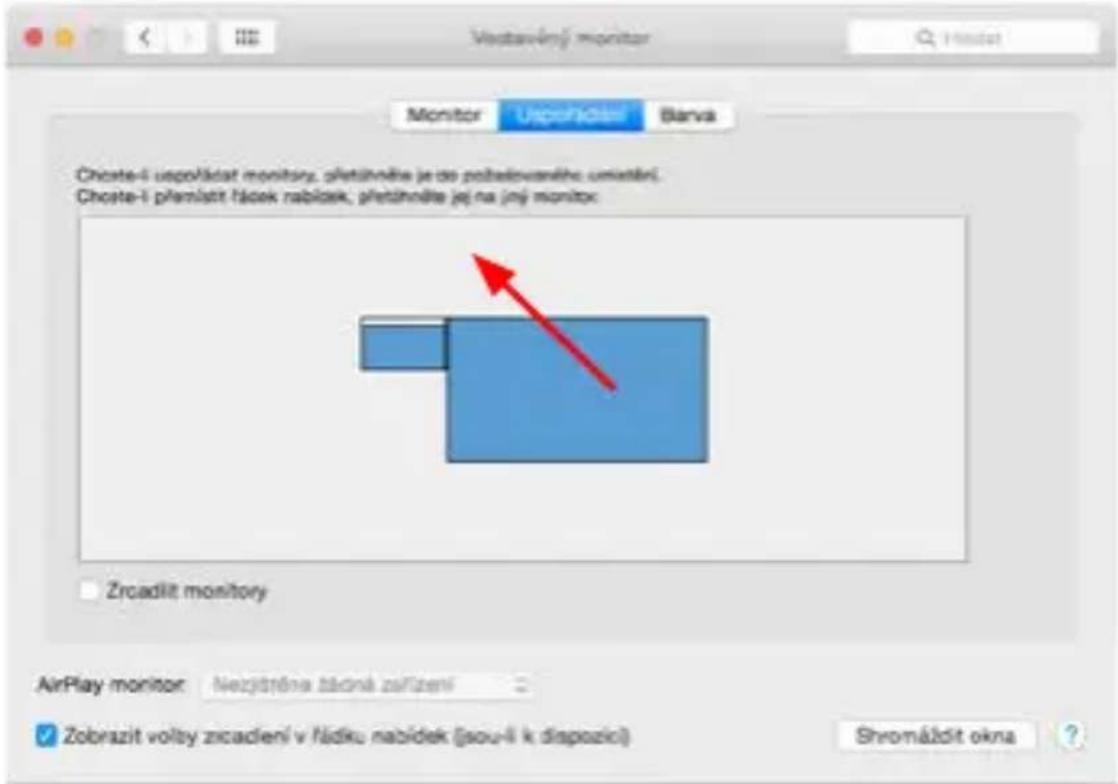
Režim rozsírenia: Šípka oznáčuje možnost'umiestnéna pripojeného monitora vzhladom na monitor Mac.
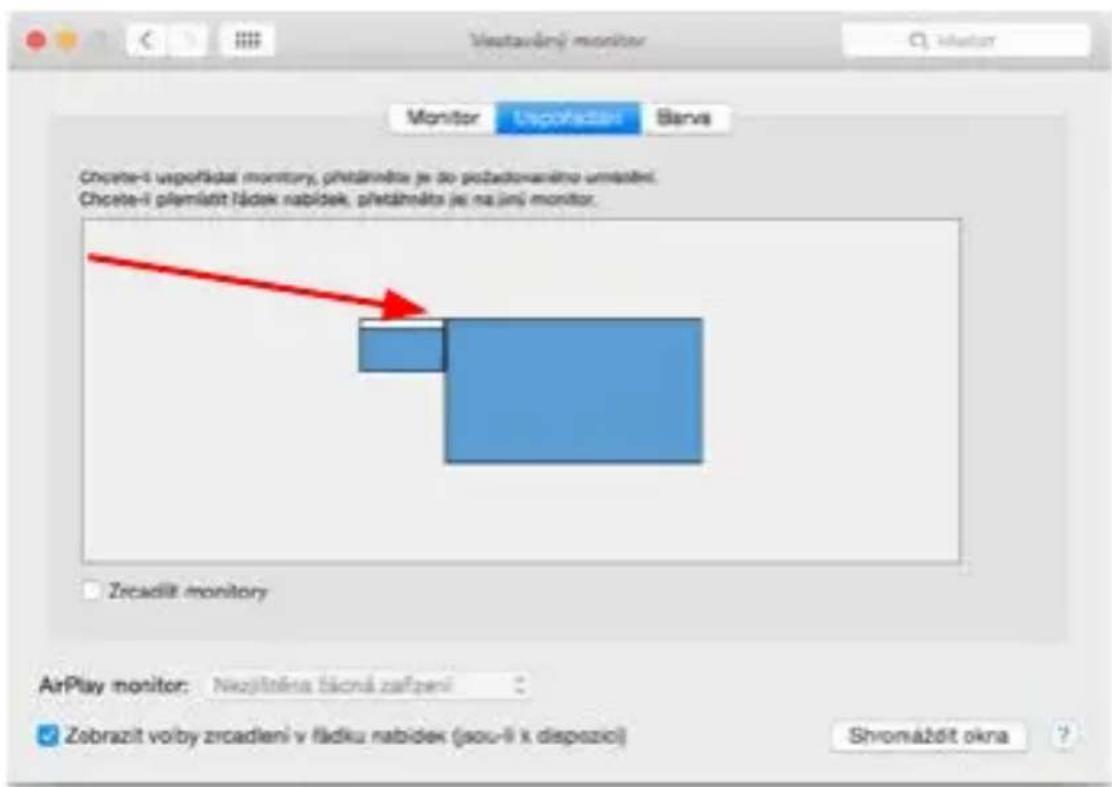
Režim rozsírenia: V toto režime možete vybrat hlavný monitor potiahnutím pásu ponuky.
V prisposobenom režime kliknite na vybranú ikonu, rozlügen bude popísané pod obrazovkou.
(tu vizualne 3008x1692 = 4K@30Hz)
Režim zatvoreného displeja - práca na pripojenom externom monitore pri naklonenom monitore Macu je možná len vtedy, ked' je Mac zapnu-ty a je pripojená mys a klávesnica. Viac informácii najdete tu: https: https://support.apple.com/cs-cz/HT201834
Väčsinu problemov s obnovovaním obrazovky na pripojenom monitore po uspaní počitača Mac, po použití šetriča obrazovky, po restartovani počitača Mac, po vypnutí/zapnutí počitača Mac možno vyriešit pomocou prepinača zapnutia/vypnutia alebo odpojením kábla USB dokovacej sta-nice od portu USB počitača Mac a jeho opatovným pripojením priblizne po 10 s. Potom počkajte, kým sa dokonci pripojenie vsetkych periférnych zariadení.
INÉ FUNKCIE
- Nevystavujte extremnym teplotám a vlhkosti.
- Zariadenie používajte na plochych podložkách, aby ste zabránili pošmyknutiu a pádu nazem.
- Ovládače a príručku si uschovajte na neskorsie použitie.
V spolupráci so servisnám oddelením:
- Skontrolujte funkčnost' po páde do vody alebo na zem.
- Overte funkčnost, ked' je kryt prasknutý.
- Stažujte sa, ze zariadenie nefunguje podla námodu na obsluhu
K dispozicii na našom webe www.i-tec.cz v záložke „FAQ“ pri tomtoprodukte
TERMINU GLOSÄRIJS
Toto zařizení je označeno vyše uvedeným recyklacním symbolem. To znaměna,Že na konci dobyživota zařizení musite zajistit,aby bylo uloženo oddělené na sberném misté,žrzeném pro tento učel a ne na mistech určenych pro ukládoní bežného netriděného komunálného oppadu. Prispěje to ke zlepěsení stavuživotného prostředí nás všech. (Pouze pro Evropskou unii)




