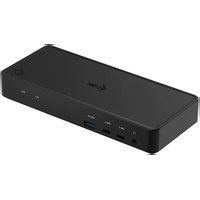
C31DUALKVMDOCKPD - Dockstation i-TEC - Gratis gebruiksaanwijzing en handleiding
Vind de handleiding van het apparaat gratis C31DUALKVMDOCKPD i-TEC in PDF-formaat.


Gebruikersvragen over C31DUALKVMDOCKPD i-TEC
0 vraag over dit apparaat. Beantwoord die u kent of stel uw eigen vraag.
Stel een nieuwe vraag over dit apparaat
Download de handleiding voor uw Dockstation in PDF-formaat gratis! Vind uw handleiding C31DUALKVMDOCKPD - i-TEC en neem uw elektronisch apparaat weer in handen. Op deze pagina staan alle documenten die nodig zijn voor het gebruik van uw apparaat. C31DUALKVMDOCKPD van het merk i-TEC.
GEBRUIKSAANWIJZING C31DUALKVMDOCKPD i-TEC
Wij VXvriendelijk om de volledige handleiding zorgvuldig door te lezen. Een gedetailleerde handleiding van dit product is beschikbaar op once website www.i-tec.pro/nl/ onder het tabblad "Handleidingen en drivers". Mochten er zich problemen voordoen kunt u contact opnemen met ons supportcenter via support@itecproduct.com.
- Interface / poort / connector / ingang / slot - deplaats waar twee apparaten fysiek met elkaar verbonden zijn.
- Controller-een halfgeleidercomponent (chipset genoemd) in een notebook/tablet die zorgt voor de werking van een van de poorten.
- USB-C / USB Type-C - is een neue symmetrische connector en standard geintroduceerd door USB-IF in haar USB 3.1 spécificatie. Windows 10 (Microsoft), macOS X (Apple) en Chrome OS en Android (Google) hebben native ondersteuning voor deze connector geintroduceerd. Het.maakt sneller opladen, stroomvoorziening, zogenaamde dual-role (niet alleen host maar ook guest), ondersteuning voor zogenaamde alternatieve modi - Alt Mode (DisplayPort, MHL, Thunderbolt 3, Power Delivery) en fouitmelding via het apparaat Billboard möglichk.
- USB 3.2/USB 3.1/3.0/2.0 - standard voor USB-interface/poort voor het aansluiten van diverse USB-apparaten. Diverse USB-apparaten können op het docking station of de adapter worden aangesloten via de USB Type-A interface. De USB Type B-poort worden gebruikt om het dock of de adapter aan te sluiten op een laptop/tablet.
- HDMI/Display Port - Een standard voor een digitale grafische interface/poort die worden gezruikt om monitoren en andere grafische weergaveapparaten aan te sluiten.
- LAN (Local Area Network) - lokaal computernetwork, nu het meest gangbaar is het zogenaamde Ethernet, dat een theoretische overdrachtssnelheid bereikt tot 1 Gbit/s op het docking station - de aanduiding GLAN / RJ-45.
- Audio - een term voor een audio-invoer- (microfoon) ofuitvoerapparaat (hoofdtelefoon/speakers).
- Switch Jack- Aanduiding van de poort/jack voor het aansluiten van een speciale knop.
HET AANSLUITEN VAN EEN SPECIALE KNOP OP HET DOCKING STATION:
- Verbind de 3.5mm jack met de 3.5mm poort op deijkenkant van het dock.
IN GEVAL VAN EEN PROBLEEM MET DE KNOPVERBINDING:
- Zorg ervoor dat de knop correct is aangesloten (wees nicht bang om研究成果 te gebruiken, de knop要去 aan de aanslag worden ingedrukt)
- In sommige geallen is het nodig de krik in de juiste stand te draaien.
- Als de toets correct is geplaatst, kan met deze toets de ingang worden gewijzigd, of kan het docking station met deze toets worden uiten ingeschakeld.
DOCKING STATION SPECIALE KNOP FUNC TIE:
Een externe knop aangesloten op de 3.5mm schakelaarpoort/jack achefteraan kan gebruikt worden om:
- Om het docking station uit en aan te zetten (door lang op de knop te drukken).
- Schakelenussen ingangen PC1 en PC2 (door kort op een knop te drukken).
DE FUNCTIETOETS OP DE BOVENKANT VAN HET DOCKING STATION
De knop op de bovenkant van het docking station kan worden gebruikt om:
- Om het docking stationuit en aan te zetten (door lang op de knop te drukken.)
- Schakelen:tussen ingangen PC1 en PC2 (doorkort op een knop te drukken.)
SPECIFICATIONS
- 2x USB-C poort voor aansluiting op een laptop of apparaat met USB-C, USB4 of Thunderbolt™ 3/4
- Stroomvoorziening: PC1-poort - tot 100W (extra USB-C stroomadapter is vereist om stroom te leveren via deze poort)
PC2-poort - tot 65W - Docking Station-technologie: USB-C (MST)
- Video-poorten: 1x DisplayPort, 1x HDMI
- USB-C/USB4/Thunderbolt™ 3/4 met DisplayPort 1.4 ondersteuning zonder DSC-ondersteuning
- 1 monitor - 1x DP of 1x HDMI - tot 4K/60Hz
- 2 monitoren - 1x DP + 1x HDMI - tot 2x 2560×1440/60Hz
- USB-C/USB4/Thunderbolt™ 3/4 met DisplayPort 1.2 ondersteuning
- 1 monitor - 1x DP of 1x HDMI - tot 4K/30Hz
- 2 monitoren - 1x DP + 1x HDMI - tot 2x 1920×1080/60Hz
- 2x USB 3.2 Gen 1 (5Gbps).
- 1x USB 3.2 Gen 1 (5Gbps) met ondersteuning voor snel opladen (BC 1.2)
- 1x USB-C power only (power pass-through voor PC1-poort)
- 2x USB-C 3.2 Gen 1 (5Gbps) met ondersteuning voor snel opladen (BC 1.2)
- 1x Ethernet GLAN RJ-45-poort (ASIX AX88179)
- 1x 3.5mm audio combo jack
- 1x 3.5mm switch jack voor het aansluiten van een speciale exter schakelaar (deze knop kan worden gezruikt om het docking station aan en uit te zetten en om de input te schakelen tussen PC1 en PC2)
- 1x stroomingang (20V/6A)
- Aan/uit-knop om het dock aan/uit te zetten en te schakelen:tussen ingangen
- LED-indicatie (geeft aan dat de ingang actief is en het dockingstation is ingeschakeld)
- Kensington slot ondersteuning
- USB-C kabel (100 cm)
- OS: Windows 10, 11, macOS, Android, Chrome OS, Linux en iPadOS
- Afmetingen van het product 185 × 79 × 28 ~mm
Gewicht van het product: 265g
BESCHRIJING
Voorpaneel:
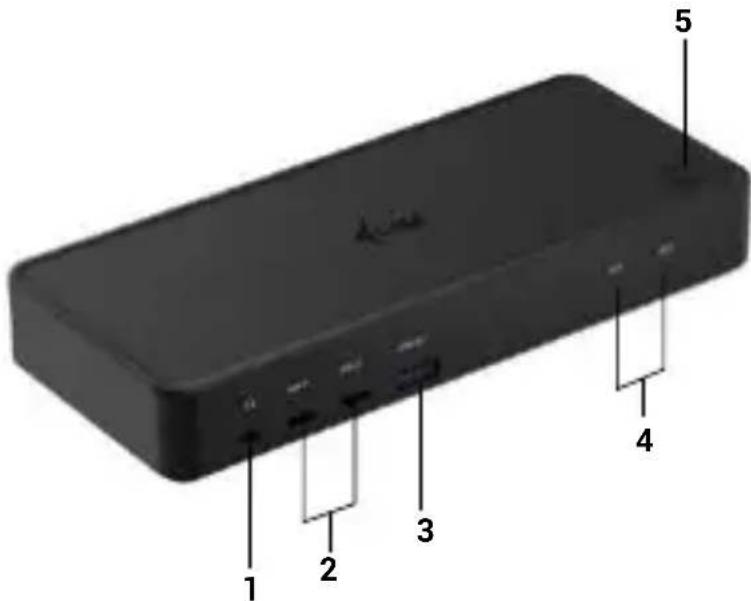
- 3.5mm combo jack
- 2x USB-C 3.2 Gen 1
- USB 3.2 Gen 1 met ondersteuning voor snel opladen (BC 1.2)
- Led indication
- Knop om het docking station aan en uit te zetten of om te schakelen tussen PC1 en PC2 inputs
- Kensington slot
- Stroomingang (20V/6A)
- 2x USB-C poort voor aansluiting op laptops of apparaten met USB-C, USB4 of Thunderbolt™ 3/4
- 3,5 mm schakelaaraansluiting om een speciale externe schakelaar aan te sluiten (deze knop kan worden gezruikt om het dockingstation aan en uit te zetten en om de ingang:tussen PC1 en PC2 te schakelen)
- 1x DisplayPort
- 1xHDMI
- GLAN RJ-45-poort (ASIX AX88179)
- 2x USB 3.2 Gen 1
- USB-C Power delivery passthrough-poort om het aangesloten apparatus in de PC1-poort van stroom te voorzien
SYSTEMVEREISTEN
Hardware-vereisten:
Hardware-vereisten:
Apparaten met een vrij USB-C-, USB4- of ThunderboltTM 3/4-poort
Vereisten voor stroomvoorziening:
- Apparaten met een vrije USB-C-, USB4- of Thunderbolt™3/4-poort met „Power Delivery“-ondersteuning.
Vereisten voor video-uitgang:
- Apparaten met een vrij USB-C-poort, USB4 met ondersteuning voor „DisplayPort Alternate Mode“, of Thunderbolt™ 3/4-poort
Besturingsystem:
- Windows 10, 11, macOS, Android, ChromeOS, Linux and iPadOS.
DRIVERS INSTALLEREN IN WINDOWS 10/11
WAARSCHUWING! Als u de ASIX-stuurprogramma's nicht installeert, werkt de RJ-45 (Ethernet) möglichk nicht op uw apparaat.
Voor Windows kut u de stuurprogramma's downloadsen van unsere website www.i-tec.cz/setup onder het tabblad „Download“ voor dit product. Start de installmentie vanuit het gedownloade bestand (asix), selecteer de installmentietaal en volg de instructies op het scherm.
In Windows 10/11, installeur de drivers als de „Administrator“ gebruiker. Het scherm kan flickkerenijdens de installmentie van het stuurprogramma, dit is een standardproces. Wij raden u aan uw laptop/tablet opnieuw op te starten nadat de installmentie is voltooid.
HARDWARE-INSTALLATIE (HET DOCKING STATION AANSLUITEN OP DE LAPTOP/TABLET)
1) Zet uw laptop/tablet aan en sluit de stroomadapter aan op het dock-ingstation.
2) (Optioneel) Steek de speciale schakelknop in de 3,5mm schakelaarpoort achteraan. (Deze toets kan worden gebruikt om het docking station aan en uit te zetten, om te schakelen:tussen PC1 en PC2 ingangen)
3) Steek de voedingsadapter van het docking station in het AC 110 V / 230 V Lichtnet en houd de ON knop ingedrukt.
4) Steek de USB-C-kabel in de USB-C-poort op het achterpaneel van het dock
5) Steek het andere uiteinde in een beschikbare USB-C of Thunderbolt™ 3/4 poort op uw apparaat.
6) De automatische installmentie van poorten op elk systeem worden dan gestart.
7) Nadat de installment is voltooid, start u uw laptop/tablet opnieuw op.
In Windows verschijnt de LAN poort in Start Configurationschem (Kleine pictogrammen weergeven) Apparaatbeheer Netwerkadapters als „ASIX USB Ethernet". Audio poorten zijn te vinden in Start Configurationschem (Kleine pictogrammen weergeven) Apparaatbeheer Audio, Video en Spelcontrollers als „USB Audio".
Als een van deze apparaten gemarkeerd is met een gele „! „ of „? „, dan is het docking station nicht correct geinstalleerd. In dat geval koppelt u het dockingstation los, verwijdert u de bestaande drivers (zie de sectie „Drivers verwijderen“) en installeert u de新模式 ste drivers opnieuw, die u kurz downloaden op once website www.i-tec.cz onder het tabblad „Download“ voor dit product. Sluitervolgens het docking station waar aan op de laptop/tablet. In geval van problemen(Intu contact opnemen met once technische ondersteuning: support@itecproduct.com.
DRIVERS INSTALLEREN OP MAC OS X
WAARSCHUWING! Als u het ASIX-stuurprogramma Niet installeert, werkt de RJ-45 (Ethernet) möglichniet op uw macOS-apparaat.
Download de stuurprogramma's van unsere website www.i-tec.cz/setup onder de tab „Download" voor dit product en start de installmentie van: stuurprogramma ASIX 88179
HARDWARE-INSTALLATIE (HET DOCKING STATION OP DEMACBOOK AANSLUITEN)
1) Zet uw MacBook aan en sluit de voedingsadapter aan op het dock.
2) (Optioneel) Steek de speciale schakelknop in de 3,5mm schakelaarpoort achteraan. (Deze toets kan worden gezruikt om het docking station aan en uit te zetten, om te schakelen:tussen PC1 en PC2 ingangen)
3) Steek de voedingsadapter van het docking station in het AC 110 V / 230 V Lichtnet en druk op de ON knop.
4) Steek de USB-C-kabel in de USB-C-poort op het hinterpaneel van het dock.
5) Steek het andere uiteinde in een vrij USB-C of Thunderbolt™ 3/4 poort op uw apparaat.
6) De automatische installmentie van de poorten zaI dan beginnen.
7) Nadat de installment is voltooid, start u uw MacBook opnieuw op.
DRIVERS INSTALLEREN OP ANDERE BESTURINGSSYSTEMEN
Deze können worden gedownload op unsere website onder het tabblad „Download" voor dit product of hier: www.i-tec.cz/setup
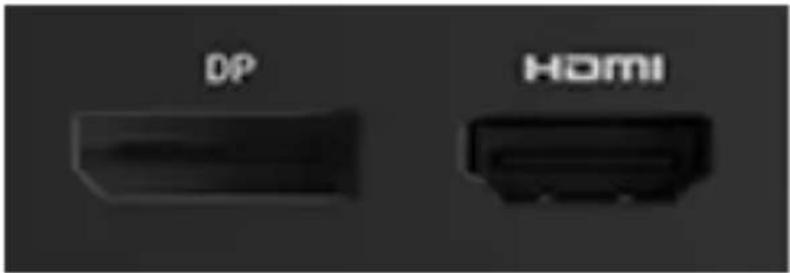
Gebruik een HDMI/DP-kabel om de monitor aan te sluiten op het docking station. Tijdens de installmentie van de extra monitor kan de monitor op de laptop/tablet flickkeren, wat een standardconditie is. Het docking station biedt de volgende grafische interfaces: 1x HDMI, 1x DisplayPort1x HDMI, 1x DisplayPort
GEBRUK VAN DE DOCKING STATION IN OS WINDOWS
Ad a) Geluidsinstallingen - hiermee(Int)kunt u het geluid instellen (de installingen zijn vergelijkbaar met Configuratieschem Geluid). Voor gebruik, kies een 2-kanaals hoofdtelefoon en een microfoon met een 3,5mm aansluiting. In audio-apparaten, stel "USB Audio" in als het standard in- en uitvoerapparaat.
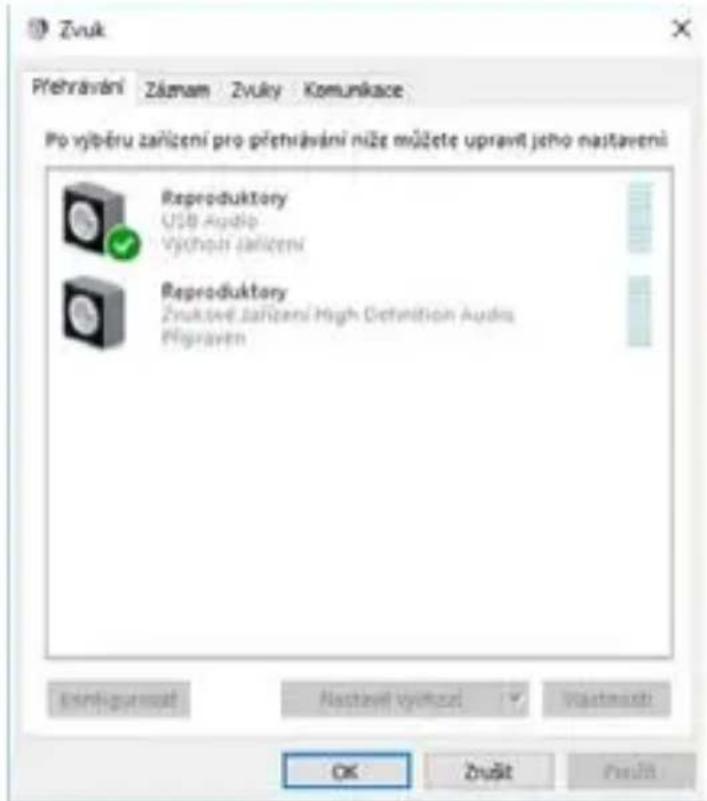
Geluidsinstallingen
Dit kan dan worden gebruikt om bijv. Skype op te zetten.
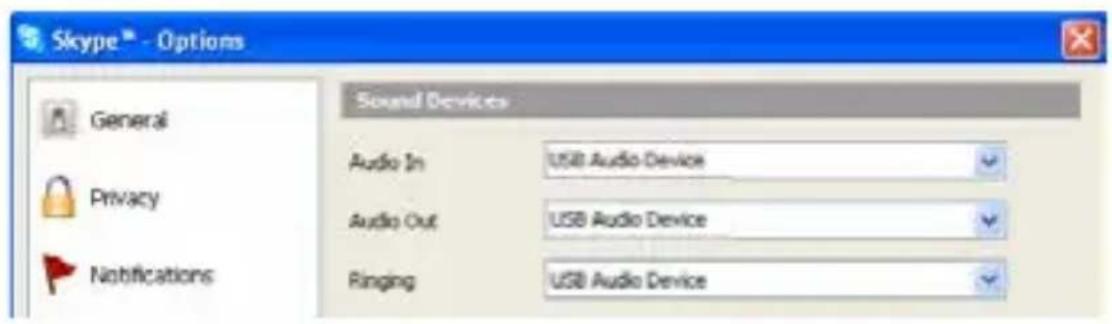
Audio-installingen voor Skype
Ad b) Geavanceerde Configuratie - klik om de instellenen voor Beeldschermresolutie van Windows wee ter given.
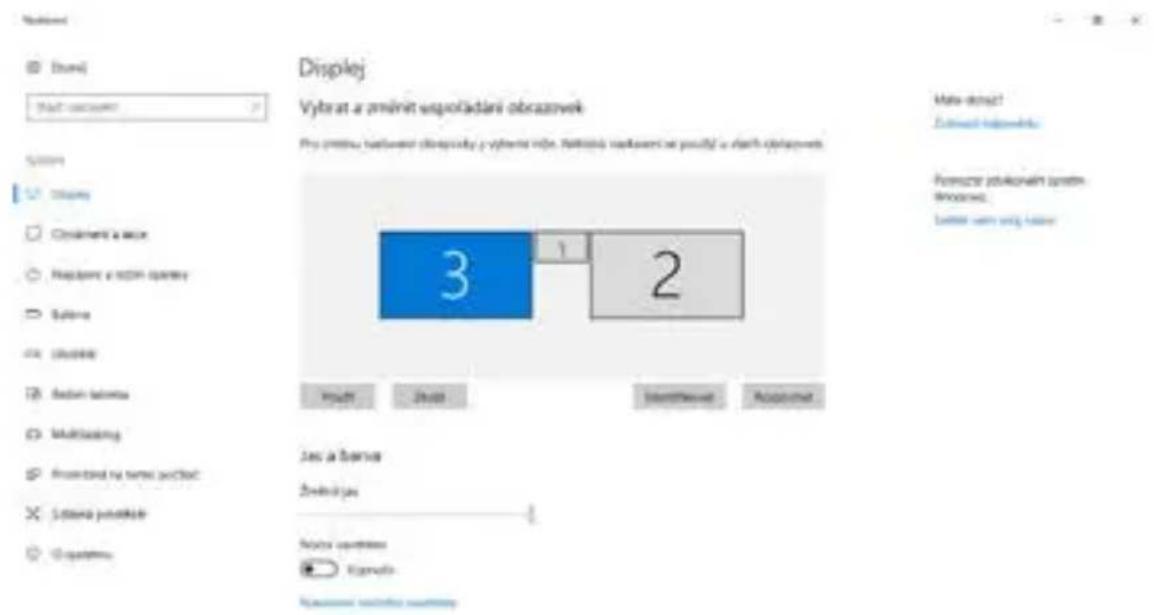
Beeldschermresolutie in Windows 10/11
U=knt nu de instellingen voor Uitbreiden en Spiegelen/Dupliceren make:
Modus uitbreiden: op het scherm, selecteer Meerdere monitors Deze weergave uitbreiden OK.
Spiegel / Duplicier modus: op het scherm, selecteer Meerdere monitoren Duplicier deze weergave op de twee monitoren van uw keuze* OK.
- Windows kan een beeld dupliceren op maximaal twee monitoren. De anderen要去en ofwel uitgeschakeld zichn of Uitbreiden
Vink hetvakje „Deze monitor als hoofdmonitor instellen" aan om de extra monitor als hoofdmonitor te selecteren.
Klik en versleep de tweede monitor om hem ten opzichte van de oorspron-kelijke monitor op uw laptop/tablet te positioneren zoals nodig.
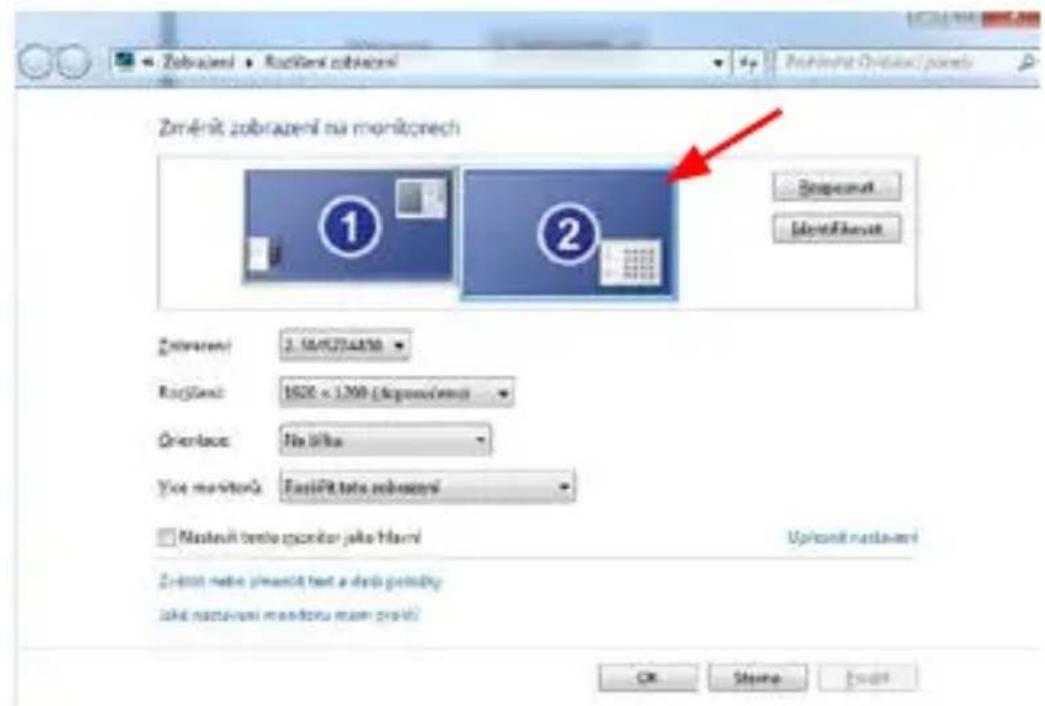
Plaatsing van een extra monitor ten opzichte van de oorspronkelijke laptop/tabletmonitor
Stand-by / Slaapstand en Videopoort - na het activeren van de laptop/ tablet vanuit Stand-by / Slaapstand, worden de primaire (originele) monitor weergegeven, dus we raden aan de monitor die geintegreerd is met de laptop/tablet te gebruiken als primaire monitor om waar in te loggen op het system.
Spiegelmodus - de extra monitor worden bepaald door de parameters van de oorspronkelijke monitor in het system, d.w.z. als u de Spiegelmodus instelt en de oorspronkelijke monitor heeft een resolutie van 1280x1024, dan worden het scherm maar de extra monitor overgebracht met een maximale resolutie van 1280x1024, zelfs als u deze op een hogere resolutie instelt.
Quick Start
Wanner u de monitor aansluit, za het scherm van uw Mac flickkeren, wat een standardconditie is. Als het eenmaal gestabiliseerd is,kest u hier aanpassingen doen: Systemeem Voorkeuren-Monitors::
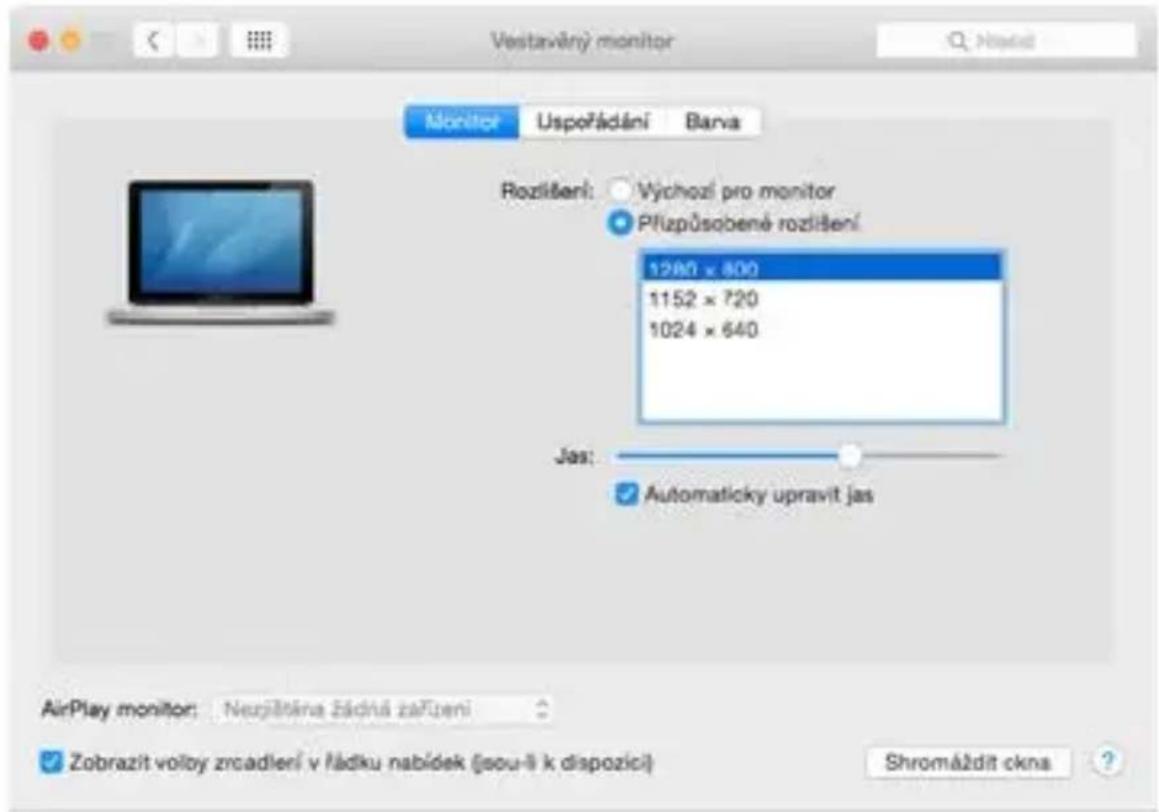
In het tabblad Lay-out en in de standardmodus (Uitvouwen), klikt u op het neue beeldscherm en versleegt u het maar wens ten opzichte van het beeldscherm van de Mac. Als u Mirror Monitors selecteert, worden de modus gewijzigd in Mirror (de resolutie van de monitoren worden automatisch aangepast aan hun parameters, waar bij op beiden monitoren de hoogst möglichke resolutie worden ingesteld). Deselecteer Spiegelmonitors om de modus Uitbreiden te herstellen.
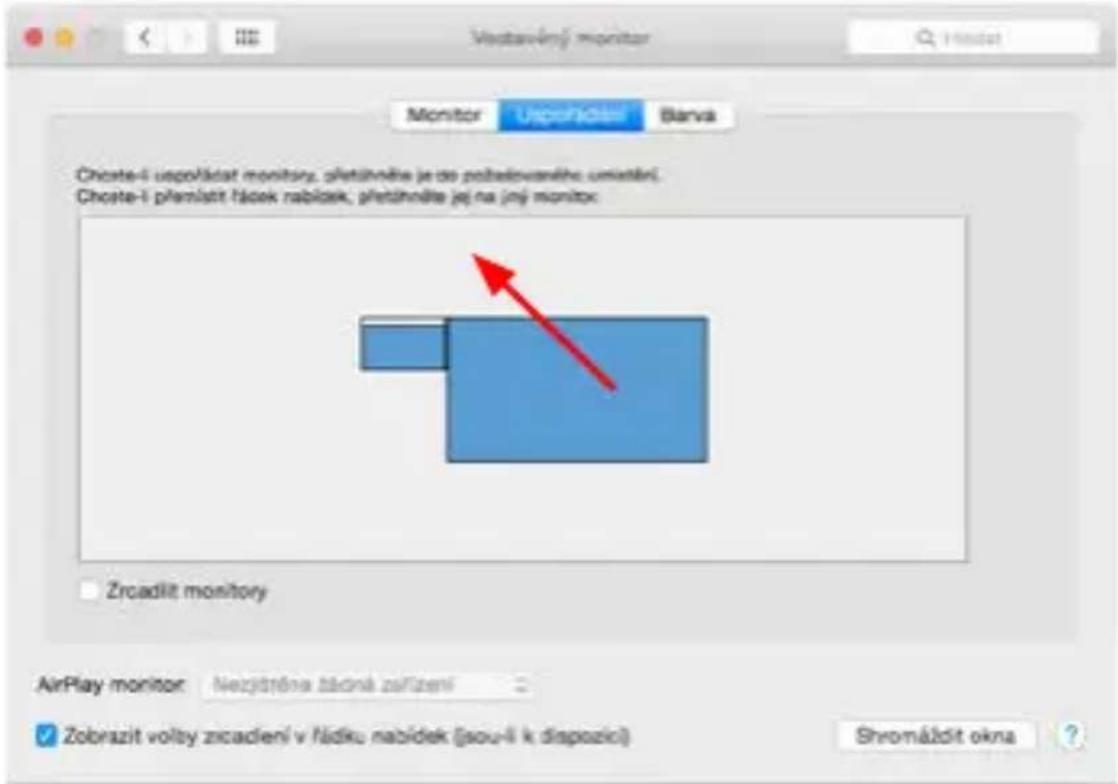
Verleng modus: De pijl geeft de möglichkheid aan om de aangesloten monitor ten opzichte van de Mac-monitor te positioneren.
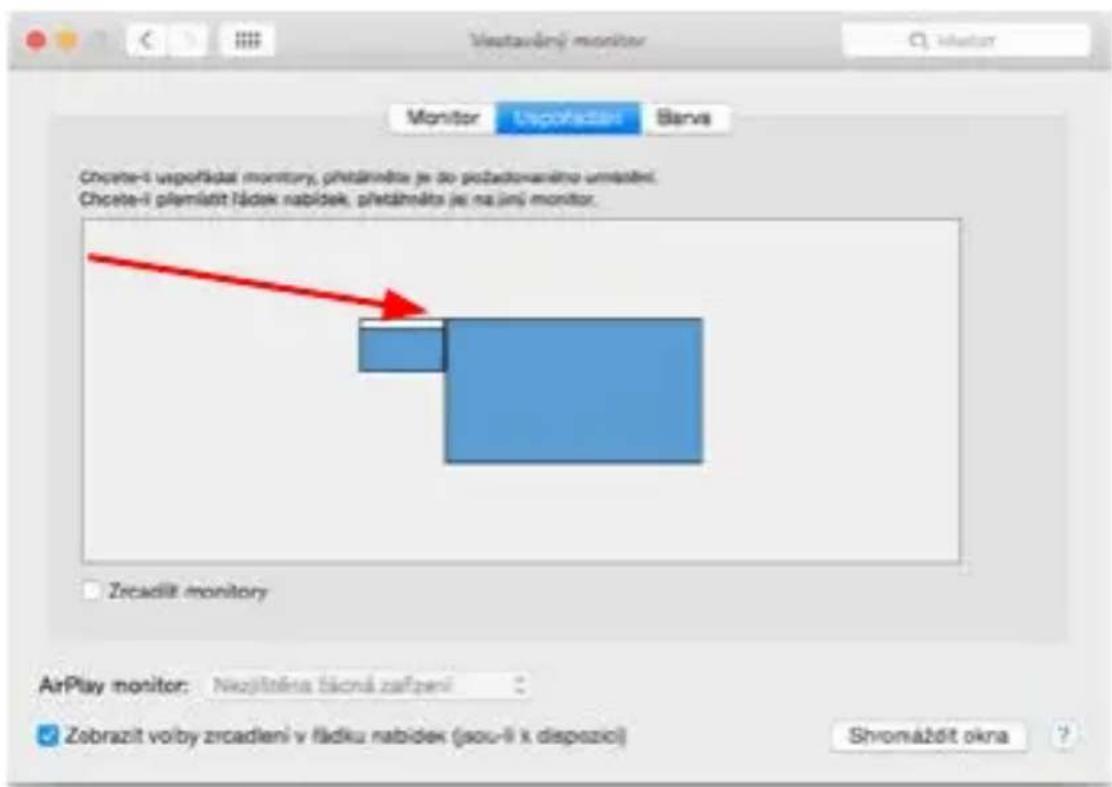
Verleng modus: In deze moduskest u de Hoofdmonitor selectoren door de Menubalk te verslepen.
Spiegelmodus: kan alleen worden gebruikt als deze door Mac worden aangeboden.
Door Gather Windows te selecteren,kest u de instellenen voor de betreffende monitor kiezen - Aangepaste resolutie (biedt bruikbare resoluties), Rotatie (Standaard, 90^ 180^ en 270^ ) en Vernieuwingsfrequentie (indien aangeboden). Afhankelijk van de monitor die wordt gebruikt,+zijn de vol-gende instelleningen beschikbaar:
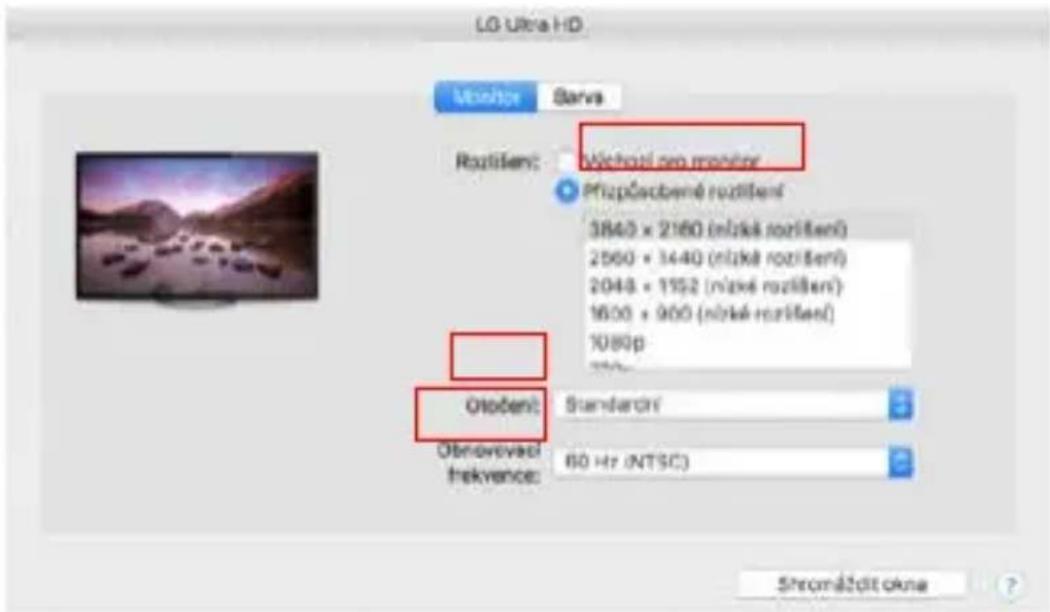
Weergave variant 1
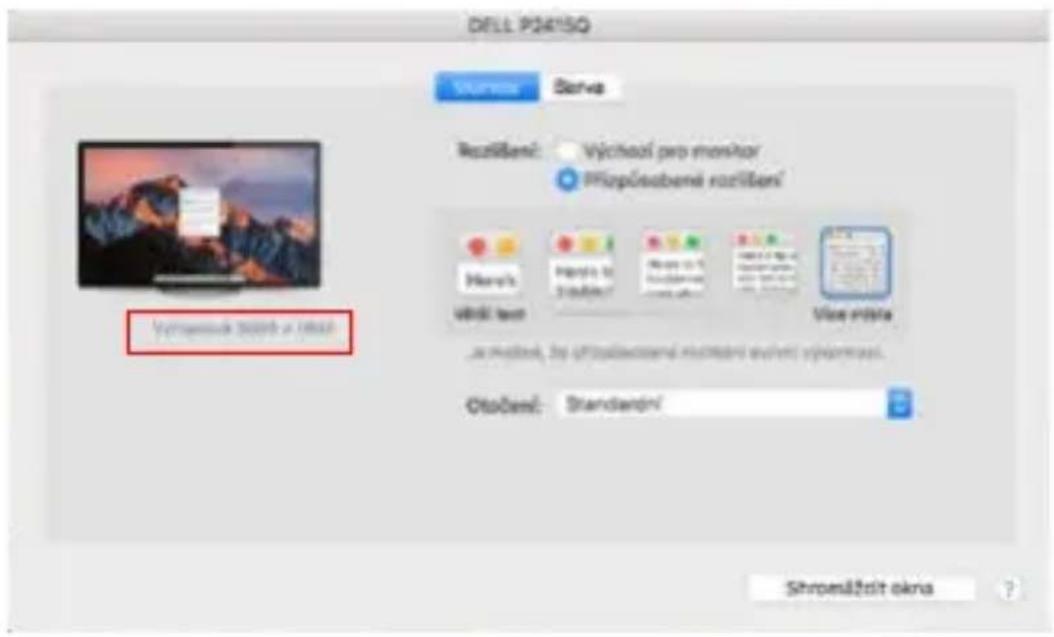
Weergave variant 2
In Aangepaste modus, klik op het icoon van uw keuze, de resolutie zal onder het scherm beschreiben worden
(hier visuel 3008x1692 = 4K@30Hz)
Gesloten beeldschermmodus - Werken op een aangesloten extern beeldscherm wonneer het beeldscherm van de Mac is gekanteld, is alleen möglich als de Mac is ingeschakeld en deUIS en het toetsbord� aangesloten. Meer informatatie vindt u hier: https://support.apple.com/cs-cz/HT201834
De meeste problemen met de schermverversing op het aangesloten beeldscherm na het in de slaapstand zetten van de Mac, na het gebruik van de Screensaver, na het herstarten van de Mac, na het UIT/inschakelen van de Mac hunnen worden opgelost door de aan/uit-schakelaar te gebruiken of door de USB-kabel van het dock los te koppelen van de USB-poort van de Mac en deze na ongeveer 10 seconden waar aan te sluiten. Wacht daarna tot alle randapparatuur�klaar is met aansluiten.
ANDERE FUNCTIONS
USB-apparaten aansluiten - Nadat USB-apparaten op de USB 3.0-poort van het docking station� aangesloten (USB externe HDD, USB toetsbord, USB mueis, USB Hub, USB grafische adapter), worden deze apparaten op de standard manier gezruikt.
Opladen - Het docking station ondersteunt het opladen van aangesloten mobiele USB-apparaten zoals smartphones, e-book readers, mediaspe-lers, navigatiesystemen en tablets. Sluit het op te laden apparaat gewoon met de originele kabel aan op de USB-poort van het dockingstation.
Audio
Het audio-uitgangsapparaat voor het luisteren via de grafische uitgang要去 hier worden ingesteld/gererifieerd: Systeemvoorkeuren - Geluidsuitvoer - USB-audioapparaat instellen.
De audio-uitgangsapparaten voor zowel hoofdtelefoon als monitor kuren worden geseleerd in Open-Applications-Utilities-Audio MIDI.app - klik op "+" linksonder - Maak Multi Output Device en selecteer de gewenste uitgangen uit de opties op Multi Output Device.
De meeste problemen met het docking station en de aangesloten randaparatuur;kammen worden opgelost door de aan/uit-schakelaar te gebruiken of door de USB-kabel van het docking station los te koppelen van de USB-poort van de laptop/tablet/Mac en deze na ten minste 10 seconden weeer aan te sluiten.
VEILIGHEIDSINSTRUCTIES VOOR HET GEBRUK VAN HET
DOCKINGSTATION
- Niet bloootstellen aan extreme temperatures en vochtigheid.
- Gebruik het toestel op vlakke onderleggers om uitglieden en vallen op de grond te voorkomen.
-Bewaar het stuurprogramma en de handleiding voor later gebruik.
In samenwerking met de service afdeling:
- Controller de werkung nadat u in het water of op de grond bent gevallen.
- Controller de werkung als het deksel gebarsten is.
- Klachten over het nicht werkken van het apparaat volgens de handleiding.
VEELGESTELDE VRAGEN
Beschikbaar op once website www.i-tec.pro/nl op het tabblad „FAQ“ bij dit product.

EUROPEAN UNION ONLY NOTE: MARKING IS IN COMPLIANCE WITH EU WEEE DIRECTIVE
ENGLISH
Dit apparaat is voorzien van het bovenvermelde recyclingsymbol. Dit betekent dat u aan het einde van de levensduur van het apparaat ervoor dient te zorgen dat het afzonderlijk worden opgeslagen op een verzamelpunt dat hiervoor is ingericht en Niet opplaatsen die zich aangewezen voor de verwijdering van gewoon ongesorteerd gemeentelijk afval. Dit zar bijdragen aan de verbetering van de leefomgeving van ons allemaal. (Alleen voor de Europese Unie)
EU DECLARATION OF CONFORMITY / EU KONFORMITÄTSERKLÄRUNG DECLARATION EU DE CONFORMITE / DECLARATION UE DE CONFORMIDAD
DICHIARAZIONE DI CONFORMITA UE / EU PROHLASENIO SHODE
EU PREHLÁSENIE O ZHODE / EU DECLARACJA ZGODNOSCI
ES ATITIKTIES DEKLARACIJA / EU-CONFORMITEITSVERKLARING
Manufacturer, Der Hersteller, Le fabricant, Fabricante, Produttore, Vyrobce, Vyrobca, Producent, Gamintojas, De fabrikant:
i-tec Technologies s.r.o., Kalvodova 2,
709 00 Ostrava - Mariánské Hory, Czech Republic
declares that this product/ erklärt hiermit, dass das Produkt / déclare que ce produit / déclarare que este produito / dichiara che il seguente prodotto / tímtto prohlasuje, ze vyrobek / tymto prehlasuje, ze vyrobok / deklaruje, ze produit / siuo pareiskia, kad gaminys / verklaart hierbij dat het product
Product, Bezeichnung, Le prénom, Producto, Prodotto, Název, Názov, Nazwa, Gaminys, Naam: i-tec USB-C KVM Docking station Dual Display + PD 65W/100W
Model, Modell, Modèle, Modelo, Modello, Model, Model, Model, Modelis, Model: C31DUALKVMDOCKPD
Determination, Bestimmung, La détermination, Determinación, Determinazione, Určeni, Určenie, Opcje, Ustatymas, Doel:
Product is determined for using in PC as equipment. Das Produkt ist für Austattung und als Zubehör von Computern bestimmt. Le produit est déterminé pour une utilisation sur PC comme équipement. El produit se détermina para usar en PC como equipo. Destinato per essere usato come attrezzatura informatica o come accessorio per computer. Vyrobek je urcen pro pristrojové vyaveni a jako prislušenství do počitačú. Vyrobek je urcený pre pristrojové vyavenie a jako prislušenstvo do počitačov. Produkt jest przyznaczony do wspólpracy z komputerem jako akcesorium. Gaminys yra skirtas jrangai papildyi ir naudiojamas kaip priedas kompiuteriams. Het product is bedoeld als uitrusting voor apparaten en als computeraccessaire.
Meets the essential requirements according to / Es entspricht den Anforderungen der Richtlinien / Répond aux exigences essentielles selon / Cumple los requisitos esencias según / Soddisfa i requisiti essenziali secondo / Splnuje tyto požadavky / Splna tieto požadavky / Spelnia nastepujace wymagania / Atitinka esminius reikalavimus pagal / Het voldoet aan de volgende vereisten:
EMS (For EMC, Für EMC, Pour la CEM, Para EMC, Per la compatibilità elettromagnetica, Pro EMC, Pre EMC, Dla Kompatybilnosci elektromagnetycznej, Skirtas EMC, Voor EMC):
EN 55032:2015+A1:2020; EN 55035:2017+A11:2020
EN IEC 61000-3-2:2019+A1:2021; EN 61000-3-3:2013+A1:2019
For Electrical Safety, Für die elektrische Sicherheit, Pour la sécurité électrique, Para la sécurité elektrica, Per la sicurezza elettrica, Pro Elektrickou bezpečnost, pre Elektrickú bezpečnost', dla Bezpieczeństwa, Elektros saugai, Voor elektrische veiligung:
EN 62368-1:2014+A11:2017
RoHS:
2011/65/EU; EU 2015/863
and it is safety under conditions of standard application / und ist sicher bei standardmäßiger Nutzung / et c'est la sécurité dans des conditions d'application standard / y es sécurité bajo conditiones de aplicacion estandar / ed è sicuro in condizioni d'uso normali / a je bezpečný za podminek obvykleho použití / a je bezpečný za podmienok obvykleho použitia / oraz jestproduktem bezpiecznym przy standardowym wykorzystwyaniu / ir naudojant jprastomis salygomis yra saugus /en is veilig onder de omstandigheden van normala gebruik.
Additional information, Ergänzende Angaben, Information additionnelle, Información Adicional, Informazioni integrative, Doplñující informace, Doplñujúce informácie, Dodatkowe informacja, Papildoma informacija, Aanvullende informatatie:
Identification Mark, Identifikationskennzeichen, La marque d'identification, Marca de identificacion, Segno di identificazione, Identifikacinznačka, Identifikacná značka, Znak identyifikacyjny, Identifikavimo zenklas, Identificatiemerk:

Ostrava 03.03.2022
Ing. Lumír Kraina




