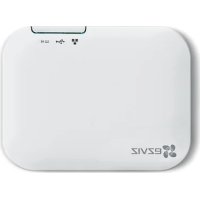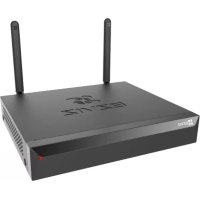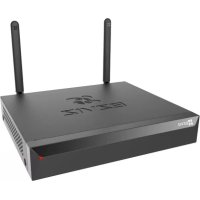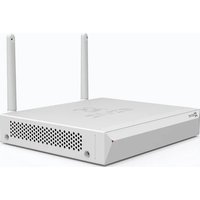
X5C - Magnétoscope EZVIZ - Notice d'utilisation et mode d'emploi gratuit
Retrouvez gratuitement la notice de l'appareil X5C EZVIZ au format PDF.


| Type de produit | Magnétoscope numérique (NVR) |
| Marque | EZVIZ |
| Modèle | X5C |
| Dimensions (approx.) | 260 x 220 x 45 mm |
| Poids (approx.) | 1,2 kg |
| Alimentation | 12 V DC, 2 A |
| Interfaces vidéo | 1 x VGA, 1 x HDMI |
| Interfaces audio | 1 x entrée audio, 1 x sortie audio |
| Interfaces réseau | 1 x Ethernet RJ45 (LAN) |
| Interfaces USB | 1 x USB (pour souris) |
| Stockage interne | 1 x SATA pour disque dur 3,5 pouces (non fourni) |
| Résolution d'enregistrement | Jusqu'à 1080p |
| Nombre de caméras supportées | Jusqu'à 4 caméras (selon modèle) |
| Connectivité caméras | Filaire (Ethernet) et sans fil (Wi-Fi) |
| Application mobile | EZVIZ (iOS et Android) |
| Fonctions principales | Enregistrement continu, détection de mouvement, alarme, visualisation à distance |
| Garantie | 1 an (pièces et main-d'œuvre) |
| Entretien et nettoyage | Débrancher avant nettoyage ; utiliser un chiffon doux et sec |
| Sécurité | Distance minimale de 20 cm entre l'appareil et le corps |
| Pièces détachées et réparabilité | Disque dur remplaçable par l'utilisateur ; autres réparations par un professionnel agréé |
FOIRE AUX QUESTIONS - X5C EZVIZ
Questions des utilisateurs sur X5C EZVIZ
0 question sur cet appareil. Repondez a celles que vous connaissez ou posez la votre.
Poser une nouvelle question sur cet appareil
Téléchargez la notice de votre Magnétoscope au format PDF gratuitement ! Retrouvez votre notice X5C - EZVIZ et reprennez votre appareil électronique en main. Sur cette page sont publiés tous les documents nécessaires à l'utilisation de votre appareil X5C de la marque EZVIZ.
MODE D'EMPLOI X5C EZVIZ
Le présent appareil est conforme aux CNR d'Industrie Canada applicables aux appareils radioexempts de licence. L'exploitation est autorisée aux deux conditions suivantes :
(1) l'appareil ne doit pas produire de brouillage, et
(2) l'utilisateur de l'appareil doit accepter tout brouillage radioélectrique subi, même si le brouillage est susceptible d'en compromettre le fonctionnement.
Cet équipement doit être installé et utilisé à une distance minimale de 20 cm entre le radiateur et votre corps.
Conformément à la réglementation d'Industrie Canada, le présent émetteur radio peut
fonctionner avec une antenne d'un type et d'un gain maximal (ou inférieur) approuvé pour l'émetteur par Industrie Canada. Dans le but de réduire les risques de brouillage radioélectrique à l'intention des autres utilisateurs, il faut choisir le type d'antenne et son gain de sorte que la puissance isotrope rayonnée équivalente (p.i.r.e.) ne dépasse pas l'intensité nécessaire à l'établissement d'une communication satisfaisante.
Safety Instruction
1 Vault Live 1 adaptateur d'alimentation
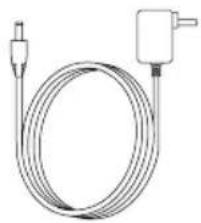
1 kit d'accessoires 1 souris 1 guide de démarrage rapide
Pour les modèles équipés de disque dur, les accessoires ne sont pas fournis.
Présentation du produit
Présentation du panneau arrière
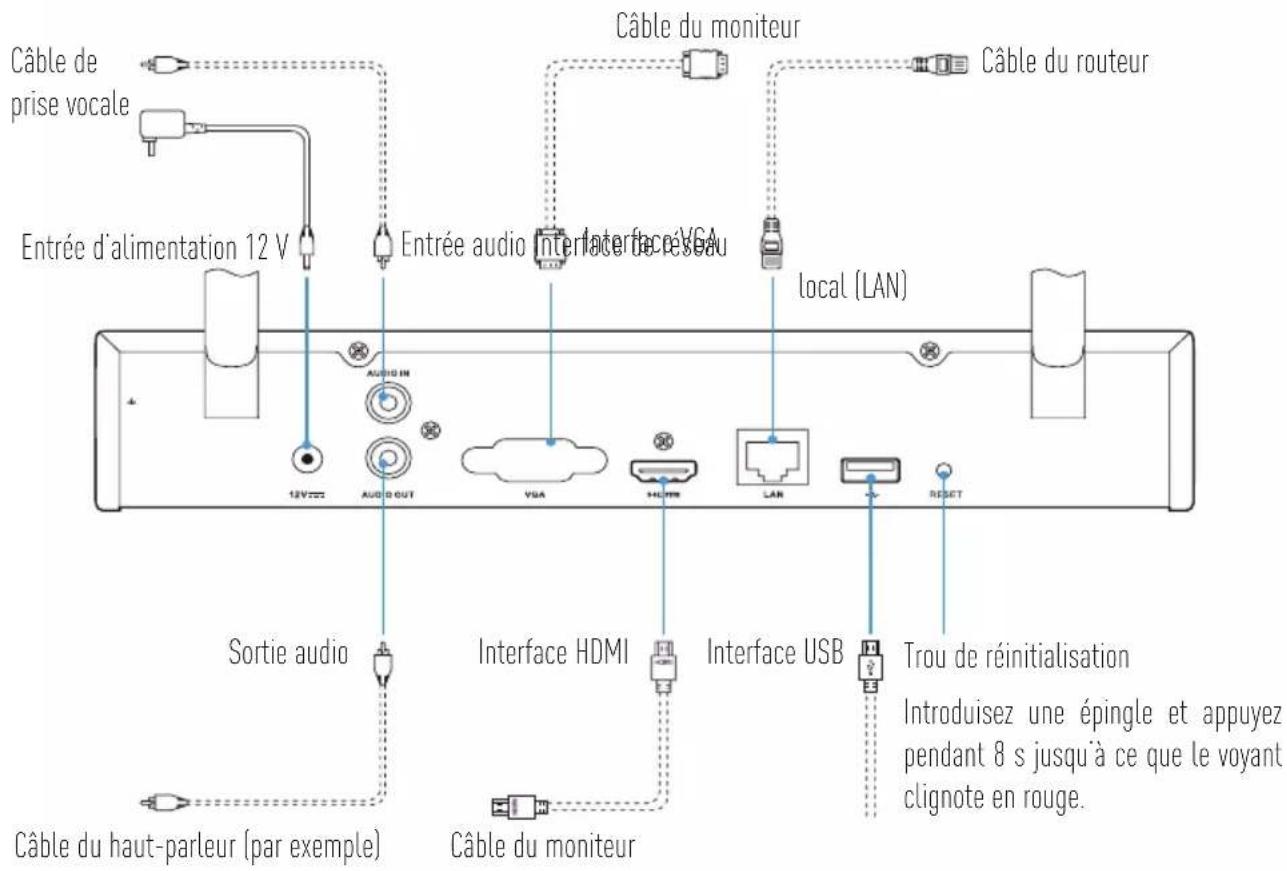
text_image
Câble de prise vocale Entrée d'alimentation 12 V Câble du moniteur Câble du routeur Entrée audio Interface VGA Local (LAN) 12V AUDIO IN VGA 400W LAN RESET Sortie audio Interface HDMI Interface USB Trou de réinitialisation Introduisez une épingle et appuyez pendant 8 s jusqu'à ce que le voyant clignote en rouge. Câble du haut-parleur (par exemple) Câble du moniteur
Les câbles représentés en pointillés ne sont pas fournis.
Câblage
Pour installer le disque dur par vous-même, voir Annexe.
Connexion par câble
- Connectez l'interface LAN de Vault Live à celle du routeur à l'aide du câble réseau.
- Branchez la souris sur l'interface USB de Vault Live.
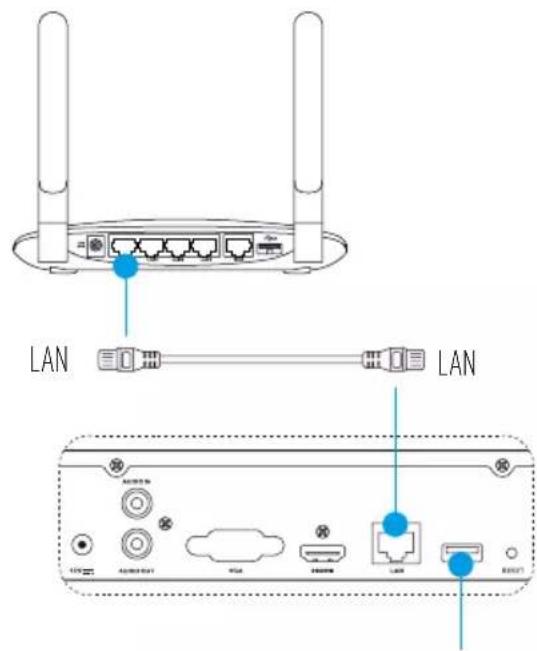
text_image
LAN LAN- Connectez Vault Live au moniteur à l'aide du câble VGA ou HDMI.
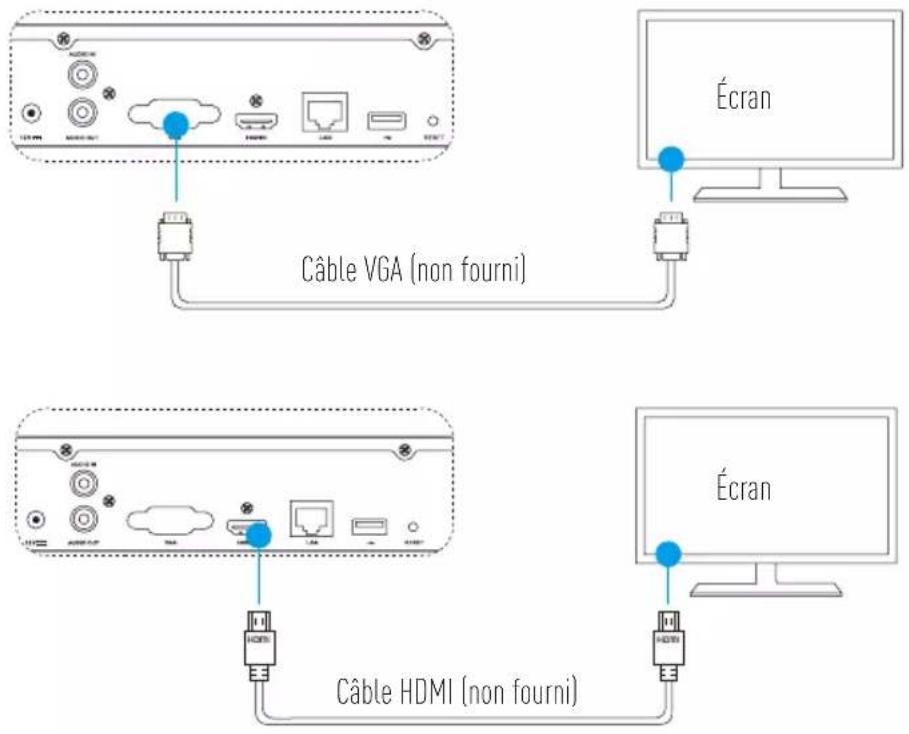
text_image
Câble VGA (non fourni) Écran Câble HDMI (non fourni) Écrani Sélectionnez la source du signal correspondant du moniteur en fonction de la connexion utilisée.
Mise en place
Mise en marche
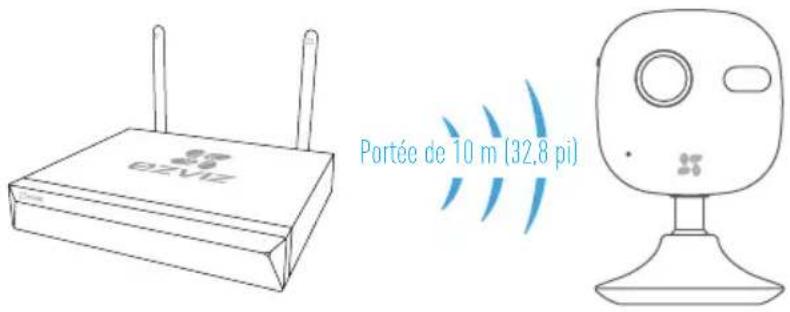
i La caméra doit être à 10 m (32,8 pi) de Vault Live.
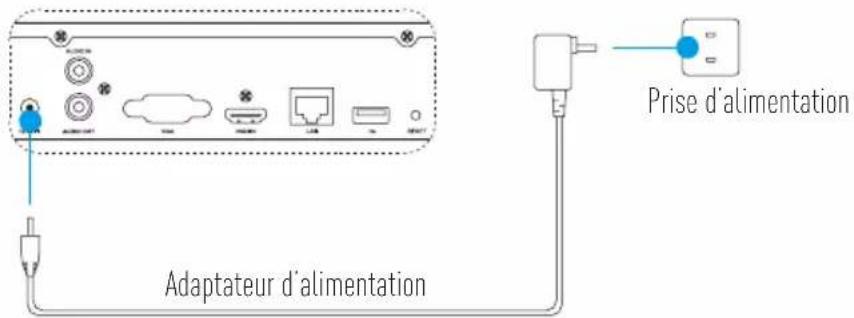
- Branchez l'adaptateur d'alimentation sur la prise pour mettre Vault Live sous tension.
text_image
Adaptateur d'alimentation Prise d'alimentationi Utilisez une alimentation stable pour éviter tout dommage ou anomalie de l'appareil.
- Patientez jusqu'à ce que l'interface de l'assistant s'affiche sur le moniteur, puis entrez le mot de passe (formalité requise lors de la première utilisation).
- Connectez-vous sur Vault Live.
Arrêt (optionnel)
- Sur l'interface fonctionnelle de Vault Live (moniteur), cliquez sur « Shutdown » (Arrêt) en suivant le chemin : « Menu » → Shutdown » (Arrêt).
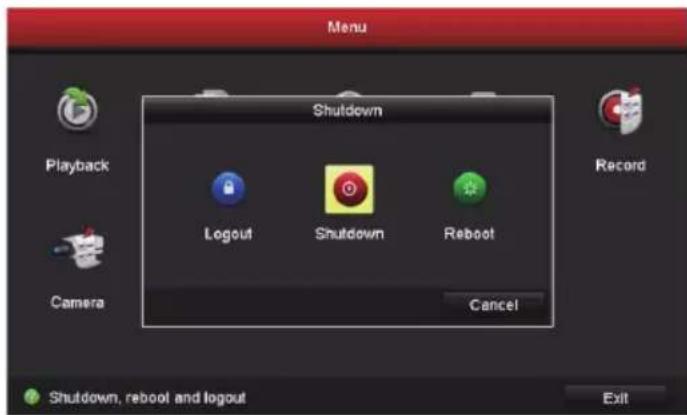
- Cliquez sur « Yes » (Oui).
Par mesure de protection de l'appareil, ne l'éteignez pas pendant qu'il est en cours de fonctionnement.
Liaison
Liaison avec le moniteur
Pour commencer, allumez tous les appareils.
Liaison rapide pour caméra sans fil
i Restaurez la caméra si celle-ci était préalablement connectée au réseau Wi-Fi
text_image
GZVIZ Portée de 10 m (32,8 pi)Option 1 :
- Allez sur « Camera Management » (gestionnaire de la caméra) par le chemin : « Menu » → « Camera » (caméra).
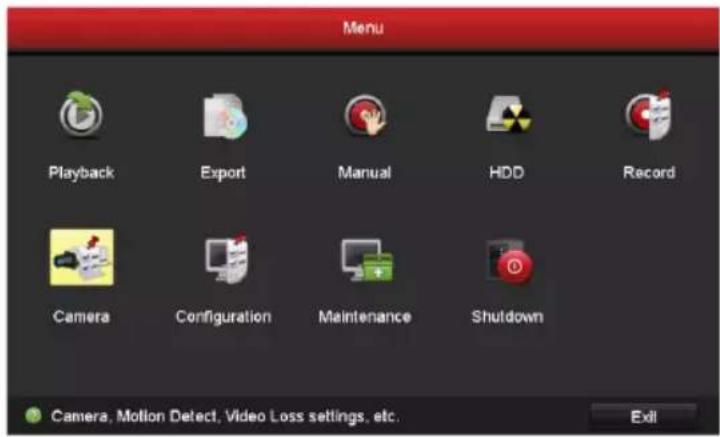
- Lorsque la caméra est prête à se connecter au Wi-Fi, cliquez sur « Search » (rechercher).
i La caméra se connectera automatiquement à Vault Live.
- Cliquez sur « + » pour ajouter la caméra connectée.
Option 2 :
A. Connectez la caméra au Wi-Fi à partir du routeur ou du commutateur de liaison montante de Vault Live.
B. Répétez les étapes 1 et 3 de l'Option 1.
Liaison rapide pour caméra filaire
A. Connectez la caméra sur le routeur ou le commutateur de liaison montante de Vault Live à l'aide du câble réseau.
B. Répétez les étapes 1 et 3 de l'Option 1.
État de l'indicateur LED
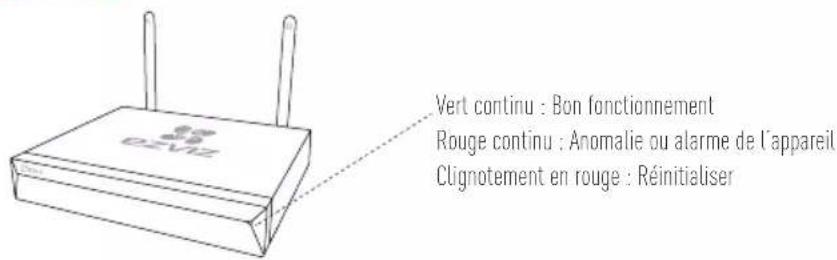
text_image
Vert continu : Bon fonctionnement Rouge continu : Anomalie ou alarme de l'appareil Clignotement en rouge : RéinitialiserLiaison par mobile
-
Téléchargez l'application sur votre mobile (optionnel).
-
Recherchez « EZVIZ » dans App Store ^TM , o'éléchoggePlayinstallez.
- Lancez l'application.
-
Créez un compte utilisateur EZVIZ.
-
Ajoutez Vault Live.
-
Connectez-vous sur EZVIZ.
- Cliquez sur le signe + situé dans le coin supérieur droit pour ouvrir l'inte code QR.
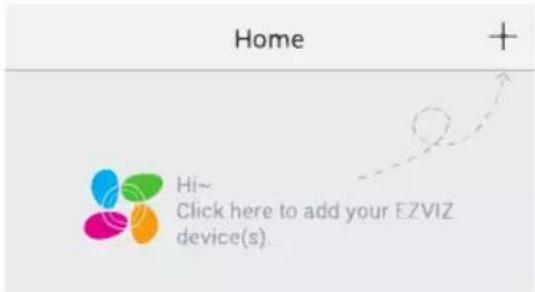
- À l'aide de l'application EZVIZ, scannez le code QR de Vault Live et ajou
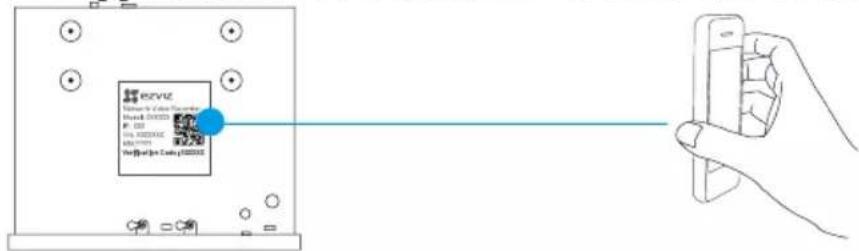
text_image
RSV2 Network Color Recorder Mood SWEED P. 031 Iin: 8800000 R450000 Yue: 6400000 Wu: 6400000 Wu: 6400000- Ouvrez Vault Live depuis l'application EZVIZ.
- Cliquez sur « + » pour ajouter des caméras.
Annexe
Installation du disque dur
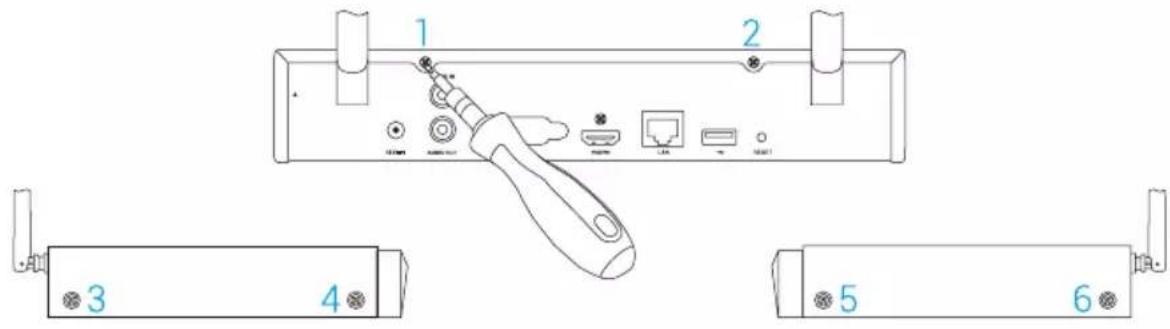
- Dévissez les six vis n° 1 à 6 situées sur les bords et l'arrière de l'appareil pour retirer le couvercle.
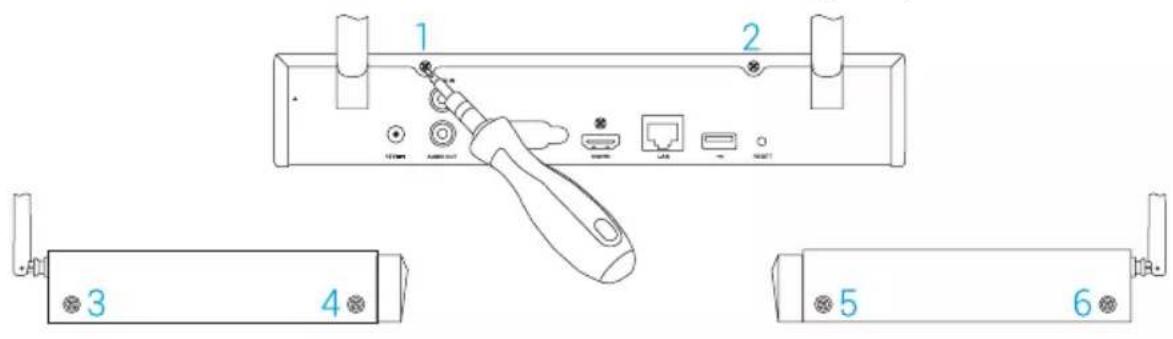
text_image
1 2 3 4 5 6- Branchez respectivement le câble de données et le cordon d'alimentation de Vault Live sur le disque dur.
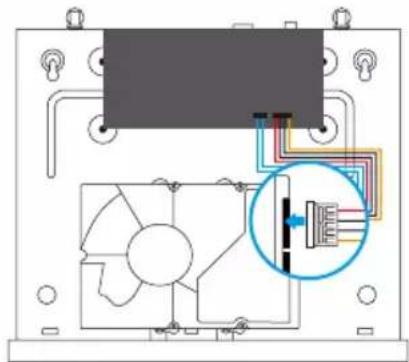
Interface d'alimentation
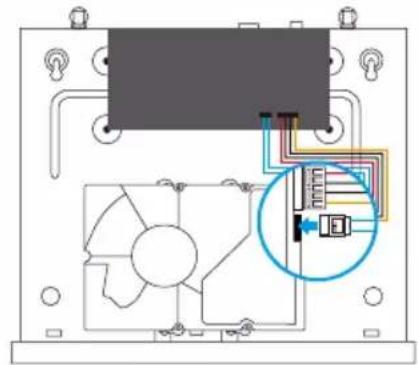
Interface de données
- Utilisez les vis n° 7, 8, 9 et 10 pour visser le disque dur.
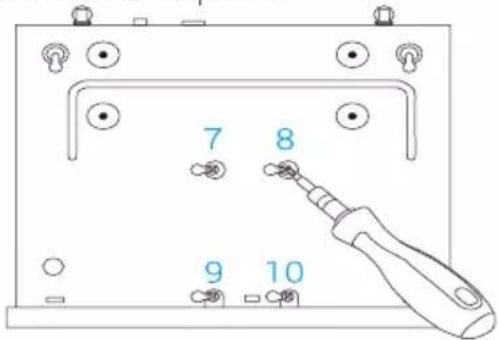
text_image
7 8 9 10- Réassemblez Vault Live à l'aide des vis n° 1 à 6.
text_image
1 2 3 4 5 6Merci d'avoir acheté nos produits EZVIZ. En tant qu'acheteur original de produit EZVIZ, cette garantie limitée vous accorde certains droits. Selon le pays, la région ou la juridiction où vous résidez, il est possible que vous bénéficiiez d'autres droits. Les dénis de responsabilités, exclusions et limitations de responsabilité civile stipulés dans cette garantie limitée s'appliquent uniquement dans les limites prévues par la loi. Aucun distributeur, revendeur, agent ou employé n'est autorisé à apporter de modification, d'extension ou d'ajout à cette garantie.
Votre produit EZVIZ est garanti pendant une période de un (1) an à compter de la date d'achat pour tout défaut de pièces et de main-d'œuvre, ou pour une durée supérieure si la législation en vigueur dans le pays ou l'état où ce produit est vendu l'exige, dès lors qu'il est utilisé conformément aux instructions du manuel de l'utilisateur.
Pour faire valoir la garantie, écrivez-nous à l'adresse suivante: support@dezvizlife.com.
Si un défaut est signalé sur un produit EZVIZ pendant la période de garantie, Hangzhou Hikvision Digital Technology Co., Ltd. (« la Société ») pourra, à sa discrétion, (i) réparer ou remplacer votre produit gratuitement ; (ii) remplacer votre produit par un produit équivalent en état de marche ; (iii) rembourser le prix d'achat. Vous devrez toutefois présenter la preuve d'achat et une brève explication du défaut constaté, et renvoyer le produit dans son emballage d'origine. La Société pourra réparer ou remplacer le produit ou les composants par un produit ou des composants neufs ou remis en état. Cette garantie ne couvre pas les frais de port, l'assurance ni les éventuels frais annexes de renvoi du produit.
Sauf si la législation en vigueur l'interdit, cette garantie est votre seul et unique recours. Tout produit réparé ou remplacé en vertu de la présente garantie limitée sera couvert pendant une durée de quatre-vingt-dix (90) jours à compter de la date de livraison ou jusqu'à l'échéance de la période garantie originale.
Cette garantie ne s'applique pas et est considérée comme nulle dans les cas suivants :
- si l'utilisateur se prévaut de la garantie hors de la période de couverture ou s'il ne fournit pas de preuve d'achat ;
- en cas de dysfonctionnement, de défaut ou de panne due ou induite par un choc, une mauvaise manipulation, un sabotage, une utilisation non conforme aux instructions du manuel, une tension d'alimentation incorrecte, un accident, une perte, un vol, un incendie, une inondation ou toute autre catastrophe naturelle, un préjudice subi pendant le transport ou résultant de réparations par un personnel non agréé ;
- consommables, tels que les batteries, où le dysfonctionnement est dû au vieillissement normal du produit ;
- dommages superficiels tels que, entre autres, les rayures, les bosses ou les pièces en plastique cassées :
- logiciels, même fournis ou vendus avec le matériel EZVIZ ;
- préjudices autres que les défauts de pièces ou de main-d'œuvre ;
- nettoyage de routine, vieillissement de l'aspect extérieur et usure mécanique normale.
Pour toute question, n'hésitez pas à contacter votre revendeur ou à nous écrire à l'adresse suivante: support@ezvizlife.com.
COPYRIGHT ©2017 HANGZHOU HIKVISION DIGITAL TECHNOLOGY CO., LTD. TOUS DROITS RÉSERVÉS.