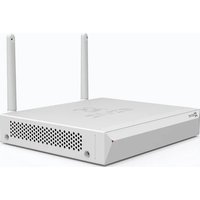
X5C - Magnetowid EZVIZ - Bezpłatna instrukcja obsługi
Znajdź bezpłatnie instrukcję urządzenia X5C EZVIZ w formacie PDF.


| Typ produktu | Rejestrator sieciowy NVR (cyfrowy) |
| Marka | EZVIZ |
| Model | X5C |
| Wymiary (ok.) | 260 x 220 x 45 mm |
| Waga (ok.) | 1,2 kg |
| Zasilanie | 12 V DC, 2 A |
| Interfejsy wideo | 1 x VGA, 1 x HDMI |
| Interfejsy audio | 1 x wejście audio, 1 x wyjście audio |
| Interfejsy sieciowe | 1 x Ethernet RJ45 (LAN) |
| Interfejsy USB | 1 x USB (dla myszy) |
| Pamięć wewnętrzna | 1 x SATA dla dysku twardego 3,5 cala (nie dołączony) |
| Rozdzielczość nagrywania | Do 1080p |
| Liczba obsługiwanych kamer | Do 4 kamer (w zależności od modelu) |
| Łączność kamer | Przewodowa (Ethernet) i bezprzewodowa (Wi-Fi) |
| Aplikacja mobilna | EZVIZ (iOS i Android) |
| Główne funkcje | Ciągłe nagrywanie, wykrywanie ruchu, alarm, zdalny podgląd |
| Gwarancja | 1 rok (części i robocizna) |
| Konserwacja i czyszczenie | Odłączyć przed czyszczeniem; używać miękkiej, suchej ściereczki |
| Bezpieczeństwo | Minimalna odległość 20 cm między urządzeniem a ciałem |
| Części zamienne i naprawialność | Dysk twardy wymienny przez użytkownika; inne naprawy przez autoryzowanego specjalistę |
Często zadawane pytania - X5C EZVIZ
Pytania użytkowników dotyczące X5C EZVIZ
0 pytanie dotyczące tego urządzenia. Odpowiedz na te, które znasz, lub zadaj własne.
Zadaj nowe pytanie dotyczące tego urządzenia
Pobierz instrukcję dla swojego Magnetowid w formacie PDF za darmo! Znajdź swoją instrukcję X5C - EZVIZ i weź swoje urządzenie elektroniczne z powrotem w ręce. Na tej stronie opublikowane są wszystkie dokumenty niezbędne do korzystania z urządzenia. X5C marki EZVIZ.
INSTRUKCJA OBSŁUGI X5C EZVIZ
Podstawowe informacje
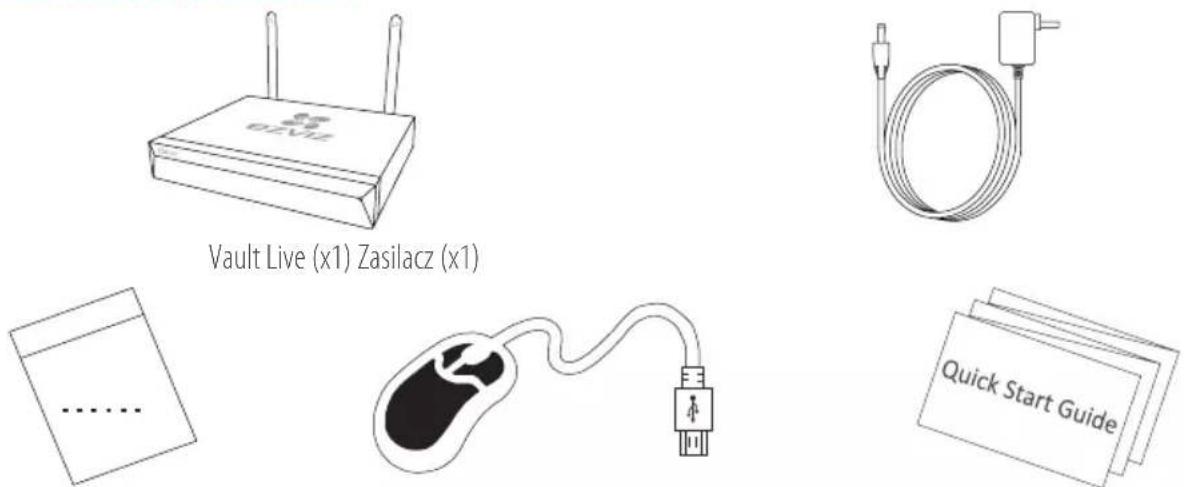
Zawartość opakowania
text_image
Zasilacz (x1) Vault Live (x1) Zasilacz (x1) Quick Start GuideAkcesoria (x1) Mysz (x1) Skrócona instrukcja obsługi (x1)
PL
i W przypadku modeli wyposażonych w dysk twardy akcesoria nie są uwzględniane w zestawie.
Widok produktu
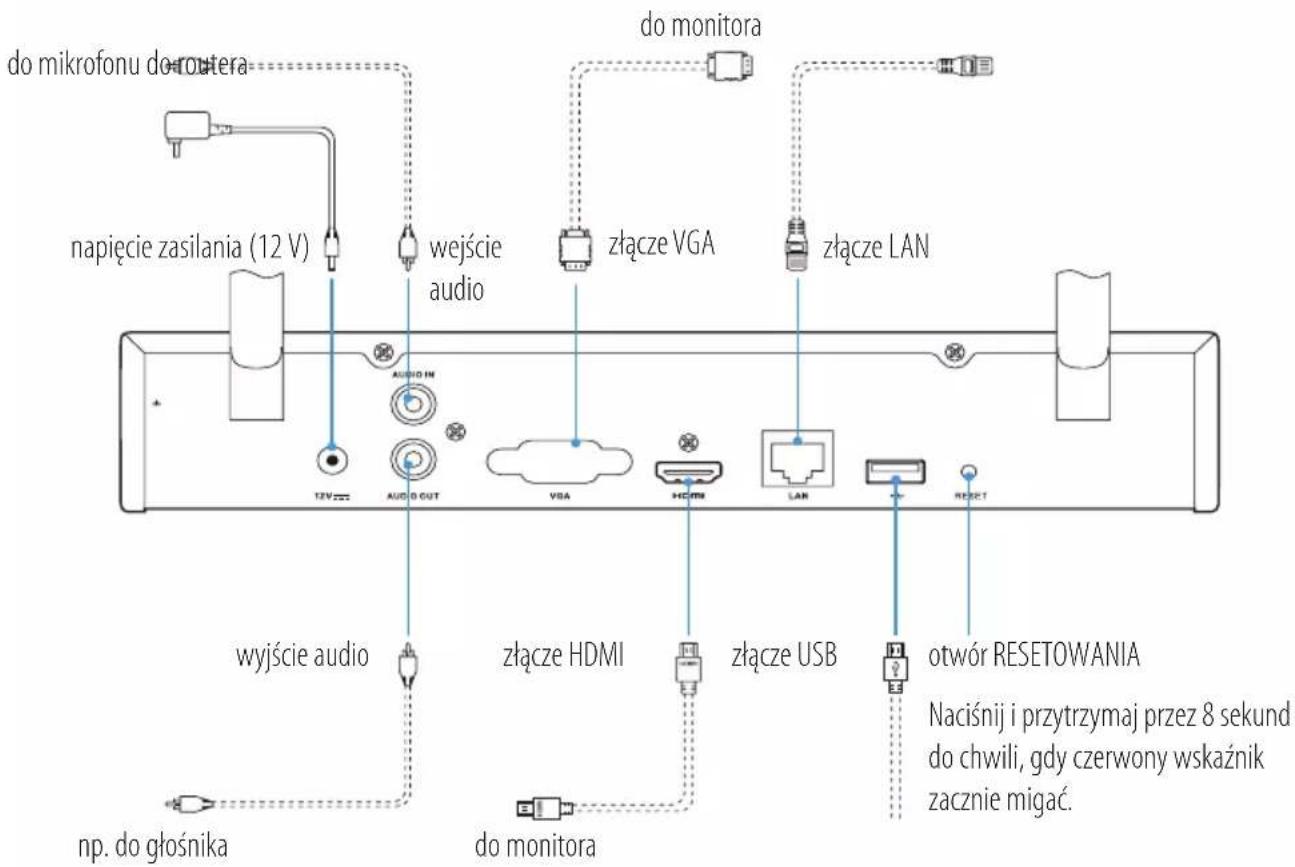
Przegląd tylnego panelu
text_image
do mikrofonu do router napięcie zasilania (12 V) wejście audio do monitora złącze VGA złącze LAN wyjście audio złącze HDMI złącze USB otwór RESETOWANIA Naciśnij i przytrzymaj przez 8 sekund do chwili, gdy czerwony wskaźnik zacznie migać. do monitora np. do głośnikai Przewody oznaczone powyżej przerywanymi liniami nie są uwzględniane w zestawie.
Przewody

Jeżeli chcesz samodzielnie zainstalować dysk twardy, zobacz Dodatek.
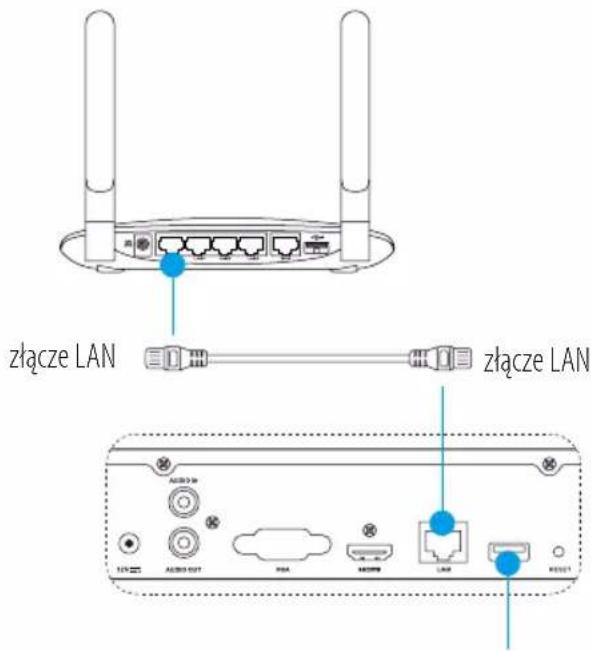
Podłączenie przewodów
- Podłącz router przewodem sieciowym do złącza sieci LAN urządzenia Vault Live.
- Podłącz mysz do złącza USB urządzenia Vault Live.
text_image
złącze LAN złącze LAN- Podłącz urządzenie Vault Live do monitora przewodem VGA lub HDMI.
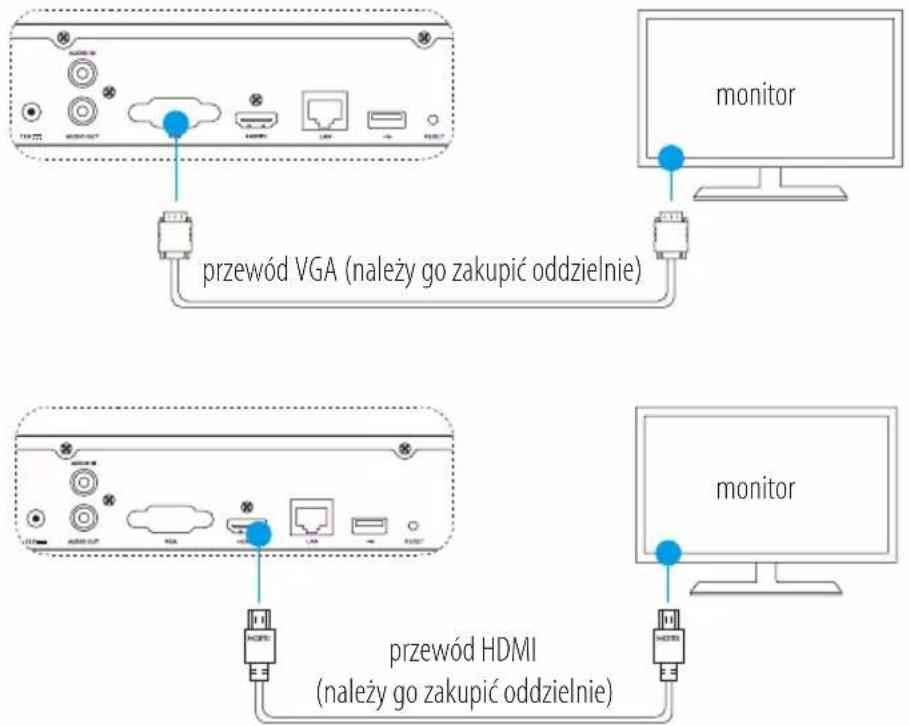
text_image
przewód VGA (należy go zakupić oddzielnie) przewód HDMI (należy go zakupić oddzielnie)
Wybierz źródło sygnału dla monitora zgodnie z konfiguracją połączeń.
Konfiguracja
Włączanie zasilania
Kamera powinna znajdować się w odległości nie większej niż 10 m od urządzenia Vault Live.
- Podłącz zasilacz do gniazda sieci elektrycznej i urządzenia Vault Live.
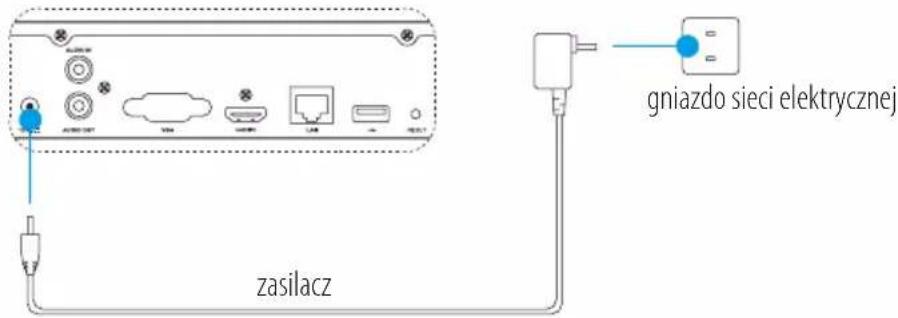
text_image
GNIAZDO sieci elektrycznej zasilaczPL
i Korzystaj ze stabilnego źródła zasilania, aby zapobiec nieprawidłowemu funkcjonowaniu, a nawet uszkodzeniu urządzenia.
- Poczekaj na wyświetlenie kreatora na ekranie monitora i skonfiguruj hasło (dla pierwszego dostępu).
- Zaloguj się do urządzenia Vault Live.
(Opcjonalne) Zamykanie systemu
- W menu sterowania Vault Live (Monitor) przejdź do opcji Shutdown (Zamknij): przejdź do Menu → Shutdown i kliknij opcję Shutdown (Zamknij)
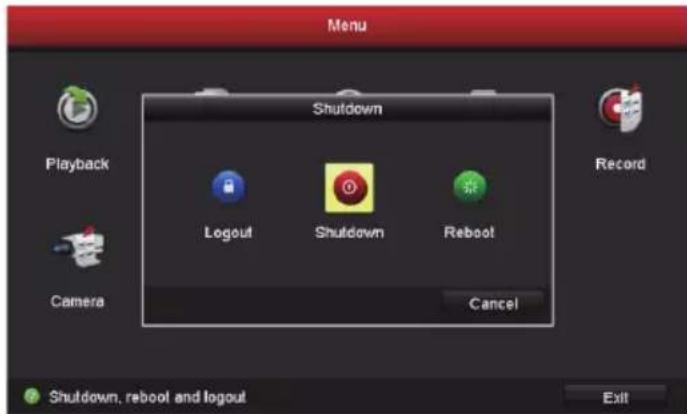
- Kliknij przycisk Yes (Tak).
Aby chronić urządzenie, nie wyłączaj zasilania przed zakończeniem wszystkich operacji wykonywanych przez urządzenie.
Połączenia
Podłączanie przy użyciu monitora
Włącz wszystkie urządzenia przed rozpoczęciem.
Szybkie bezprzewodowe podłączanie kamery
Należy przywrócić domyślne ustawienia kamery, jeżeli była ona wcześniej połączona z siecią Wi-Fi.
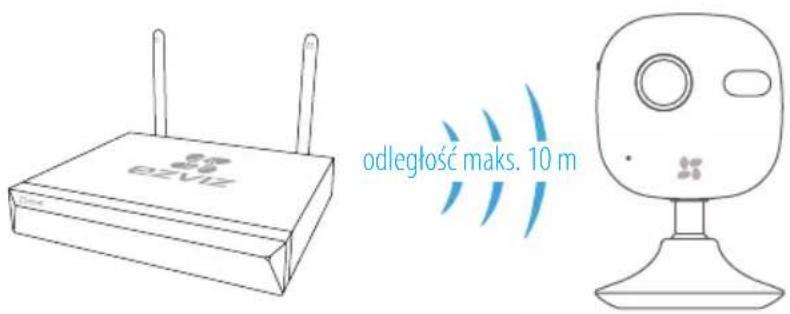
text_image
e2VIZ odległość maks. 10 mOpcja 1:
- Przejdź do okna Camera Management (Zarządzanie kamerą), wybierając Menu → Camera (Kamera).
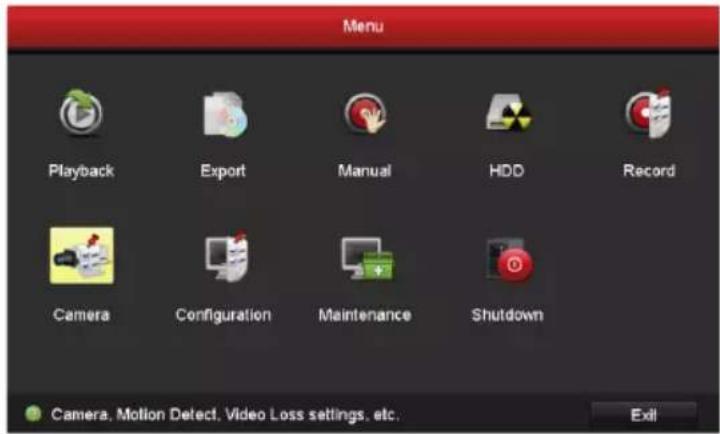
- Gdy kamera będzie gotowa do połączenia z siecią Wi-Fi, kliknij przycisk Search (Wyszukaj).
Połączenie kamery z urządzeniem Vault Live zostanie ustanowione automatycznie.
- Kliknijprzycisk „+”, aby dodać połączoną kamere.
Opcja 2:
A. Połącz kamerę z siecią Wi-Fi z routera uplink lub przełącznika Vault Live.
B. Wykonaj ponownie czynności opisane w punktach 1 i 3 w sekcji Opcja 1.
Szybkie przewodowe podłączanie kamery
A. Podłącz kamerę przewodem sieciowym do routera uplink lub przełącznika Vault Live.
B. Wykonaj ponownie czynności opisane w punktach 1 i 3 w sekcji Opcja 1.
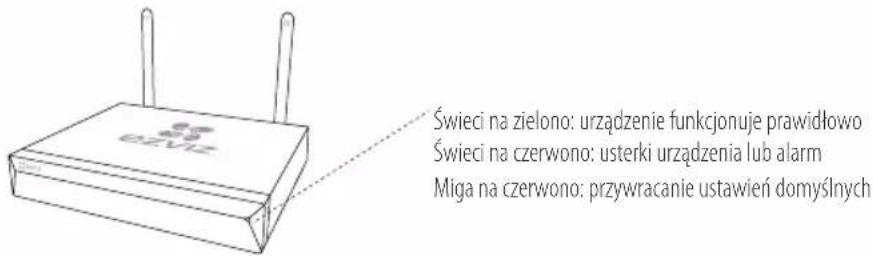
Stan wskaźnika LED
text_image
Świeci na zielono: urządzenie funkcjonuje prawidłowo Świeci na czerwono: usterki urządzenia lub alarm Miga na czerwono: przywracanie ustawień domyślnychPołączenie przy użyciu telefonu
-
Pobierz aplikację do telefonu (opcjonalne).
-
Wyszukaj „EZVIZ” w witrynie App Store/Google Play™, aby pobrać i zainstalować aplikację.
- Uruchom aplikację.
-
Zarejestruj konto użytkownika aplikacji EZVIZ.
-
Dodaj urządzenie Vault Live.
-
Zaloguj się do aplikacji EZVIZ.
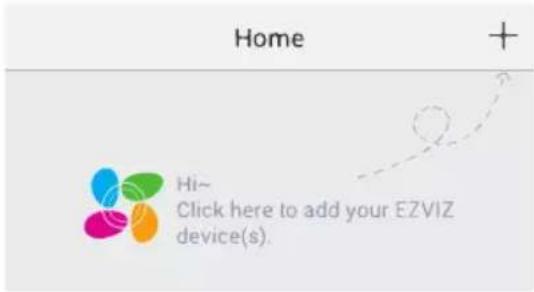
- Kliknij przycisk „+” po prawej stronie w górnej części ekranu, aby wyświetlić okno skanowania kodu QR.
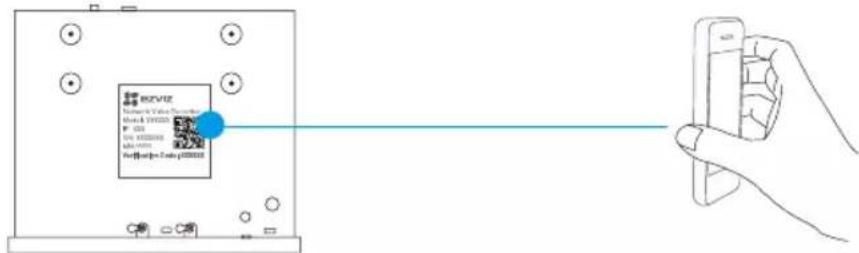
- Zeskanuj kod QR urządzenia Vault Live przy użyciu aplikacji EZVIZ i dodaj je do systemu.
text_image
BZVIE BZVIE Value Processor Model: VY0203 F: 021 S/N: 8500000 M/N: 7900 P/Ph: 0.0125 (C:\2016\2016)- Otwórz okno Vault Live w aplikacji EZVIZ.
- Kliknijprzycisk„+“, aby dodać kamery.
Załącznik
Instalacja dysku twardego
- Wykręć sześć śrub 1-6 na ścianie tylnej i bocznych ścianach urządzenia, aby zdjąć górną część obudowy.
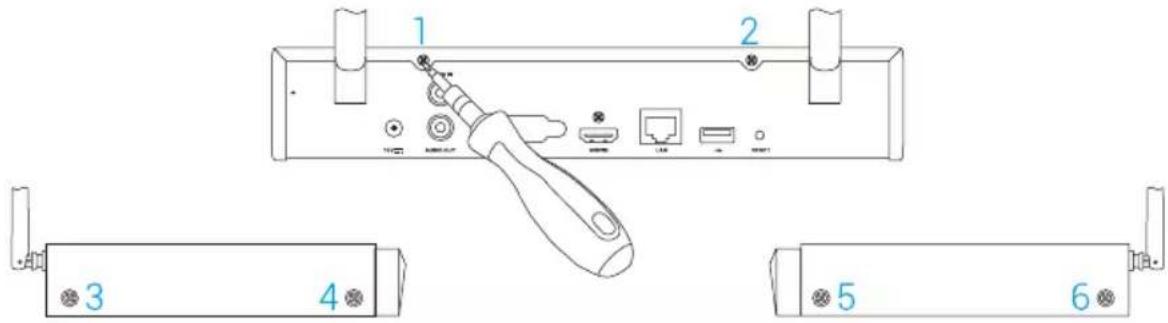
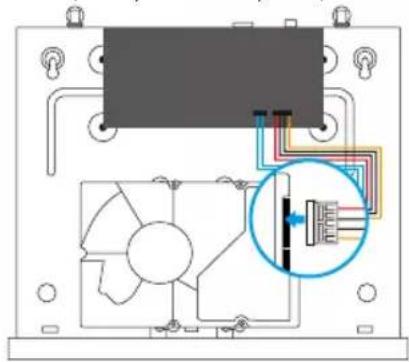
- Podłącz przewód do przesyłania danych i przewód zasilający urządzenia Vault Live do dysku twardego.
- Przymocuj dysk twardy śrubami (7, 8, 9, 10).
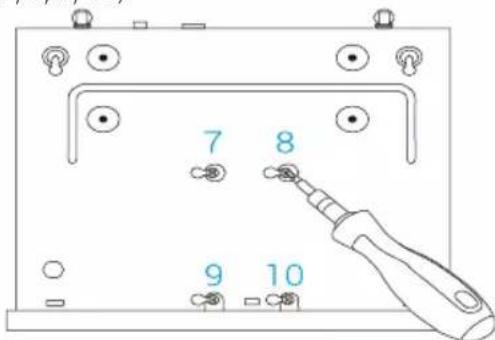
text_image
7 8 9 10- Przymocuj podstawę urządzenia Vault Live śrubami (1–6).
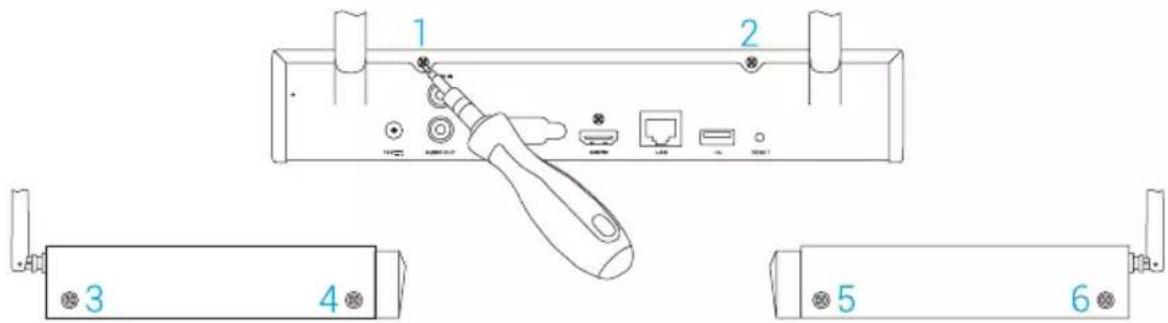
text_image
1 2 3 4 5 6Основная информация
Dziękujemy za zakup produktów EZVIZ. Niniejsza ograniczona gwarancja daje użytkownikowi, czyli oryginalnemu nabywcy produktu EZVIZ, określone prawa. Użytkownikowi mogą też przystługiwać inne prawa, które zależą od danego państwa, obszaru terytorialnego lub jurysdykcji. Zastrzeżenia, wyłączenia i ograniczenia odpowiedzialności wynikające z niniejszej ograniczonej gwarancji nie będą miały zastosowania w zakresie zabronionym przez obowiązujące prawo. Żaden dystrybutor, sprzedawca, przedstawiciel ani pracownik nie jest uprawniony do dokonywania jakichkolwiek zmian, rozszerzeń lub uzupełnień niniejszej ograniczonej gwarancji.
Udzielamy gwarancji na produkt EZVIZ na okres jednego (1) roku od daty nabycia, obejmującej wady materiałowe i wykonawstwa, pod warunkiem normalnego używania produktu zgodnie z instrukcją obsługi. Wskazany okres może być dłuższy, jeśli wymaga tego prawo w kraju, w którym ten produkt jest sprzedawany.
Można wysłać do nas zgłoszenie gwarancyjne pocztą elektroniczną na adres support@ezvizlife.com.
Dla wszelkich produktów EZVIZ objętych gwarancją, HANGZHOU HIKVISION DIGITAL TECHNOLOGY CO., LTD. („Firma”), według własnego uznania, (i) bezpłatnie naprawi lub wymieni produkt; (ii) zamieni produkt na inny o porównywalnej funkcjonalności; (iii) zwrócić użytkownikowi pierwotną cenę zakupu pod warunkiem przedstawienia oryginału lub kopii dowodu zakupu, krótkiego opisu usterki oraz zwrotu produktu w oryginalnym opakowaniu. Według wyłącznego uznania Firmy, naprawa lub wymiana może zostać przeprowadzona z wykorzystaniem nowego lub regenerowanego produktu lub części. Niniejsza gwarancja nie obejmuje kosztu przesyłki, ubezpieczenia i innych dodatkowych opłat poniesionych przez użytkownika w związku ze zwrotem produktu.
Z wyjątkiem przypadków zabronionych przez obowiązujące prawo, powyższe warunki stanowią jedyny i wyłączny środek rekompensaty za naruszenie niniejszej ograniczonej gwarancji. Każdy produkt naprawiony lub wymieniony na podstawie niniejszej ograniczonej gwarancji będzie objęty jej warunkami przez czas pozostały do wygaśnięcia okresu pierwotnej gwarancji lub przez dziewięć dziesiąt (90) dni, zależnie od tego, który okres będzie dłuższy.
Niniejsza gwarancja nie obowiązuje i zostaje unieważniona:
- Jeśli zgłoszenie z tytułu qwarancji zostanie wniesione po upływie okresu qwarancji lub jeśli użytkownik nie dostarczy dowodu zakupu.
- W przypadku jakiejkolwiek awarii lub usterki spowodowanej przez lub wynikającej z wyraźnie widocznego uderzenia, nieprawidłowej obsługi, próby manipulacji, stosowania niezgodnie z instrukcją, nieprawidłowego napięcia zasilania, wypadku, zgubienia, kradzieży, pożaru, powodzi lub innych klęsk żywiołowych, szkód transportowych lub spowodowanych naprawą przez nieupoważniony personel.
- W przypadku wszelkich części eksploatacyjnych, takich jak baterie, których usterka wynika z normalnego starzenia się produktu.
- W przypadku szkód kosmetycznych, m.in. zarysowań, wgięć i pękniętych plastikowych części portów.
- W przypadku jakiegokolwiek oprogramowania, nawet jeśli jest ono dołączone lub sprzedawane ze sprzętem EZVIZ.
• W przypadku innych szkód niewynikających z wad materiałowych lub wykonawstwa.
• W przypadku standardowego czyszczenia, oraz typowego zużycia kosmetycznego i mechanicznego.
Jeśli mają Państwo jakiekolwiek pytania, prosimy o kontakt ze sprzedawcą lub przestanie ich do nas pocztą elektroniczną na adres support@ezvizlife.com.
COPYRIGHT ©2017 HANGZHOU HIKVISION DIGITAL TECHNOLOGY CO., LTD. WSZELKIE PRAWA ZASTRZEŻONE.
