EBO635L - Lecteur électronique DENVER - Notice d'utilisation et mode d'emploi gratuit
Retrouvez gratuitement la notice de l'appareil EBO635L DENVER au format PDF.

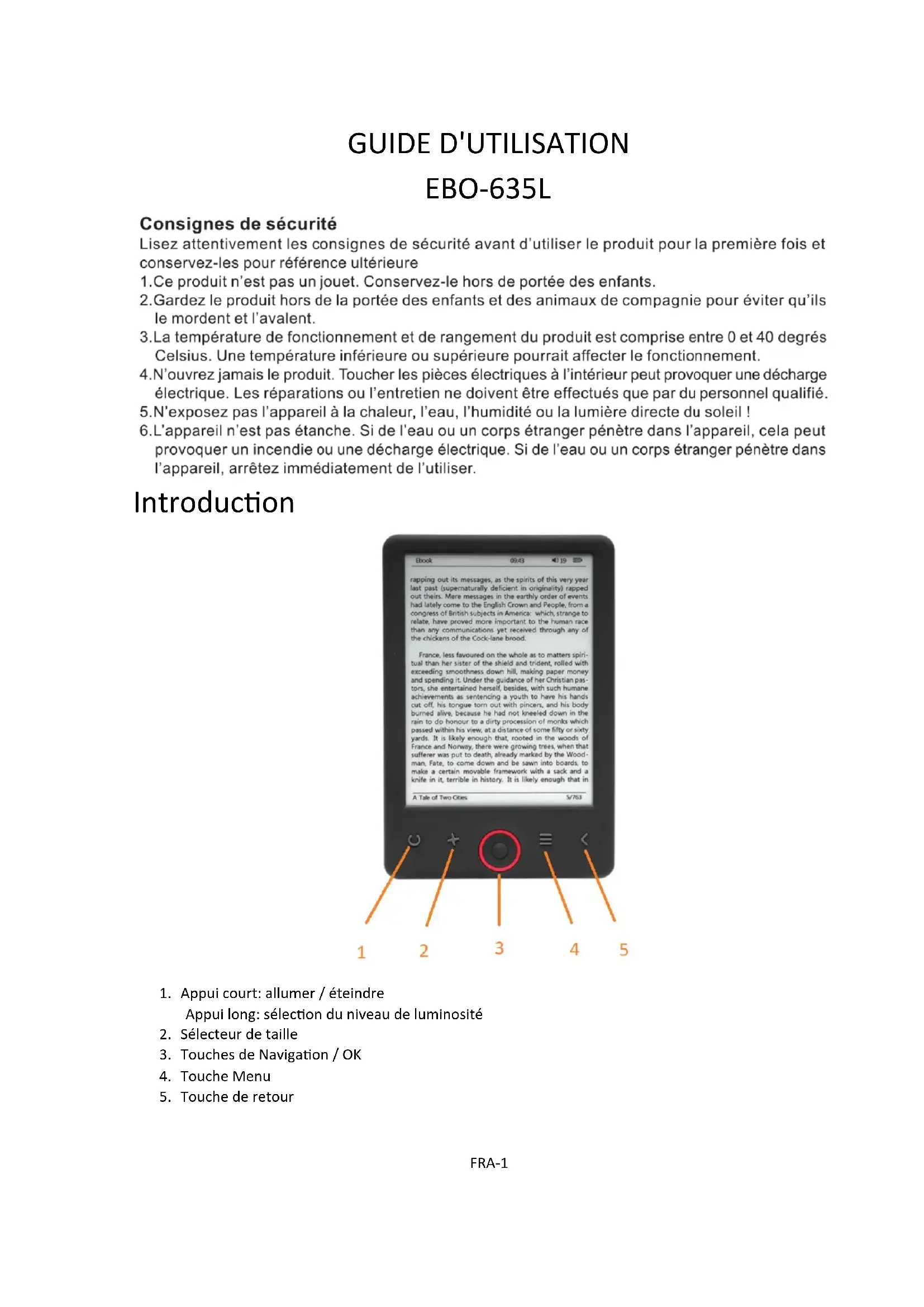


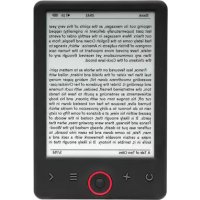
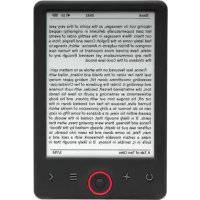
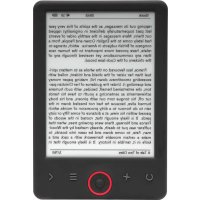
| Type de produit | Lecteur électronique (liseuse) |
| Marque | Denver |
| Modèle | EBO635L |
| Écran | Écran à encre électronique, rétroéclairé (réglable) |
| Dimensions (approx.) | Environ 170 x 125 x 10 mm |
| Poids (approx.) | Environ 250 g |
| Alimentation | Batterie rechargeable via USB (câble USB fourni) |
| Autonomie | Plusieurs semaines en utilisation normale (varie selon usage) |
| Capacité de stockage | Mémoire interne (capacité non spécifiée) + carte microSD (jusqu'à 32 Go) |
| Formats de fichiers pris en charge | PDF, EPUB, MOBI, FB2, RTF, TXT, HTML, JPEG, BMP, GIF, PNG (lecture d'images) |
| Connectivité | USB 2.0 pour transfert de fichiers et charge |
| Fonctions principales | Lecture de livres électroniques, navigation dans la bibliothèque, signets, favoris, recherche de texte, réglage de police, zoom sur PDF, rotation d'écran, défilement automatique, mode nuit (inversion des couleurs) |
| Fonctions supplémentaires | Calendrier, jeux (Sokoban, Puzzle), visionneuse d'images, gestionnaire de fichiers, prise en charge des DRM Adobe (via Adobe Digital Editions) |
| Langues disponibles | Multilingue (dont français, anglais, danois, allemand, espagnol, italien, néerlandais, norvégien, polonais, portugais, suédois, finnois, etc.) |
| Entretien et nettoyage | Nettoyer avec un chiffon doux sec. Ne pas utiliser de produits chimiques. Protéger de l'humidité et des températures extrêmes (0-40°C). |
| Sécurité | Ne pas ouvrir l'appareil. Tenir hors de portée des enfants. Ne pas exposer à l'eau, à la chaleur ou à la lumière directe du soleil. Utiliser uniquement le câble fourni. |
| Pièces détachées et réparabilité | Aucune pièce détachable par l'utilisateur. Réinitialisation via un trou de réinitialisation à l'arrière. Pour les réparations, contacter un service qualifié. |
| Informations générales | Température de fonctionnement : 0 à 40°C. Recyclable. Conforme CE. |
FOIRE AUX QUESTIONS - EBO635L DENVER
Questions des utilisateurs sur EBO635L DENVER
0 question sur cet appareil. Repondez a celles que vous connaissez ou posez la votre.
Poser une nouvelle question sur cet appareil
Téléchargez la notice de votre Lecteur électronique au format PDF gratuitement ! Retrouvez votre notice EBO635L - DENVER et reprennez votre appareil électronique en main. Sur cette page sont publiés tous les documents nécessaires à l'utilisation de votre appareil EBO635L de la marque DENVER.
MODE D'EMPLOI EBO635L DENVER
Cet appareil et ses accessoires sont recyclables
À DÉPOSER EN MAGASIN
À DÉPOSER EN DÉCHÈTERIE


Points de collecte sur www. quefairedemesdechets. fr Privilégiez la réparation ou le don de votre appareil !
Consignes de sécurité
Lisez attentivement les consignes de sécurité avant d'utiliser le produit pour la première fois et conservez-les pour référence ultérieure
- Ce produit n'est pas un jouet. Conservez-le hors de portée des enfants.
- Gardez le produit hors de la portée des enfants et des animaux de compagnie pour éviter qu'ils le mordent et l'avalent.
- La température de fonctionnement et de rangement du produit est comprise entre 0 et 40 degrés Celsius. Une température inférieure ou supérieure pourrait affecter le fonctionnement.
- N'ouvrez jamais le produit. Toucher les pièces électriques à l'intérieur peut provoquer une décharge électrique. Les réparations ou l'entretien ne doivent être effectués que par du personnel qualifié.
- N'exposez pas l'appareil à la chaleur, l'eau, l'humidité ou la lumière directe du soleil !
- L'appareil n'est pas étanche. Si de l'eau ou un corps étranger pénètre dans l'appareil, cela peut provoquer un incendie ou une décharge électrique. Si de l'eau ou un corps étranger pénètre dans l'appareil, arrêtez immédiatement de l'utiliser.
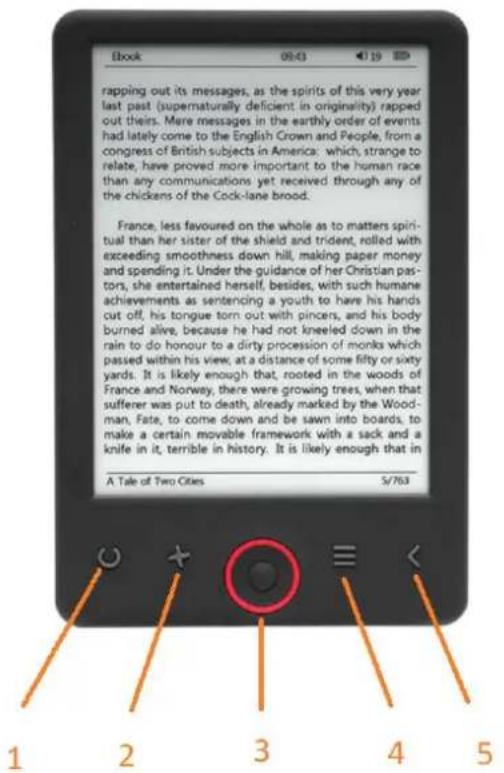
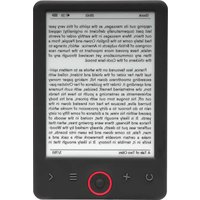
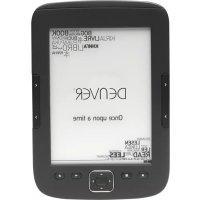
- Appui court: allumer / éteindre Appui long: sélection du niveau de luminosité
- Sélecteur de taille
- Touches de Navigation / OK
- Touche Menu
- Touche de retour
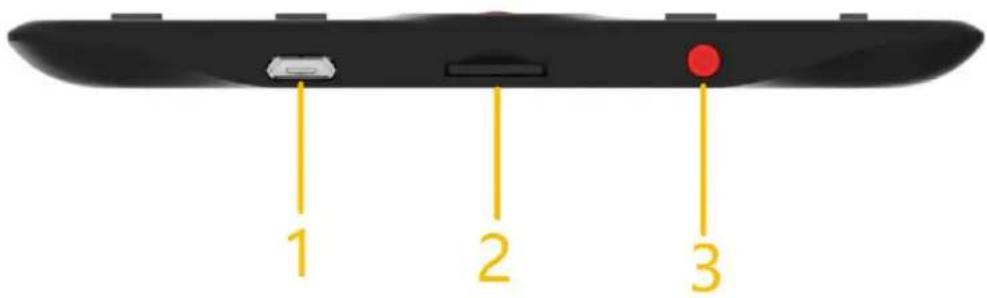
- Connexion de câble USB pour le chargement et le transfert de fichiers.
- Fente pour carte microSD
- ON/OFF
ON / OFF
Maintenir la touche d'alimentation pendant 5 secondes.
Charger le lecteur ebook
Vous devez d'abord le charger pendant 8 heures avant la première utilisation. Quand la batterie est faible, le charger en branchant le câble USB fourni entre le PC et le lecteur Ebook. Le charger avec l'adaptateur.
Copier des fichiers vers le lecteur Ebook
Connector le lecteur Ebook au PC avec le câble USB fourni. L'appareil sera comme une mémoire de stockage USB.
Concepts de base
Utiliser les touches de Navigation pour faire défiler la liste pour l'article que vous voulez.
Appuyer sur OK pour confirmer le choix.
Appuyer sur Menu pour ouvrir le menu des options.
Appuyer sur Back pour annuler le choix ou revenir au menu précédent, ou appuyer répétitivement pour revenir au menu principal.
Page d'accueil
La section des lectures récentes affiche les 3 livres électroniques ouverts le plus récemment. La section des ajouts récents affiche les 4 livres électroniques ajoutés le plus récemment.
Bibliothèque
Entrez dans la section Bibliothèque pour afficher tous les livres électroniques présents sur le lecteur (à la fois dans la mémoire interne et la microSD si elle est insérée). Le format du fichier est affiché à droite du titre. Dans le sous-menu Bibliothèque, l'utilisateur peut afficher la liste des livres électroniques favoris, rechercher des livres, trier par titre/auteur/récemment lu/ajouté et choisir comment afficher les fichiers (liste ou vignettes — couverture).
1. Sous-menu en cours de lecture
Le sous-menu des options peut être ouvert pendant la lecture d'un livre électronique. Appuyez sur le bouton Menu lorsqu'un fichier de livre électronique est ouvert pour afficher les options disponibles. Veuillez noter que les options du menu de lecture sont différentes lors de la lecture de livres électroniques de différents formats, car toutes les options ne sont pas disponibles pour chaque format de fichier.
1.1. Ajouter un signet — pour ajouter un signet dans le livre que vous lisez. 1.2. Signets — pour afficher les signets enregistrés. 1.3. Sommaire — pour afficher le sommaire, si disponible; (non disponible au format de fichier. txt). 1.4. Ajouter aux favoris — pour ajouter le livre actuel à la liste des favoris. 1.5. Aller à la page — pour choisir une page à laquelle accéder. 1.6. Rechercher — pour rechercher des mots particuliers dans le livre en cours de lecture. 1.7. Taille du zoom — pour effectuer un zoom avant/arrière sur le fichier (uniquement disponible au format de fichier. pdf). 1.8. Taille de la police — pour augmenter/diminuer la taille de la police du texte actuellement lu; (non disponible au format de fichier. pdf). 1.9. Type de police — pour modifier le type de police du texte (uniquement disponible dans les formats de fichier. txt/. html/. fb2/. rtf/. mobi). 1.10. Espacement des lignes - pour modifier l'espacement entre les lignes (uniquement disponible dans les formats de fichier. txt/. html/. fb2/. rtf/. mobi). 1.11. Marge — pour modifier la largeur des marges du livre. 1.12. Texte uniquement — pour basculer entre l'affichage du fichier au format. pdf dans sa forme originale ou sous forme de texte uniquement (uniquement disponible au format. pdf). 1.13. Faire pivoter l'écran — pour faire pivoter l'écran de 90° dans le sens des aiguilles d'une montre ou dans le sens inverse des aiguilles d'une montre. 1.14. Inverser les couleurs — pour inverser les couleurs d'affichage (par défaut, l'arrière-plan est blanc et les lettres sont noires; lorsqu'il est invéré, l'arrière-plan est noir et les lettres sont blanches); (non disponible au format de fichier. pdf). 1.15. Défilement automatique — pour activer le changement de page automatique : 10 secondes/20 secondes/30 secondes/1 minute/2 minutes. 1.16. Mode de rafraîchissement — pour sélectionner les paramètres de fréquence de rafraîchissement de l'écran : après chaque page/toutes les 3 pages/toutes les 5 pages. 1.17. À propos du livre — pour afficher des informations sur le livre électronique actuellement ouvert : titre, auteur, éditeur et format (si disponible). 1.18. Quitter — pour quitter le sous-menu (l'utilisateur peut également quitter en appuyant sur le bouton Précédent). 1.19. Définir le lien sur — pour afficher la liste des notes de fin (si disponible); (option uniquement disponible pour les formats de fichiers PDF, ePUB, mobi). Pour afficher les notes de fin incluses dans un livre électronique :
1.19.1 Aller à la page où se trouve l'ancre de la note de fin dans le texte principal, appuyez sur le bouton Menu pour entrer dans le sous-menu et activez l'option Définir le lien sur. Une icône de souris apparaîtra dans le coin supérieur droit de l'écran, ce qui signifie que la fonction est activée. 1.19.2 Appuyez sur le bouton OK, le lecteur affichera la liste des notes de fin. 1.19.3 Pour passer à une autre note de fin, utilisez les boutons « Haut »/« Bas » et appuyez sur le bouton « OK ». Le lecteur sautera à la page contenant la note sélectionnée. Pour revenir à la liste des notes de fin, appuyez sur le bouton « OK ». 1.19.4. Appuyez sur le bouton « Précédent » pour revenir au texte principal (l'icône du curseur disparaît, ce qui signifie que la fonction est désactivée).
2. Polices
L'appareil ne garantit pas l'affichage correct de chaque fichier sur cet appareil. L'affichage correct des polices, en particulier des signes diacritiques, sur ce lecteur dépend uniquement du format de fichier du livre électronique et de sa préparation pour être affiché sur une liseuse. Pour les fichiers au format. txt, nous vous suggérons de vous assurer que le fichier est au format UTF pour un affichage optimal des polices. Lors de la lecture de livres électroniques aux formats. rtf/. txt/. fb2/. mobi dans une langue avec des signes diacritiques, nous suggérons de ne pas utiliser la police par défaut pour un affichage optimal des polices.
Images
Entrez dans la section d'affichage de tous les livres électroniques présents sur le lecteur (à la fois dans la mémoire interne et la microSD si elle est insérée). Pour afficher les fonctions disponibles lors de l'ouverture d'une image, appuyez sur le bouton Menu pour ouvrir le sous-menu de l'image. La première page du sous-menu propose les options suivantes : définir l'image comme économiseur d'écran, restaurer l'écran de veille par défaut, définir l'image comme écran de veille, restaurer l'écran de veille par défaut, faire pivoter l'image, effectuer un zoom avant/arrière. Appuyez sur les boutons « Gauche »/« Droite » pour afficher la seconde page du sous-menu, où vous pouvez régler l'intervalle du diaporama :
désactivé/5 sec/10 sec/20 sec/30 sec/1 minute, ainsi que des informations sur l'image (nom et format) et quitter le sous-menu.
Explorer
Accédez à l'onglet Explorateur pour afficher le navigateur de fichiers du lecteur. Dans le sous-dossier de la mémoire, appuyez sur le bouton « Menu » pour afficher une liste d'options supplémentaires : rechercher, supprimer et afficher le contenu de la mémoire interne ou externe.
Rechercher
Entrez dans l'onglet Rechercher. L'écran affichera le menu de recherche.
Utilisez les boutons directionnels Pour saisir une phrase de recherche, appuyez sur Terminé et appuyez sur OK pour commencer la recherche. L'appareil affichera tous les livres électroniques disponibles contenant le terme de recherche. Vous pouvez rechercher des fichiers par nom de fichier et par auteur.
Autre
La section Autres se compose de 2 sous-menus : Onglets Calendrier et Jeu.
- Calendrier. Entrez dans cet onglet pour afficher le calendrier. Le calendrier affichera le mois en cours, avec le jour actuel (n'oubliez pas de définir la date correcte dans les paramètres).
- Jeux. Deux jeux sont préinstallés sur le lecteur : Sokoban and Jigsaw.
1. Mode de rafraîchissement
Entrez dans cet onglet pour sélectionner les paramètres de fréquence de rafraîchissement de l'écran : après chaque page/toutes les 3 pages/toutes les 5 pages.
2. Réglages d'alimentation
Accédez à cet onglet pour définir le délai avant l'arrêt automatique et le temps de veille.
2.1. Arrêt automatique : l'utilisateur peut soit désactiver la fonction d'arrêt automatique, soit la régler sur 1/2/3/4 heures (l'appareil s'éteindra automatiquement après la durée définie pour économiser de l'énergie).
Remarque : vous pouvez personnaliser l'écran de veille comme désiré : ouvrez une image préchargée, appuyez sur le bouton Menu et sélectionnez « Définir comme écran de veille ».
2.2. Veille : désactiver ou sélectionner 5/10/15/30 minutes/1 heure. Lorsqu'elle est activée, la fonction fait passer le lecteur en mode veille pour économiser de l'énergie. Remarque : vous pouvez personnaliser l'économiseur d'écran comme désiré : ouvrez une image préchargée, appuyez sur le bouton « Menu » et sélectionnez « Définir comme économiseur d'écran ».
3. Date et heure
Sur l'écran d'accueil, la semaine, le jour et la date apparaissent dans le coin inférieur gauche de l'écran et l'heure apparaît dans le coin inférieur droit. Lors de la lecture d'un livre, l'heure s'affiche dans le coin supérieur droit de l'écran. Pour modifier la date et l'heure, ouvrez les Paramètres, Date et heure et ouvrez à l'onglet correspondant. Dans les réglages de l'heure, utilisez les boutons « Gauche »/« Droite » pour basculer entre les heures/minutes/le format et les boutons « Haut »/« Bas » pour changer les valeurs et sélectionner entre le format 24h/am/pm. Dans les paramètres de date, utilisez les boutons « Gauche »/« Droite » pour basculer entre le jour (JJ)/mois (MM)/année (AA) et les boutons « Haut »/« Bas » pour changer les valeurs.
4. Sélectionner la langue
Pour changer la langue, ouvrez les Paramètres et sélectionnez Langue. Une fenêtre contextuelle avec les langues disponibles apparaîtra. Choisissez la langue désirée et appuyez sur le bouton « OK » pour confirmer.
5. Formater l'appareil
L'utilisateur peut formater l'appareil dans cet onglet. Souvenez-vous que pendant le formatage, toutes les données enregistrées sur la mémoire interne seront supprimées ! Sauvegardez vos données importantes ! Nous vous suggérons de retirer la carte mémoire de l'appareil avant de la formater.
6. Paramètres par défaut
Afin de restaurer les paramètres par défaut du lecteur, entrez dans cet onglet, sélectionnez OK et appuyez sur le bouton « OK » pour confirmer. Les paramètres par défaut seront restaurés et une invite de sélection de la langue s'affichera à l'écran. Informations sur l'appareil. Entrez dans cet onglet pour afficher la version du logiciel, le numéro de modèle de l'appareil, la capacité utilisée et totale de la mémoire interne ainsi que la capacité utilisée et totale de la mémoire externe.
7. Informations sur l'appareil
Entrez dans cet onglet pour afficher la version du logiciel, le numéro de modèle de l'appareil, la capacité utilisée et totale de la mémoire interne ainsi que la capacité utilisée et totale de la mémoire externe.
Transfert des données
Il existe deux méthodes pour transférer des fichiers :
- Insérez une carte microSD avec des fichiers préchargés dans la fente de mémoire de l'appareil.
- Connectez le lecteur à un PC avec le câble USB fourni. Une invite indiquant que la connexion USB a réussi s'affiche à l'écran. Vous pouvez maintenant copier des fichiers sur l'appareil ou sur la carte mémoire.
Remarque : Ne débranchez pas le lecteur de l'ordinateur pendant le transfert de données, car vous pourriez endommager la mémoire de l'appareil.
Réinitialiser
Dans le cas où le lecteur est par exemple figé, vous pouvez réinitialiser l'appareil. Insérez un objet fin dans le trou de réinitialisation à l'arrière de l'appareil, puis maintenez le bouton enfoncé pour redémarrer l'appareil.
Transfert de copie d'Ebooks DRM protégée sur votre DENVER EBO-635L
DENVER EBO-635L peut lire des livres numériques protégés contre la copie. Pour cela, le transférer à partir du PC doit se faire via Adobe Digital Editions.
Transfert via adobe digital editions
Suivez ce lien pour télécharger le programme : http://www. adobe. com/dk/products/digital-editions/download. html
Choisissez si vous voulez télécharger sur PC ou Macintosh.
Oversigt Features Tech specs FAQ Release Notes Downlo
Adobe digital editions 3.0 installers
- Maintenant vous pouvez télécharger le fichier d'installation sur votre PC/Mac. Enregistrez ce fichier dans un dossier que vous pouvez retrouver facilement. (ex. dans «Downloads» ou sur «Desktop»)
- Double-cliquez sur le fichier d'installation pour lancer l'installation d'Adobe Digital Editions.
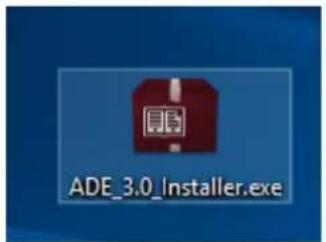
- Une fois l'installation terminée, vous aurez un raccourci pour Adobe Digital Editions sur votre bureau. Double-cliquez sur l'icône pour ouvrir le programme.
- Autoriser Adobe ID
- Ouvrez Adobe Digital Editions et cliquez sur «Help» et sélectionnez «Authorize Computer»
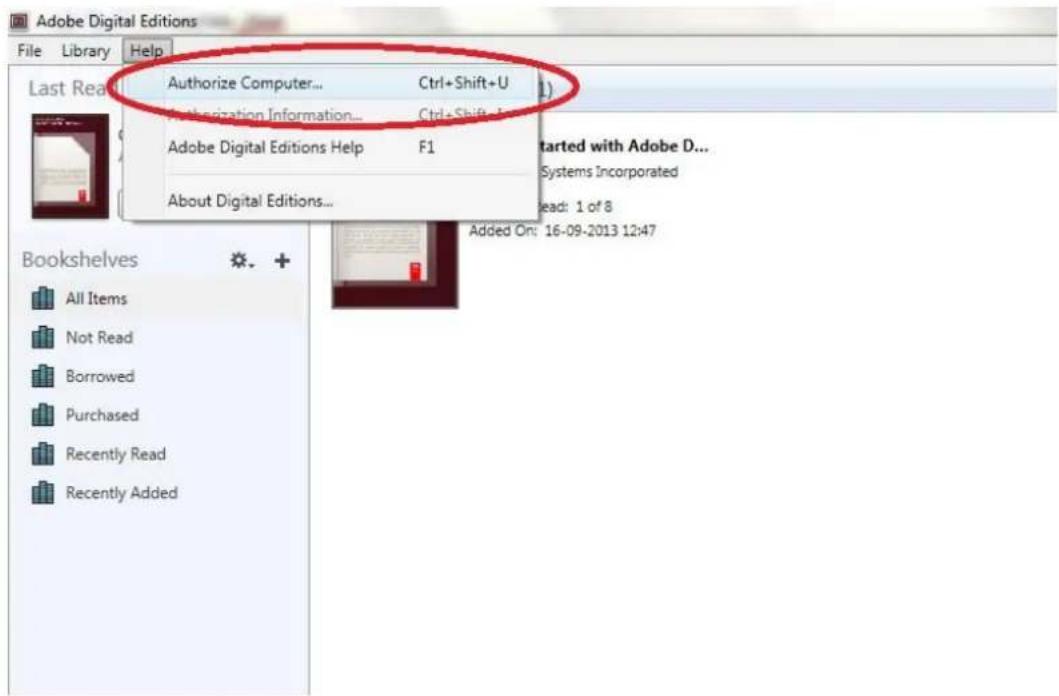
- Si vous avez déjà un Adobe ID. Il suffit de fournir le nom d'utilisateur et le mot de passe. Si vous ne l'avez pas, vous pouvez le créer en choisissant. « Créer un ID Adobe ».
- Cliquez sur «Authorize» après avoir entré les informations requises.
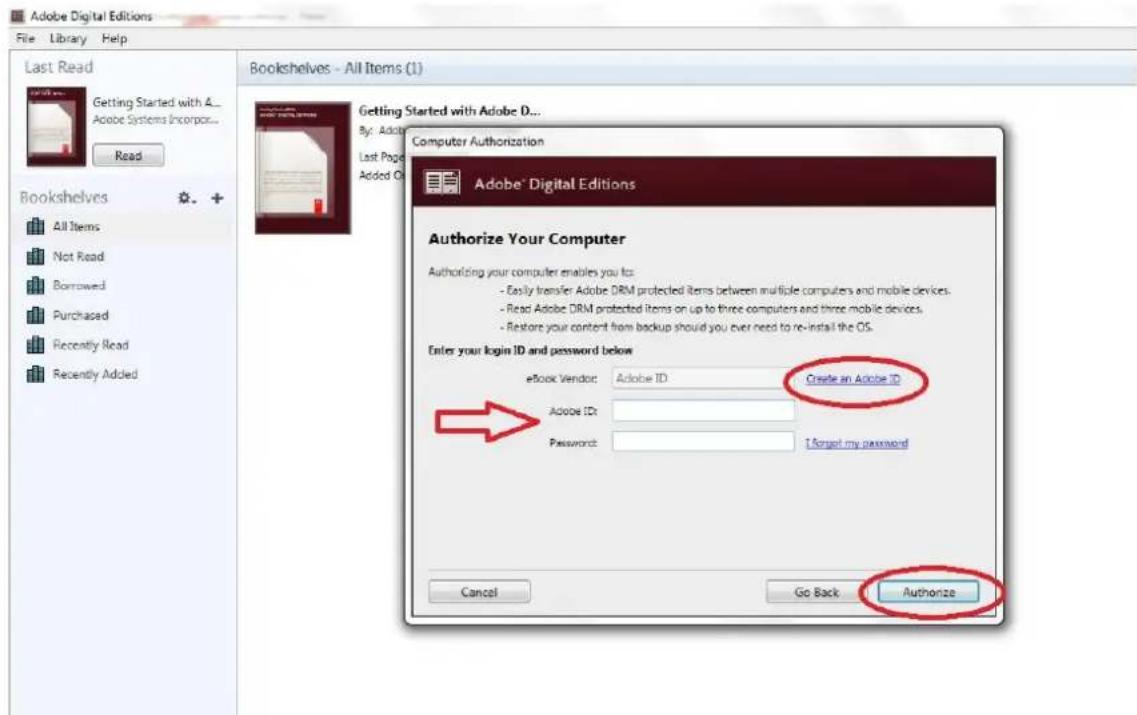
- Maintenant Adobe Digital Editions est autorisé.
- Assurez-vous que votre DENVER EBO-635L est allumé, puis branchez le câble USB entre le lecteur de livres numériques et votre PC et cliquez sur OK quand il affiche un message sur l'écran. Maintenant, un nouvel icône pour DENVER EBO-635L apparaît sur le côté gauche du Menu utilisateur d'Adobe Digital Editions.
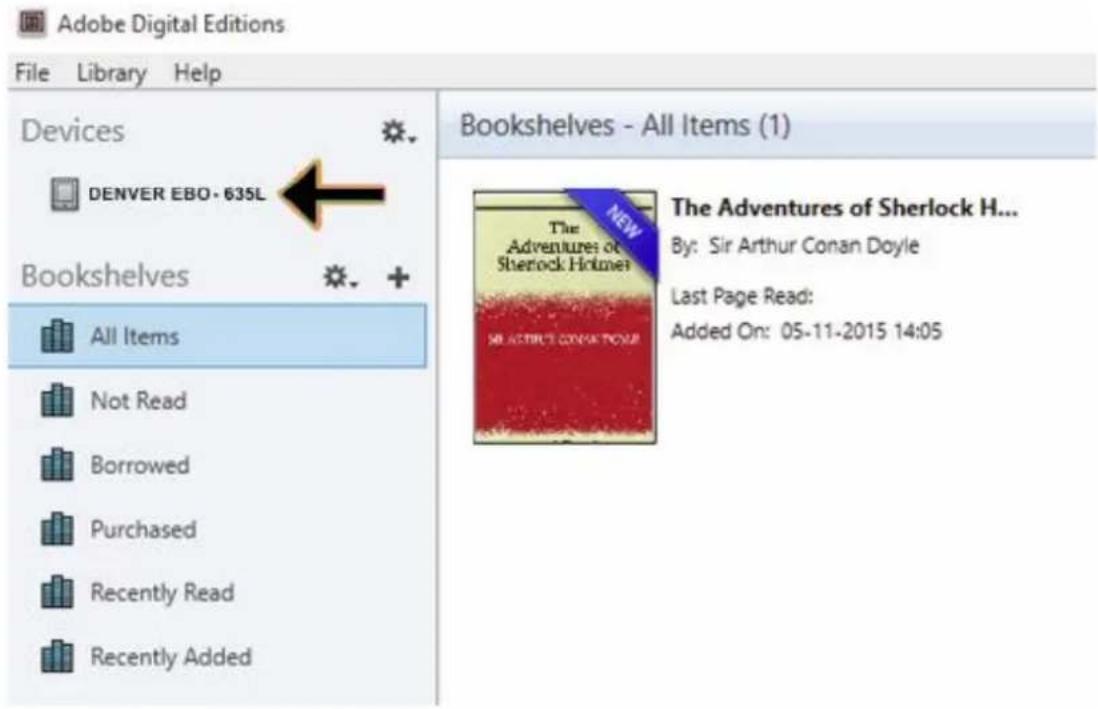
- Parfois, il est nécessaire d'autoriser DENVER EBO-635L. Cela se fait en cliquant sur l'icône engrenage en face de Devices et choisir «authorize device».
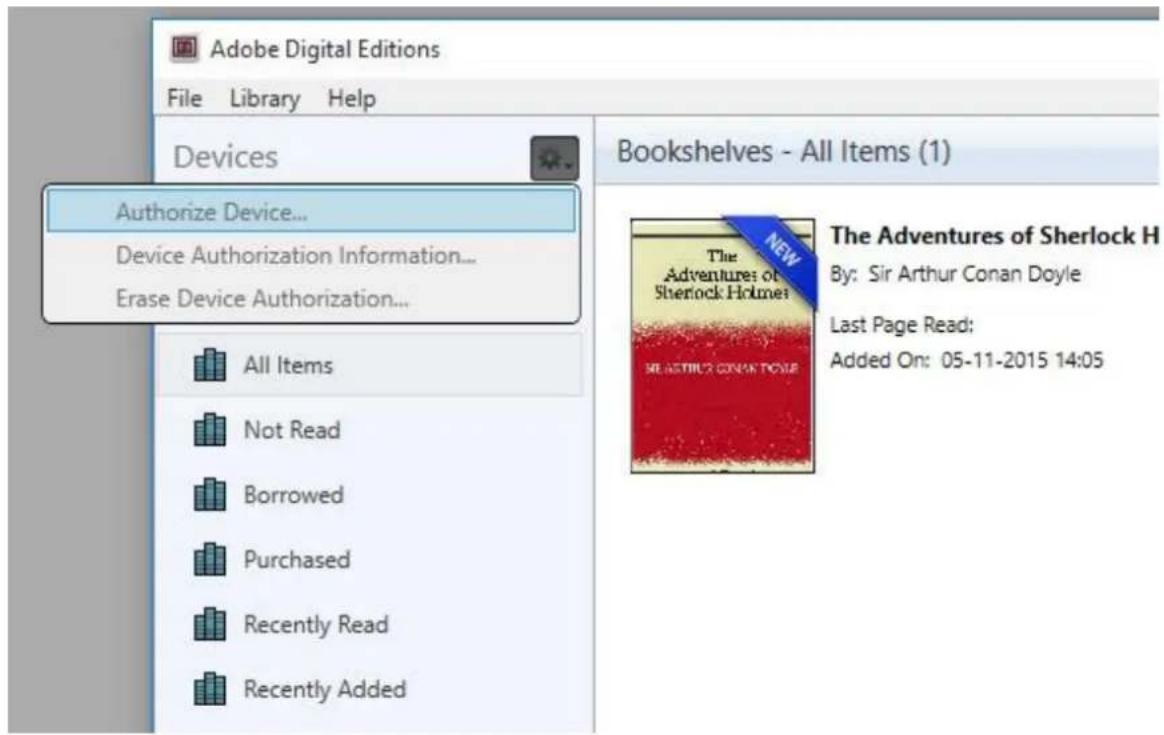
- Maintenant, vous pouvez ajouter des livres numériques en cliquant sur «File» et choisir «Add to Library». Les livres numériques seront listés dans «Library».
- Vous pouvez alors faire glisser les livres numériques vers Denver EBO-635L, un petit + en vert apparaît. Cela indique que vous pouvez déposer le livre numérique. Maintenant, le livre numérique est copié sur votre DENVER EBO-635L.
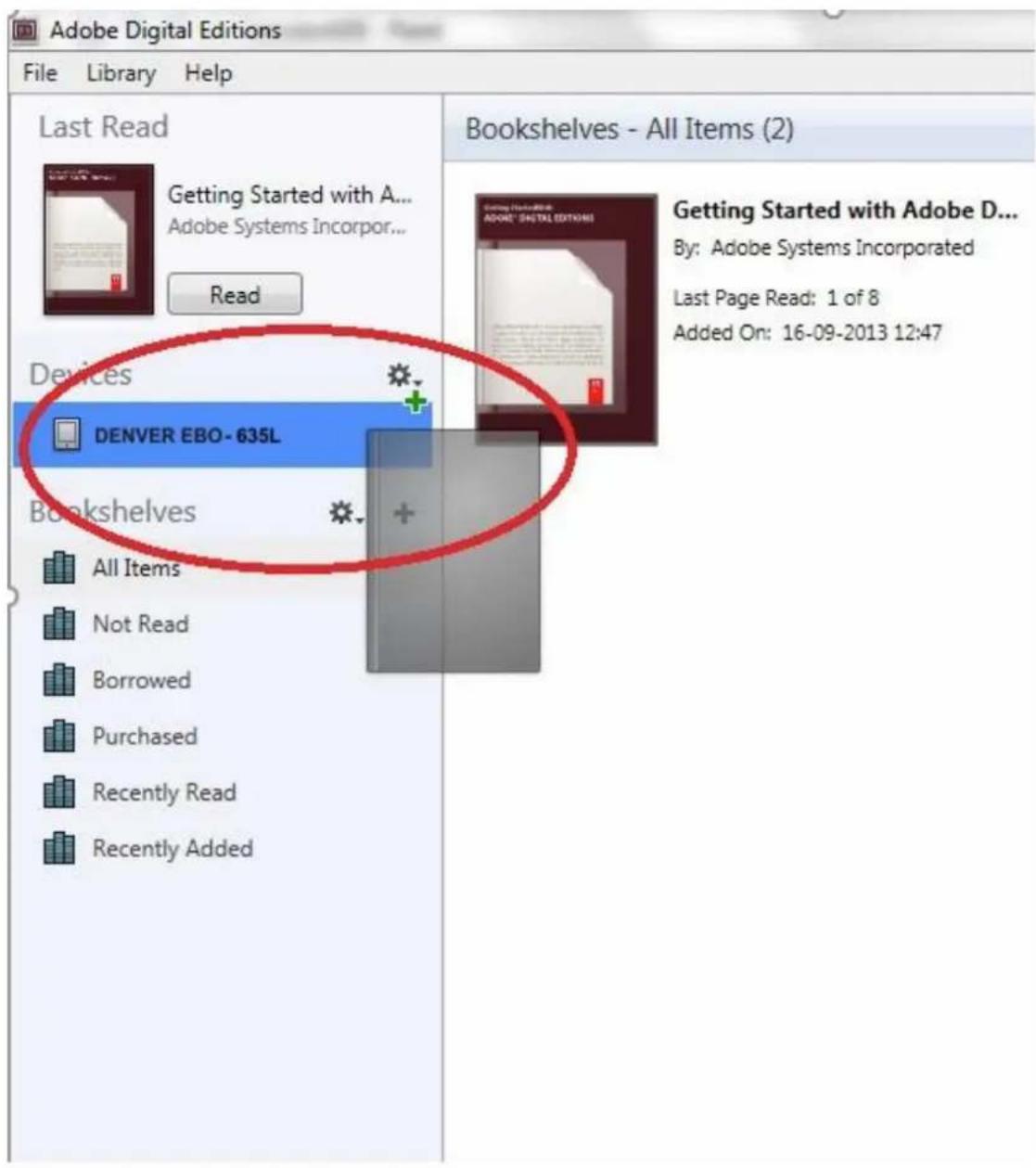
- Une fois les livres copiés, vous pouvez débrancher le câble USB et commencer la lecture.
Remarque - Tous les produits sont susceptibles d'être modifiés sans préavis. Ce document est établi sous toute réserve d'erreur ou d'omission.
TOUS DROITS RÉSERVÉS, COPYRIGHT DENVER A/S

www. denver. eu
Les appareils électriques et électroniques et les batteries contiennent des matériaux, composants et substances qui peuvent nuire à votre santé et à l'environnement si ces déchets ne sont pas traités de façon appropriée.
Les appareils électriques et électroniques et les batteries sont marqués par le symbole de poubelle avec roulettes et une croix dessus, voir ci-dessous. Ce symbole indique que les appareils électriques et électroniques et les batteries doivent être collectés et jetés séparément des ordures ménagères.
En tant qu'utilisateur final, il est important que vous jetiez les batteries usagées dans des centres de collecte appropriés. En mettant en rebus les batteries pour être recyclées conformément à la règlementation vous contribuez à préserver l'environnement.
Dans toutes les villes existent des points de collecte où les appareils électriques et électroniques et les batteries peuvent y être déposés sans frais pour le recyclage. Vous pouvez obtenir des informations supplémentaires auprès des autorités locales de la ville.
DENVER A/S
Omega 5A, Soeften
DK-8382 Hinnerup
Denmark
www. facebook. com/denver. eu
- Consignes de sécurité
- ON / OFF
- Charger le lecteur ebook
- Copier des fichiers vers le lecteur Ebook
- Concepts de base
- Page d'accueil
- Bibliothèque
- Sous-menu en cours de lecture
- Polices
- Images
- Explorer
- Rechercher
- Autre
- Mode de rafraîchissement
- Réglages d'alimentation
- Date et heure
- Sélectionner la langue
- Formater l'appareil
- Paramètres par défaut
- Informations sur l'appareil
- Transfert des données
- Réinitialiser
- Transfert de copie d'Ebooks DRM protégée sur votre DENVER EBO-635L
- Transfert via adobe digital editions
- Adobe digital editions 3.0 installers
Marque : DENVER
Modèle : EBO635L
Catégorie : Lecteur électronique