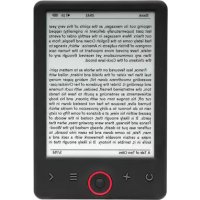
EBO635L - E-läsare DENVER - Gratis bruksanvisning och manual
Hitta enhetens manual gratis EBO635L DENVER i PDF-format.

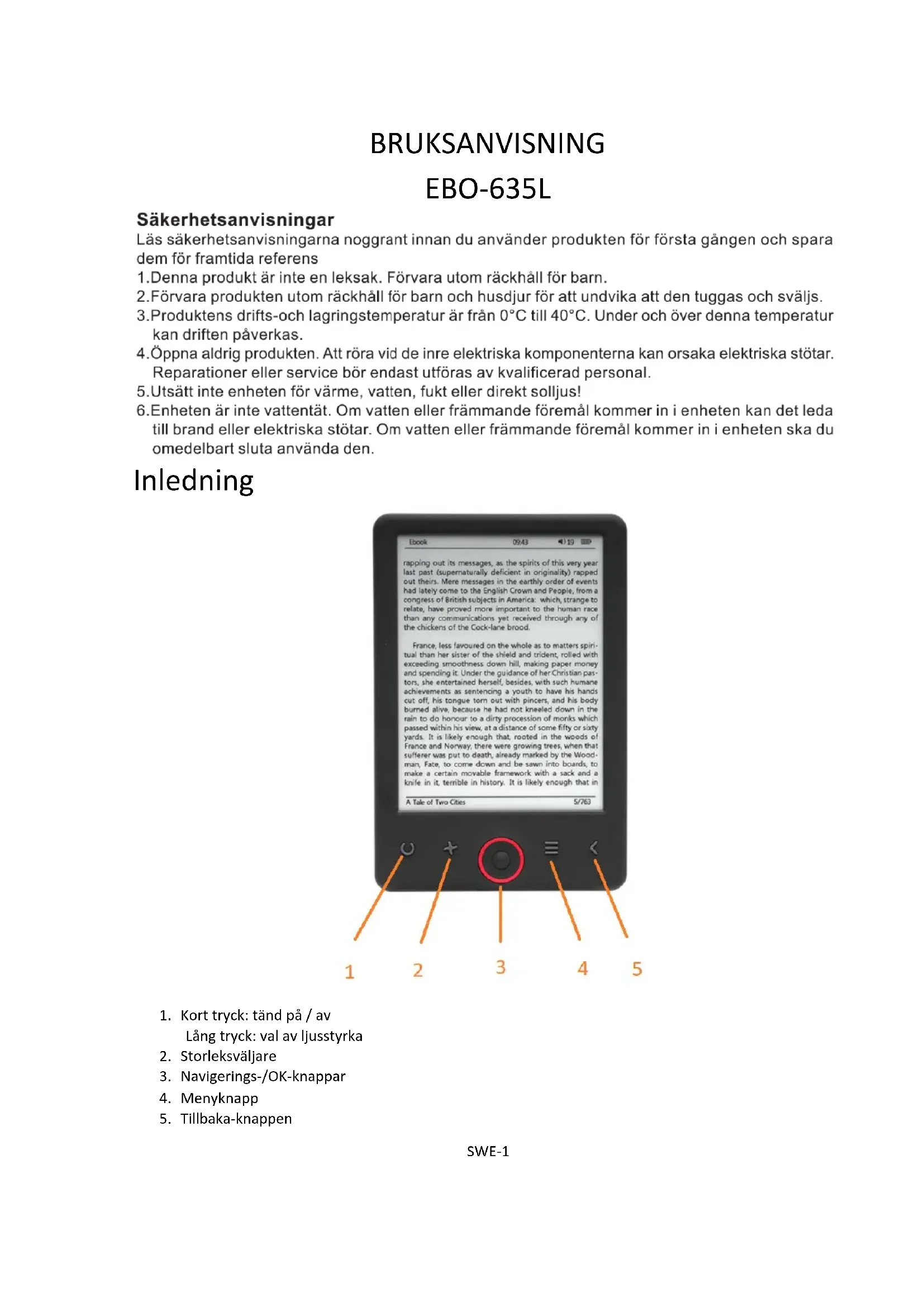


| Produkttyp | E-bokläsare (läsplatta) |
| Märke | Denver |
| Modell | EBO635L |
| Skärm | E-bläckskärm, bakgrundsbelyst (justerbar) |
| Mått (ungefär) | Cirka 170 x 125 x 10 mm |
| Vikt (ungefär) | Cirka 250 g |
| Strömförsörjning | Uppladdningsbart batteri via USB (USB-kabel medföljer) |
| Batteritid | Flera veckor vid normal användning (varierar beroende på användning) |
| Lagringskapacitet | Internt minne (kapacitet ej specificerad) + microSD-kort (upp till 32 GB) |
| Filformat som stöds | PDF, EPUB, MOBI, FB2, RTF, TXT, HTML, JPEG, BMP, GIF, PNG (bildvisning) |
| Anslutning | USB 2.0 för filöverföring och laddning |
| Huvudfunktioner | Läsning av e-böcker, navigering i biblioteket, bokmärken, favoriter, textsökning, teckenstorleksinställning, zoom på PDF, skärmrotation, automatisk bläddring, nattläge (färgomvändning) |
| Extra funktioner | Kalender, spel (Sokoban, Puzzle), bildvisare, filhanterare, stöd för Adobe DRM (via Adobe Digital Editions) |
| Tillgängliga språk | Flerspråkig (inklusive franska, engelska, danska, tyska, spanska, italienska, nederländska, norska, polska, portugisiska, svenska, finska, etc.) |
| Underhåll och rengöring | Rengör med en mjuk torr trasa. Använd inte kemikalier. Skydda mot fukt och extrema temperaturer (0-40°C). |
| Säkerhet | Öppna inte enheten. Förvara utom räckhåll för barn. Utsätt inte för vatten, värme eller direkt solljus. Använd endast medföljande kabel. |
| Reservdelar och reparationsmöjligheter | Inga användaravtagbara delar. Återställning via återställningshål på baksidan. För reparationer, kontakta kvalificerad service. |
| Allmän information | Driftstemperatur: 0 till 40°C. Återvinningsbar. CE-märkt. |
Vanliga frågor - EBO635L DENVER
Användarfrågor om EBO635L DENVER
0 fråga om denna apparat. Svara på dem du kan eller ställ din egen.
Ställ en ny fråga om denna apparat
Ladda ner instruktionerna för din E-läsare i PDF-format gratis! Hitta din manual EBO635L - DENVER och ta tillbaka ditt elektroniska enhet i hand. På denna sida publiceras alla dokument som behövs för att använda din enhet. EBO635L av märket DENVER.
BRUKSANVISNING EBO635L DENVER
Läs säkerhetsanvisningarna noggrant innan du använder produkten för första gången och spara dem för framtida referens
- Denna produkt är inte en leksak. Förvara utom räckhåll för barn.
- Förvara produkten utom räckhåll för barn och husdjur för att undvika att den tuggas och sväljs.
- Produktens drifts-och lagringstemperatur är från 0°C till 40°C. Under och över denna temperatur kan driften påverkas.
4.Öppna aldrig produkten. Att röra vid de inre elektriska komponenterna kan orsaka elektriska stötar. Reparationer eller service bör endast utföras av kvalificerad personal.
5.Utsätt inte enheten för värme, vatten, fukt eller direkt solljus! - Enheten är inte vattentät. Om vatten eller främmande föremål kommer in i enheten kan det leda till brand eller elektriska stötar. Om vatten eller främmande föremål kommer in i enheten ska du omedelbart sluta använda den.
Inledning
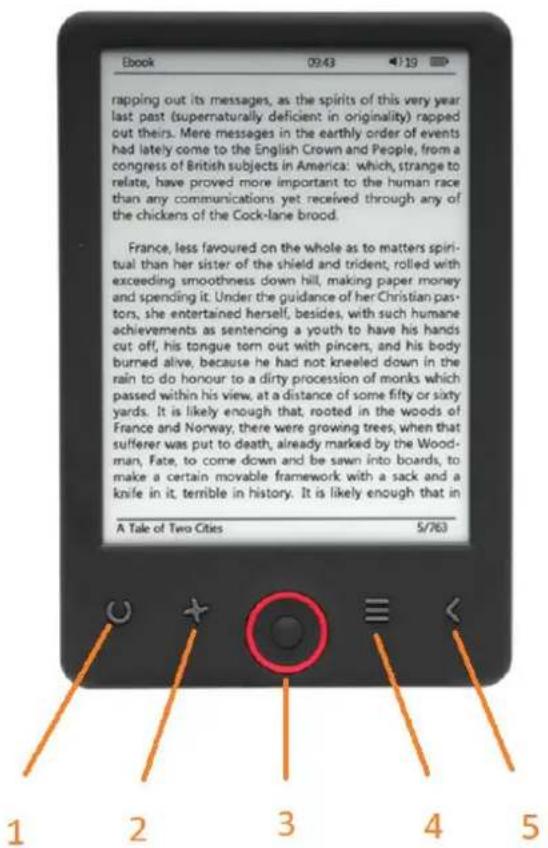
- Kort tryck: tänd på / av Lång tryck: val av ljusstyrka
- Storleksväljare
- Navigerings-/OK-knappar
- Menyknapp
- Tillbaka-knappen
-
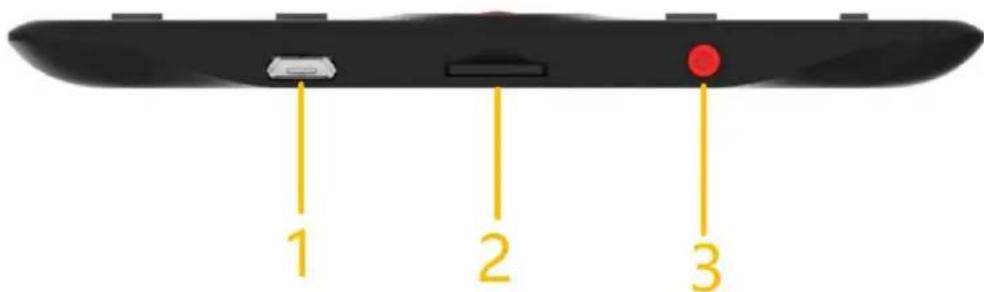
Anslutning av USB-kabel för laddning och överföring av filer.
-
MicroSD-kortläsare
-
Ström PÅ/AV
Konfiguration och användning
Slå PÅ/AV
Håll strömknappen nedtryckt i 5 sekunder
Ladda upp e-boken för läsning
Du måste först ladda den i 8 timmar, innan dess användning för första gången. Ladda batteriet genom att ansluta den medföljande USB-kabeln mellan datorn och e-boken när batteriet är lågt. Ladda det med nätadaptern.
Kopiera filer till e-boken
Anslut e-boken till datorn med den medföljande USB-kabeln. Enheten kommer att fungera som USB-lagringsenhet.
Grundläggande koncept
Använd navigeringsknapparna för att bläddra till det objekt du vill ha från listan.
Tryck på OK-knappen för att bekräfta valet.
Tryck på Meny-knappen för att öppna alternativmenyn.
Tryck på Tillbaka-knappen för att avbryta valet eller återgå till föregående meny eller tryck upprepade gånger för att återgå till huvudmenyn.
Hemskärm
Den senaste lästa sektionen visar de tre senast öppnade e-böckerna. Den nyligen tillagda sektionen visar de fyra senast tillagda e-böckerna.
Bibliotek
Öppna bibliotekssektionen för att se alla e-böcker på läsaren (både i internminnet och på microSD-kortet om ett sådant finns). På höger sida av titeln visas filformatet. I bibliotekets undermeny kan användaren se listan över mest omtyckta e-böcker, söka efter böcker, sortera efter titel/författare/senast lästa/nyligen tillagda och välja hur filer ska visas (lista eller miniatyrer – omslag).
1.Undermeny vid läsning
Undermenyn med alternativ kan öppnas när du läser en e-bok. Tryck på knappen Meny medan en e-bok är öppen för att se möjliga alternativ. Observera att läsmenyns alternativ är olika när du läser e-böcker i olika format. Detta händer då inte alla alternativ är tillgängliga för alla filformat.
1.1. Lägg till bokmärke – lägg till ett bokmärke i boken du läser för närvarande.
1.2.Bokmärken – visar sparade bokmärken.
1.3 Innehållsförteckning – visar innehållsförteckningen, om tillgänglig (ej tillgänglig i .txt-format).
1.4. Lägg till i favoriter – lägg till boken som läses i favoritlistan.
1.5.Gå till sida – välj en sida att gå till.
1.6.Sök – sök efter specifika ord i boken som läses för närvarande.
1.7. Zoomning – zooma in/ut på filen (endast tillgängligt i .pdf-format).
1.8.Teckenstorlek – öka/minska teckenstorleken texten som läses för närvarande (ej tillgängligt i .pdf-format).
1.9.Teckensnitt – ändra teckensnitt för texten (endast tillgängligt i filformaten .txt/.html/.fb2/.rtf/.mobi).
1.10. Radavständ – ändra avständet mellan raderna (endast tillgängligt i filformaten .txt/.html/.fb2/.rtf/.mobi).
1.11. Marginal – ändra bokens marginaler.
1.12. Endast text – användaren kan byta mellan att visa filen i .pdf-format, i sin ursprungliga form, eller endast som text (endast tillgängligt i .pdf-format).
1.13.Rotera skärmen – rotera skärmen 90° medurs eller moturs.
1.14.Invertera färger – invertera färgerna som visas (som standard är bakgrunden vit och bokstäverna svarta. När den inverteras blir bakgrunden svart och bokstäverna vita) (ej tillgängligt i .pdf-format).
1.15. Byt sida automatiskt – aktivera automatiskt byte av sida: 10 sekunder/20 sekunder/30 sekunder/1 minut/2 minuter.
1.16. Uppdateringsläge – välj inställningar för skärmens uppdateringsfrekvens: efter varje sida/var tredje sida/var femte sida.
1.17. Om boken – visar information om e-boken som är öppen för närvarande: titel, författare, utgivare och format (om tillgänglig).
1.18. Stänga – stäng undermenyn (användaren kan även stänga genom att trycka på knappen Föregående).
1.19. Aktivera länk – visar lista med slutanteckningar (om tillgänglig) (alternativ endast tillgängligt för filformaten PDF, ePUB och mobi). Så här visas slutanteckningar som ingår i en e-bok:
1.19.1Gå till sidan där ankaret med slutanteckningar finns i huvudtexten. Tryck på knappen Meny för att öppna undermenyn och aktivera alternativet Länk aktiverad. En musikon visas i det övre högra hörnet av skärmen. Detta innebär att funktionen är aktiverad.
1.19.2 Tryck på knappen OK. Läsaren visar listan med slutanteckningar.
1.19.3 Använd knapparna "Upp"/"Ned" och tryck på knappen "OK" för att flytta till en annan slutanteckning. Läsaren hoppar till sidan som innehåller den valda anteckningen. Tryck på knappen "OK" för att gå tillbaka till listan med slutanteckningar.
1.19.4. Tryck på knappen "Föregående" för att gå tillbaka till huvudtexten (markörikonen försvinner, vilket betyder att funktionen är inaktiverad).
2.Teckensnitt
Enheten garanterar inte korrekt visning av alla filer. Korrekt visning av teckensnitt, specifikt diakritiska tecken, på den här läsaren är enbart beroende av e-bokens filformat och om den har förberetts för att visas på en e-boksläsare. Med filer i .txt-format föreslår vi att du garanterar att den är i UTF-format för en optimal visning av teckensnitt. När du läser en e-bok i formaten .rtf/.txt/.fb2/.mobi på ett språk med diakritiska tecken föreslår vi att du inte använder standardteckensnittet för en optimal visning av teckensnitt.
Bilder
Öppna sektionen för att visa alla bilder (både i internminnet och på microSD-kortet om det är isatt). Tryck på knappen Meny för att öppna bildens undermeny. Den första sidan av undermenyn erbjuder följande alternativ: ställ in bilden som skärmsläckare, återställ standardskärmsläckaren, ställ in bilden som viloskärm, återställ standardviloskärmen, rotera bilden, zooma in/ut. Tryck på knapparna "Vänster"/"Höger" för att visa den andra sidan i undermenyn där du kan ställa in intervallet i bildspelet: av/5 sek/10 sek/20 sek/30 sek/1 minut samt visa information om bilden (namn och format) och stäng undermenyn.
Utforskaren
Gå till fliken Utforskaren för att visa läsarens filläsare. I undermappen minne kan du trycka på knappen "Meny" för att visa en lista med ytterligare alternativ: sök, radera och visa innehållet i det interna eller externa minnet.
Sök
Öppna fliken Sök. Skärmen visar sökmenyn.
Använd riktningsknapparna för att ange en sökfras. Tryck på KLAR och på OK för att påbörja sökningen. Enheten visar alla tillgängliga e-böcker som innehåller söktermen. Du kan söka efter filer per filnamn och författare.
Annat
Den andra sektionen består av två undermenyer: Flikarna Kalender och Spel.
- Kalender. Öppna den här fliken för att visa kalendern. Kalendern öppnas med den aktuella månaden och dagen markerad (kom ihåg att ställa in rätt datum i Inställningarna).
- Spel. Två spel finns förinstallerade på läsaren: Sokoban och Jigsaw.
Inställningar
1.Uppdateringsläge
Öppna den här fliken för att ställa in skärmens uppdateringsfrekvens: efter varje sida/var tredje sida/var femte sida.
2. Energiinställningar
Öppna den här fliken för att ställa in tiden för automatisk avstängning och standby-tid.
2.1.Automatisk avstängning: Användaren kan antingen inaktivera funktionen automatisk avstängning eller ställa in den på 1/2/3/4 timmar (enheten stängs automatiskt av efter inställd tid för att spara energi). Obs! användaren kan anpassa viloskärmen efter behov: öppna en förladdad bild, tryck på knappen Meny och välj "Ställ in som viloskärm".
2.2. Standby: inaktivera eller välj 5/10/15/30 minuter/1 timme. Funktionen växlar läsaren till standbyläge för att spara energi när den är aktiverad. Obs! användaren kan anpassa skärmsläckaren efter behov: öppna en förladdad bild, tryck på knappen "Meny" och välj "Ställ in som skärmsläckare".
3. Datum och tid
På hemskärmen visas veckan, dagen och datumet i det nedre vänstra hörnet av skärmen. Tiden visas i det nedre högra hörnet. När du läser en bok visas tiden i det övre högra hörnet. Öppna Inställningarna, gå till Datum och tid och öppna motsvarande flik för att ändra datum och tid. I tidsinställningarna kan du använda
knapparna "Vänster"/"Höger" för att växla mellan timme/minut/format och knapparna "Upp"/"Ned" för att byta siffra och välja mellan 24h format/am/pm. I datuminställningarna kan du använda knapparna "Vänster"/"Höger" för att växla mellan dag (DD)/månad (MM)/år (ÅÅ) och knapparna "Upp"/"Ned" för att byta siffra.
4.Språkinställningar
Öppna Inställningar och välj Språk för att ändra språk. Ett popup-fönster visas med tillgängliga språk. Välj lämpligt språk och tryck på knappen "OK" för att bekräfta.
5.Formatera enhet
Användaren kan formatera enheten på den här fliken. Tänk på att formateringen raderar alla data som har sparats i internminnet! Säkerhetskopiera viktiga data! Vi föreslår att du tar bort minneskortet från enheten innan du formaterar den.
6. Standardinställningar
Återställa läsarens standardinställningar genom att öppna den här fliken, välj OK och tryck på knappen "OK" för att bekräfta. Standardinställningarna återställs och en uppmaning med språkval visas på skärmen. Enhetsinformation. Öppna den här fliken för att se programvaruversion, enhetens modellnummer, använd och total kapacitet för internminnet samt använd och total kapacitet för det externa minnet.
7. Enhetsinformation
Öppna den här fliken för att se programvaruversion, enhetens modellnummer, använd och total kapacitet för internminnet samt använd och total kapacitet för det externa minnet.
Dataöverföring
Det finns två sätt att föra över filer:
-
Sätt i ett microSD-kort med förinstallerade filer i enhetens minneskortplats.
-
Anslut läsaren till en dator med den medföljande USB-kabeln. En uppmaning som indikerar USB-anslutningen visas på skärmen. Du kan nu kopiera filer till enheten eller minneskortet. Obs! Koppla inte bort läsaren från datorn under dataöverföringen då detta kan skada enhetens minne.
Återställa
Om läsaren har fryst fast eller kraschat kan användaren återställa enheten. För in ett tunt verktyg i återställningshålet på enhetens baksida. Tryck på och håll knappen nedtryckt för att starta om enheten.
Överföring av skyddade DRM-kopierade e-böcker till din DENVER EBO-635L
DENVER EBO-635L kan läsa DRM-skyddade e-böcker. För att göra detta måste du överföra från en dator via Adobe Digital Editions.
Överföra via Adobe Digital Editions
Hämta hem programmet från denna länk: http://www.adobe.com/dk/products/digital-editions/download.html
Välj om du vill hämta hem för Windows eller Macintosh.
Adobe Digital Editions Home / D
Oversigt Features Tech specs FAQ Release Notes Download
Adobe Digital Editions 3.0 Installers
- Nu kan du ladda ner installationsfilen till din dator/Mac. Se till att spara den på en plats som du kan lätt hitta igen. (T.ex. i "Downloads" eller på "Desktop")
- Dubbelklicka på installationsfilen för starta installationen av Adobe Digital Editions.
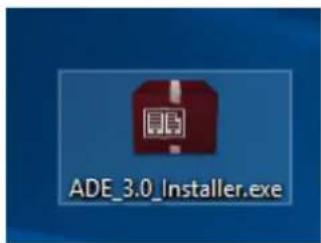
- När installationen har slutförts kommer du att ha en genväg för Adobe Digital Editions på ditt skrivbord. Dubbelklicka på ikonen för att öppna programmet.
- Godkänn Adobe-ID
- Öppna Adobe Digital Editions och klicka sedan på "Help" och välj "Authorize Computer"
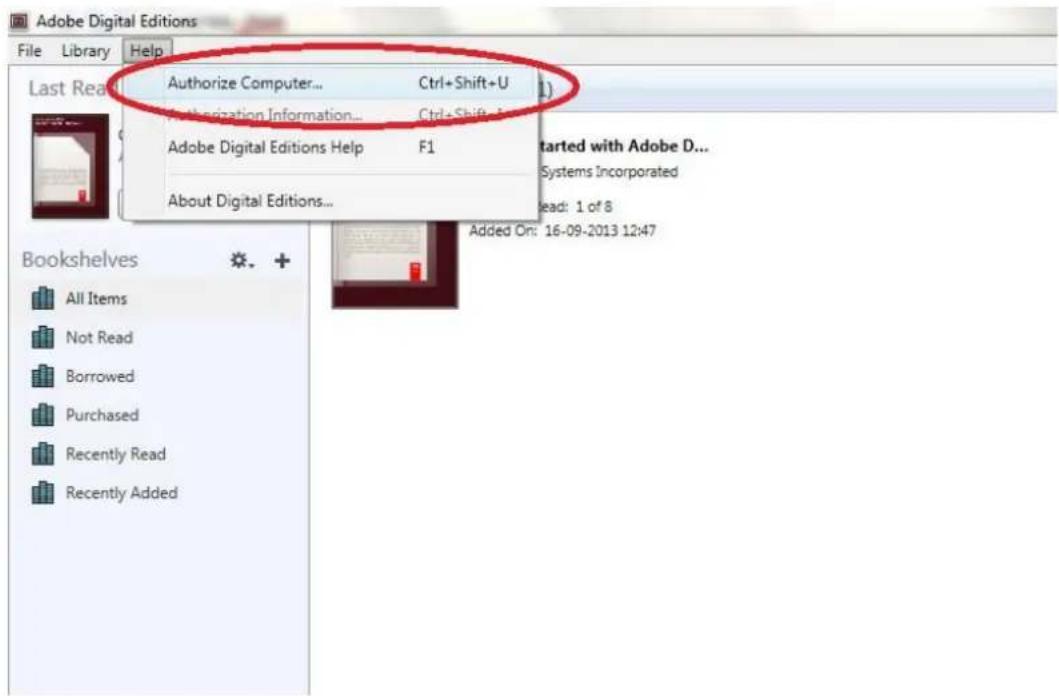
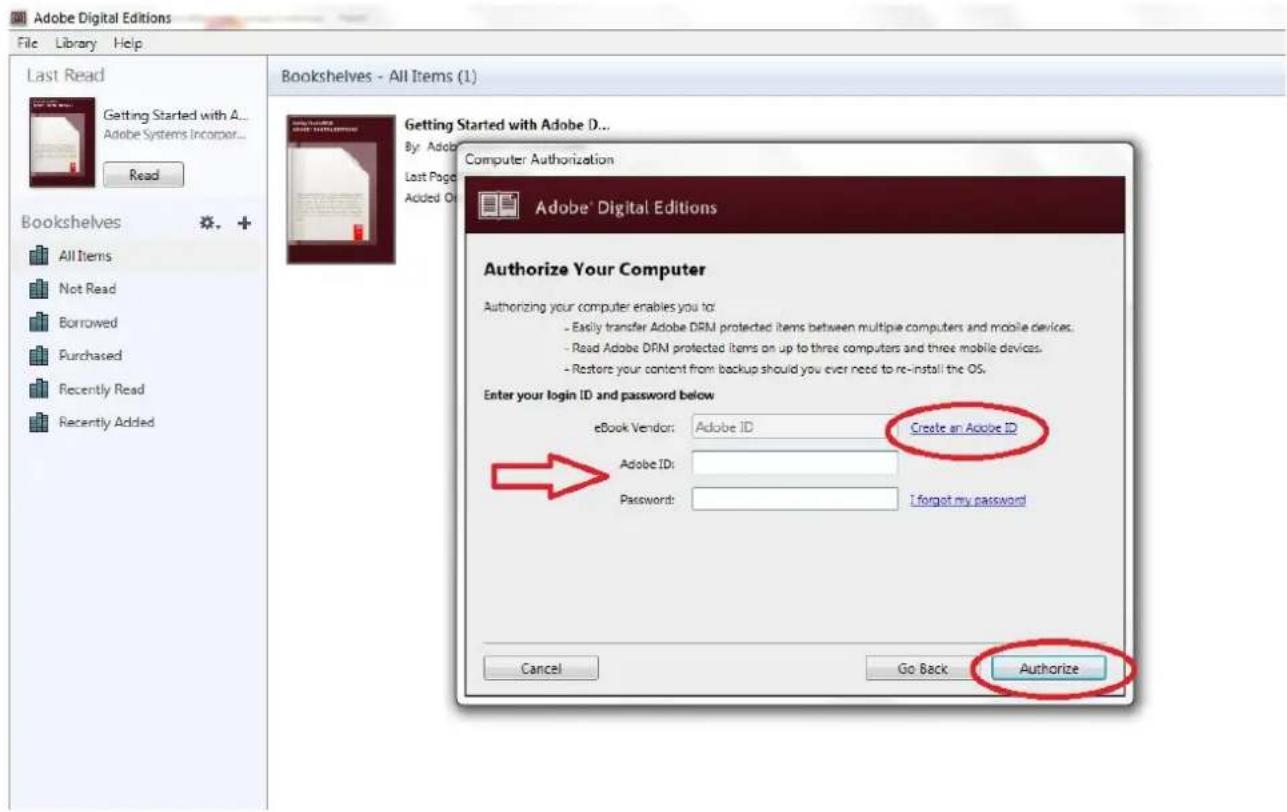
- Om du redan har ADOBE-ID. Behöver du bara fylla i användarnamn och lösenord. Om du inte har det här, kan du skapa detta genom att välja. "Skapa ett Adobe-ID".
- Klicka på "Authorize" när du har angett informationen som krävs.
-
Nu är Adobe Digital Editions auktoriserad.
-
Se till att din DENVER EBO-635L är påslagen och anslut sedan USB-kabeln mellan E-bokavläsaren och din dator och tryck på OK när den visar ett meddelande på skärmen. Nu visas en ny ikon för DENVER EBO-635L på vänstra sidan av Adobe Digital Editions användarmenyn.
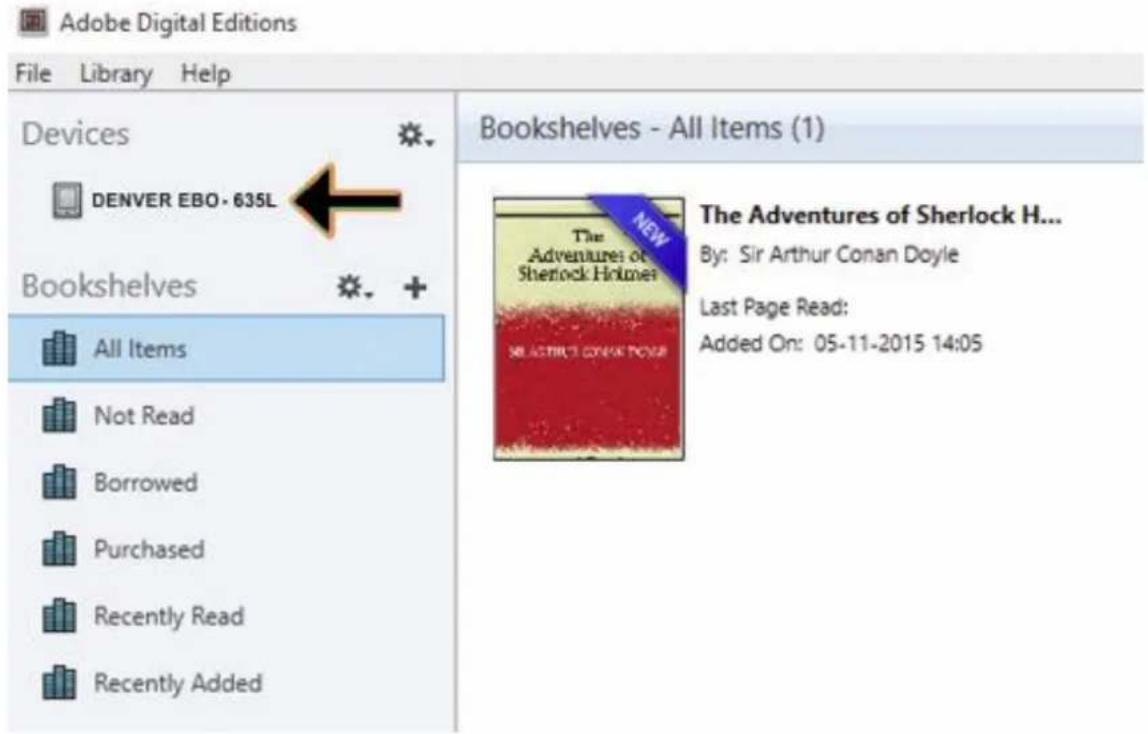
- Ibland kan det vara nödvändigt att auktorisera DENVER EBO-635L. Detta kan göras genom att klicka på kugghjulsikonen bredvid Enheter och välj "authorize device".
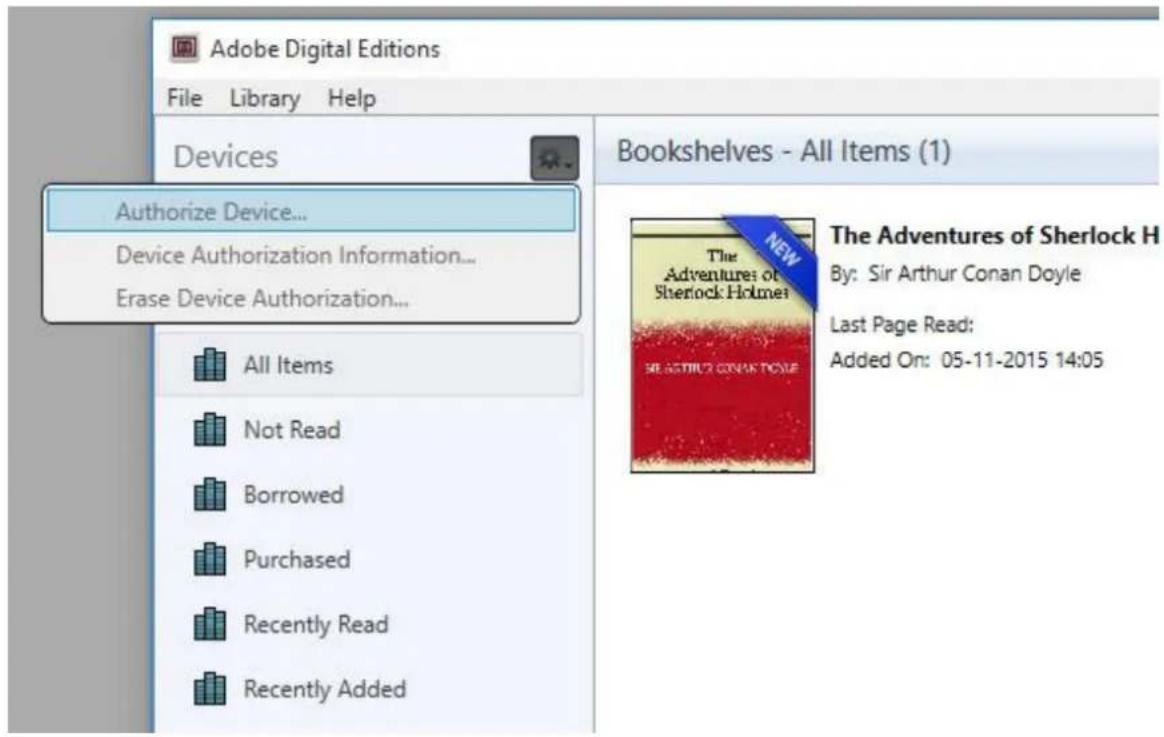
- Nu kan du lägga till de önskade e-böcker genom att klicka på "File" och välj "Add to Library". Nu kan e-boken ses i översikten "Library".
- Nu drar du e-boken till Denver EBO-635L och märk att det finns ett litet grönt +. Detta är en indikation på att du kan släppa E-boken. Nu kopieras e-boken till din DENVER EBO-635L enhet.
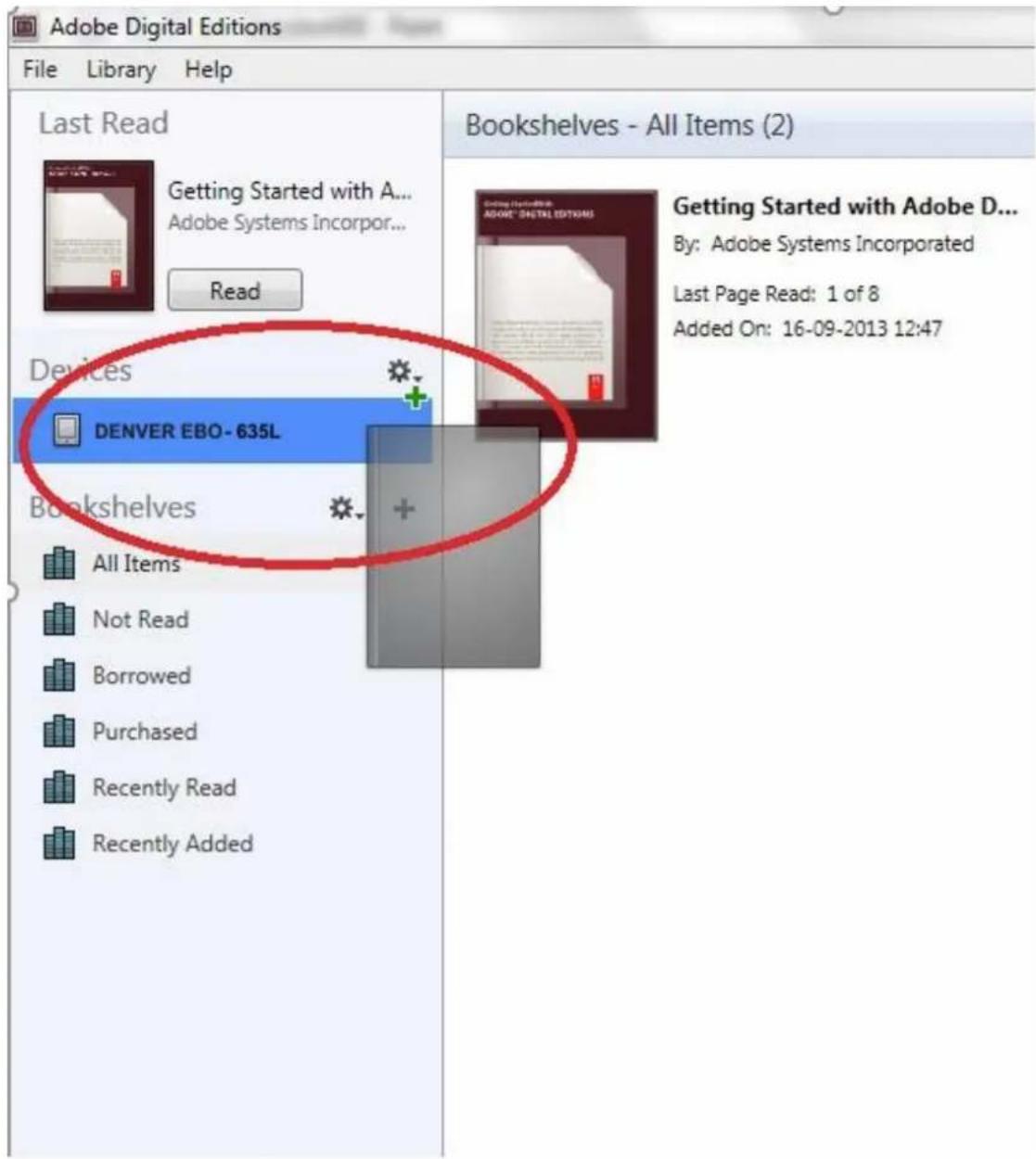
- När du har kopierat alla böcker kan du koppla bort USB-kabeln och du är nu redo att läsa boken.
Observera - Alla produkter är föremål för ändringar utan föregående meddelande. Vi reserverar oss för fel och utelämnanden i handboken.
MED ENSAMRÄTT, UPPHOVSRÄTT DENVER A/S

www.denver.eu
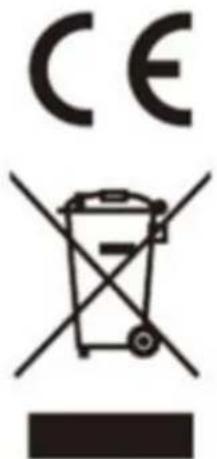
Elektrisk och elektronisk utrustning och tillhörande batterier innehåller material, komponenter och ämnen som kan vara skadliga för hälsan och miljön om avfallet (kasserad elektrisk och elektronisk utrustning och batterier) inte hanteras korrekt.
Elektrisk och elektronisk utrustning och batterier är märkta med en symbol i form av en överstruken softunna (syns nedan). Denna symbol visar att elektrisk och elektronisk utrustning och batterier inte bör slängas tillsammans med annat hushållsavfall, utan ska istället slängas separat.
Som slutanvändare är det viktigt att du lämnar in dina använda batterier i en för ändamålet avsedd facilitet. På det viset säkerställer du att batterierna återvinns lagenligt och att de inte skadar miljön.
Alla kommuner har etablerat uppsamlingsställen där elektrisk och elektronisk utrustning och batterier antingen kan lämnas in kostnadsfritt i återvinningsstationer eller hämtas från hushållen. Vidare information finns att tillgå hos din kommuns tekniska förvaltning.
DENVER A/S
Omega 5A, Soeften
DK-8382 Hinnerup
Denmark
www.facebook.com/denver.eu
KÄYTTÖOHJE EBO-635L
Turvallisuustiedot



- Inledning
- Konfiguration och användning
- Slå PÅ/AV
- Ladda upp e-boken för läsning
- Kopiera filer till e-boken
- Grundläggande koncept
- Hemskärm
- Bibliotek
- 1.Undermeny vid läsning
- 2.Teckensnitt
- Bilder
- Utforskaren
- Sök
- Annat
- Inställningar
- 1.Uppdateringsläge
- Energiinställningar
- Datum och tid
- 4.Språkinställningar
- 5.Formatera enhet
- Standardinställningar
- Enhetsinformation
- Dataöverföring
- Återställa
- Överföring av skyddade DRM-kopierade e-böcker till din DENVER EBO-635L
- Överföra via Adobe Digital Editions
- Adobe Digital Editions Home / D
- Adobe Digital Editions 3.0 Installers
- KÄYTTÖOHJE EBO-635L
- Turvallisuustiedot
Märke : DENVER
Modell : EBO635L
Kategori : E-läsare