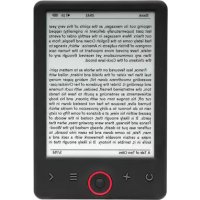
EBO635L - Sähkökirjan lukija DENVER - Ilmainen käyttöohje ja opas
Löydä laitteen käyttöohje ilmaiseksi EBO635L DENVER PDF-muodossa.



| Tuotetyyppi | Elektroninen lukulaite (e-lukulaite) |
| Merkki | Denver |
| Malli | EBO635L |
| Näyttö | Elektroninen mustenäyttö, taustavalaistu (säädettävä) |
| Mitat (noin) | Noin 170 x 125 x 10 mm |
| Paino (noin) | Noin 250 g |
| Virransyöttö | Ladattava akku USB:n kautta (USB-kaapeli mukana) |
| Akun kesto | Useita viikkoja normaalikäytössä (vaihtelee käytön mukaan) |
| Tallennuskapasiteetti | Sisäinen muisti (kapasiteettia ei määritelty) + microSD-kortti (jopa 32 Gt) |
| Tuetut tiedostomuodot | PDF, EPUB, MOBI, FB2, RTF, TXT, HTML, JPEG, BMP, GIF, PNG (kuvien lukeminen) |
| Yhteydet | USB 2.0 tiedostonsiirtoa ja latausta varten |
| Päätoiminnot | E-kirjojen lukeminen, kirjaston selaus, kirjanmerkit, suosikit, tekstihaku, fontin säätö, PDF-zoomaus, näytön kierto, automaattinen vieritys, yötila (värien inversio) |
| Lisätoiminnot | Kalenteri, pelit (Sokoban, Puzzle), kuvankatselin, tiedostonhallinta, Adobe DRM -tuki (Adobe Digital Editionsin kautta) |
| Saatavilla olevat kielet | Monikielinen (mm. ranska, englanti, tanska, saksa, espanja, italia, hollanti, norja, puola, portugali, ruotsi, suomi jne.) |
| Huolto ja puhdistus | Puhdista pehmeällä kuivalla liinalla. Älä käytä kemikaaleja. Suojaa kosteudelta ja äärimmäisiltä lämpötiloilta (0-40 °C). |
| Turvallisuus | Älä avaa laitetta. Pidä poissa lasten ulottuvilta. Älä altista vedelle, kuumuudelle tai suoralle auringonvalolle. Käytä vain mukana toimitettua kaapelia. |
| Varaosat ja korjattavuus | Ei käyttäjän irrotettavissa olevia osia. Nollaus takana olevan nollausreiän kautta. Ota yhteyttä valtuutettuun huoltoon korjausta varten. |
| Yleistä tietoa | Käyttölämpötila: 0–40 °C. Kierrätettävä. CE-merkintä. |
Usein kysytyt kysymykset - EBO635L DENVER
Käyttäjien kysymyksiä aiheesta EBO635L DENVER
0 kysymys tästä laitteesta. Vastaa tuntemiisi tai esitä omasi.
Esitä uusi kysymys tästä laitteesta
Lataa ohjeet laitteellesi Sähkökirjan lukija PDF-muodossa ilmaiseksi! Löydä käyttöohjeesi EBO635L - DENVER ja ota elektroninen laitteesi takaisin hallintaan. Tällä sivulla julkaistaan kaikki laitteidesi käyttöön tarvittavat asiakirjat. EBO635L merkiltä DENVER.
KÄYTTÖOHJE EBO635L DENVER
Lue turvallisuusohjeet huolellisesti ennen tuotteen ensimmäistä käyttökertaa ja säilytä ohjeet myöhempiä tarpeita varten.
- Tämä tuote ei ole lelu. Pidä se poissa lasten ulottuvilta.
- Pidä laite poissa lasten ja lemmikkieläinten ulottuvilta, jotta vältät sen pureskelun ja nielemisen.
-
Tuotteen käyttö- ja varastointilämpötila on 0 celsiusasteen ja 40 celsiusasteen välillä. Tämän lämpötila-alueen alittaminen tai ylittäminen voi vaikuttaa toimintaan.
-
Älä koskaan avaa tuotetta. Sisällä olevien sähköosien koskettaminen voi aiheuttaa sähköiskun. Vain pätevät henkilöt saavat korjata tai huoltaa laitetta.
5.Älä altista kuumuudelle, vedelle, kosteudelle, suoralle auringonpaisteelle!
- Laite ei ole vedenpitävä. Jos laitteeseen pääsee vettä tai vieraita esineitä, seurauksena voi olla tulipalo tai sähköisku. Jos laitteeseen pääsee vettä tai vieraita esineitä, lopeta käyttö välittömästi.
Esittely
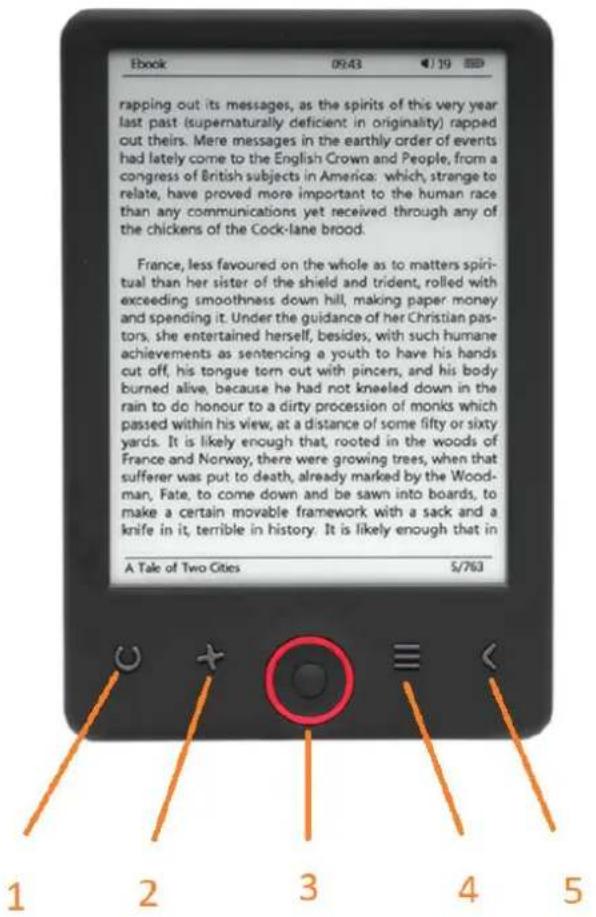
- Lyhyt painallus päälle / pois päältä Pitkä painallus: kirkkaustason valinta
- Koon valitsin
- Navigointi-/OK-painikkeet
- Valikko-painike
- Takaisin-painike
-
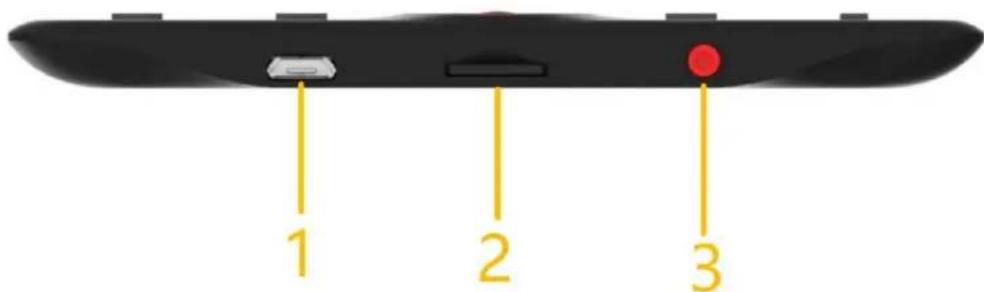
USB-kaapelin liitäntä latausta ja tiedostojen siirtoa varten.
-
MicroSD-kortin lukija
-
Virta päälle / virta pois päältä
Määritys ja käyttö
Kytke päälle / kytke pois päältä
Pidä virtapainiketta painettuna 5 sekunnin ajan
Lataa e-kirjojen lukulaite
Laitetta on ladattava 8 tuntia ennen ensimmäistä käyttökertaa. Kun akun varaus vähissä, lataa se yhdistämällä USB-kaapeli PC:n ja e-kirjojen lukulaitteen välille. Lataa se virtasovittimella.
Kopioi tiedostoja e-kirjojen lukulaitteeseen
Yhdistä e-kirjojen lukulaite PC:hen käyttämällä mukana tulevaa USB-kaapelia. Laite toimii USB-muistin tavoin.
Perustoiminnot
Käytä Navigointi-painikkeita selataksesi siihen kohtaan, johon haluat luettelossa.
Vahvista valinta painamalla OK-painiketta.
Avaa valintavalikko painamalla Valikko-painiketta.
Peruuta valinta tai palaa edelliseen valikkoon painamalla Takaisin-painiketta. Painamalla sitä toistuvasti palaat takaisin päävalikkoon.
Aloitusnäyttö:
Äskettäinen luettujen osio esittelee 3 viimeksi avattua e-kirjaa. Juuri lisättyjen osio esittelee 4 viimeksi lisättyä e-kirjaa.
Kirjasto
Siirry Kirjasto-osioon, joka näyttää kaikki e-kirjat lukijassa (sekä sisäisessä muistissa että microSD:llä, jos sellainen on kytketty). Nimen oikealla puolella näytetään tiedostomuoto. Kirjasto-alivalikossa käyttäjä voi esittää luettelon e-kirjasuosikeista, hakea kirjoja, lajitella nimen/tekijän/äskettäin luetun/juuri lisätyn perusteella ja valita, miten tiedostot esitetään (luettelo tai pikkukuvakkeet – kansi).
1. Alivalikko lukemisen aikana
Valintojen alivalikko voidaan avata e-kirjan lukemisen aikana. Paina Valikko-painiketta, kun e-kirja on avattuna, näyttämään mahdolliset valinnat. Huomaa, että lukemisen valikkovaihtoehdot ovat erilaisia, kun e-kirjoja luetaan eri muodoissa, sillä jokainen vaihtoehto ei ole käytettävissä jokaisesta tiedostomuotoa varten.
1.1. Lisää kirjanmerkki – lisää kirjanmerkki kirjaan, jota luet.
1.2. Kirjanmerkit – näytä tallennetut kirjanmerkit
1.3. Sisällysluettelo – näyttää sisällysluettelon, jos sellainen on saatavana (ei saatavana .txt-tiedostomuodon kanssa).
1.4. Lisää suosikkeihin – lisää luettavana oleva kirja suosikkien luetteloon.
1.5. Siirry sivulle – valitse sivu, jolle hypätään.
1.6. Haku – hae tiettyjä sanoja luettavana olevasta kirjasta.
1.7. Suurennuskoko – suurenna/pienennä tiedostossa (saatavana vain .pdf-tiedostomuodon kanssa).
1.8. Fonttikoko – suurenna/pienennä luettavana olevan tekstin fonttikokoa (ei saatavana .pdf-tiedostomuodon kanssa).
1.9. Fonttityyppi – muuta tekstin fonttityyppiä (saatavana vain .txt/.html/.fb2/.rtf/.mobi-tiedostomuotojen kanssa).
1.10. Rivivälit – muuta rivivälitystä (saatavana vain .txt/.html/.fb2/. rtf/.mobi-tiedostomuotojen kanssa).
1.11. Marginaali – muuta kirjan marginaaleja.
1.12. Pelkkä teksti – käyttäjä voi vaihtaa tiedoston esittämisestä .pdf-muodossa alkuperäisessä muodossaan tai pelkkänä tekstinä (saatavana vain .pdf-muodon kanssa).
1.13. Kierrä näyttöä – kiertää näyttöä 90° myötä- tai vastapäivään.
1.14. Käänteiset värit – esitä näytön värit käänteisinä (oletuksena tausta on valkoinen ja kirjaimet mustia. Käänteisessä muodossa tausta on musta ja kirjaimet valkoisia) (ei saatavana .pdf-tiedostomuodon kanssa).
1.15. Automaattinen sivun kääntäminen – ota käyttöön automaattinen sivun kääntäminen: 10 sekuntia/20 sekuntia/30 sekuntia/1 minuutti/2 minuuttia.
1.16. Päivitystila – valitse näytön päivitystaajuuden asetukset: jokaisen sivun jälkeen/3 sivun välein/5 sivun välein.
1.17. Tietoja kirjasta – näyttää tietoja avattuna olevasta e-kirjasta: nimi, tekijä, julkaisija ja muoto (jos saatavana).
1.18. Poistu – poistu alivalikosta (käyttäjä voi poistua myös painamalla Edellinen-painiketta).
1.19. Aseta linkki päälle – näyttää viiteluettelon (jos saatavana) (valinta saatavana vain PDF-, ePUB- ja mobi-tiedostomuotoja varten). e-kirjan sisältämien viitteiden näyttäminen:
1.19.1 Siirry sivulle, jossa viitteen ankkuri on päätekstissä, siirry alivalikkoon painamalla Valikko-painiketta ja ota käyttöön valinta Aseta linkki päälle. Näytön oikeaan reunaan ilmestyy hiirikuvake, mikä tarkoittaa, että toiminto on käytössä.
1.19.2 Paina OK-painiketta, lukija näyttää viiteluettelon.
1.19.3 Siirry toiseen viitteeseen käyttämällä "Ylös/alas"-painikkeita ja paina sitten "OK"-painiketta. Lukija siirtyy sivulle, joka sisältää valitun viitteen. Siirry takaisin viiteluetteloon painamalla "OK"-painiketta.
1.19.4. Siirry takaisin päätekstiin painamalla "Edellinen"-painiketta (kursorikuvake katoaa, mikä tarkoittaa, että toiminto on pois käytöstä).
2.Fontit
Laite ei takaa, että jokainen tiedosto näytetään oikein tällä laitteella. Oikea fonttien esittäminen, erityisesti diakriittisten merkkien esitys, riippuu täysin e-kirjan tiedostomuodosta ja siitä, onko se valmisteltu esitettäväksi e-kirjalukijassa. .txt-muodossa olevia tiedostoja varten suositellaan varmistamaan, että tiedosto on UTF-muodossa fonttien optimaalista esittämistä varten. Kun e-kirjoja luetaan .rtf/.txt/.fb2/.mobi-tiedostomuotoina diakriittisiä merkkejä sisältävillä kielillä, on suositeltavaa olla käyttämättä oletusfonttia fonttien optimaalisen esittämisen vuoksi.
Kuvat
Siirry osioon esittämään kaikki kuvat (sekä sisäisessä muistissa että microSD-kortilla, jos sellainen on kytketty). Näytä käytettävissä olevat toiminnot kuvan avaamisen yhteydessä painamalla Valikko-painiketta avaamaan kuvien alivalikko. Alivalikon ensimmäinen sivu tarjoaa seuraavat vaihtoehdot: kuvan asettaminen näytönsäästäjäksi, oletusnäytönsäästäjän palauttaminen, kuvan asettaminen joutonäytöksi, oletusjoutonäytön palauttaminen, kuvan kiertäminen, suurentaminen/pienentäminen. Käytä "Vasen/oikea"-painikkeita esittämään alivalikon toinen sivua, jossa voidaan asettaa diashown aikaväli: pois päältä/5 sek./10 sek./20 sek./30 sek./1 minuutti, sekä näyttää tietoja kuvasta (nimi ja tiedostomuoto) ja poistua alivalikosta.
Explorer
Siirry Explorer-välilehdelle esittämään lukijan tiedostoselain. Paina muistin alivalikossa "Valikko"-painiketta näyttämään luettelo lisävaihtoehdoista: haku, poista ja tarkastele sisäisen tai ulkoisen muistin sisältöä.
Haku
Siirry Haku-välilehdelle. Näyttöön ilmestyy hakuvalikko.
Käytä suuntanuoli antamaan hakuilmaus, paina VALMIS ja aloita haku painamalla OK. Laite näyttää kaikki saatavana olevat e-kirjat, jotka sisältävät hakutermin. Voit hakea tiedostoja tiedoston nimen ja tekijän mukaan.
Muu
Muut-osio sisältää 2 alivalikkoa: Kalenteri- ja Peli-välilehdet.
-
Kalenteri Siirry tälle välilehdelle avaamaan kalenteri. Kalenteri aukeaa nykyisen kuun kohdalle ja nykyinen päivä merkittynä (muista asettaa oikea päivämäärä Asetukset-osiossa).
-
Peli Lukijaan on esiasennettu kaksi peliä: Sokoban ja Jigsaw.
Asetukset
- Päivitystila Siirry tälle välilehdelle asettamaan näytön päivitystaajuus: jokaisen sivun jälkeen/3 sivun välein/5 sivun välein.
- Virta-asetukset Siirry tälle välilehdelle asettamaan automaattisen sammutuksen ja valmiustilan aika.
2.1. Automaattinen sammutus: käyttäjä voi joko poistaa automaattisen sammutustoiminnon käytöstä tai antaa sille asetuksen 1/2/3/4 tuntia (laite sammuttaa itsensä automaattisesi virran säästämiseksi, kun asetettu aika on päättynyt). Huomaa: Käyttäjä voi muokata joutonäyttöä omien tarpeidensa mukaiseksi: avaa esiladattu kuva, paina Valikko-painiketta ja valitse "Aseta joutonäytöksi".
2.2. Valmiustila: poista käytöstä tai anna asetukseksi 5/10/15/30 minuuttia/1 tunti. Kun toiminto on käytössä, se siirtää lukijan valmiustilaan virran säästämiseksi. Huomaa: Käyttäjä voi muokata näytönsäästäjää omien tarpeidensa mukaiseksi: avaa esiladattu kuva, paina Valikko-painiketta ja valitse "Aseta näytönsäästäjäksi". - Päivämäärä ja kellonaika Aloitusnäytössä viikko, päivä ja päivämäärä näkyvät näytön vasemmassa alanurkassa ja kellonaika näkyy oikeassa alanurkassa. Kun kirjaa luetaan, aika näytetään näytön oikeassa ylänurkassa. Päivämäärä ja aika muutetaan siirtymällä Asetukset-osioon kohtaan Päivämäärä ja aika ja siirtymällä vastaavalle välilehdelle. Käytä aika-asetuksissa "Vasen/oikea"-nuolia vaihtamaan
tunti/minuutti/muodon välillä ja "Ylös/alas"-painikkeita muuttamaan numeroita ja valitsemaan 24 h muodon/am/pm välillä. Käytä päiväysasetuksissa "Vasen/oikea"-nuolia vaihtamaan päivän (PP)/kuukauden (KK)/vuoden (VV) välillä ja "Ylös/alas"-painikkeita muuttamaan numeroita.
4.Kieliasetus Kieli muutetaan siirtymällä Asetukset-osioon ja valitsemalla Kieli. Esiin tulee ponnahdusikkuna, joka näyttää saatavana olevat kielet. Valitse asianmukainen kieli ja vahvista painamalla "OK".
5. Alusta laite Käyttäjä voi alustaa laitteen tällä välilehdellä. Muista, että alustamisen aikana kaikki sisäiseen muistiin tallennetut tiedot poistetaan! Varmuuskopioi tärkeät tietosi! On suositeltavaa poistaa muistikortti laitteesta ennen sen alustamista.
6.Oletusasetukset Lukijan oletusasetukset palautetaan siirtymällä tälle välilehdelle, valitsemalla OK ja vahvistamalla painamalla "OK". Oletusasetukset palautetaan ja kielen valinnan kehote esitetään näytöllä. Laitteen tiedot Siirry tälle välilehdelle näyttämään ohjelmistoversio, laitteen mallinumero, sisäisen muistin käytetty- ja kokonaiskapasiteetti sekä ulkoisen muistin käytetty- ja kokonaiskapasiteetti.
7. Laitteen tiedot Siirry tälle välilehdelle näyttämään ohjelmistoversio, laitteen mallinumero, sisäisen muistin käytetty- ja kokonaiskapasiteetti sekä ulkoisen muistin käytetty- ja kokonaiskapasiteetti.
Tiedonsiirto
Tiedostoja voi siirtää kahdella tavalla:
1.Aseta esiladatut tiedostot sisältävä microSD-kortti laitteen muistikorttipaikkaan.
2. Yhdistä lukija PC: hen mukana toimitetun USB-johdon avulla. Näytöllä esitetään kehote, joka osoittaa onnistuneen USB-yhteyden muodostamisen. Voit nyt kopioida tiedostoja laitteelle tai muistikortille. Huomaa: Älä kytke lukijaa irti tietokoneesta tiedonsiirron aikana, sillä se voi vioittaa laitteen muistia.
Nollaus
Mikäli lukija esim. jumittuu, käyttäjä voi nollata laitteen. Aseta ohut työkalu nollausreikään laitteen takaosassa ja pidä painiketta pohjassa laitteen käynnistämiseksi uudelleen.
DRM-kopiosuojattujen e-kirjojen siirtäminen DENVER EBO-635L-laitteeseen
DENVER EBO-635L-laitteella voidaan lukea DRM-suojattuja e-kirjoja. Tämän tekeminen vaatii siirtämisen PC:stä Adobe Digital Editions -ohjelman kautta.
Adobe Digital Editions -ohjelman kautta siirtäminen
Lataa ohjelma tästä linkistä: http://www.adobe.com/dk/products/digital-editions/download.html
Valitse haluatko ladata Windows- vai Macintosh-version.
Adobe Digital Editions Home / D
Oversigt Features Tech specs FAQ Release Notes Download
Adobe Digital Editions 3.0 Installers
- Sitten lataat asennustiedoston PC-/Mac-laitteeseen. Varmista, että tallennat sen paikkaan, josta löydät sen uudelleen. (Esim. "Downloads" tai "Desktop")
- Käynnistä Adobe Digital Editions -ohjelman asennus kaksoisnapsauttamalla asennustiedostoa.
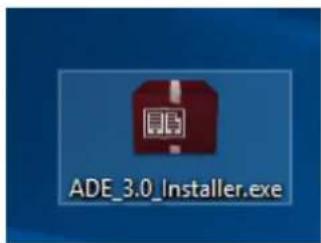
- Kun asennus on valmis, sinulla on Adobe Digital Editions -kuvake työpöydälläsi. Avaa ohjelma kaksoisnapsauttamalla kuvaketta.
- Valtuuta Adobe-ID
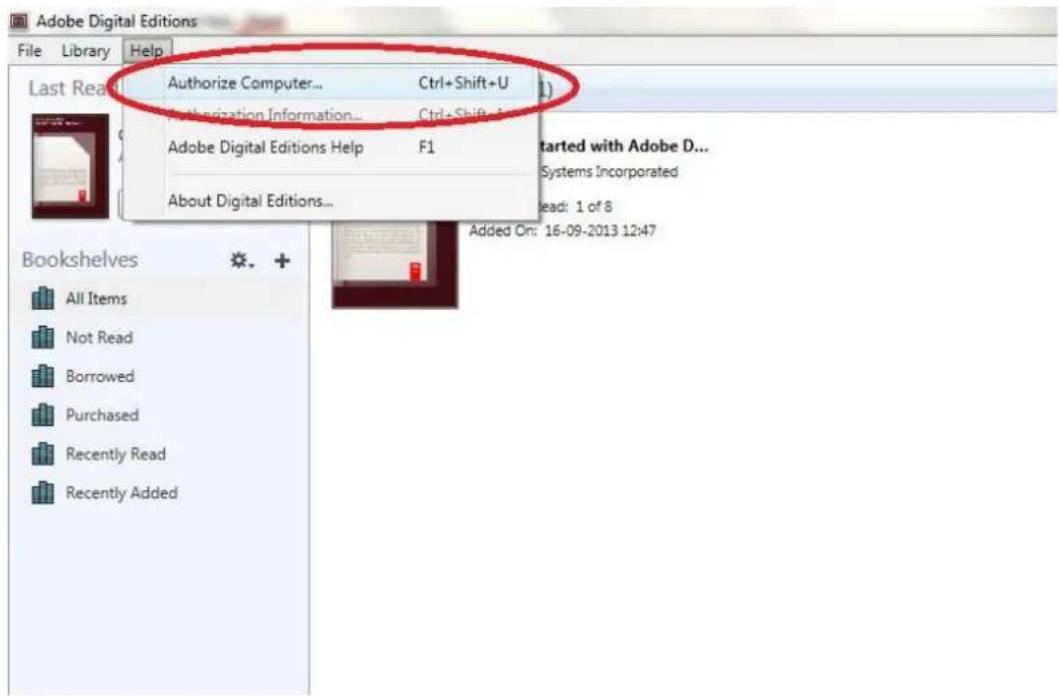
- Avaa Adobe Digital Editions ja napsauta "Help" ja valitse "Authorize Computer"
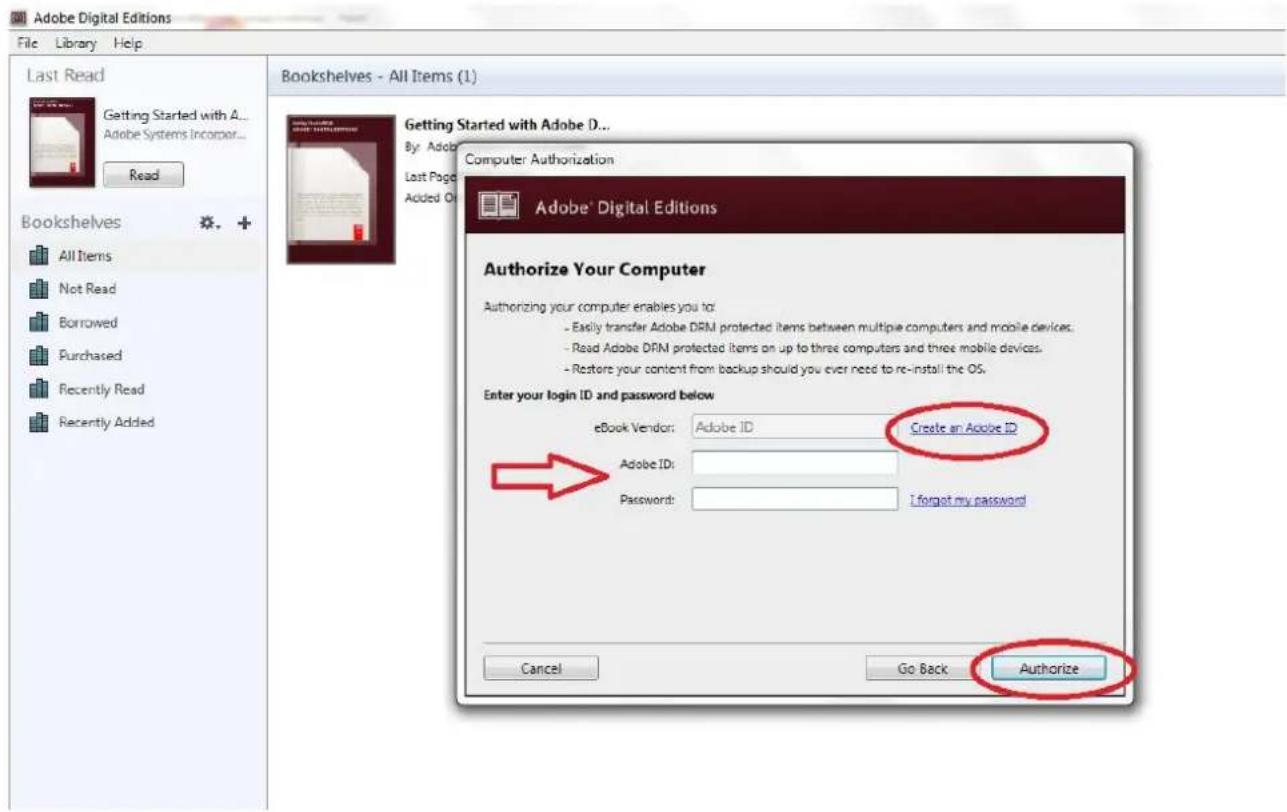
- Mikäli ADOBE ID on jo olemassa. Täytä vain käyttäjätunnus ja salasana. Jos sinulla ei ole niitä, voit luoda ne valitsemalla "Create an Adobe ID".
- Kun olet antanut tarvittavat tiedot, napsauta "Authorize".
-
Nyt Adobe Digital Editions on valtuutettu.
-
Varmista, että DENVER EBO-635L on päällä, yhdistä USB-kaapeli e-kirjojen lukulaitteen ja PC:n välille ja paina OK, kun näytössä näkyy viesti. Nyt uusi DENVER EBO-635L -kuvake näkyy Adobe Digital Editions -ohjelman käyttäjävalikossa vasemmalla.
Adobe Digital Editions
File Library Help
Devices


DENVER EBO-635L

Bookshelves


All Items

Not Read

Borrowed

Purchased

Recently Read

Recently Added
- Joissain tapauksissa voi olla tarpeen valtuuttaa DENVER EBO-635L. Tämä tehdään napsauttamalla rataskuvaketta laitteiden oikealla puolella ja valitsemalla "authorize device".

Adobe Digital Editions
File Library Help
Devices

- Nyt voit lisätä haluamasi e-kirjat napsauttamalla "File" ja valitsemalla "Add to Library". Nyt e-kirja näkyy "Library"-näkymässä.
- Nyt voit vetää e-kirjan Denver EBO-635L -laitteeseen, huomioi pieni vihreä +. Se tarkoittaa sitä, että voit pudottaa e-kirjan. Nyt e-kirja on kopioitu Denver EBO-635L -laitteeseen.
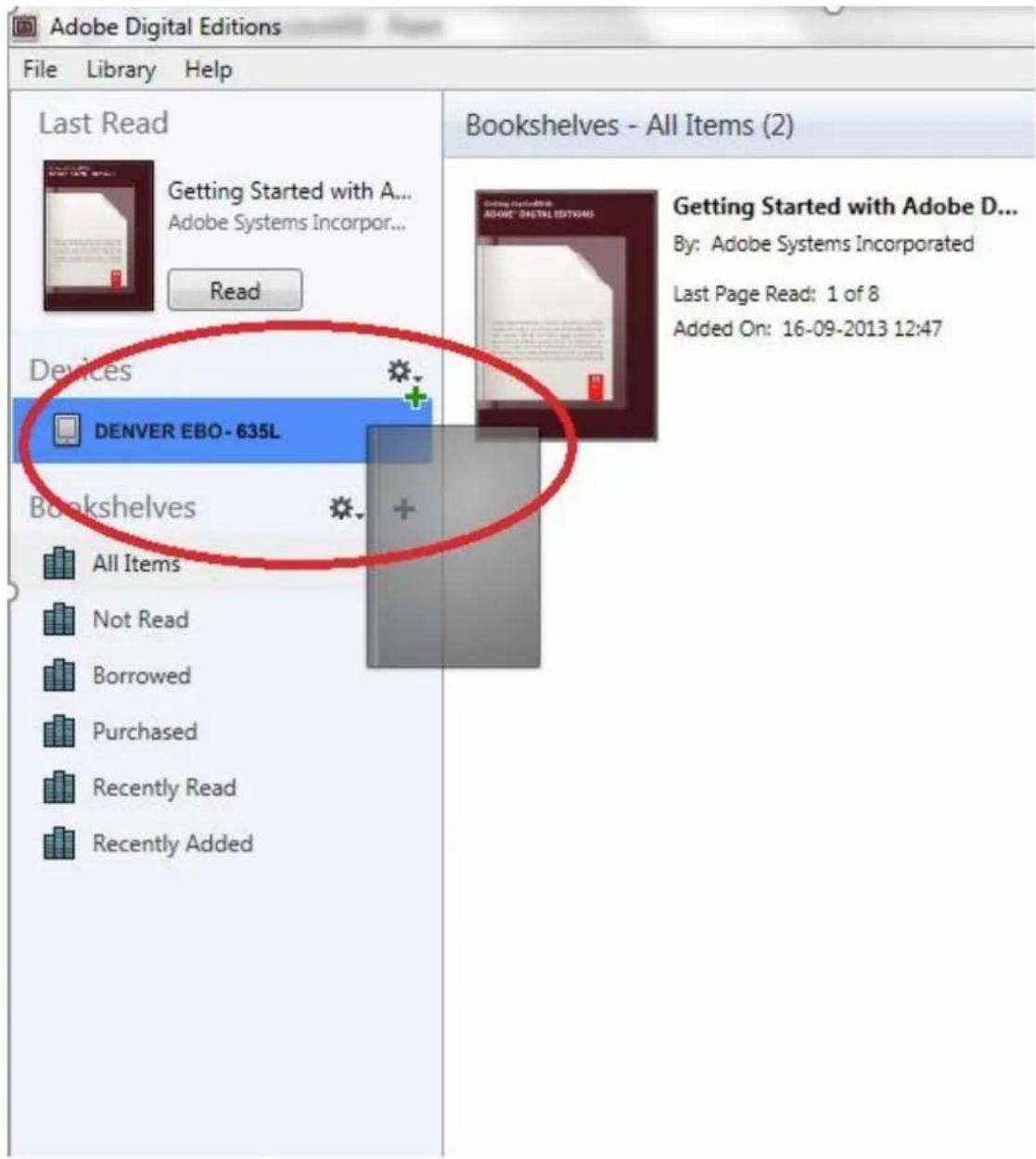
- Kun olet kopioinut kaikki kirjat, voit irrottaa USB-kaapelin, kirja on valmis luettavaksi.
Ota huomioon – kaikkia tuotteita voidaan muuttaa ilman erillistä ilmoitusta. Emme vastaa käyttöoppaan virheistä tai puutteista.
KAIKKI OIKEUDET PIDÄTETÄÄN, TEKIJÄNOIKEUS/DENVER A/S

www.denver.eu

Sähkö- ja elektroniikkalaitteet sekä niissä käytettävät paristot sisältävät materiaaleja, komponentteja ja aineita, jotka voivat olla vahingollisia terveydelle ja ympäristölle, jos jätemateriaalia (pois heitettävät sähkö- ja elektroniikkalaitteet sekä paristot) ei käsitellä asianmukaisesti.
Sähkö- ja elektroniikkalaitteet sekä paristot on merkitty alla olevalla rastitun jäteastian symbolilla. Symboli kertoo, ettei sähkö- ja elektroniikkalaitteita tai paristoja saa hävittää kotitalousjätteen mukana vaan ne on hävitettävä erikseen.
On tärkeää, että loppukäyttäjänä viet käytetyt paristot oikeaan keräyspaikkaan. Tällä tavoin voit varmistaa, että paristot kierrätetään lain mukaan eivätkä ne vahingoita ympäristöä.
Kaikkiin kaupunkeihin on perustettu keräyspisteitä. Sähkö- ja elektroniikkalaitteet sekä paristot voi viedä itse ilmaiseksi pisteisiin tai ne voidaan kerätä suoraan kotoa. Lisätietoja saat kuntasi tekniseltä osastolta.
DENVER A/S
Omega 5A, Soeften
DK-8382 Hinnerup
Denmark
www.facebook.com/denver.eu
BRUKSANVISNING
EBO-626



- ESITTELY
- MÄÄRITYS JA KÄYTTÖ
- KYTKE PÄÄLLE / KYTKE POIS PÄÄLTÄ
- LATAA E-KIRJOJEN LUKULAITE
- KOPIOI TIEDOSTOJA E-KIRJOJEN LUKULAITTEESEEN
- PERUSTOIMINNOT
- ALOITUSNÄYTTÖ
- KIRJASTO
- ALIVALIKKO LUKEMISEN AIKANA
- 2.FONTIT
- KUVAT
- EXPLORER
- HAKU
- MUU
- ASETUKSET
- TIEDONSIIRTO
- NOLLAUS
- DRM-KOPIOSUOJATTUJEN E-KIRJOJEN SIIRTÄMINEN DENVER EBO-635L-LAITTEESEEN
- ADOBE DIGITAL EDITIONS HOME / D
- ADOBE DIGITAL EDITIONS 3.0 INSTALLERS
- ADOBE DIGITAL EDITIONS
- BRUKSANVISNING
- EBO-626
Merkki : DENVER
Malli : EBO635L
Kategoria : Sähkökirjan lukija