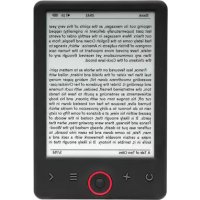
EBO635L - E-læser DENVER - Gratis brugsanvisning og manual
Find enhedens vejledning gratis EBO635L DENVER i PDF-format.



| Produkttype | E-bogslæser (e-reader) |
| Mærke | Denver |
| Model | EBO635L |
| Skærm | E-blæk skærm, baggrundsbelyst (justerbar) |
| Mål (ca.) | Ca. 170 x 125 x 10 mm |
| Vægt (ca.) | Ca. 250 g |
| Strømforsyning | Genopladeligt batteri via USB (USB-kabel medfølger) |
| Batteritid | Flere uger ved normal brug (varierer efter brug) |
| Lagerkapacitet | Intern hukommelse (kapacitet ikke specificeret) + microSD-kort (op til 32 GB) |
| Understøttede filformater | PDF, EPUB, MOBI, FB2, RTF, TXT, HTML, JPEG, BMP, GIF, PNG (billedvisning) |
| Tilslutningsmuligheder | USB 2.0 til filoverførsel og opladning |
| Hovedfunktioner | Læsning af e-bøger, biblioteksnavigation, bogmærker, favoritter, tekstsøgning, skrifttypejustering, zoom på PDF, skærmrotation, automatisk rulning, nattilstand (farveinversion) |
| Yderligere funktioner | Kalender, spil (Sokoban, Puzzle), billedfremviser, filhåndtering, understøttelse af Adobe DRM (via Adobe Digital Editions) |
| Tilgængelige sprog | Flersproget (inkl. fransk, engelsk, dansk, tysk, spansk, italiensk, hollandsk, norsk, polsk, portugisisk, svensk, finsk osv.) |
| Vedligeholdelse og rengøring | Rengør med en blød, tør klud. Brug ikke kemikalier. Beskyt mod fugt og ekstreme temperaturer (0-40°C). |
| Sikkerhed | Åbn ikke enheden. Opbevares utilgængeligt for børn. Udsæt ikke for vand, varme eller direkte sollys. Brug kun det medfølgende kabel. |
| Reservedele og reparationsmuligheder | Ingen brugerudskiftelige dele. Nulstilling via et nulstillingshul på bagsiden. Kontakt kvalificeret service for reparationer. |
| Generelle oplysninger | Driftstemperatur: 0 til 40°C. Genanvendelig. CE-mærket. |
Ofte stillede spørgsmål - EBO635L DENVER
Brugerspørgsmål om EBO635L DENVER
0 spørgsmål om dette apparat. Besvar dem du kender, eller stil dit eget.
Stil et nyt spørgsmål om dette apparat
Download vejledningen til din E-læser i PDF-format gratis! Find din vejledning EBO635L - DENVER og tag din elektroniske enhed tilbage i hånden. På denne side er alle dokumenter nødvendige for brugen af din enhed offentliggjort. EBO635L af mærket DENVER.
BRUGSANVISNING EBO635L DENVER
Sikkerhedsoplysninger
Læs sikkerhedsoplysningerne omhyggeligt, inden du tager produktet i brug første gang, og gem denne vejledning som reference.
- Dette produkt er ikke et legetøj. Hold produktet udenfor børns rækkevidde.
- Hold produktet udenfor børns og kæledyrs rækkevidde, så de ikke kan tygge på eller sluge dele derfra.
-
Produktets drifts-og opbevaringstemperatur ligger fra 0°C til 40°C. Temperaturer over eller under disse angivelser kan påvirke funktionaliteten.
-
Abn aldrig produktet. Berøring af de indre elektriske dele kan medføre elektrisk stød. Reparation og service bør altid udføres af en fagmand.
-
Må ikke udsættes for varme, vand, fugt eller direkte sollys!
-
Enheden er ikke vandtæt. Hvis der trænger vand eller fremmedlegemer ind i enheden, kan det medføre brand eller elektrisk stød. Hvis der trænger vand eller fremmedlegemer ind i enheden, skal du omgående stoppe brugen.
Introduktion
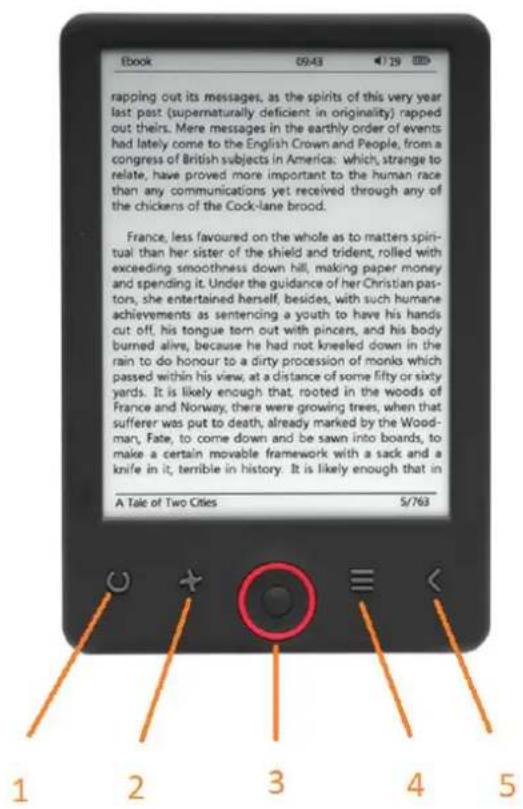
- Kort tryk - lys til/fra Langt tryk - lysstyrke niveau valg
- Størrelsesvælger
- Navigationsknapper/OK-knap
- Knappen Menu
- Knappen Tilbage
-
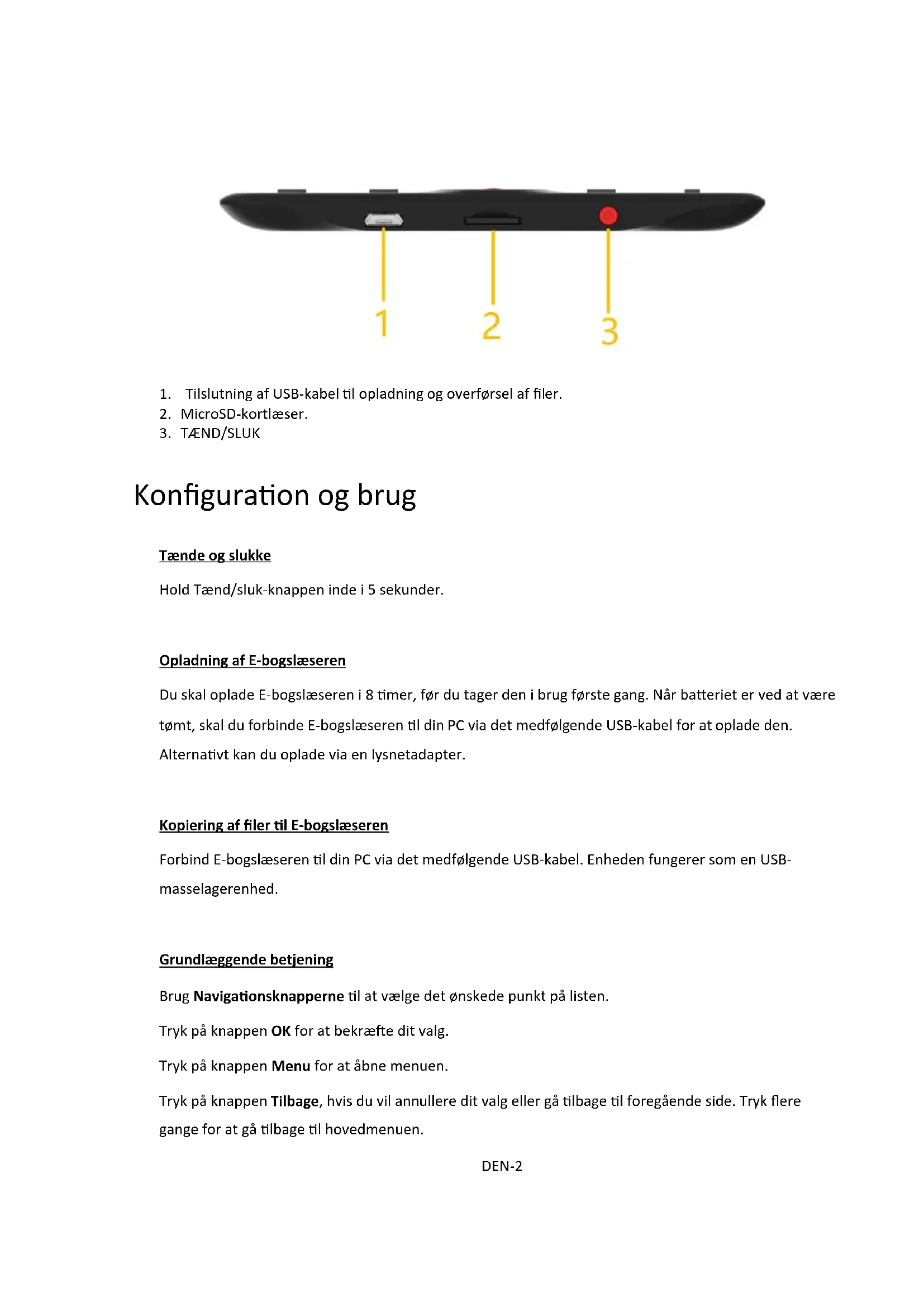
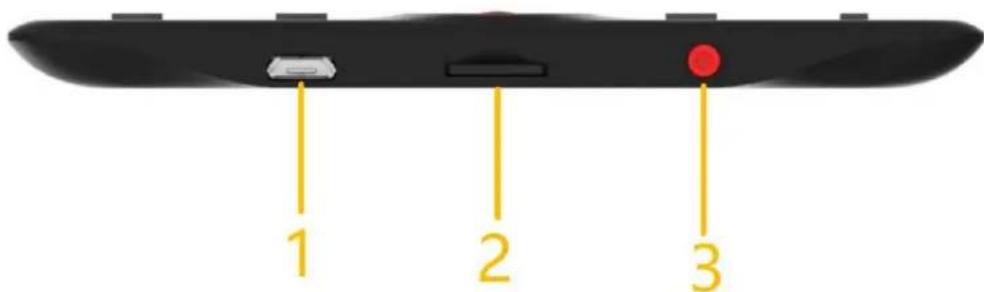
Tilslutning af USB-kabel til opladning og overførsel af filer.
-
MicroSD-kortlæser.
-
TÆND/SLUK
Konfiguration og brug
Tænde og slukke
Hold Tænd/sluk-knappen inde i 5 sekunder.
Opladning af E-bogslæseren
Du skal oplade E-bogslæseren i 8 timer, før du tager den i brug første gang. Når batteriet er ved at være tømt, skal du forbinde E-bogslæseren til din PC via det medfølgende USB-kabel for at oplade den. Alternativt kan du oplade via en lysnetadapter.
Kopiering af filer til E-bogslæseren
Forbind E-bogslæseren til din PC via det medfølgende USB-kabel. Enheden fungerer som en USB-masselagerenhed.
Grundlæggende betjening
Brug Navigationsknapperne til at vælge det ønskede punkt på listen.
Tryk på knappen OK for at bekræfte dit valg.
Tryk på knappen Menu for at åbne menuen.
Tryk på knappen Tilbage, hvis du vil annullere dit valg eller gå tilbage til foregående side. Tryk flere gange for at gå tilbage til hovedmenuen.
Startskærm
De tre senest åbnede e-bøger vises i afsnittet med senest læste. De fire senest tilføjede e-bøger vises i afsnittet med nye tilføjelser.
Bibliotek
Åbn afsnittet Bibliotek for at vise alle e-bøger i læseren (både i den interne hukommelse og på et eventuelt isat microSD-kort). Filformatet vises til højre for titlen. Brugeren kan få vist listen med sine foretrukne e-bøger i undermenuen til biblioteket og søge efter bøger, sortere efter titel/forfatter/senest læst/senest tilføjet samt vælge, hvordan filerne vises (som liste eller som miniature af omslag).
1. Undermenu under læsning
Undermenuen med valgmuligheder kan åbnes under læsningen af en e-bog. Tryk på knappen Menu, mens en fil med en e-bog er åben, for at få vist valgmulighederne. Bemærk, at valgmulighederne i læsemenuen er forskellige, når der læses e-bøger i forskellige formater, da ikke alle valgmuligheder findes i alle filformater.
1.1. Tilføj bogmærke – Tilføjer et bogmærke i bogen, som du læser.
1.2. Bogmærker – Viser gemte bogmærker.
1.3. Indholdsfortegnelse – Viser en eventuel indholdsfortegnelse (ikke tilgængelig i filer i formatet .txt).
1.4. Føj til favoritter – Føjer den aktuelt læste bog til listen med favoritter.
1.5. Gå til side – Vælger siden, som der skal hoppes til.
1.6. Søg – Søger efter bestemte ord i bogen, der læses i øjeblikket.
1.7. Zoom – Zoomer ind eller ud i filen (kun tilgængelig i filer i formatet .pdf).
1.8. Skrifttypestørrelse – Forøger eller reducerer skrifttypestørrelsen i teksten, der læses (ikke tilgængelig i filer i formatet .pdf).
1.9. Typografi – Ændrer typografien i teksten (kun tilgængelig i filer i formatet .txt/.html/.fb2/.rtf/.mobi).
1.10. Linjeafstand – Ændrer linjeafstanden (kun tilgængelig i filer i formatet .txt/.html/.fb2/.rtf/.mobi).
1.11. Margen – Ændrer bogens margener.
1.12. Kun tekst – Brugeren kan vælge at vise filen i formatet .pdf i sin oprindelige form eller som tekst (kun tilgængelig i filer i formatet .pdf).
1.13. Drej skærm – Drejer skærmen 90° med eller mod uret.
1.14. Invertér farver – Inverterer skærmfarverne. Baggrunden er som standard hvid, og teksten er sort. Når farverne inverteres, bliver baggrunden sort og teksten hvid (ikke tilgængelig i filer i formatet .pdf).
1.15. Automatisk sideskift – Skifter side automatisk: 10 sekunder/20 sekunder/30 sekunder/1 minut/2 minutter.
1.16. Opdateringstilstand – Vælger indstilling for skærmens opdateringshyppighed: Efter hver side/efter hver 3. side/efter hver 5. side.
1.17. Om bog – Viser oplysninger om den åbne e-bog: titel, forfatter, forlag og format (hvis tilgængelig).
1.18. Afslut – Afslutter undermenuen (brugeren kan også afslutte ved at trykke på knappen Forrige).
1.19. Indstil link til Til – Viser listen med slutnoter (hvis tilgængelig) (valgmuligheden er kun tilgængelig for filer i formatet .pdf, .epub eller .mobi). Sådan får du vist slutnoterne i en e-bog:
1.19.1 Gå til siden med slutnoteankeret i hovedteksten, og tryk på knappen Menu. Aktivér funktionen Indstil link til Til. Der vises et markørikon i øverste højre hjørne af skærmen, når funktionen aktiveres.
1.19.2 Tryk på knappen OK. Læseren viser listen med slutnoter.
1.19.3 Brug knapperne "Op"/"Ned" til at flytte til en anden slutnote, og tryk på knappen "OK". Læseren hopper til siden med den valgte note. Tryk på knappen "OK" for at vende tilbage til listen med slutnoter.
1.19.4. Tryk på knappen "Forrige" for at vende tilbage til hovedteksten (markørikonet forsvinder som tegn på, at funktionen er deaktiveret).
2. Skrifttyper
Det kan ikke garanteres, at enheden kan vise alle filer på enheden korrekt. Korrekt visning af skrifttyper, især diakritiske tegn, på læseren afhænger af e-bogens filformat, og om e-bogen er klargjort til visning på en e-bogslæser. Vi foreslår, at du for filer i formatet .txt kontrollerer, at filen er i UTF-formatet med henblik på den bedst mulige visning af skrifttyper. Når du læser e-bøger i formatet .rtf/.txt/.fb2/.mobi på et sprog med diakritiske tegn, foreslår vi, at du ikke bruger standardskrifttypen for at opnå den bedst mulige visning af skrifttyper.
Billeder
Åbn afsnittet for at vise alle billeder (både i den interne hukommelse og på et eventuelt isat microSD-kort). Tryk på knappen Menu for at åbne billedundermenuen for at få vist tilgængelige valgmuligheder, når du åbner et billede. Undermenuens første side indeholder følgende valgmuligheder: indstilling af billedet som pauseskærm, gendannelse af standardpauseskærm, indstilling af billedet som inaktiv skærm, gendannelse af inaktiv standardskærm, drejning af billedet, zoomning ind/ud. Tryk på knapperne "Venstre"/"Højre" for at få vist undermenuens anden side, hvor du kan indstille intervallet for slideshowet: Fra/5 sek./10 sek./20 sek./30 sek./1 minut. Du kan også se oplysninger om billedet (navn og format) samt afslutte undermenuen.
Stifinder
Åbn fanen Stifinder for at få adgang til læserens filbrowser. Tryk på knappen "Menu" i undermappen i hukommelsen for at få vist en liste med yderligere valgmuligheder: søgning i, sletning og visning af indholdet i den interne eller eksterne hukommelse.
Søgning
Åbn fanen Søg. Søgemenuen vises på skærmen.
Brug navigationsknapperne til at indtaste søgeord, tryk på UDF∅RT og derefter på OK for at starte søgningen. Enheden viser alle tilgængelige e-bøger, der matcher søgeordet. Du kan søge i filer efter filnavn og forfatter.
Andet
Afsnittet Andet indeholder 2 undermenuer: Fanerne Kalender og Spil.
- Kalender. Åbn fanen for at få vist kalenderen. Kalenderen åbnes i den aktuelle måned og med markering af den aktuelle dag (husk at indstille den rigtige dato i indstillingerne).
- Spil. Der er to forudinstallerede spil på læseren: Sokoban og Jigsaw.
Indstillinger
1. Opdateringstilstand
Åbn fanen for at indstille opdateringshyppigheden for skærmen: Efter hver side/efter hver 3. side/efter hver 5. side.
2. Strømstyring
Åbn fanen for at indstille klokkeslæt for automatisk nedlukning og standby.
2.1. Automatisk nedlukning: Brugeren kan enten deaktivere den automatiske nedlukning eller indstille den til 1/2/3/4 timer (enheden slukker automatisk efter udløbet af den indstillede tid for at spare strøm). Bemærk: Brugeren kan tilpasse den inaktive skærm efter sit behov: Åbn et forudindlæst billede, tryk på knappen Menu, og vælg "Indstil som inaktiv skærm".
2.2. Standby: Deaktivér eller vælg 5/10/15/30 minutter/1 time. Når funktionen er aktiveret, skifter læseren til standbytilstand for at spare strøm. Bemærk: Brugeren kan tilpasse pauseskærmen efter sit behov: Åbn et forudindlæst billede, tryk på knappen "Menu", og vælg "Indstil som pauseskærm".
3. Dato og klokkeslæt
Uge, dag og dato vises på startskærmen i det nederste venstre hjørne af skærmen, og klokkeslættet vises i det nederste højre hjørne. Når du læser en bog, vises klokkeslættet i skærmens øverste højre hjørne.
Gå til Indstillinger, gå til Dato og klokkeslæt, og åbn den relevante fane for at ændre dato og klokkeslæt. Brug knapperne "Venstre"/"Højre" under indstillingerne for klokkeslæt for at skifte mellem time/minut/format og knapperne "Op"/"Ned" for at ændre værdi og vælge mellem 24 timers format/am/pm. Brug knapperne "Venstre"/"Højre" under indstillingerne for dato for at skifte mellem dag (DD)/måned (MM)/år (ÅÅ) og knapperne "Op"/"Ned" for at ændre værdi.
4. Sprogindstilling
Gå til Indstillinger, og vælg Sprog for at skifte sprog. Der vises et pop op-vindue med tilgængelige sprog. Vælg det relevante sprog, og tryk på knappen "OK" for at bekræfte.
5. Formatér enhed
Brugeren kan formatere enheden under denne fane. Husk, at formatering sletter alle data, der er gemt i den interne hukommelse! Lav en sikkerhedskopi af dine vigtige data! Vi foreslår, at du fjerner hukommelseskortet fra enheden før formateringen.
6. Standardindstillinger
Åbn fanen for at gendanne læserens standardindstillinger, vælg OK, og tryk på knappen "OK" for at bekræfte. Standardindstillingerne gendannes, og der vises en anmodning på skærmen om valg af sprog. Enhedsoplysninger. Åbn fanen for at få vist softwareversion, enhedsmodelnummer, anvendt intern hukommelse og samlet kapacitet samt anvendt ekstern hukommelse og samlet kapacitet.
7. Enhedsoplysninger
Åbn fanen for at få vist softwareversion, enhedsmodelnummer, anvendt intern hukommelse og samlet kapacitet samt anvendt ekstern hukommelse og samlet kapacitet.
Dataoverførsel
Filer kan overføres på to måder:
- Sæt et microSD-kort med forudindlæste filer i enhedens holder til hukommelseskort.
- Slut læseren til en pc med det medfølgende USB-kabel. Der vises en meddelelse på skærmen, når USB-forbindelsen er klar. Du kan nu kopiere filer over på enheden eller hukommelseskortet. Bemærk: Afbryd ikke læseren fra computeren under dataoverførslen, da det kan beskadige enhedens hukommelse.
Nulstilling
Brugeren kan nulstille enheden, hvis den låser og ikke reagerer. Sæt en tynd genstand ind i nulstillingshullet på bagsiden af enheden, og tryk på og hold knappen inde for at genstarte enheden.
Overførsel af DRM-beskyttede e-bøger til din DENVER EBO-635L
DENVER EBO-635L kan vise DRM-beskyttede e-bøger. Hvis du vil læse en sådan bog, skal den overføres fra en PC via programmet Adobe Digital Editions.
- Når installationen er gennemført, vil du finde en genvej til Adobe Digital Editions på dit skrivebord. Dobbeltklik på ikonet for at åbne programmet.
- Autorisér Adobe ID.
- Åbn Adobe Digital Editions, klik på "Help", og vælg "Authorize Computer".
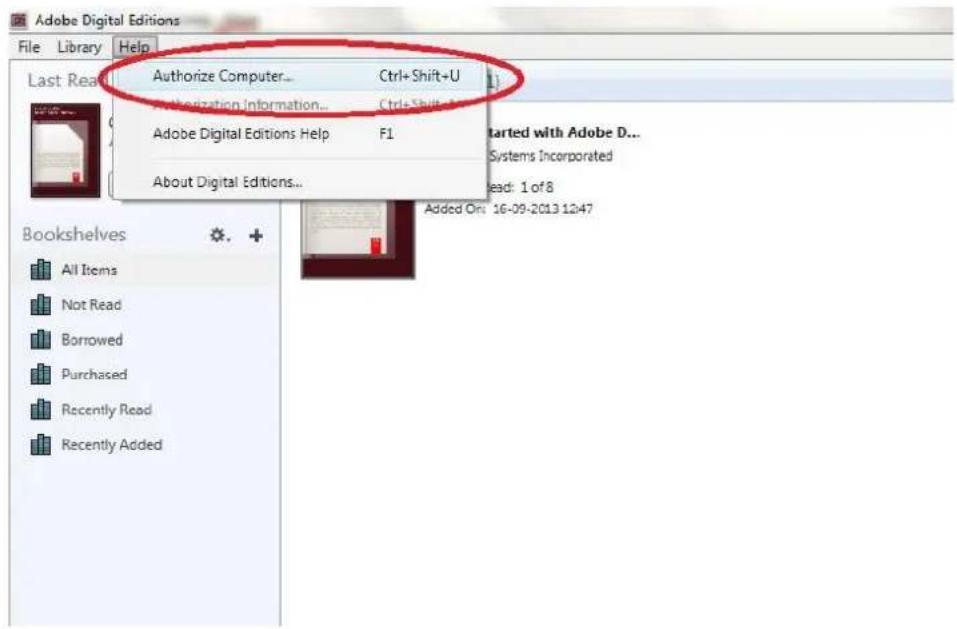
- Hvis du allerede har et ADOBE ID, skal du blot udfylde user name (brugernavn) og password (adgangskode). Hvis du ikke har et, kan du oprette det ved at vælge "Create an Adobe ID" (opret et Adobe ID).
- Klik på "Authorize", när du har indtastet de nødvendige oplysninger.
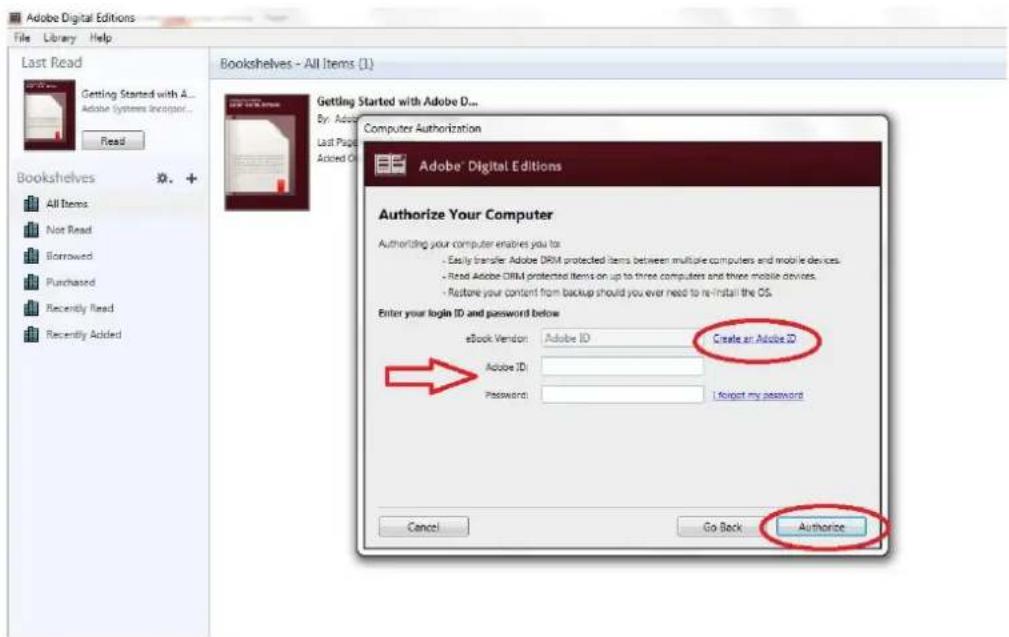
- Adobe Digital Editions er nu autoriseret.
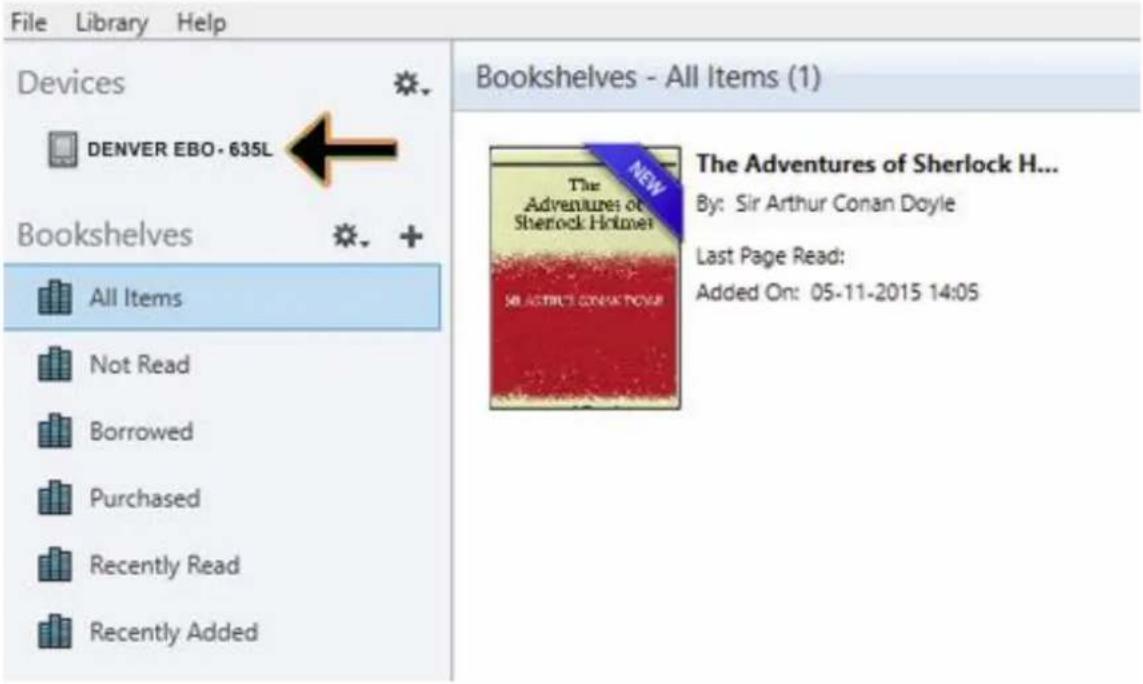
- Sørg for, at din DENVER EBO-635L er tændt, og forbind så USB-kablet mellem e-bogslæseren og din PC. Tryk dernæst på knappen OK, når der vises en meddelelse på skærmen. Du vil nu kunne se et nyt ikon for DENVER EBO-635L i venstre side af brugermenuen i Adobe Digital Editions.
Adobe Digital Editions
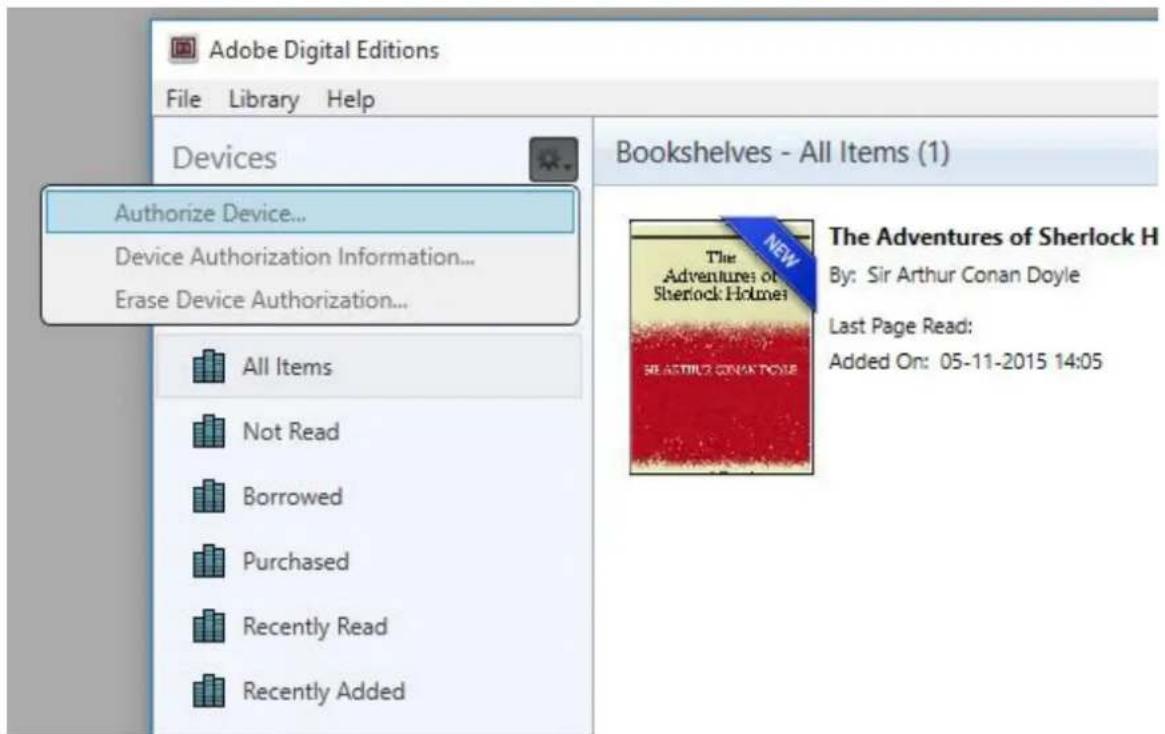
- Af og til kan det være nødvendigt at autorisere DENVER EBO-635L. Dette gøres ved at klikke på 'tandhjuls-ikonet' ud for Devices (enheder) og vælge "authorize device".
-
Du kan nu tilføje de ønskede e-bøger ved at klikke på "File" (filer) og vælge "Add to Library" (føj til bibliotek). E-bogen vil herefter kunne ses i oversigten "Library" (bibliotek).
-
Træk nu e-bogen til Denver EBO-635L, og bemærk, at der vises et lille grønt+. Det betyder, at du kan slippe e-bogen. E-bogen er nu blevet kopieret til din DENVER EBO-635L.
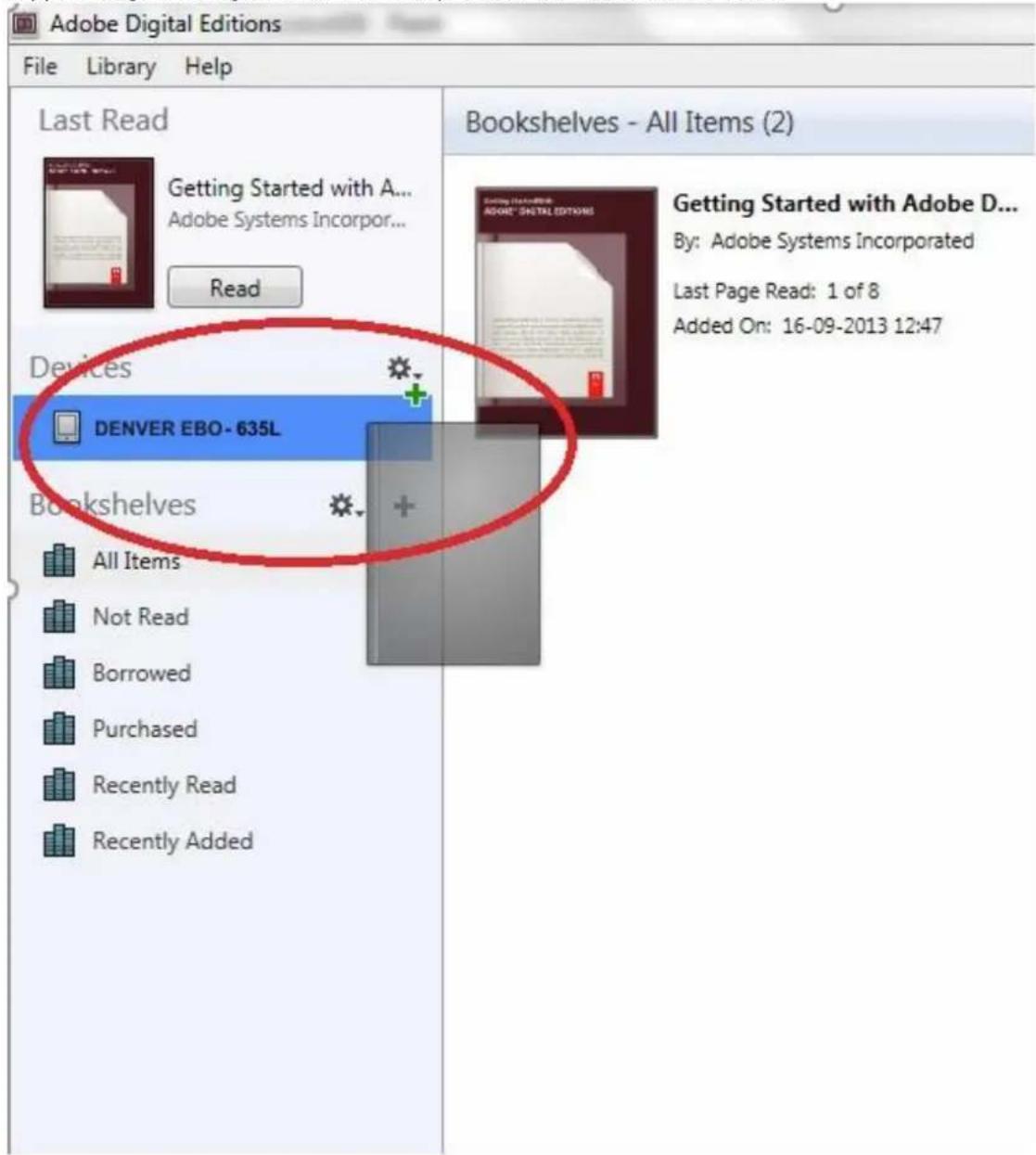
- Når du har kopieret alle ønskede bøger, kan du fjerne USB-kablet, og du er nu klar til at læse bøger.
Der tages forbehold for tekniske ændringer, fejl og mangler i manualen.
ALLE RETTIGHEDER RESERVERET, COPYRIGHT DENVER A/S

www.denver.eu

Elektrisk og elektronisk udstyr samt medfølgende batterier indeholder materialer, komponenter og stoffer, der kan være skadelige for menneskers sundhed og for miljøet, hvis affaldet (kasseret elektrisk og elektronisk udstyr og batterier) ikke håndteres korrekt.
Elektrisk og elektronisk udstyr og batterier er mærket med nedenstående overkrydsede skraldespand. Den symboliserer, at elektrisk og elektronisk udstyr og batterier ikke må bortskaffes sammen med usorteret husholdningsaffald, men skal indsamles særskilt.
Som slutbruger er det vigtigt, at du afleverer dine udtjente batterier til de ordninger, der er etablerede. På denne måde er du med til at sikre, at batterierne genanvendes i overensstemmelse med lovgivningen og ikke unødigt belaster miljøet.
Alle kommuner har etableret indsamlingsordninger, hvor kasseret elektrisk og elektronisk udstyr samt bærbare batterier gratis kan afleveres af borgerne på genbrugsstationer og andre indsamlingssteder eller bliver afhentet direkte fra husholdningerne. Nærmere information kan fås hos kommunens tekniske forvaltning.
DENVER A/S
Omega 5A, Soeften
DK-8382 Hinnerup
Danmark
www.facebook.com/denver.eu
GEBRUIKSHANDLEIDING
EBO-626
Säkerhetsanvisningar




- Sikkerhedsoplysninger
- Introduktion
- Konfiguration og brug
- Tænde og slukke
- Opladning af E-bogslæseren
- Kopiering af filer til E-bogslæseren
- Grundlæggende betjening
- Startskærm
- Bibliotek
- Undermenu under læsning
- Skrifttyper
- Billeder
- Stifinder
- Søgning
- Andet
- Indstillinger
- Opdateringstilstand
- Strømstyring
- Dato og klokkeslæt
- Sprogindstilling
- Formatér enhed
- Standardindstillinger
- Enhedsoplysninger
- Dataoverførsel
- Nulstilling
- Overførsel af DRM-beskyttede e-bøger til din DENVER EBO-635L
- GEBRUIKSHANDLEIDING
- EBO-626
- Säkerhetsanvisningar
Mærke : DENVER
Model : EBO635L
Kategori : E-læser