EBO635L - Czytnik e-booków DENVER - Bezpłatna instrukcja obsługi
Znajdź bezpłatnie instrukcję urządzenia EBO635L DENVER w formacie PDF.

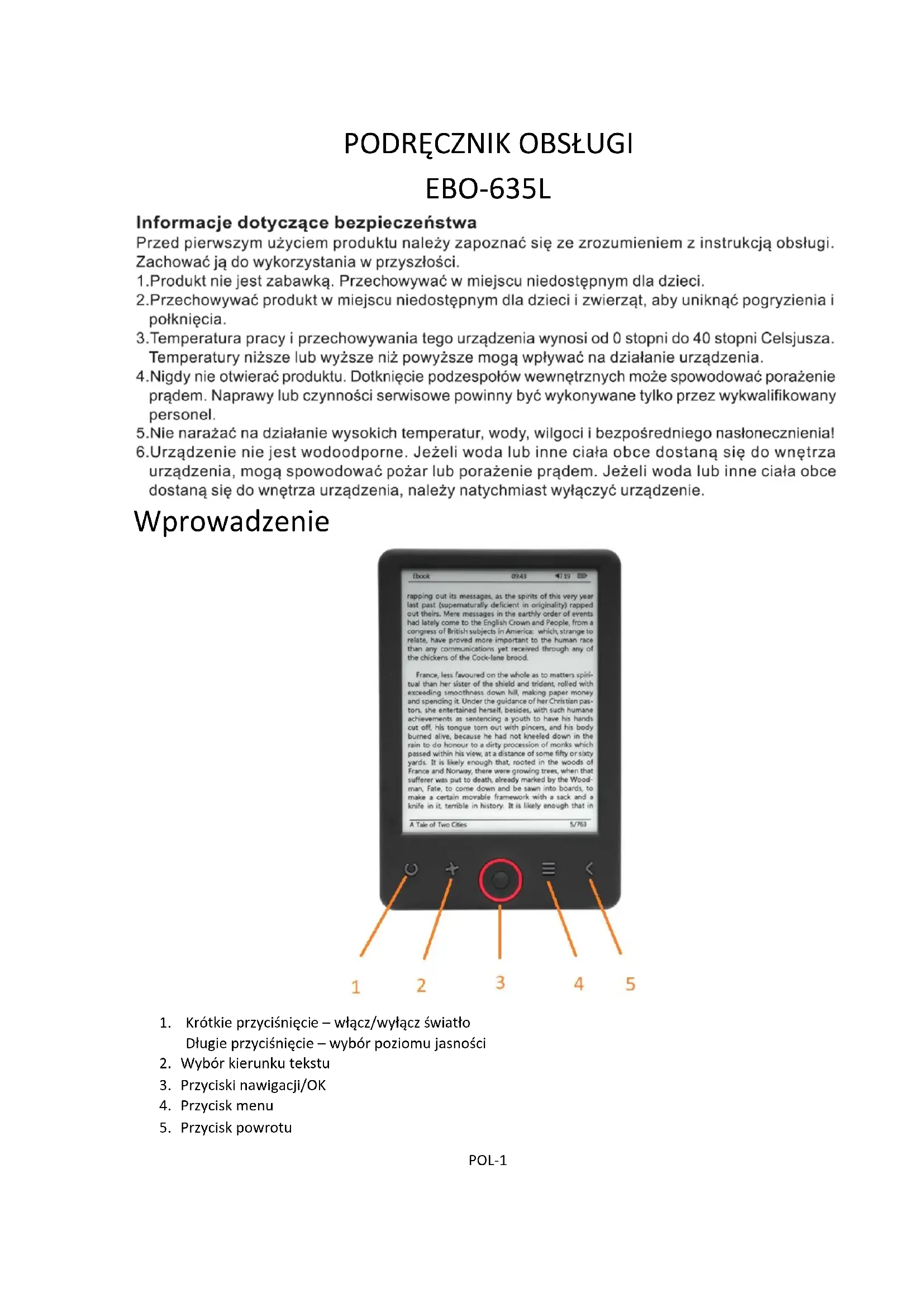


| Typ produktu | Czytnik elektroniczny (e-czytnik) |
| Marka | Denver |
| Model | EBO635L |
| Ekran | Ekran e-ink, z podświetleniem (regulowane) |
| Wymiary (w przybliżeniu) | Około 170 x 125 x 10 mm |
| Waga (w przybliżeniu) | Około 250 g |
| Zasilanie | Akumulator ładowany przez USB (kabel USB w zestawie) |
| Czas pracy | Kilka tygodni przy normalnym użytkowaniu (zależy od użycia) |
| Pojemność pamięci | Pamięć wewnętrzna (nieokreślona pojemność) + karta microSD (do 32 GB) |
| Obsługiwane formaty plików | PDF, EPUB, MOBI, FB2, RTF, TXT, HTML, JPEG, BMP, GIF, PNG (odczyt obrazów) |
| Łączność | USB 2.0 do przesyłania plików i ładowania |
| Główne funkcje | Czytanie e-booków, nawigacja po bibliotece, zakładki, ulubione, wyszukiwanie tekstu, regulacja czcionki, zoom PDF, obracanie ekranu, automatyczne przewijanie, tryb nocny (odwrócenie kolorów) |
| Funkcje dodatkowe | Kalendarz, gry (Sokoban, Puzzle), przeglądarka obrazów, menedżer plików, obsługa DRM Adobe (poprzez Adobe Digital Editions) |
| Dostępne języki | Wielojęzyczny (w tym francuski, angielski, duński, niemiecki, hiszpański, włoski, niderlandzki, norweski, polski, portugalski, szwedzki, fiński itp.) |
| Konserwacja i czyszczenie | Czyścić suchą, miękką ściereczką. Nie używać środków chemicznych. Chronić przed wilgocią i ekstremalnymi temperaturami (0-40°C). |
| Bezpieczeństwo | Nie otwierać urządzenia. Trzymać poza zasięgiem dzieci. Nie wystawiać na działanie wody, ciepła ani bezpośredniego światła słonecznego. Używać wyłącznie dostarczonego kabla. |
| Pięści zamienne i naprawialność | Żadna część nie jest wymienna przez użytkownika. Resetowanie przez otwór resetowania z tyłu. W celu naprawy skontaktuj się z wykwalifikowanym serwisem. |
| Informacje ogólne | Temperatura pracy: 0-40°C. Nadaje się do recyklingu. Zgodny z CE. |
Często zadawane pytania - EBO635L DENVER
Pytania użytkowników dotyczące EBO635L DENVER
0 pytanie dotyczące tego urządzenia. Odpowiedz na te, które znasz, lub zadaj własne.
Zadaj nowe pytanie dotyczące tego urządzenia
Pobierz instrukcję dla swojego Czytnik e-booków w formacie PDF za darmo! Znajdź swoją instrukcję EBO635L - DENVER i weź swoje urządzenie elektroniczne z powrotem w ręce. Na tej stronie opublikowane są wszystkie dokumenty niezbędne do korzystania z urządzenia. EBO635L marki DENVER.
INSTRUKCJA OBSŁUGI EBO635L DENVER
Informacje dotyczące bezpieczeństwa
Przed pierwszym użyciem produktu należy zapoznać się ze zrozumieniem z instrukcją obsługi. Zachować ją do wykorzystania w przyszłości.
- Produkt nie jest zabawką. Przechowywać w miejscu niedostępnym dla dzieci.
- Przechowywać produkt w miejscu niedostępnym dla dzieci i zwierząt, aby uniknąć pogryzienia i połknięcia.
- Temperatura pracy i przechowywania tego urządzenia wynosi od 0 stopni do 40 stopni Celsjusza. Temperature niższe lub wyższe niż powyższe mogą wpływać na działanie urządzenia.
- Nigdy nie otwierać produktu. Dotknięcie podzespołów wewnętrznych może spowodować porażenie prądem. Naprawy lub czynności serwisowe powinny być wykonywane tylko przez wykwalifikowany personel.
- Nie narażać na działanie wysokich temperatur, wody, wilgoci i bezpośredniego nasłonecznienia!
- Urządzenie nie jest wodoodporne. Jeżeli woda lub inne ciała obce dostaną się do wnętrza urządzenia, mogą spowodować pożar lub porażenie prądem. Jeżeli woda lub inne ciała obce dostaną się do wnętrza urządzenia, należy natychmiast wyłączyć urządzenie.
Wprowadzenie
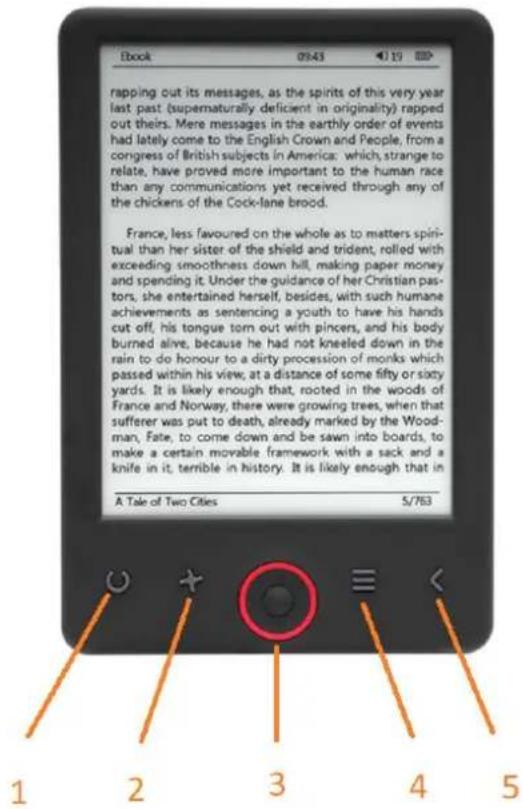
- Krótkie przyciśnięcie – włącz/wyłącz światło Długie przyciśnięcie – wybór poziomu jasności
- Wybór kierunku tekstu
- Przyciski nawigacji/OK
- Przycisk menu
- Przycisk powrotu
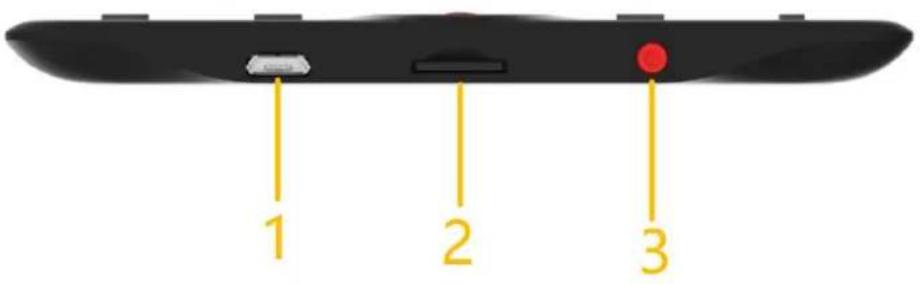
- Złącze do kabla USB w celu ładowania i przesyłania plików.
- Czytnik kart micro SD
- WŁĄCZNIK/WYŁĄCZNIK
Konfiguracja i korzystanie
WŁĄCZANIE/WYŁĄCZANIE
Przytrzymaj włącznik na 5 sekund.
Ładowanie czytnika książek elektronicznych
Przed pierwszym użyciem urządzenie musi być ładowane przez 8 godzin. Gdy poziom akumulatora jest niski, naładuj go, podłączając czytnik załączonym kablem USB do komputera. Lub ładuj, używając zasilacza sieciowego.
Kopiowanie plików na czytnik książek elektronicznych
Podłącz czytnik książek elektronicznych do komputera załączonym kablem USB. Urządzenie będzie działać jak pamięć zewnętrzna USB.
Podstawowe funkcje
Użyj przycisków nawigacyjnych, by przejść do żądanego elementu na liście.
Naciśnij przycisk OK, by potwierdzić wybór.
Naciśnij przycisk Menu, by otworzyć menu opcji.
Naciśnij przycisk powrotu, by anulować wybór lub powrócić do poprzedniego menu bądź naciskaj wielokrotnie, by powrócić do menu głównego.
Ekran główny
W sekcji ostatnio czytanych wyświetlane są 3 ostatnio otwierane e-booki. W sekcji ostatnio dodanych wyświetlane są 4 e-booki, które zostały dodane jako ostatnie.
Biblioteka
Przejdź do sekcji Biblioteka, aby wyświetlić wszystkie e-booki w czytniku (zarówno z pamięci wewnętrznej jaki karty microSD, jeśli jest używana). Po prawej stronie tytułu wyświetlany jest format pliku. W podmenu Biblioteka użytkownik może wyświetlić listę ulubionych e-booków, wyszukiwać książki, sortować według tytułu/autora/ostatnio czytanych/ostatnio dodanych oraz wybrać sposób wyświetlania plików (lista lub miniatury — okładka).
1. Podmenu podczas czytania
Podmenu opcji można wywołać podczas czytania e-booka. Naciśnij przycisk Menu, gdy otwarty jest plik e-booka, aby wyświetlić opcje. Należy pamiętać, że menu opcji czytania są różne dla e-booków w różnych formatach; nie każda opcja dostępna jest w każdym formacie pliku.
1.1.Dodaj zakładkę — wstawianie zakładki do czytanej książki.
1.2.Zakładki — wyświetlanie zapisanych zakładek.
1.3.Spis treści — wyświetla spis treści, jeśli jest dostępny; (niedostępny w formacie .txt).
1.4.Dodaj do ulubionych — dodaj aktualnie czytaną książkę do listy ulubionych.
1.5. Przejdź do strony — wybierz stronę, do której chcesz przejść.
1.6. Wyszukaj — wyszukaj konkretne słowa w aktualnie czytanej książce.
1.7.Skalowanie — powiększenie/zmniejszenie widoku (dostępne tylko dla formatu .pdf).
1.8.Rozmiar czcionki — zwiększanie/zmniejszanie rozmiaru czcionki aktualnie czytanego tekstu; (niedostępne dla plików w formacie .pdf).
1.9.Krój czcionki — zmiana kroju czcionki tekstu (dostępne tylko dla plików w formatach: .txt/.html/.fb2/.rtf/.mobi).
1.10.Interlinia — zmiana odstępów między wierszami (dostępne tylko dla plików w formatach: .txt/.html/.fb2/.rtf/.mobi).
1.11. Margines — zmiana marginesów książki.
1.12. Tylko tekst — możliwość wyboru trybu wyświetlania pliku w formacie .pdf: w formacie oryginalnym lub jako tekst (dostępne tylko dla formatu .pdf).
1.13. Obrót ekranu — obrót ekranu o 90° w prawo lub w lewo.
1.14. Odwracanie kolorów — odwracanie wyświetlanych kolorów (domyślnie tło jest białe, a litery czarne; po odwróceniu kolorów tło jest czarne, a litery białe); (niedostępne w formacie .pdf).
1.15. Auto. przewracanie — włącz automatyczne przewracanie strony co: 10 sekund/20 sekund/30 sekund/1 minutę/2 minuty.
1.16. Tryb odświeżania — wybierz ustawienia częstotliwości odświeżania ekranu: po każdej stronie/co 3 strony/co 5 stron.
1.17.O książce — wyświetla informacje na temat aktualnie otwartego e-booka: tytuł, autor, wydawca i format (jeśli są dostępne).
1.18. Wyjdź — zamknięcie podmenu (użytkownik może również zamknąć menu naciskając przycisk Poprzedni).
1.19. Włączanie przypisów — wyświetlanie listy przypisów (jeśli są dostępne); (opcja dostępna tylko dla formatów: PDF, ePUB, mobi). Wyświetlenie przypisów zawartych w książce:
1.19.1Przejdź do strony, na której w tekście znajduje się odsyłacz do przypisu, naciśnij przycisk Menu, aby wywołać podmenu i włącz opcję Włączanie przypisów. W prawym górnym rogu ekranu pojawi się ikona myszki, co oznacza włączenie funkcji.
1.19.2 Naciśnij przycisk OK, czytnik wyświetli listę przypisów.
1.19.3Aby przejść do kolejnego przypisu, użyj przycisków „w góre”/„na dół” i naciśnij przycisk „OK”. Czytnik przejdzie do strony zawierającej wybrany przypis. Aby powrócić do listy przypisów, naciśnij przycisk „OK”.
1.19.4 Naciśnij przycisk „Poprzedni”, aby powrócić do tekstu głównego (ikona kursora zniknie, co oznacza wyłączenie funkcji).
2.Czcionki
Urządzenie nie gwarantuje poprawnego wyświetlania każdego pliku na urządzeniu. Poprawne wyświetlanie czcionek, w szczególności znaków diakrytycznych, przez niniejszy czytnik zależy wyłącznie od formatu pliku e-booka oraz tego, czy został on przystosowany do wyświetlania na czytnikach e-booków. W przypadku plików w formacie .txt sugerujemy sprawdzenie, czy plik jest w formacie UTF, który zapewnia optymalną zgodność wyświetlania czcionek. Jeżeli czytany e-book jest w formacie .rtf/.txt/.fb2/.mobi, a język e-booka zawiera znaki diakrytyczne, zalecamy niekorzystanie z domyślnej czcionki w celu optymalizacji wyświetlania czcionek.
Zdjęcia
Otwórz tę sekcję, aby wyświetlić wszystkie zdjęcia (zarówno w pamięci wewnętrznej oraz na karcie microSD, jeśli została umieszczona). Aby wyświetlić dostępne funkcje, gdy wyświetlone jest zdjęcie, naciśnij przycisk Menu, aby otworzyć podmenu zdjęć. Na pierwszej stronie podmenu dostępne są poniższe opcje: ustawianie zdjęcia jako wygaszacza ekranu, przywracanie domyślnego wygaszacza ekranu, ustawianie zdjęcia jako ekranu beczynności, obracanie zdjęcia, powiększanie/zmniejszanie. Naciśnij przyciski „w lewo”/„w prawo”, aby wyświetlić drugą stronę podmenu, gdzie można ustawić interwał pokazu slajdów (wyłączony/5 s/10 s/20 s/30 s/1 minuta), wyświetlić informacje na temat zdjęcia (nazwa i format) oraz zamknąć podmenu.
Przegładarka
Przejdź do zakładki Przeglądarka, aby wyświetlić przeglądarkę plików na czytniku. W podkatalogu pamięci naciśnięcie przycisku „Menu” spowoduje wyświetlenie listy dodatkowych opcji: wyszukiwania, kasowania i wyświetlania zawartości pamięci wewnętrznej lub zewnętrznej.
Wyszukaj
Przejdź do zakładki Wyszukaj. Na ekranie pojawi się menu wyszukiwania.
Za pomocą przycisków strzałek wprowadź wyszukiwaną frazę, naciśnij GOTOWE, a następnie OK, aby rozpocząć wyszukiwanie. Urządzenie wyświetl i wszystkie dostępne e-booki zawierające poszukiwaną frazę. Można również wyszukiwać pliki na podstawie nazwy pliku i autora.
Inne
W sekcji Inne dostępne są 2 podmenu: zakładki Kalendarz oraz Gry.
-
Kalendarz. Przejdź do tej zakładki, aby wyświetlić kalendarz. Kalendarz wyświetl i aktualny miesiąc z zaznaczona aktualną datą (pamiętaj, aby ustawić datę w zakładce Ustawienia).
-
Gry. W czytniku zainstalowane są dwie gry: Sokoban oraz Jigsaw.
Ustawienia
1. Tryb odświeżania
Przejdź do tej zakładki, aby ustawić częstotliwość odświeżania wyświetlacza: po każdej stronie/co 3 strony/co 5 stron.
2. Ustawienia zasilania
Przejdź do tej zakładki, aby ustawić czas automatycznego wyłączenia oraz czas czuwania.
2.1. Automatyczne wyłączenie: użytkownik może wyłączyć funkcję automatycznego wyłączenia lub ją włączyć, wybierając opcję 1/2/3/4 godziny (urządzenie wyłączy się automatycznie po ustawionym czasie, aby zaoszczędzić energię). Uwaga: użytkownik może dostosować ekran beczynności w zależności od potrzeb: wyświetl zapisane zdjęcie, naciśnij przycisk Menu i wybierz „Ustaw jako ekran beczynności”.
2.2.Czuwanie: wyłącz lub wybierz 5/10/15/30 minut/1godzina. Po włączeniu funkcji czytnik będzie przechodził do trybu czuwania, aby zaoszczędzić energię. Uwaga: użytkownik może dostosować wygaszacz ekranu w zależności od potrzeb: wyświetl zapisane zdjęcie, naciśnij przycisk Menu i wybierz „Ustaw jako wygaszacz ekranu”.
3.Data i czas
Na ekranie głównym tydzień, dzień i data wyświetlane są w lewym dolnym rogu ekranu, a czas wyświetlany jest w prawym dolnym rogu ekranu. Podczas czytania książki czas wyświetlany jest w prawym górnym rogu ekranu. Aby ustawić datę i czas, przejdź do zakładki Ustawienia, a następnie wybierz Data i czas, aby wyświetlić odpowiednią zakładkę. W ustawieniach czasu użyj przycisku „w lewo”/„w prawo”, aby przechodzić pomiędzy ustawieniami godziny/minut/formatu oraz przycisków „w górę”/„na dół”, aby zmieniać wartości oraz format wyświetlania czasu: format 24-godz./am/pm. Podczas konfiguracji daty użyj przycisków „w lewo”/„w prawo”, aby przechodzić pomiędzy ustawieniami dnia (DD)/miesiąca (MM)/roku (YY) oraz przycisków „w górę”/„na dół”, aby zmieniać wartości.
4. Ustawianie języka
Aby zmienić język, przejdź do opcji Ustawienia i wybierz Język. Pojawi się wyskakujące okno z listą dostępnych języków. Wybierz język i naciśnij przycisk „OK”, aby potwierdzić.
5. Formatuj urządzenie
Powyższa zakładka umożliwia sformatowanie urządzenia. Należy pamiętać, że podczas formatowania wszystkie dane zapisane w pamięci wewnętrznej zostaną usunięte! Zrób kopię zapasową ważnych danych! Zalecamy wyjęcie karty pamięci z urządzenia przed formatowaniem.
6. Ustawienia domyślne
Aby przywrócić domyślne ustawienia czytnika, przejdź do tej zakładki, wybierz OK i naciśnij przycisk „OK”, aby potwierdzić. Ustawienia domyślne zostaną przywrócone, a na ekranie wyświetlony zostanie monit wyboru języka. Informacje o urządzeniu. Przejdź do tej zakładki, aby wyświetlić wersję oprogramowania, numer modelu urządzenia, ilość wykorzystanej i całkowitej pamięci wewnętrznej oraz ilość wykorzystanej i całkowitej pamięci zewnętrznej.
7. Informacje o urządzeniu
Przejdź do tej zakładki, aby wyświetlić wersję oprogramowania, numer modelu urządzenia, ilość wykorzystanej i całkowitej pamięci wewnętrznej oraz ilość wykorzystanej i całkowitej pamięci zewnętrznej.
Przenoszenie danych
Pliki można przenosić na dwa poniższe sposoby.
- Umieść kartę microSD zawierającą pliki w gnieździe karty pamięci w urządzeniu.
- Podłącz czytnik do komputera za pomocą dołączonego przewodu USB. Na ekranie wyświetlony zostanie komunikat pomyślnego połączenia USB. Teraz możesz skopiować pliki do urządzenia lub na kartę pamięci.
Uwaga: nie odłączaj czytnika od komputera podczas przegrywania danych, ponieważ może to spowodować uszkodzenie pamięci urządzenia.
Resetowanie
W razie pojawienia się problemów, np. gdy czytnik zawiesi się, użytkownik może zresetować urządzenie. Umieść cienkie narzędzie w otworze umożliwiającym resetowanie, który znajduje się z tytu urządzenia, a następnie przytrzymaj przycisk, aby zrestartować urządzenie.
Przesyłanie e-booków zabezpieczonych DRM na DENVER EBO-635L
DENVER EBO-635L potrafi odczytywać e-booki zabezpieczone przez DRM. Aby to zrobić, należy skopiować je z komputera poprzez program Adobe Digital Editions.
Kopiowanie przez program Adobe Digital Editions
Pobierz program z tego linka: http://www.adobe.com/dk/products/digital-editions/download.html Wybierz, czy chcesz pobrać wersję dla systemu Windows czy Macintosh.
Adobe Digital Editions Home / D
Oversigt Features Tech specs FAQ Release Notes Download
Adobe Digital Editions 3.0 Installers
- Po pobraniu zainstaluj plik na swoim komputerze. Upewnij się, że zapisujesz plik w miejscu, w którym go potem znajdziesz (np. w „Downloads” lub „Desktop”).
- Kliknij dwa razy plik instalacyjny, by rozpocząć instalację programu Adobe Digital Editions.
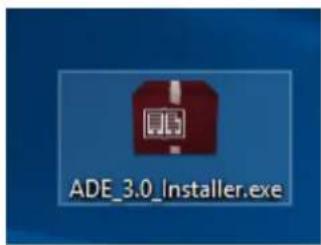
- Po zakończeniu instalacji na pulpicie pojawi się skrót do Adobe Digital Editions. Kliknij dwa razy ikonę, by otworzyć program.
- Autoryzacja Adobe ID
- Otwórz Adobe Digital Editions i kliknij „Help”, po czym wybierz „Authorize Computer”.
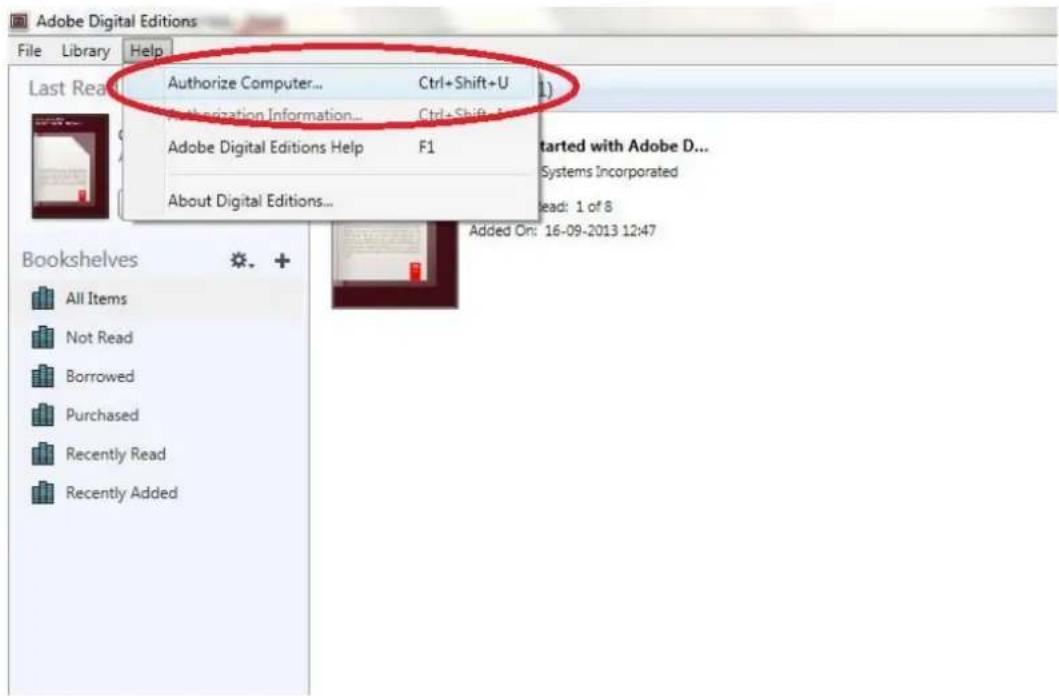
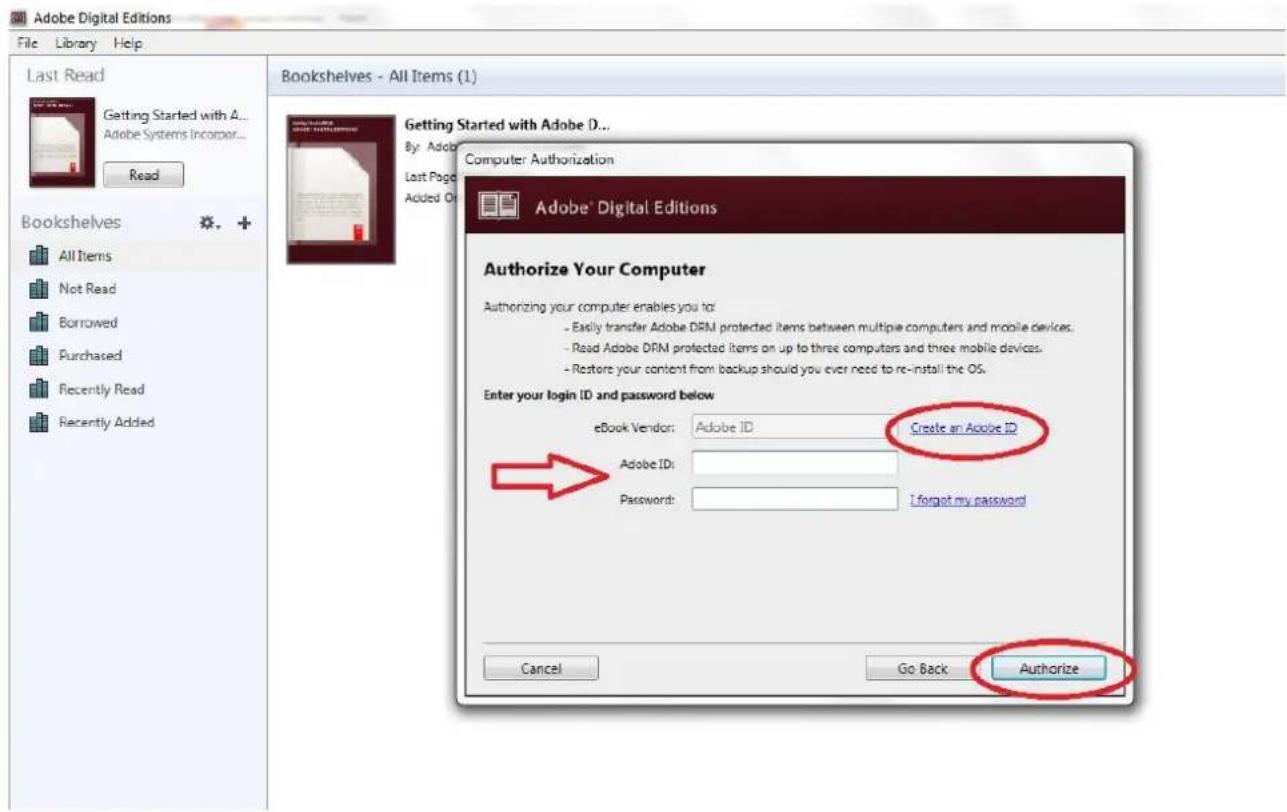
- Jeśli już posiadasz ADOBE ID, to musisz tylko wpisać nazwę użytkownika i hasła. Jeśli jeszcze nie posiadasz konta, możesz je utworzyć, wybierając. „Create an Adobe ID”.
- Po wypełnieniu żądanych danych kliknij „Authorize”.
-
Teraz program Adobe Digital Editions jest autoryzowany.
-
Upewnij się, że DENVER EBO-635L jest włączony, po czym połącz czytnik kablem USB z komputerem. Naciśnij OK, gdy na ekranie wyświetl się wiadomość. Teraz nowa ikona DENVER EBO-635L jest widoczna po lewej stronie menu użytkownika w Adobe Digital Editions.
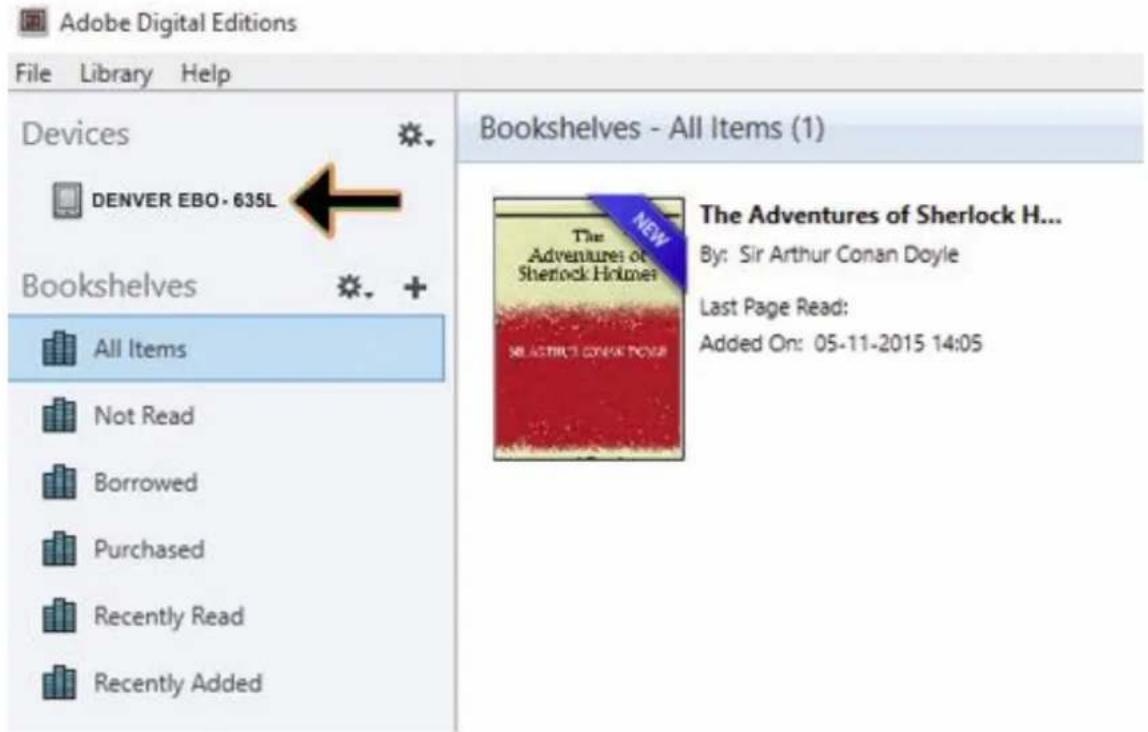
- Czasem konieczne jest autoryzowanie DENVER EBO-635L. Można tego dokonać, klikając ikonę koła zębatego obok Urządzeń i wybierając „Authorize device”.
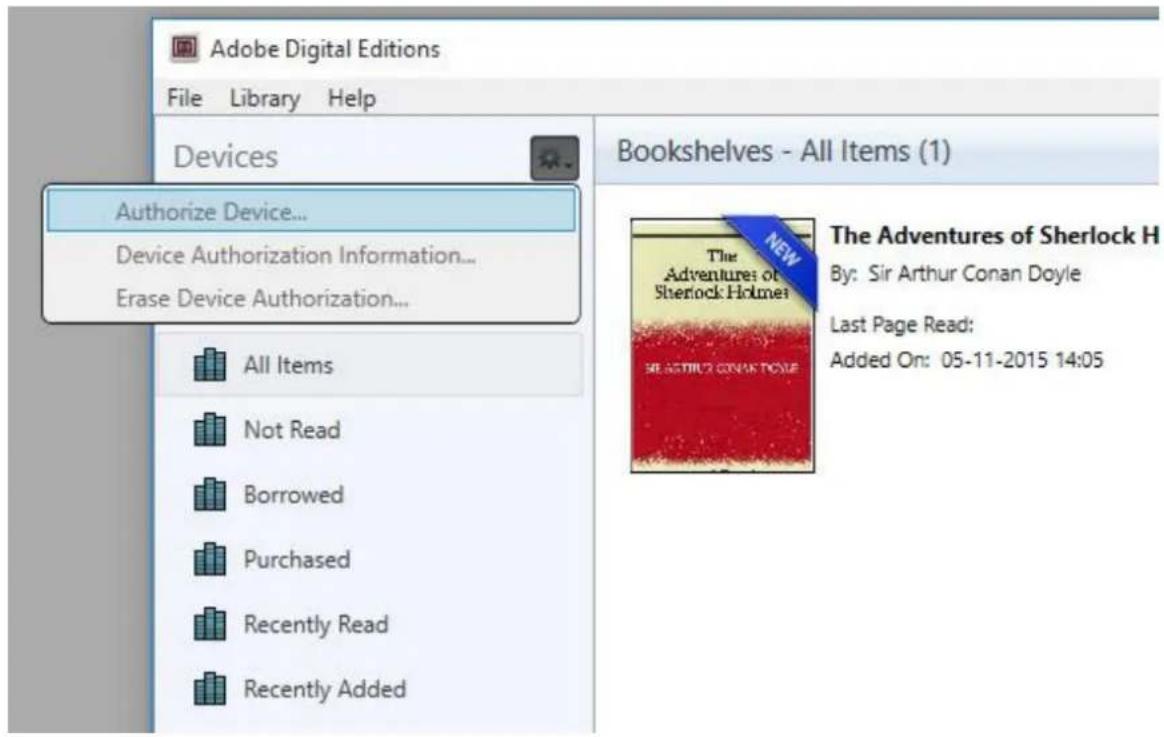
- Teraz można dodawać żądane e-booki, klikając „File” i wybierając „Add to Library”. Teraz e-book jest widoczny w podglądzie „Library”.
- Teraz można przeciągać e-booki na Denver EBO-635L. Pojawi się mała, zielona ikona +. Oznacza to, że można upuścić e-book. Teraz e-book jest skopiowany na urządzenie DENVER EBO-635L.
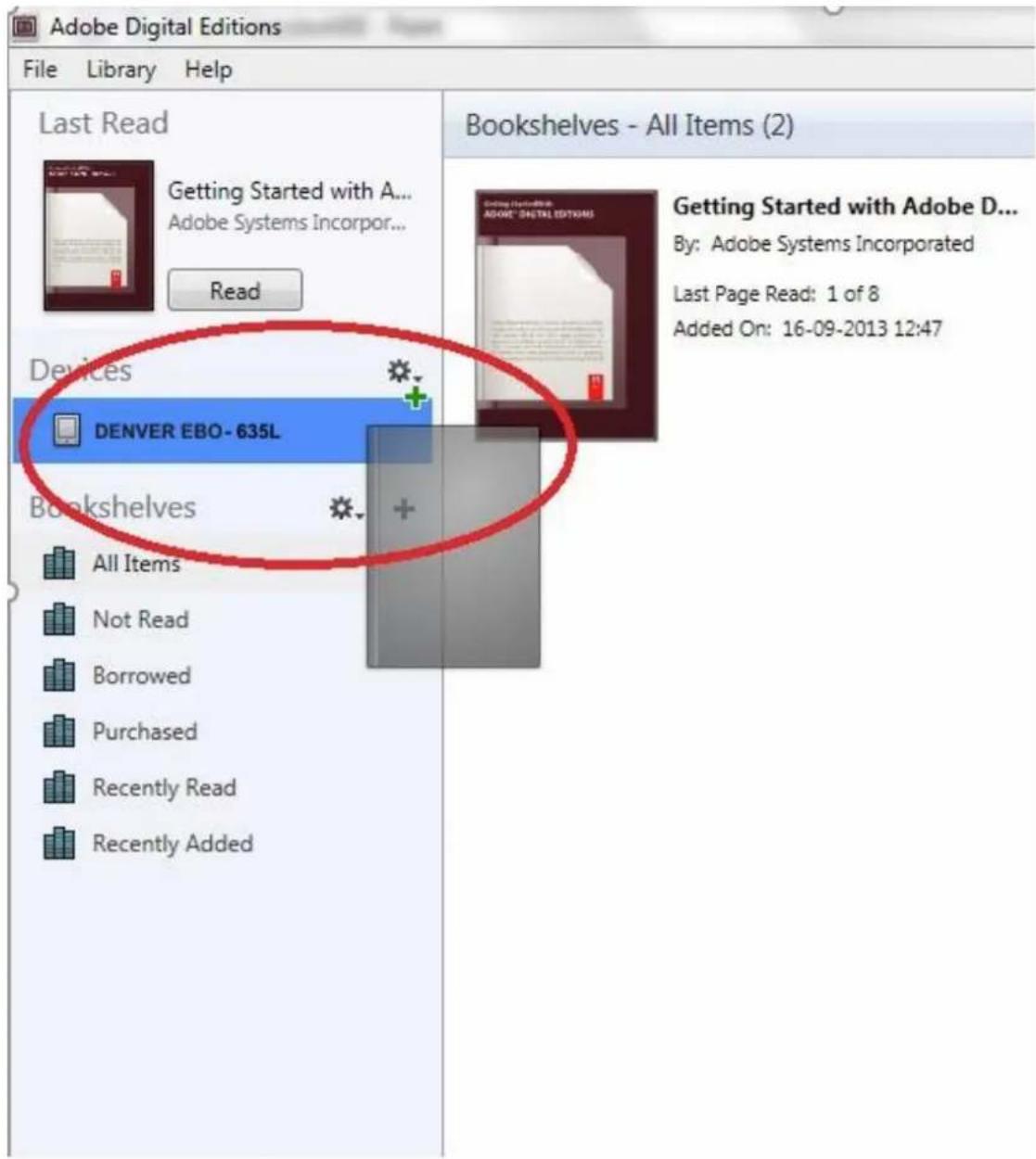
- Po skopiowaniu wszystkich książek można odłączyć kabel USB. Książki są gotowe do czytania.
Zastrzegamy sobie prawo do zamian technicznych, błędów i braków w instrukcji obsługi. WSZYSTKIE PRAWA ZASTRZEŻONE, PRAWA AUTORSKIE DENVER A/S

www.denver.eu

Urządzenia elektryczne i elektroniczne oraz baterie zawierają materiały, komponenty i substancje, które mogą być niebezpieczne dla zdrowia i środowiska, jeśli ze zużytymi materiałami (wyrzucanymi urządzenia elektrycznymi i elektronicznymi oraz bateriami) nie postępuje się właściwie.
Urządzenia elektryczne i elektroniczne oraz baterie są zaznaczone przekreślonym symbolem pojemnika na śmieci, patrz poniżej. Ten symbol oznacza, że urządzenia elektryczne i elektroniczne oraz baterie nie powinny być wyrzucane razem z innymi odpadami domowymi, lecz powinny być wyrzucane oddzielnie.
Ważne jest, abyś jako użytkownik końcowy wyrzucał zużyte baterie w odpowiednich i przeznaczonych do tego miejscach. W ten sposób zapewniasz, że baterie podlegają procesowi recyklingu zgodnie z rozporządzeniami władz i nie będą szkodzić środowisku.
We wszystkich miastach powstały punkty zbiórki, gdzie można oddać bezpłatnie urządzenia elektryczne i elektroniczne oraz baterie do stanowisk recyklingu bądź innych miejsc zbiorki, albo urządzenia i baterie mogą być odebrane z domu. Dodatkowe informacje znajdują się w wydziale technicznym urzędu miasta.
DENVER A/S
Omega 5A, Soeften
DK-8382 Hinnerup
Dania
www.facebook.com/denver.eu
Contact
Nordics
Headquarter
Denver A/S
Omega 5A, Soeften
DK-8382 Hinnerup
Denmark
Phone: +45 86 22 61 00




- Informacje dotyczące bezpieczeństwa
- Wprowadzenie
- Konfiguracja i korzystanie
- WŁĄCZANIE/WYŁĄCZANIE
- Ładowanie czytnika książek elektronicznych
- Kopiowanie plików na czytnik książek elektronicznych
- Podstawowe funkcje
- Ekran główny
- Biblioteka
- Podmenu podczas czytania
- 2.Czcionki
- Zdjęcia
- Przegładarka
- Wyszukaj
- Inne
- Ustawienia
- Tryb odświeżania
- Ustawienia zasilania
- 3.Data i czas
- Ustawianie języka
- Formatuj urządzenie
- Ustawienia domyślne
- Informacje o urządzeniu
- Przenoszenie danych
- Resetowanie
- Przesyłanie e-booków zabezpieczonych DRM na DENVER EBO-635L
- Kopiowanie przez program Adobe Digital Editions
- Adobe Digital Editions Home / D
- Adobe Digital Editions 3.0 Installers
- Contact
- Nordics
Marka : DENVER
Model : EBO635L
Kategoria : Czytnik e-booków