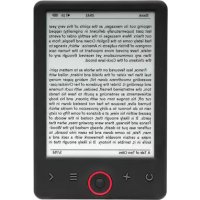
EBO635L - E-leser DENVER - Gratis bruksanvisning og manual
Finn enhetens veiledning gratis EBO635L DENVER i PDF-format.

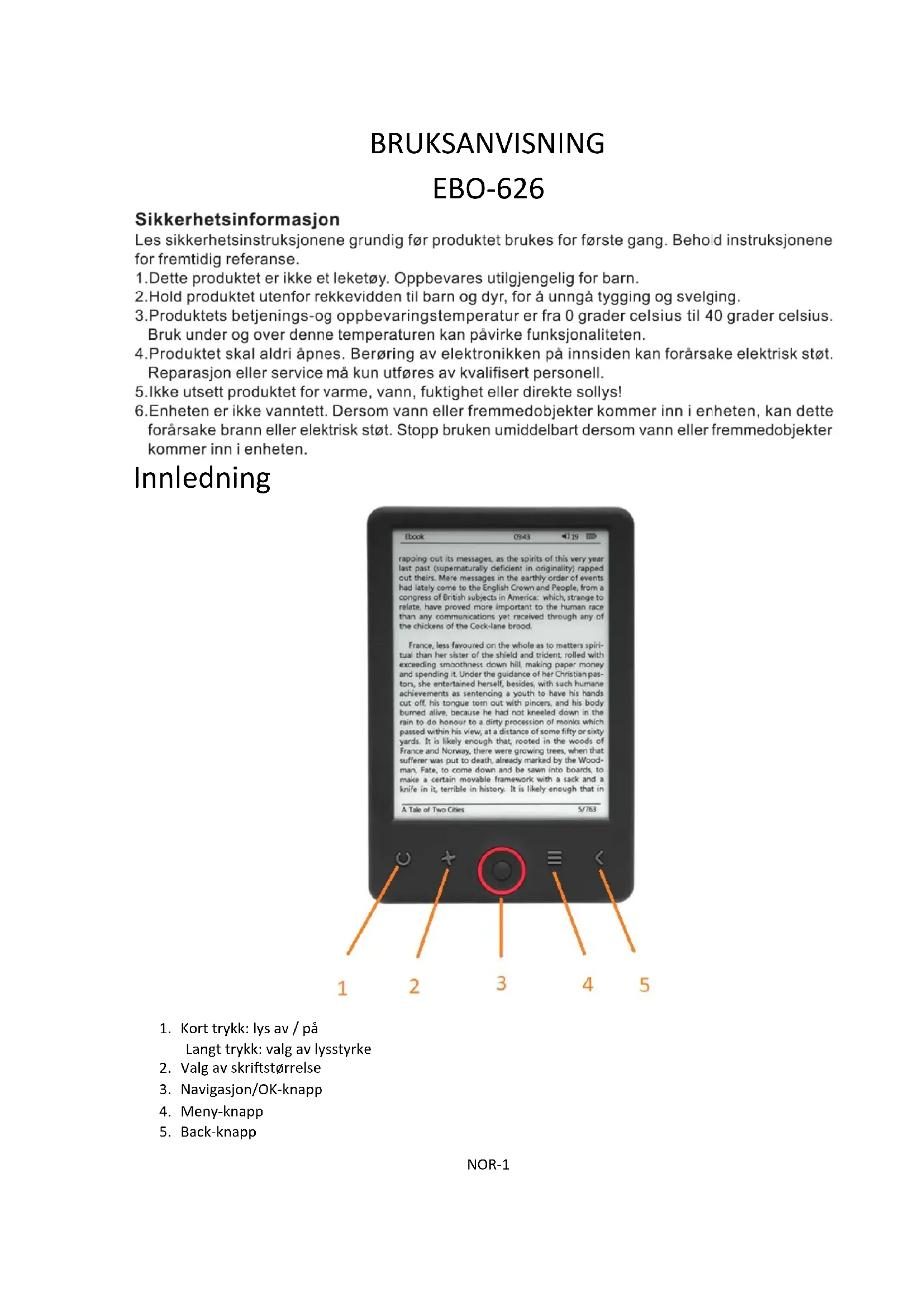


| Produkttype | Elektronisk leser (e-bokleser) |
| Merke | Denver |
| Modell | EBO635L |
| Skjerm | Elektronisk blekkskjerm, bakgrunnsbelyst (justerbar) |
| Mål (ca.) | Omtrent 170 x 125 x 10 mm |
| Vekt (ca.) | Omtrent 250 g |
| Strømforsyning | Oppladbart batteri via USB (USB-kabel følger med) |
| Batteritid | Flere uker ved normal bruk (varierer etter bruk) |
| Lagringskapasitet | Internt minne (kapasitet ikke spesifisert) + microSD-kort (opptil 32 GB) |
| Støttede filformater | PDF, EPUB, MOBI, FB2, RTF, TXT, HTML, JPEG, BMP, GIF, PNG (bildelesing) |
| Tilkobling | USB 2.0 for filoverføring og lading |
| Hovedfunksjoner | Lesing av e-bøker, navigering i bibliotek, bokmerker, favoritter, tekstsøk, skriftjustering, zoom på PDF, skjermrotasjon, automatisk rulling, nattmodus (fargeinversjon) |
| Tilleggsfunksjoner | Kalender, spill (Sokoban, Puzzle), bildeviser, filbehandler, støtte for Adobe DRM (via Adobe Digital Editions) |
| Tilgjengelige språk | Flerspråklig (blant annet fransk, engelsk, dansk, tysk, spansk, italiensk, nederlandsk, norsk, polsk, portugisisk, svensk, finsk, etc.) |
| Vedlikehold og rengjøring | Rengjør med en tørr, myk klut. Ikke bruk kjemikalier. Beskytt mot fuktighet og ekstreme temperaturer (0-40°C). |
| Sikkerhet | Ikke åpne enheten. Oppbevares utilgjengelig for barn. Ikke utsett for vann, varme eller direkte sollys. Bruk kun medfølgende kabel. |
| Reservedeler og reparerbarhet | Ingen brukeravtakbare deler. Tilbakestilling via et tilbakestillingshull på baksiden. For reparasjoner, kontakt kvalifisert service. |
| Generell informasjon | Driftstemperatur: 0 til 40°C. Resirkulerbar. CE-godkjent. |
Ofte stilte spørsmål - EBO635L DENVER
Brukerspørsmål om EBO635L DENVER
0 spørsmål om dette apparatet. Svar på dem du kjenner, eller still ditt eget.
Still et nytt spørsmål om dette apparatet
Last ned instruksjonene for din E-leser i PDF-format gratis! Finn veiledningen din EBO635L - DENVER og ta den elektroniske enheten tilbake i hendene. På denne siden er alle dokumenter som er nødvendige for bruken av enheten din publisert. EBO635L av merket DENVER.
BRUKSANVISNING EBO635L DENVER
Overførsel via Adobe Digital Editions
Download programmet fra dette link: http://www.adobe.com/dk/products/digital-editions/download.html Vælg, om du vil downloade versionen til Windows eller Macintosh.
Adobe Digital Editions Home / D
Oversigt Features Tech specs FAQ Release Notes Downloc
Adobe Digital Editions 3.0 Installers
Sikkerhetsinformasjon
Les sikkerhetsinstruksjonene grundig før produktet brukes for første gang. Behold instruksjonene for fremtidig referanse.
- Dette produktet er ikke et leketøy. Oppbevares utilgjengelig for barn.
- Hold produktet utenfor rekkevidden til barn og dyr, for å unngå tygging og svelging.
- Produktets betjenings-og oppbevaringstemperatur er fra 0 grader celsius til 40 grader celsius. Bruk under og over denne temperaturen kan påvirke funksjonaliteten.
- Produktet skal aldri åpnes. Berøring av elektronikken på innsiden kan forårsake elektrisk støt. Reparasjon eller service må kun utføres av kvalifisert personell.
- Ikke utsett produktet for varme, vann, fuktighet eller direkte sollys!
- Enheten er ikke vanntett. Dersom vann eller fremmedobjekter kommer inn i enheten, kan dette forårsake brann eller elektrisk støt. Stopp bruken umiddelbart dersom vann eller fremmedobjekter kommer inn i enheten.
Innledning
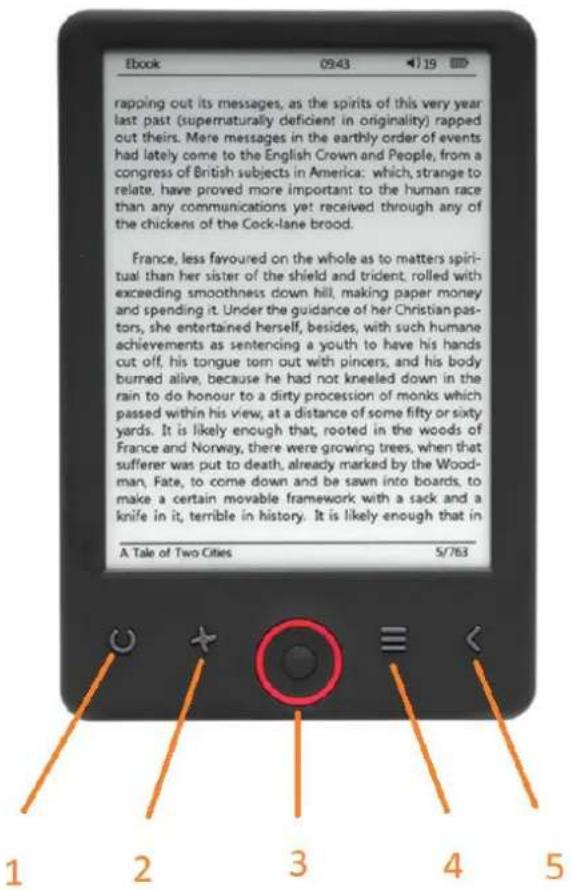
- Kort trykk: lys av / på Langt trykk: valg av lysstyrke
- Valg av skriftstørrelse
- Navigasjon/OK-knapp
- Meny-knapp
- Back-knapp
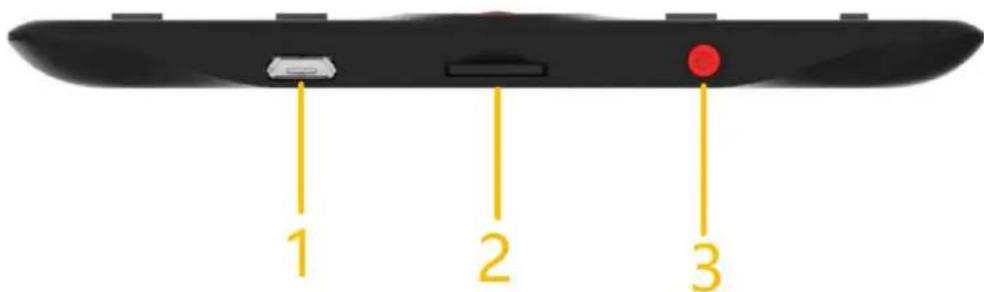
-
USB port for kabel for lading og overføring av filer.
-
MicroSD-kortleser.
-
AV/PÅ knapp
Konfigurasjon og bruk
Slå PÅ/Slå AV
Trykk på Av/På-knappen og hold den inne i 5 sekunder
Lade lesebrettet
Før du bruker det første gang, må du lade lesebrettet i 8 timer. Hvis batterinivået er lavt, må du lade det ved å koble lesebrettet til PC'n ved hjelp av medlevert USB-kabel. Ikke lad lesebrettet direkte på strømmen vha. en strømadapter.
Kopiere filer til lesebrettet
Koble lesebrettet til PC'n ved hjelp av den medleverte USB-kabelen. Enheten vil da agere som en vanlig USB-lagringsenhet.
Grunnleggende funksjoner
Bruk navigasjonsknappene for å rulle opp eller ned til ønsket element i en liste.
Trykk på OK-knappen for å bekrefte et valg.
Trykk på Menu-knappen for å få opp skjermen med menyvalgene.
Trykk på Back-knappen for å annullere et valg, og for å gå tilbake til forrige meny, eller trykk på knappen flere ganger for å komme tilbake til hovedmenyen.
Startskjerm
Delen med sist lest viser de 3 e-bøkene som er åpnet sist. Delen med nylig lagt til viser de 4 e-bøkene som er lagt til sist.
Bibliotek
Gå inn i bibliotekdelen for å vise alle e-bøker på leseren (både i internminnet og microSD-en derom den er satt inn). På høyre side av tittelen vises filformatet. I Bibliotek-undermenyen kan brukeren vise listen over e-bokfavoritter, søke etter bøker, sortere etter tittel/forfatter/nylig lest/nylig lagt til og velge hvordan filer skal vises (liste eller miniatyrbilder – omslag).
1.Undermeny mens du leser
Alternativer-undermenyen kan åpnes mens du leser en e-bok. Trykk på Meny-knappen mens en e-bokfil er åpnet for å vise mulige alternativer. Merk at lesemenyalternativene er forskjellige når du leser e-bøker i forskjellige formater, siden ikke alle alternativene er tilgjengelige for hvert filformat.
1.1 Legg til bokmerke – legg til et bokmerke i boken du leser.
1.2 Bokmerker – viser lagrede bokmerker.
1.3 Innholdsfortegnelse – viser innholdsfortegnelse, hvis tilgjengelig; (ikke tilgjengelig i .txt-filformat).
1.4 Legg til i favoritter – legg til bok som er lest for øyeblikket i favorittlisten.
1.5 Gå til side – velg en side å hoppe til.
1.6 Søk – søk etter bestemte ord i boken som er lest.
1.7 Zoomstørrelse – zoom inn/ut på filen (kun tilgjengelig i .pdf-filformat).
1.8 Skriftstørrelse – øk/reduser skriftstørrelsen på den leste teksten; (ikke tilgjengelig i .pdf-filformat).
1.9 Skrifttype – endre skrifttype for teksten (kun tilgjengelig i .txt/.html/.fb2/.rtf/.mobi-filformater).
1.10 Linjeavstand – endre avstand mellom linjer (kun tilgjengelig i .txt/.html/.fb2/.rtf/.mobi-filformater).
1.11 Margin – endre margene på boken.
1.12 Kun tekst – brukeren kan veksle mellom å vise filen i .pdf-format i sin opprinnelige form eller kun som tekst (kun tilgjengelig i .pdf-format).
1.13 Roter skjermen – roter skjermen 90° med eller mot klokken.
1.14 Inverter farger – inverter skjermfarger (som standard er bakgrunnen hvit og bokstavene svarte; når invertert er bakgrunnen svart og bokstavene er hvite); (ikke tilgjengelig i .pdf-filformat).
1.15 Autotuning – aktiver automatisk sidevending: 10 sekunder / 20 sekunder / 30 sekunder / 1 minutt / 2 minutter.
1.16 Oppdateringsmodus – velg skjermens oppdateringsfrekvensinnstillinger: etter hver side/hver 3. side/hver 5. side.
1.17 Om bok – viser informasjon om den åpne e-boken: tittel, forfatter, utgiver og format (hvis tilgjengelig).
1.18 Avslutt – gå ut av undermenyen (brukeren kan også avslutte ved å trykke på Forrige-knappen).
1.19 Sett kobling på – viser sluttnoteliste (hvis tilgjengelig); (alternativ kun tilgjengelig for PDF-, ePUB-, mobi-filformater). Slik viser du sluttnoter inkludert i en e-bok:
1.19.1 Gå til siden der sluttnote-ankeret er i hovedteksten, trykk på Meny-knappen for å gå inn i undermenyen og aktivere alternativet Angi lenke på. Et museikon vil vises i øvre høyre hjørne av skjermen, som betyr at funksjonen er aktivert.
1.19.2 Trykk på OK-knappen, leseren vil vise listen over sluttnoter.
1.19.3 For å flytte til en annen slutnote, bruk "Opp"/"Ned"-knappene og trykk på "OK"-knappen. Leseren vil hoppe til siden som inneholder det valgte notatet. Trykk på "OK"-knappen for å gå tilbake til listen over sluttnoter.
1.19.4 Trykk på "Forrige"-knappen for å gå tilbake til hovedteksten (markørikonet forsvinner, noe som betyr at funksjonen er deaktivert).
2.Skrifttyper
Enheten garanterer ikke riktig visning av hver fil på denne enheten. Riktig visning av skrifttyper, spesielt av diakritiske tegn, på denne leseren er utelukkende avhengig av e-bokfilformatet og om den er klargjort for visning på en e-bokleser. For filer i .txt-format, foreslår vi at du sørger for at filen er i UTF-format for en optimal visning av skrifttyper. Når du leser e-bøker i .rtf/.txt/.fb2/.mobi-formater på et språk med diakritiske tegn, foreslår vi at du ikke bruker standardfonten for optimal visning av skrifttyper.
Bilder
Åpne delen for å vise alle bildene (både i internminnet og microSD-kortet hvis det er satt inn). For å se de tilgjengelige funksjonene når du åpner et bilde, trykker du på Meny-knappen for å åpne bildeundermenyen. Den første siden av undermenyen tilbyr følgende alternativer: sette bildet som skjermsparer, gjenopprette standard skjermsparer, sette bildet som inaktiv skjerm, gjenopprette standard inaktiv skjerm, rotere bildet, zoome inn/ut. Trykk på "Venstre"/"Høyre"-knappene for å vise den andre siden av undermenyen, der du kan angi lysbildevisningsintervallet: av / 5 sek / 10 sek / 20 sek / 30 sek / 1 minutt, samt vise informasjon om bildet (navn og format), og gå ut av undermenyen.
Utforsker
Gå inn på Utforsker-fanen for å vise leserens filleser. Mens du er i minneundermappen, trykker du på "Meny"-knappen for å vise en liste over tilleggsalternativer: søke, slette og se innholdet i det interne eller eksterne minnet.
Søk
Gå inn på Søk-fanen. Skjermen viser søkemenyen.
Bruk retningsknappene for å skrive inn en søkefrase, trykker du på FERDIG og OK for å starte søket. Enheten vil vise alle tilgjengelige e-bøker som inneholder søkeordet. Du kan søke etter filer etter filnavn og forfatter.
Annet
Andre delen består av 2 undermenyer: Kalender og Spill-faner.
-
Kalender. Gå inn på denne fanen for å vise kalenderen. Kalenderen åpnes i gjeldende måned, med gjeldende dag markert (husk å angi riktig dato i Innstillinger).
-
Spill. To spill er forhåndsinstallert på leseren: Sokoban og Jigsaw.
Innstillinger
1.Oppdatert modus
Gå inn på denne fanen for å angi skjermens oppdateringsfrekvens: etter hver side/hver 3. side/hver 5. side.
2.Strøminnstillinger
Gå inn i denne fanen for å angi tiden for automatisk avstenging og standby-tid.
2.1 Automatisk avstengning: brukeren kan enten deaktivere funksjonen for automatisk avstenging eller sette den til 1/2/3/4 timer (enheten slås automatisk av etter innstilt tid for å spare energi). Merk: brukeren kan tilpasse hvileskjermen i henhold til hans eller hennes behov: åpne et forhåndslastet bilde, trykk på Menyknappen og velg "Angi som inaktiv skjerm".
2.2 Standby: deaktiver eller velg 5 / 10 / 15 / 30 minutter / 1 time. Når den er aktivert, setter funksjonen leseren i standby-modus for å spare energi. Merk: brukeren kan tilpasse skjermspareren i henhold til hans eller hennes behov: åpne et forhåndslastet bilde, og trykk på "Meny"-knappen og velg "Angi som skjermsparer".
3. Dato og tid
På startskjermen vises uke, dag og dato i nedre venstre hjørne av skjermen og klokkeslettet vises i nedre høyre hjørne. Når du leser en bok, vises klokkeslettet i øvre høyre hjørne av skjermen. For å endre dato og klokkeslett, gå inn på Innstillinger, gå til Dato og klokkeslett og gå inn på den tilsvarende fanen. I tidsinnstillingene, bruker du "Venstre"/"Høyre"-knappene for å bytte mellom time/minutt/format, og "Opp"/"Ned"-knappene for å endre sifrene og velge mellom 24-timers format. I datoinnstillingene, bruk "Venstre"/"Høyre"-knappene for å bytte mellom dag (DD)/måned (MM)/år (ÅÅ) og "Opp"/"Ned"-knappene for å endre sifrene.
4.Språkinnstilling
For å endre språk, går du til Innstillinger og velger Språk. Et popup-vindu med tilgjengelige språk vises. Velg riktig språk og trykk på "OK"-knappen for å bekrefte.
5.Formater enhet
Brukeren kan formatere enheten i denne fanen. Merk at under formatering vil alle data som er lagret i internminnet bli slettet! Sikkerhetskopier viktige data! Vi foreslår at du fjerner minnekortet fra enheten før du formaterer det.
6. Standard innstillinger
For å gjenopprette leserens standardinnstillinger, går du inn i denne fanen, velger OK og trykker på "OK"-knappen for å bekrefte. Standardinnstillingene vil bli gjenopprettet, og et spørsmål om språkvalg vises på skjermen. Enhetsinformasjon. Gå inn i denne kategorien for å vise programvareversjon, enhetsmodellnummer, brukt og total kapasitet til internminnet samt brukt og total kapasitet til det eksterne minnet.
7.Enhetsinformasjon
Gå inn i denne kategorien for å vise programvareversjon, enhetsmodellnummer, brukt og total kapasitet til internminnet samt brukt og total kapasitet til det eksterne minnet.
Dataoverføring
Det er to måter å overføre filer på:
-
Sett inn et microSD-kort med forhåndslastede filer i enhetens minnespor.
-
Koble leseren til en PC med USB-kabelen som følger med. En melding som indikerer vellykket USB-tilkobling vises på skjermen. Du kan nå kopiere filer til enheten eller minnekortet. Merk: Ikke koble leseren fra datamaskinen under dataoverføring, da du kan skade enhetens minne.
Tilbakestill
I tilfelle leseren er f.eks. fryst, kan brukeren tilbakestille enheten. Sett inn et tynt verktøy i tilbakestillingshullet på baksiden av enheten, og trykk og hold inne knappen for å starte enheten på nytt.
Overføre DRM beskyttede E-bøker til din DENVER EBO-635L
DENVER EBO-635L kan lese DRM-beskyttede E-bøker. For å gjøre dette, må du overføre filene fra Adobe Digital Editions via en PC.
Overføring via Adobe Digital Editions
Last ned programmet med denne linken: http://www.adobe.com/dk/products/digital-editions/download.html
Velg om programmet du skal laste ned gjelder Windows eller Macintosh.
Adobe Digital Editions Home / D
Oversigt Features Tech specs FAQ Release Notes Download
Adobe Digital Editions 3.0 Installers
- Last ned installasjonsfilen til PC/MAC. Sørg for å lagre filen på et sted der du lett finner den igjen. (For eksempel i "Nedlastinger-mappen" eller på "Skrivebordet")
- Dobbelklikpå installasjonsfilen for å starte installasjonen av Adobe Digital Editions.
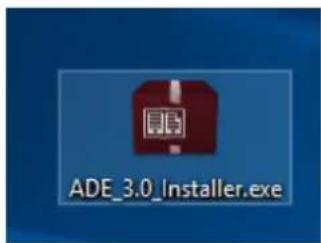
- Etter at installasjonen er fullført, vil du finne en snarvei for Adobe Digital Editions på skrivebordet ditt. Dobbelklikk på ikonet for å starte programmet.
- Autorisere Adobe ID
- Start Adobe Digital Editions og klikk på "Help" (Hjelp), og velg "Authorize Computer" (Autorisering av computer)
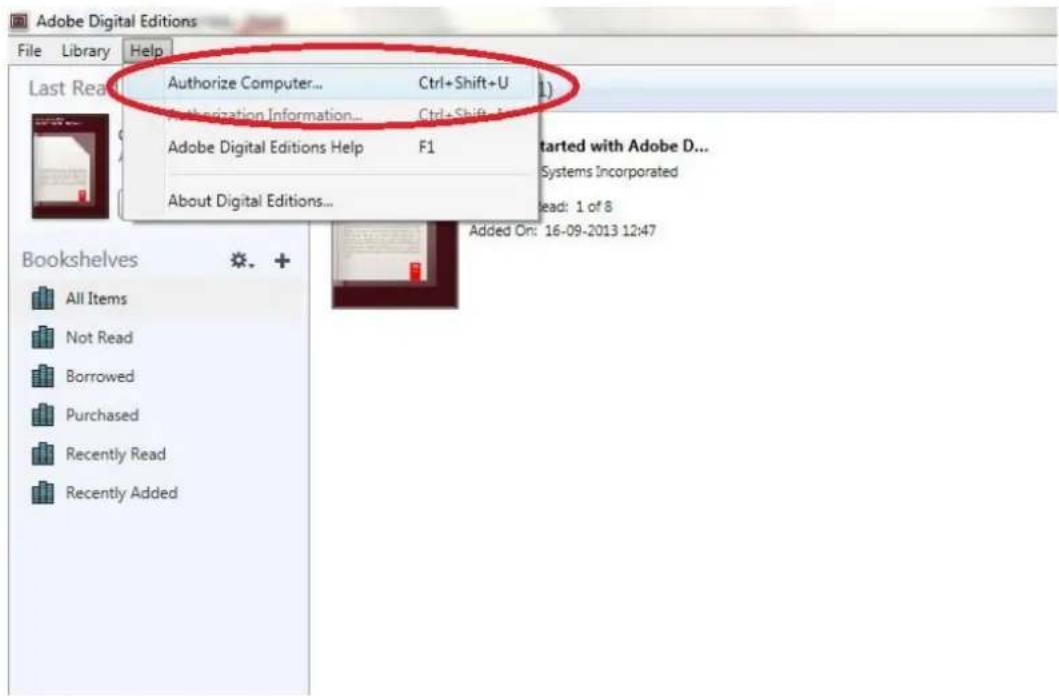
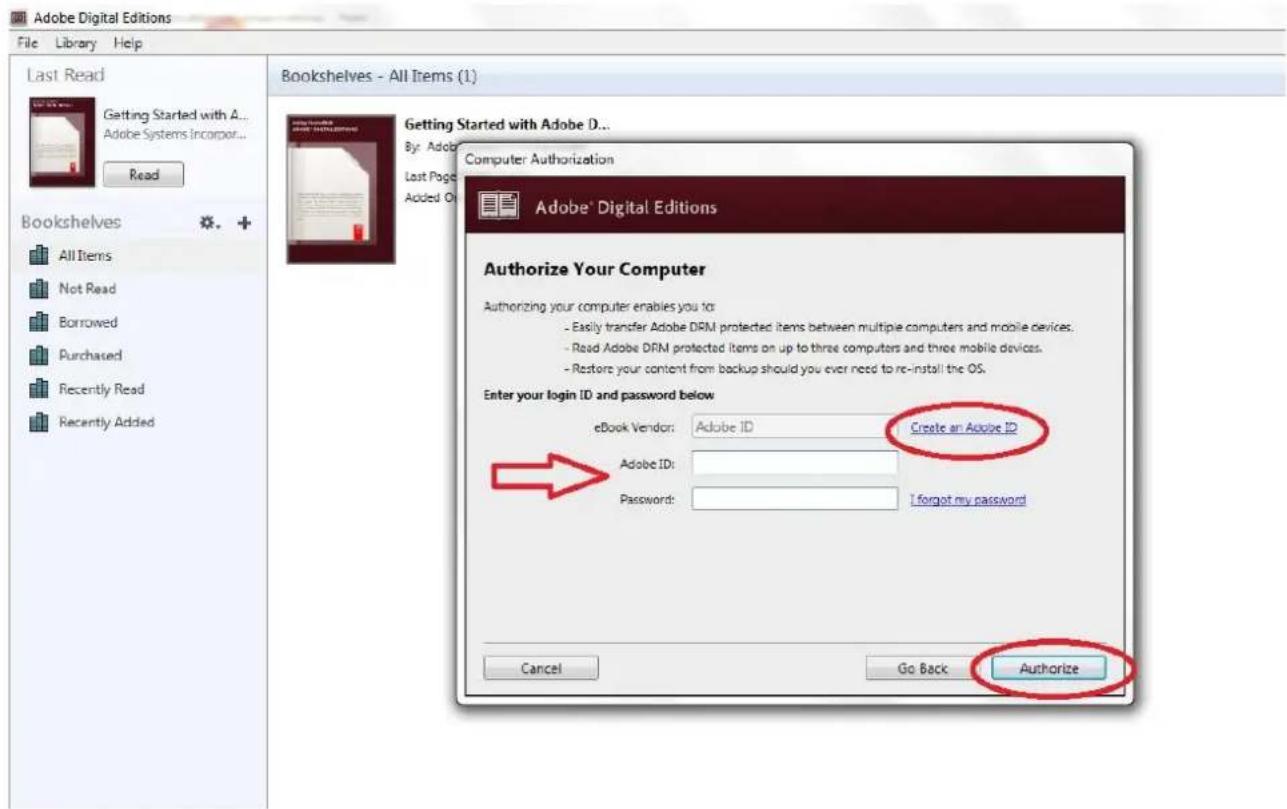
- Hvis du allerede har en ADOBE ID, trenger du bare å fylle ut brukernavn og passord. Hvis du ikke har konto fra før, må du opprette en slik konto ved å velge "Create an Adobe ID" (Opprette en Adobe ID).
- Klikk på "Authorize" (Autoriser) etter å ha fylt ut feltene.
-
Adobe Digital Editions er nå autorisert.
-
Sjekk at din DENVER EBO-635L er slått på, og koble til USB-kabelen mellom lesebrettet og PC'n din. Trykk OK när du får opp en melding på skjermen. Til venstre for Adobe Digital Editions brukermeny vises det nå et nytt ikon for DENVER EBO-635L.
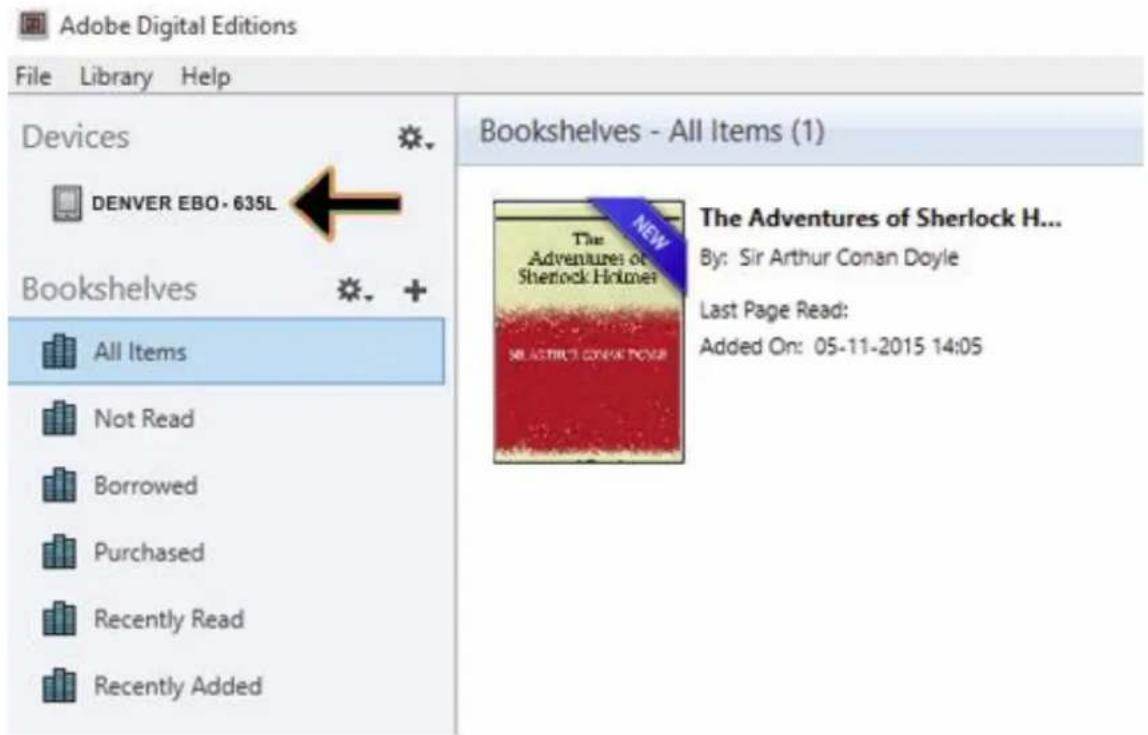
- Av og til kan det være nødvendig å autorisere DENVER EBO-635L. Dette gjør du ved å klikke på Tannhjul-ikonet ved siden av Devices (Utstyr), og ved å velge "Authorize device" (Autoriser utstyr).
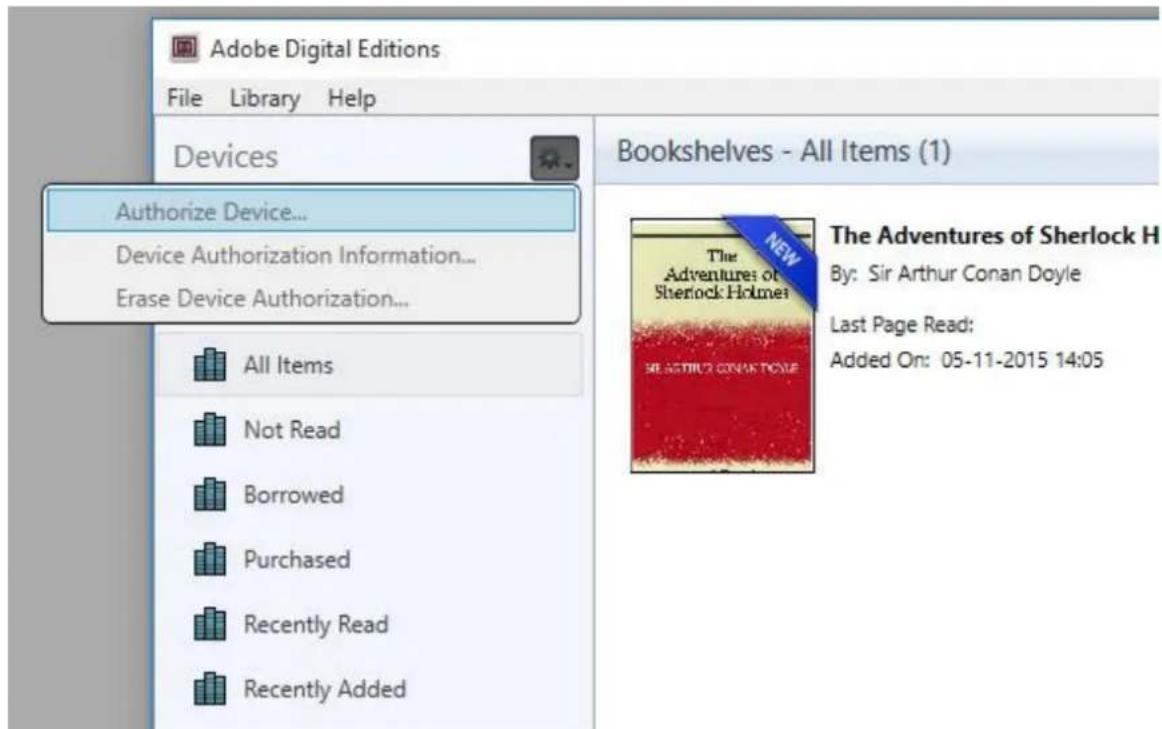
- Nå kan du legge til E-bøkene du ønsker ved å klikke på "File" (Fil) og deretter på "Add to Library" (Legg til bibliotek). Nå finner du e-boken i "Bibliotek"-oversikten.
- Du kan da dra E-boken til din Denver EBO-635L. Legg merke til at det kommer opp en liten grønn +. Dette betyr at du kan slippe E-boken der. E-boken kopieres da på din DENVER EBO-635L.
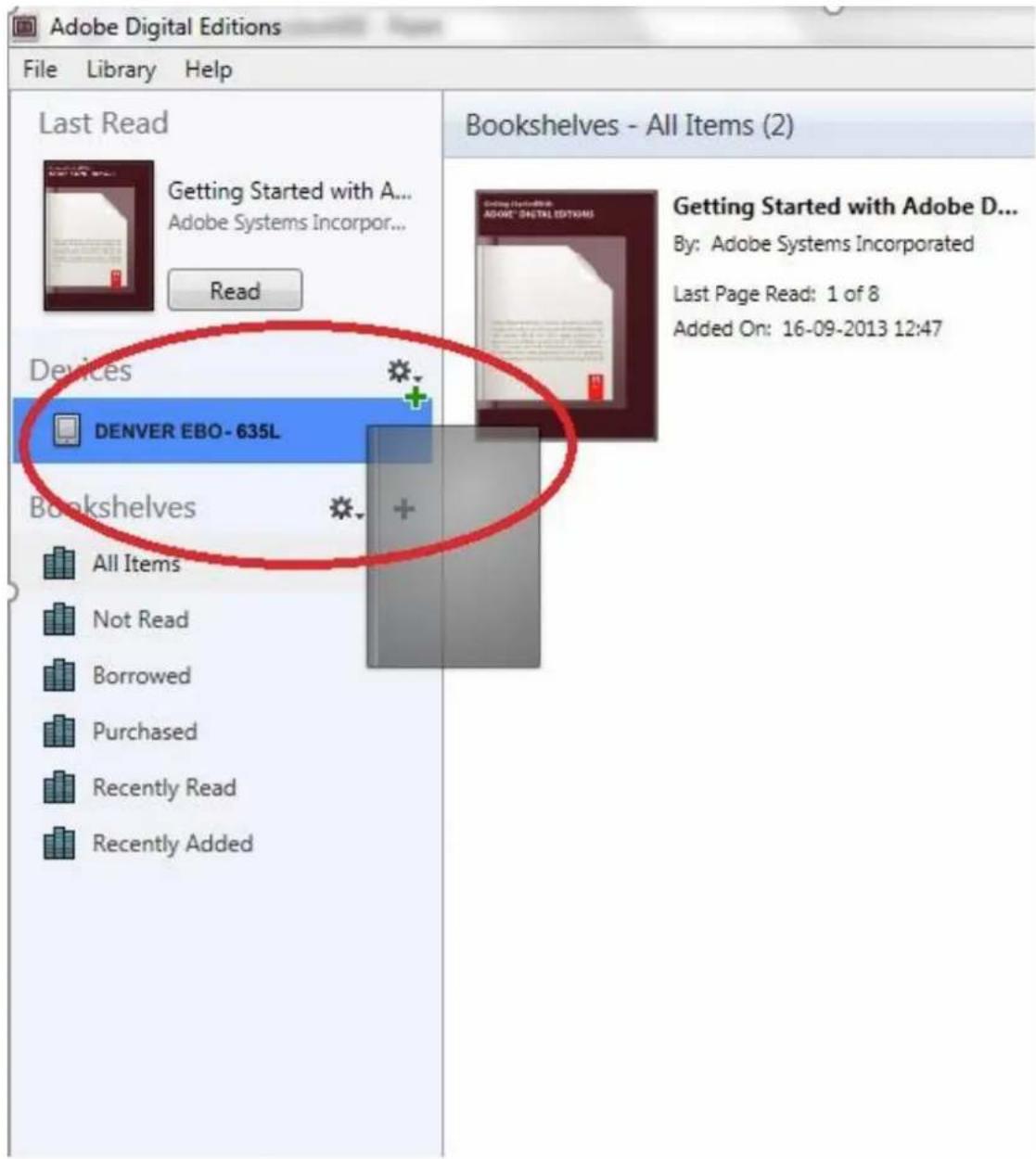
- Etter at du har kopiert alle bøkene, kan du koble fra USB-kabelen, og alt er klart for å lese bøkene.
Vennligst merk at vi kan gjøre endringer på alle våre produkter uten forvarsel. Vi tar forbehold om eventuelle feil og mangler i denne manualen.
MED ENERETT, OPPHAVSRETT DENVER A/S

www.denver.eu

Elektrisk og elektronisk utstyr og batterier inneholder materialer, komponenter og stoffer som kan være farlige for helse og miljøet, hvis avfallet (kasserte elektriske og elektroniske produkter og batterier) ikke håndteres riktig.
Elektrisk og elektronisk utstyr og batterier er merket med en søppelbøtte med kryss over, se nedenfor. Dette symbolet betyr at elektrisk og elektronisk utstyr og batterier ikke må kastes sammen med annet husholdningsavfall, men skal avhendes separat.
Som sluttbruker er det viktig at du sender inn dine brukte batterier til korrekt avfallsordning. På denne måten sikrer du at batteriene blir resirkulert i henhold til lovverket, og ikke skader miljøet.
Alle byer har etablert innsamlingspunkter, hvor elektrisk og elektronisk utstyr og batterier kan enten sendes gratis til gjenvinningstasjoner og andre innsamlingssteder, eller bli hentet direkte fra husholdningene. Mer informasjon er tilgjengelig hos lokale tekniske avdelinger.
DENVER A/S
Omega 5A, Soeften
DK-8382 Hinnerup
Denmark
www.facebook.com/denver.eu
PODREÇZNIK OBSŁUGI EBO-635L


- Overførsel via Adobe Digital Editions
- Adobe Digital Editions Home / D
- Adobe Digital Editions 3.0 Installers
- Sikkerhetsinformasjon
- Innledning
- Konfigurasjon og bruk
- Slå PÅ/Slå AV
- Lade lesebrettet
- Kopiere filer til lesebrettet
- Grunnleggende funksjoner
- Startskjerm
- Bibliotek
- 1.Undermeny mens du leser
- 2.Skrifttyper
- Bilder
- Utforsker
- Søk
- Annet
- Innstillinger
- 1.Oppdatert modus
- 2.Strøminnstillinger
- Dato og tid
- 4.Språkinnstilling
- 5.Formater enhet
- Standard innstillinger
- 7.Enhetsinformasjon
- Dataoverføring
- Tilbakestill
- Overføre DRM beskyttede E-bøker til din DENVER EBO-635L
- Overføring via Adobe Digital Editions
- PODREÇZNIK OBSŁUGI EBO-635L
Merke : DENVER
Modell : EBO635L
Kategori : E-leser