EBO635L - Lector electrónico DENVER - Manual de uso y guía de instrucciones gratis
Encuentra gratis el manual del aparato EBO635L DENVER en formato PDF.



| Tipo de producto | Lector electrónico (lector de libros electrónicos) |
| Marca | Denver |
| Modelo | EBO635L |
| Pantalla | Pantalla de tinta electrónica, retroiluminada (ajustable) |
| Dimensiones (aproximadamente) | Aproximadamente 170 x 125 x 10 mm |
| Peso (aproximadamente) | Aproximadamente 250 g |
| Alimentación | Batería recargable mediante USB (cable USB incluido) |
| Autonomía | Varias semanas en uso normal (varía según el uso) |
| Capacidad de almacenamiento | Memoria interna (capacidad no especificada) + tarjeta microSD (hasta 32 GB) |
| Formatos de archivo compatibles | PDF, EPUB, MOBI, FB2, RTF, TXT, HTML, JPEG, BMP, GIF, PNG (visualización de imágenes) |
| Conectividad | USB 2.0 para transferencia de archivos y carga |
| Funciones principales | Lectura de libros electrónicos, navegación en la biblioteca, marcadores, favoritos, búsqueda de texto, ajuste de fuente, zoom en PDF, rotación de pantalla, desplazamiento automático, modo nocturno (inversión de colores) |
| Funciones adicionales | Calendario, juegos (Sokoban, Puzzle), visor de imágenes, administrador de archivos, compatibilidad con DRM de Adobe (a través de Adobe Digital Editions) |
| Idiomas disponibles | Multilingüe (incluye español, francés, inglés, danés, alemán, italiano, neerlandés, noruego, polaco, portugués, sueco, finlandés, etc.) |
| Mantenimiento y limpieza | Limpiar con un paño suave y seco. No usar productos químicos. Proteger de la humedad y temperaturas extremas (0-40°C). |
| Seguridad | No abrir el dispositivo. Mantener fuera del alcance de los niños. No exponer al agua, calor o luz solar directa. Usar solo el cable proporcionado. |
| Piezas de repuesto y reparabilidad | Sin piezas desmontables por el usuario. Reajuste mediante un orificio de reinicio en la parte posterior. Para reparaciones, contactar con un servicio cualificado. |
| Información general | Temperatura de funcionamiento: 0 a 40°C. Reciclable. Conforme a CE. |
Preguntas frecuentes - EBO635L DENVER
Preguntas de los usuarios sobre EBO635L DENVER
0 pregunta sobre este aparato. Responde a las que conoces o haz la tuya.
Hacer una nueva pregunta sobre este aparato
Descarga las instrucciones para tu Lector electrónico en formato PDF gratis! Encuentra tus instrucciones EBO635L - DENVER y toma tu dispositivo electrónico nuevamente en la mano. En esta página están publicados todos los documentos necesarios para el uso de su dispositivo. EBO635L de la marca DENVER.
MANUAL DE USUARIO EBO635L DENVER
Información de seguridad
Lea atentamente las instrucciones de seguridad antes de usar el producto por primera vez y conserve las instrucciones para consultas futuras.
- Este producto no es un juguete. Manténgalo fuera del alcance de los niños.
- Mantenga el producto fuera del alcance de los niños y mascotas para evitar que lo muerdan o se lo traguen.
- La temperatura de funcionamiento y almacenamiento del producto es de 0 grados Celsius a 40 grados Celsius. Una temperatura por debajo o por encima de este rango puede afectar a su funcionamiento.
- Nunca abra el producto. Si toca los componentes eléctricos del interior podría recibir una descarga eléctrica. Solo personal cualificado debe realizar las reparaciones o mantenimiento.
- No lo exponga al calor, agua, humedad ni la luz solar directa.
- La unidad no es impermeable. Si entra agua u objetos extraños en la unidad, podría producirse un incendio o descarga eléctrica. Si entrara agua o un objeto extraño en la unidad, deje de usarla inmediatamente.
Introducción
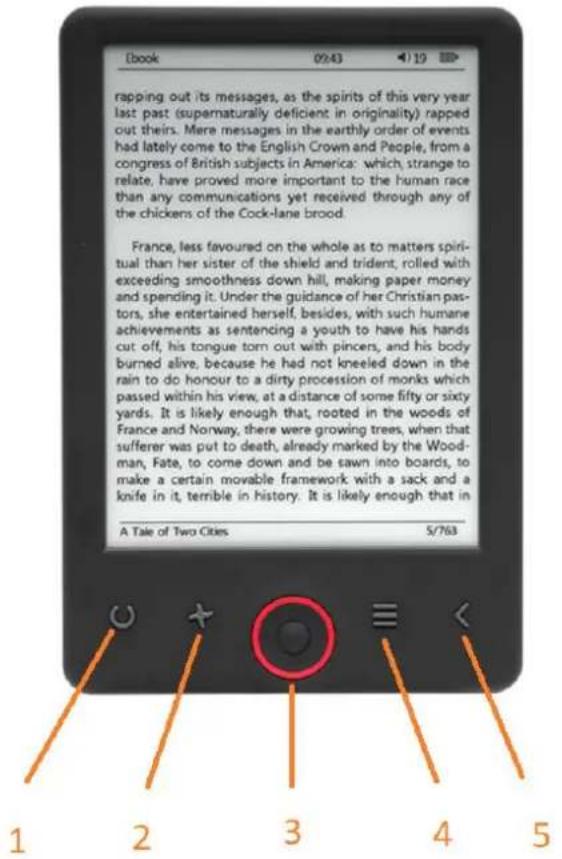
- Pulsación corta - luz encendida / apagada Pulsación larga - selección del nivel de brillo
- Selector de tamaño
- Botones de navegación/OK
- Botón Menú
- Botón atrás
-
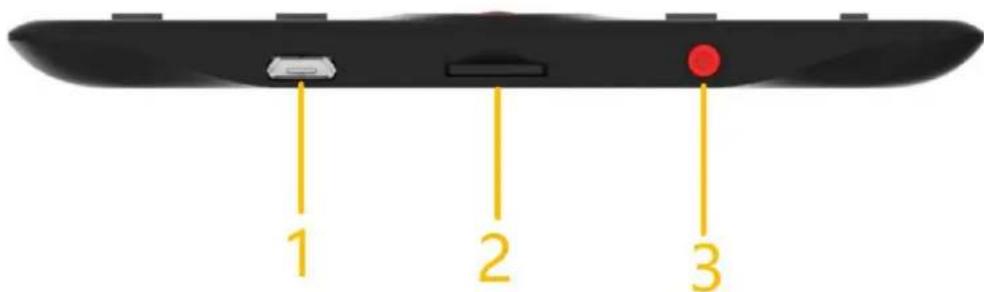
Conexión del cable USB para la carga y la transferencia de archivos.
-
Lector de tarjetas MicroSD
-
Encendido / Apagado
Configuración y uso
Mantenga pulsado el botón de alimentación durante 5 segundos
Carga del lector de libros electrónicos
Debe cargarlo primero durante 8 horas antes de usarlo por primera vez. Cuando la bacteria esté baja, cárguelo conectando el cable USB que se adjunta entre el PC y el elector de libros electrónicos. Cárguelo usando el adaptador de alimentación.
Copiar archivos al lector de libros electrónicos
Conecte el lector de libros electrónicos al PC usando el cable USB que se adjunta. El dispositivo actuará como un dispositivo de almacenamiento USB.
Conceptos básicos
Use los botones de Navegación para desplazarse al elemento que desee de la lista.
Pulse el botón OK para confirmar la selección.
Pulse el botón Menu para abrir el menú de opciones.
Pulse el botón Back para cancelar la selección o volver al menú anterior o púlselo de forma reiterada para volver al menú principal.
Pantalla principal
La sección que ha leído recientemente muestra los 3 libros electrónicos que ha abierto más recientemente. La sección recién añadida muestra los 4 últimos libros electrónicos añadidos.
Biblioteca
Entre en la sección Biblioteca para mostrar todos los libros electrónicos del lector (tanto en la memoria interna como en la tarjeta microSD si está insertada). En el lateral derecho del título, se muestra el formato del archivo. En el submenú biblioteca, el usuario puede mostrar la lista de los libros electrónicos favoritos, buscar libros, clasificar por título, / autor / leído recientemente / recién añadido y elegir cómo mostrar los archivos (lista o miniaturas — portada).
1. Submenú mientras se lee
Se puede abrir el submenú de opciones mientras se lee un libro electrónico. Pulse el botón Menú mientras se abre actualmente un archivo de libro electrónico para mostrar las posibles opciones. Tenga en cuenta que las opciones del menú lectura son diferentes al leer libros electrónicos en diferentes formatos, ya que no todas las opciones están disponibles para cada formato de archivo.
1.1. Añadir marcador — añade un marcador al libro que está leyendo.
1.2. Marcadores — muestra los marcadores guardados.
1.3. Contenidos — muestra los contenidos, si están disponibles; (no disponibles en formato de archivo .txt).
1.4. Añadir a favoritos — añade el libro que se está leyendo actualmente a la lista de favoritos.
1.5. Ir a la página — elige la página a la que saltar.
1.6. Buscar — busca palabras particulares en el libro que se está leyendo actualmente.
1.7. Tamaño de zoom— acerca o aleja el archivo (solo disponible en formato de archivo .pdf).
1.8. Tamaño de fuente — aumenta o disminuye el tamaño de Fuente del texto que se está leyendo actualmente; (no disponible en formato de archivo .pdf).
1.9. Tipo de fuente — cambia el tipo de fuente del texto (solo disponible en formatos de archivo.txt/.html/.fb2/.rtf/.mobi).
1.10. Espacio entre líneas — cambia el espacio entre líneas (solo disponible en formatos de archivo.txt/.html/.fb2/.rtf/.mobi).
1.11. Margen — cambia los márgenes del libro.
1.12. Solo texto — el usuario puede cambiar entre mostrar el archivo en formato .pdf en su forma original o solo como texto (solo disponible en formato .pdf).
1.13. Girar pantalla — gira la pantalla 90º en sentido horario o antihorario.
1.14. Invertir colores — invierte los colores de la pantalla (de forma predeterminada, el fondo es blanco y las letras son negras; cuando se invierte, el fondo es negro y las letras son blancas); (no disponible en formato de archivo .pdf).
1.15. Cambio — permite el cambio de página automático: 10 segundos / 20 segundos / 30 segundos / 1 minuto / 2 minutos.
1.16. Actualizar modo — seleccione la configuración de la frecuencia de actualización de la pantalla: Tras cada página / tras cada 3 páginas / tras cada 5 páginas.
1.17. Acerca del libro — muestra información sobre el libro electrónico abierto actualmente: título, autor, editor y formato (si está disponible).
1.18. Salir — sale del submenú (el usuario también puede salir pulsando el botón Anterior).
1.19. Fijar vínculo en — muestra la lista de notas finales (si está disponible); (opción solo disponible en formatos de archivo PDF, ePUB, mobi). Para mostrar las notas finales incluidas en un libro electrónico:
1.19.1 Vaya a la página donde se encuentra el anclaje de las notas finales en el texto principal; pulse el botón Menú para entrar en el submenú y habilite la opción Configurar enlace. Aparecerá un icono de ratón en la esquina superior derecha, lo que significa que la función está habilitada.
1.19.2 Pulse el botón OK; el lector mostrará la lista de las notas finales.
1.19.3 Para moverse a otra nota fina, use los botones "Arriba"/"Abajo" y pulse el botón "OK". El lector saltará a la página que contiene la nota seleccionada. Para regresar a la lista de notas finales, pulse el botón "OK".
1.19.4. Pulse el botón "Anterior" para volver al texto principal (desparecerá el icono del cursor, lo que significa que la función está deshabilitada).
2.Fuentes
El dispositivo no garantiza que se muestre adecuadamente cada archivo de este dispositivo. La muestra correcta de fuentes, en especial, las marcas diacríticas, en este lector depende únicamente del formato de archivo del libro electrónico y su se ha preparado para mostrarse en un lector de libros electrónicos. Para archivos en formato .txt, sugerimos que se asegure de que el archivo está en formato UTF para que se muestren las fuentes de forma óptima. Cuando lea libros electrónicos en formatos .rtf/.txt/.fb2/.mobi en un idioma con marcas diacríticas, sugerimos que no use la Fuente predeterminada para una muestra óptima de las fuentes.
Imágenes
Abra la sección para mostrar todas las imágenes (tanto en la memoria interna como en la tarjeta microSD si está insertada). Para ver las funciones disponibles cuando abra una imagen, pulse el botón Menú para abrir el submenú de imágenes. La primera página del submenú ofrece las siguientes opciones: Configurar la imagen como salvapantallas, restaurar el salvapantallas predeterminado, configurar la imagen como pantalla inactive, restaurar la pantalla inactive predeterminada, girar la imagen, acercar / alejar. Pulse los botones "Izquierda"/"Derecha" para mostrar la segunda página del submenú, donde puede fijar el intervalo de diapositivas: Off / 5 segundos /10 segundos / 20 segundos / 30 segundos / 1 minuto, así como la información en pantalla de la imagen (nombre y formato) y salir del submenú.
Explorer
Entre en la pestaña Explorer para mostrar el navegador del archivo del lector. Mientras está en la subcarpeta de memoria, pulse el botón "Menú" para mostrar una lista de opciones adicionales: Buscar, eliminar, y ver el contenido de la memoria interna o externa.
Búsqueda
Entre en la pestaña Búsqueda. La pantalla mostrará el menú de búsqueda.
Use los botones direccionales Para introducir una frase de búsqueda, pulse HECHO y pulse OK para iniciar la búsqueda. El dispositivo mostrará todos los libros electrónicos disponibles que contengan el término de búsqueda. Puede buscar los archivos por nombre de archivo o autor.
Otros
La sección Otros consta de 2 submenús: Pestañas de calendario y juegos.
-
Calendario. Entre en esta pestaña para mostrar el calendario. El calendario se abrirá en el mes actual, con el día actual marcado (recuerde configurar la fecha correcta en Configuración).
-
Juegos. El lector lleva preinstalados dos juegos: Sokoban y Jigsaw.
Ajustes
1. Modo actualización
Entre en esta pestaña para configurar la frecuencia de actualización de la pantalla: Tras cada página / tras cada 3 páginas / tras cada 5 páginas.
2.Ajustes de alimentación
Entre en esta pestaña para fijar el cierre automático y la hora en espera.
2.1. Cierre automático: El usuario puede bien deshabilitar la función de cierre automático o fijarla en 1 / 2 / 3 / 4 horas (el dispositivo se apagará automáticamente tras el tiempo fijado para ahorrar energía). Nota: El usuario puede personalizar la pantalla inactiva conforme a sus necesidades: Abra una imagen precargada, pulse el botón Menú y seleccione "Fijar como pantalla inactiva".
2.2. En espera: Deshabilite o seleccione 5 / 10 / 15 / 30 minutos / 1 hora. Cuando está habilitado, la función cambia al lector al modo en espera para ahorrar energía. Nota: El usuario puede personalizar el salvapantallas conforme a sus necesidades: Abra una imagen precargada, pulse el botón "Menú" y seleccione "Establecer como salvapantallas".
3. Fecha y hora
En la pantalla principal, la semana, el día y la fecha aparecen en la esquina inferior izquierda de la pantalla y la hora aparece en la esquina inferior derecha. Cuando lea un libro, la hora se muestra en la esquina superior derecha de la pantalla. Para cambiar la fecha y la hora, entre el Configuración, vaya a Fecha y hora y entre en la pestaña correspondiente. En la configuración de hora, use los botones "Izquierda"/"Derecha" para cambiar entre hora / minutos / y los botones "Arriba"/"Abajo" para cambiar los dígitos y seleccionar entre el formato 24h /am/pm. En la configuración de fecha, use los botones "Izquierda"/"Derecha" para cambiar entre el día (DD) / mes (MM) / año (AA) y los botones "Arriba"/"Abajo" para cambiar los dígitos.
4. Configuración del idioma
Para cambiar el idioma, vaya a Configuración y seleccione Idioma. Aparecerá una Ventana emergente con los idiomas disponibles. Elija el idioma adecuado y pulse el botón "OK" para confirmarlo.
5.Formatear el dispositivo
El usuario puede formatear el dispositivo en esta pestaña. ¡Tenga en cuenta que, durante el formateo, se eliminarán todos los datos guardados en la memoria interna! ¡Haga una copia de seguridad de sus archivos importantes! Sugerimos que retire la tarjeta de memoria del dispositivo antes de formatearlo.
6.Configuración predeterminada
Para restaurar la configuración predeterminada del lector, entre en esta pestaña, seleccione OK y pulse el botón "OK" para confirmarlo. Se restaurará la configuración predeterminada y se mostraré en la pantalla un aviso en la sección de idioma. Información del dispositivo. Entre en esta pestaña para mostrar la versión de software, número de modelo del dispositivo, capacidad total y usada de la memoria interna, así como la capacidad total de la memoria externa.
7. Información del dispositivo
Entre en esta pestaña para mostrar la versión de software, número de modelo del dispositivo, capacidad total y usada de la memoria interna, así como la capacidad total de la memoria externa.
Transferencia de datos
Existen dos maneras de transferir archivos:
-
Inserte una tarjeta microSD con archivos precargados en la ranura de memoria del dispositivo.
-
Conecte el lector a un PC con el cable USB que se adjunta. Se mostrar en la pantalla un aviso que indica que conexión USB correcta. Ahora puede copiar archivos al dispositivo o a la tarjeta de memoria. Nota: No desconecte el lector del ordenador durante la transferencia de datos, ya que puede dañar la memoria del dispositivo.
Restablecer
En el caso de que un lector se quede, por ejemplo, congelado, el usuario puede reiniciar el dispositivo. Inserte una herramienta fina en el agujero de reinicio situado en la parte posterior del dispositivo y mantenga pulsado el botón para reiniciar el dispositivo.
Transferir libros electrónicos protegidos frente a copia DRM a su DENVER EBO-635L
DENVER EBO-635L puede leer libros electrónicos protegidos por DRM. Para hacerlos es necesario que los transfiera desde un PC mediante Adobe Digital Editions.
Transferencia mediante Adobe Digital Editions
Descargue el programa desde este enlace: http://www.adobe.com/dk/products/digital-
- Ahora descargue el archivo de instalación a su PC/Mac. Por favor, asegúrese de guardarlo en un lugar donde pueda volver a encontrarlo. (Por ejemplo, en "Downloads" o en "Desktop")
- Haga doble clic en el archivo de instalación para iniciar la instalación de Adobe Digital Editions.
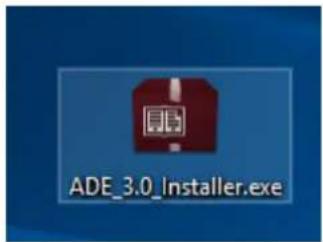
- Cuando haya finalizado la instalación dispondrá de un atajo de teclado para Adobe Digital Editions en el escritorio. Haga doble clic en el icono para abrir el programa.
- ID autorizada de Adobe
- Abra Adobe Digital Editions y haga clic en "Help" y elija "Authorize Computer"
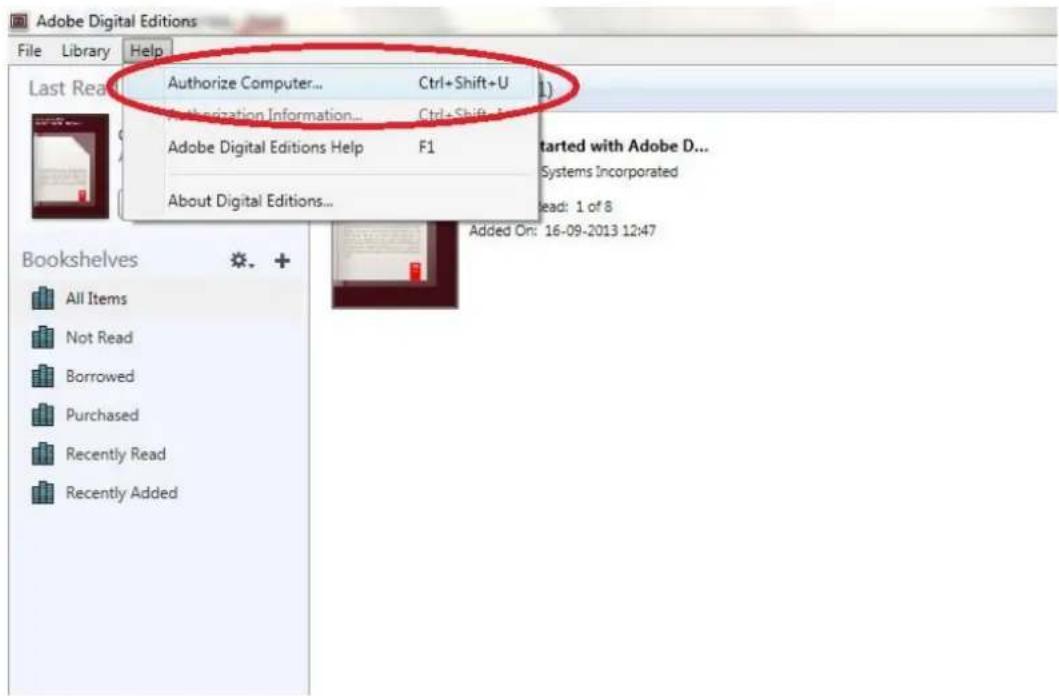
- Si ya dispone de una ID de ADOBE. Solo necesita cumplimentar el nombre de usuario y la contraseña. Si no dispone de ello, puede crearlo eligiendo. "Crear una ID de Adobe".
- Haga clic en "Authorize" cuando haya introducido la información necesaria.
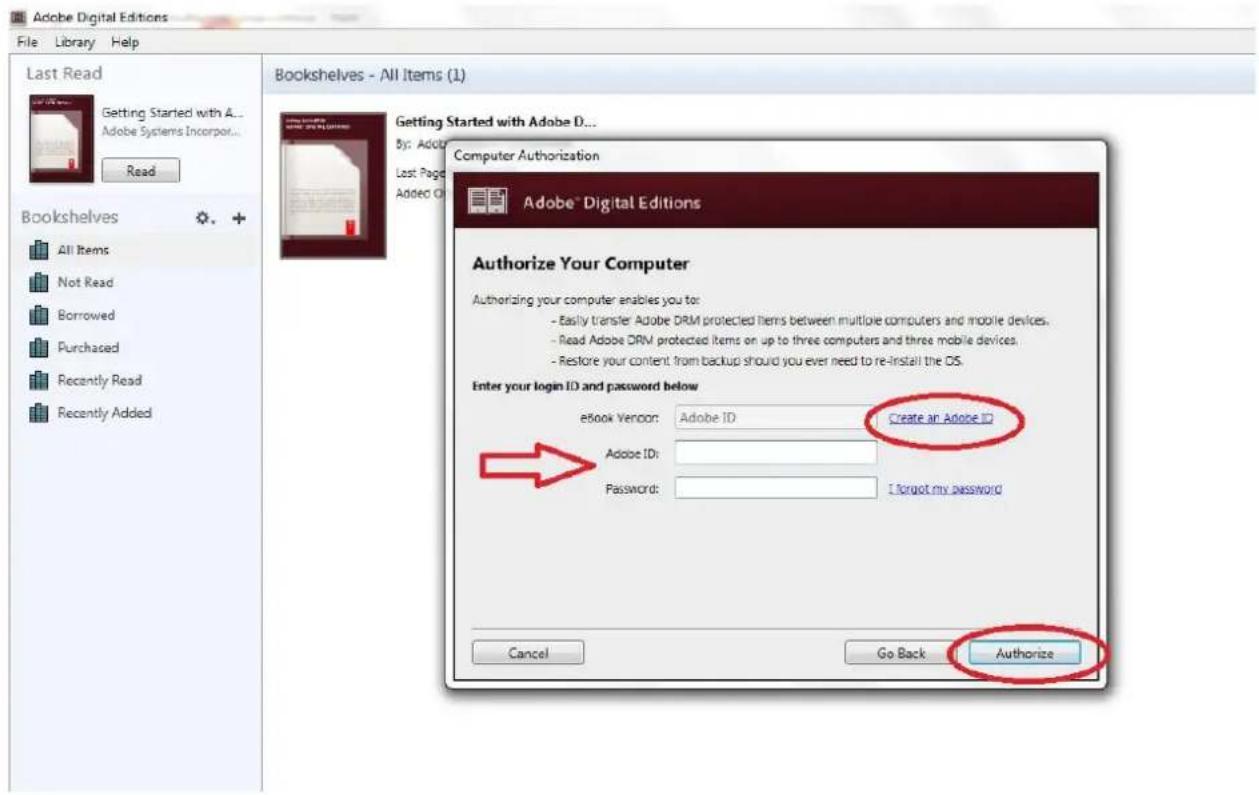
- Ahora Adobe Digital Editions está autorizado.
- Por favor, asegúrese de que el DENVER EBO-635L está encendido y posteriormente conecte el cable USB entre el lector de libros electrónicos y el PC y pulse OK cuando muestre un mensaje en pantalla.
Ahora es visible un nuevo icono en DENVER EBO-635L en el lateral izquierdo del menú de usuario de Adobe Digital Editions.
Adobe Digital Editions
File Library Help
Devices

DENVER EBO-635L

Bookshelves

All Items

Not Read

Borrowed

Purchased

Recently Read

Recently Added

- A veces puede ser necesario autorizar a DENVER EBO-635L. Esto puede hacerse haciendo clic en el icono de engranaje justo al lado de los dispositivos y elegir "authorize device".
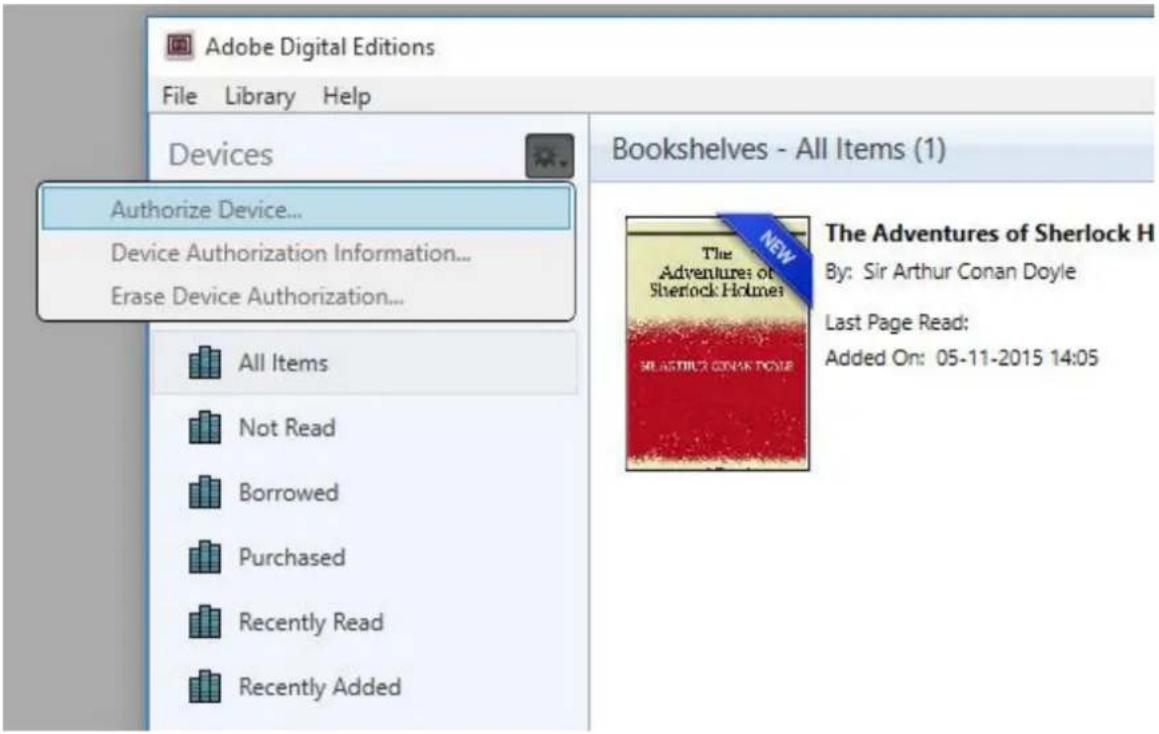
- Ahora puede añadir los libros electrónicos que desee haciendo clic en "File" y eligiendo "Add to Library". Ahora el libro electrónico puede verse en la vista general de "Library".
- Arrastre el libro electrónico a Denver EBO-635L y verá que hay una pequeña + verde. Esto es una indicación de que puede dejar caer el libro electrónico. Ahora el libro electrónico se copia a su dispositivo DENVER EBO-635L.
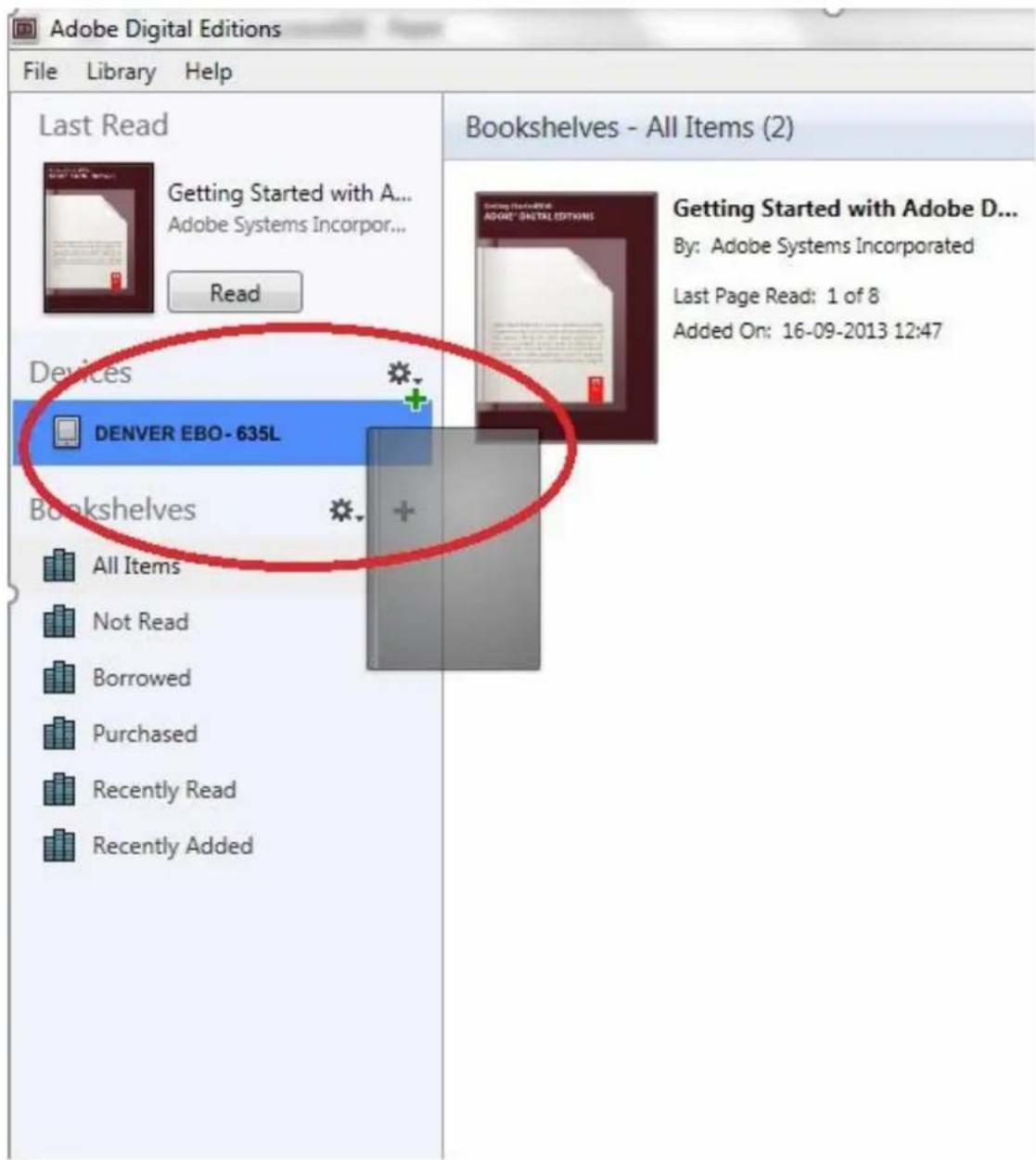
- Cuando haya copiado todos los libros puede desconectar el cable USB y está listo para leer el libro.
Aviso: Los artículos pueden estar sujetos a cambios técnicos sin notificación anticipada. Además, Denver se reserva el derecho de corregir errores y omisiones en el manual. TODOS LOS DERECHOS RESERVADOS, COPYRIGHT DENVER A/S

Los equipos eléctricos y electrónicos, y las pilas o baterías incluidas, contienen materiales, componentes y sustancias que pueden ser perjudiciales para su salud y para el medio ambiente, si el material de desecho (equipos eléctricos y electrónicos y baterías) no se manipula correctamente.
Los equipos eléctricos y electrónicos, y las pilas o baterías incluidas, llevan un símbolo de un cubo de basura cruzado por un aspa, como el que se ve a continuación. Este símbolo indica que los equipos eléctricos y electrónicos, y sus pilas o baterías, no deberían ser eliminados con el resto de basura del hogar, sino que deben eliminarse por separado.
Como usuario final, es importante que usted remita las pilas o baterías usadas al centro adecuado de recogida. De esta manera se asegurará de que las pilas y baterías se reciclan según la legislación y no dañarán el medio ambiente.
Todas las ciudades tienen establecidos puntos de recogida, en los que puede depositar los equipos eléctricos y electrónicos, y sus pilas o baterías gratuitamente en los centros de reciclaje y en otros lugares de recogida, o solicitar que sean recogidos de su hogar. Puede obtener información adicional en el departamento técnico de su ciudad.
DENVER A/S
Omega 5A, Soeften
DK-8382 Hinnerup
Denmark
www.facebook.com/denver.eu
MANUALE D'USO EBO-635L


- Información de seguridad
- Introducción
- Configuración y uso
- Carga del lector de libros electrónicos
- Copiar archivos al lector de libros electrónicos
- Conceptos básicos
- Pantalla principal
- Biblioteca
- Submenú mientras se lee
- 2.Fuentes
- Imágenes
- Explorer
- Búsqueda
- Otros
- Ajustes
- Modo actualización
- 2.Ajustes de alimentación
- Fecha y hora
- Configuración del idioma
- 5.Formatear el dispositivo
- 6.Configuración predeterminada
- Información del dispositivo
- Transferencia de datos
- Restablecer
- Transferir libros electrónicos protegidos frente a copia DRM a su DENVER EBO-635L
- Transferencia mediante Adobe Digital Editions
- MANUALE D'USO EBO-635L
Marca : DENVER
Modelo : EBO635L
Categoría : Lector electrónico