EBO635L - E-reader DENVER - Gratis gebruiksaanwijzing en handleiding
Vind de handleiding van het apparaat gratis EBO635L DENVER in PDF-formaat.

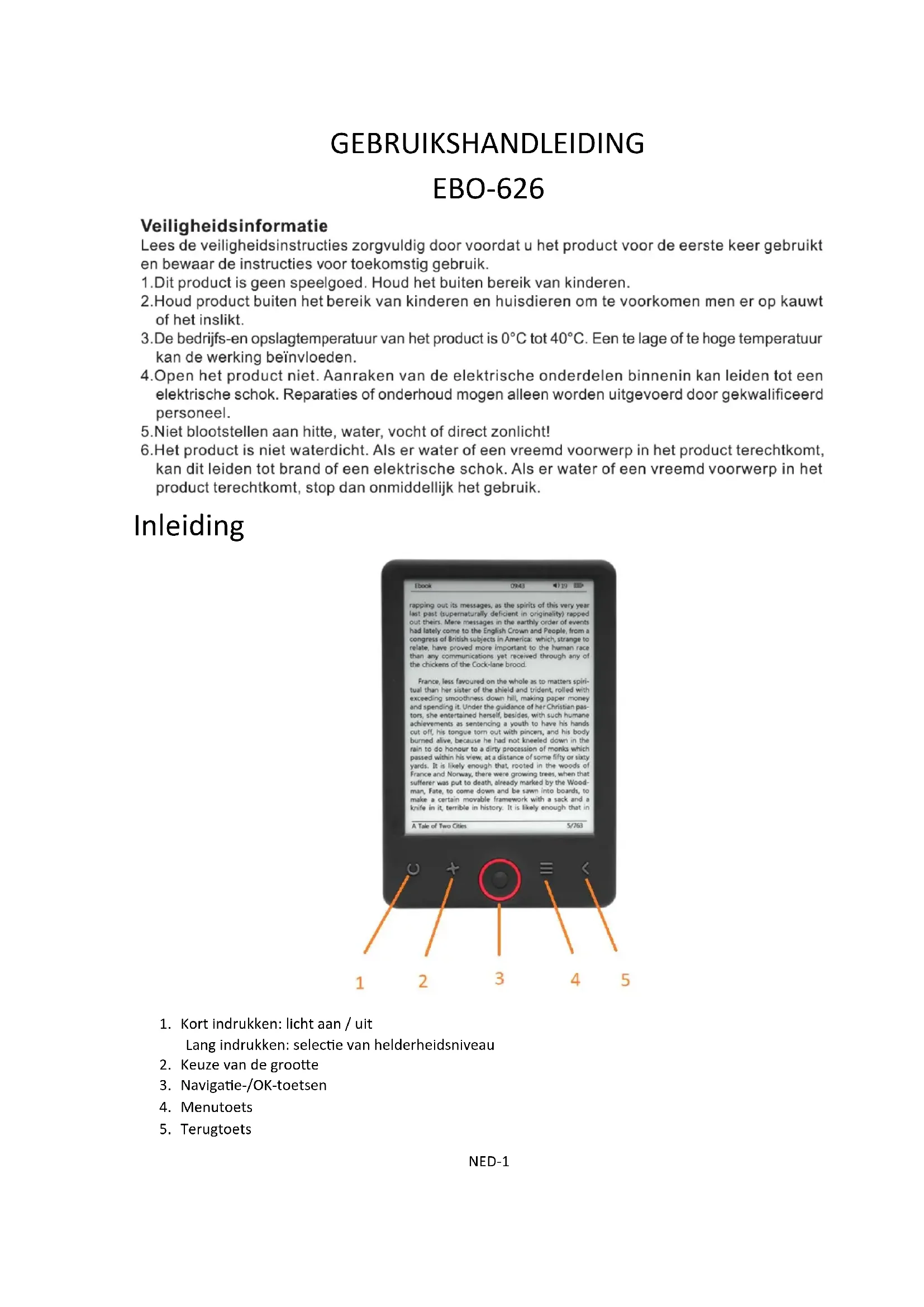


| Producttype | Elektronische lezer (e-reader) |
| Merk | Denver |
| Model | EBO635L |
| Scherm | Elektronisch inkt scherm, met achtergrondverlichting (instelbaar) |
| Afmetingen (bij benadering) | Ongeveer 170 x 125 x 10 mm |
| Gewicht (bij benadering) | Ongeveer 250 g |
| Voeding | Oplaadbare batterij via USB (USB-kabel meegeleverd) |
| Batterijduur | Enkele weken bij normaal gebruik (varieert afhankelijk van gebruik) |
| Opslagcapaciteit | Intern geheugen (capaciteit niet gespecificeerd) + microSD-kaart (tot 32 GB) |
| Ondersteunde bestandsformaten | PDF, EPUB, MOBI, FB2, RTF, TXT, HTML, JPEG, BMP, GIF, PNG (afbeeldingen bekijken) |
| Connectiviteit | USB 2.0 voor bestandsoverdracht en opladen |
| Belangrijkste functies | Lezen van e-boeken, bladeren door bibliotheek, bladwijzers, favorieten, tekst zoeken, lettertype aanpassen, PDF-zoom, scherm rotatie, automatisch scrollen, nachtmodus (kleurinversie) |
| Extra functies | Agenda, spellen (Sokoban, Puzzel), afbeeldingsviewer, bestandsbeheer, ondersteuning voor Adobe DRM (via Adobe Digital Editions) |
| Beschikbare talen | Meertalig (waaronder Frans, Engels, Deens, Duits, Spaans, Italiaans, Nederlands, Noors, Pools, Portugees, Zweeds, Fins, etc.) |
| Onderhoud en reiniging | Reinigen met een zachte droge doek. Geen chemicaliën gebruiken. Beschermen tegen vocht en extreme temperaturen (0-40°C). |
| Veiligheid | Apparaat niet openen. Buiten bereik van kinderen houden. Niet blootstellen aan water, hitte of direct zonlicht. Alleen de meegeleverde kabel gebruiken. |
| Onderdelen en repareerbaarheid | Geen door gebruiker vervangbare onderdelen. Reset via een resetgaatje aan de achterkant. Voor reparaties contact opnemen met een gekwalificeerde service. |
| Algemene informatie | Bedrijfstemperatuur: 0 tot 40°C. Recyclebaar. CE-goedgekeurd. |
Veelgestelde vragen - EBO635L DENVER
Gebruikersvragen over EBO635L DENVER
0 vraag over dit apparaat. Beantwoord die u kent of stel uw eigen vraag.
Stel een nieuwe vraag over dit apparaat
Download de handleiding voor uw E-reader in PDF-formaat gratis! Vind uw handleiding EBO635L - DENVER en neem uw elektronisch apparaat weer in handen. Op deze pagina staan alle documenten die nodig zijn voor het gebruik van uw apparaat. EBO635L van het merk DENVER.
GEBRUIKSAANWIJZING EBO635L DENVER
Veiligheidsinformatie
Lees de veiligheidsinstructies zorgvuldig door voordat u het product voor de eerste keer gebruikt en bewaar de instructies voor toekomstig gebruik.
- Dit product is geen speelgoed. Houd het buiten bereik van kinderen.
2.Houd product buiten het bereik van kinderen en huisdieren om te voorkomen men er op kauwt of het inslikt. - De bedrijfs-en opslagtemperatuur van het product is 0°C tot 40°C. Een te lage of te hoge temperatuur kan de werking beïnvloeden.
4.Open het product niet. Aanraken van de elektrische onderdelen binnenin kan leiden tot een elektrische schok. Reparaties of onderhoud mogen alleen worden uitgevoerd door gekwalificeerd personeel. - Niet blootstellen aan hitte, water, vocht of direct zonlicht!
- Het product is niet waterdicht. Als er water of een vreemd voorwerp in het product terechtkomt, kan dit leiden tot brand of een elektrische schok. Als er water of een vreemd voorwerp in het product terechtkomt, stop dan onmiddellijk het gebruik.
Inleiding
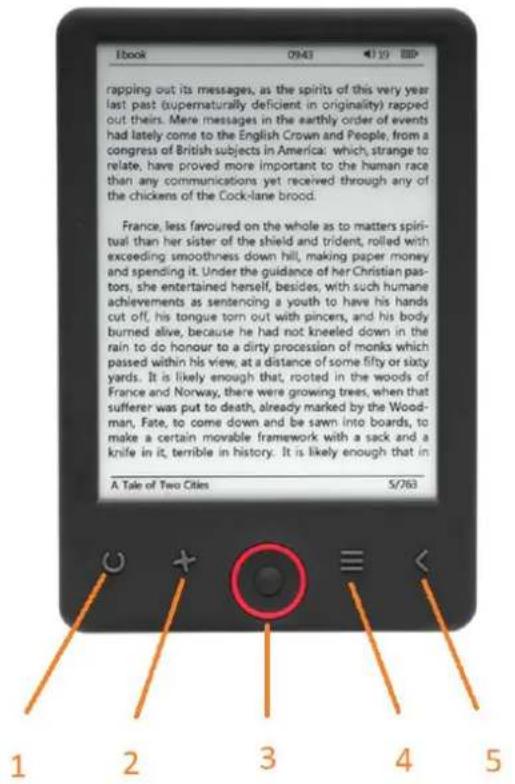
- Kort indrukken: licht aan / uit Lang indrukken: selectie van helderheidsniveau
- Keuze van de grootte
- Navigatie-/OK-toetsen
- Menutoets
- Terugtoets
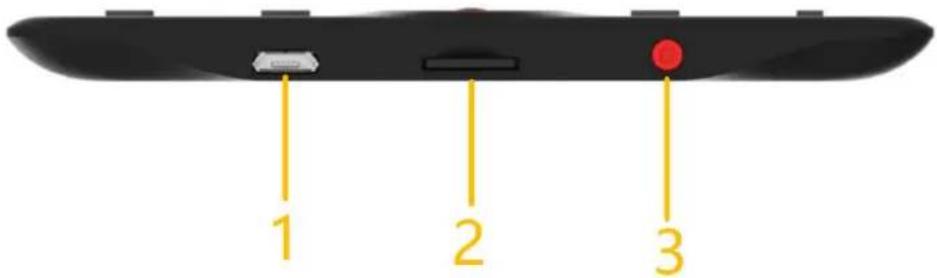
- Aansluiting USB-kabel voor het opladen en bestanden overzetten.
- Micro SD-kaartlezer.
- Inschakelen/Uitschakelen
Configuratie en gebruik
Aanzetten/Uitzetten
Houd de aan-/uittoets 5 seconden ingedrukt.
De e-reader opladen
U moet de reader 8 uur opladen voordat u deze voor het eerst gebruikt. Wanneer de batterij bijna leeg is, laadt u deze op door de meegeleverde USB-kabel te verbinden tussen de pc en de e-reader. Laad het op via de voedingsadapter.
Bestanden naar de e-reader kopieren
Sluit de e-reader aan op de pc met behulp van de meegeleverde USB-kabel. Het apparaat werkt als een USB-opslagapparaat.
Basisbegrippen
Gebruik de Navigatie toetsen om naar het gewenste item in de lijst te gaan.
Druk op de toets OK om de selectie te bevestigen.
Druk op de toets Menu om het optiemenu te openen.
Druk op de toets Terug om de selectie te annuleren of terug te keren naar het vorige menu of druk herhaaldelijk om terug te keren naar het hoofdmenu.
Homescherm
De 'recent gelezen'-sectie toont de 3 meest recent geopende e-boeken. De 'onlangs toegevoegd'-sectie toont de 4 laatst toegevoegde e-boeken.
Bibliotheek
Open de sectie Bibliotheek om alle e-boeken weer te geven die zijn opgeslagen op de e-reader (zowel in het interne geheugen als op de aangesloten microSD). Het formaat van bestanden wordt rechts van de titel weergegeven. U kunt in het Bibliotheek-submenu de lijst met favoriete e-boeken weergeven, naar boeken zoeken, sorteren op titel/auteur/recent gelezen/onlangs toegevoegd en kiezen hoe de bestanden moeten worden weergegeven (lijst of duimnagels — omslag).
1. Submenu tijdens het lezen
het Opties-submenu kan worden geopend terwijl u een e-boek leest. Druk op de Menutoets terwijl er momenteel een e-boekbestand is geopend om de mogelijke opties te zien. Houd er rekening mee dat de opties van het leesmenu verschillen wanneer u e-boeken in verschillende formaten leest, omdat niet elke optie beschikbaar is voor elk bestandsformaat.
1.1. Bladwijzer toevoegen — een bladwijzer toevoegen aan het boek dat u aan het lezen bent.
1.2. Bladwijzers — opgeslagen bladwijzers weergeven.
1.3.Inhoudsopgave — de inhoudsopgave weergeven, indien beschikbaar; (niet beschikbaar in het bestandsformaat .txt).
1.4. Toevoegen aan favorieten — het boek dat u momenteel leest toevoegen aan de lijst met favorieten.
1.5. Ga naar pagina — een pagina kiezen om direct te openen.
1.6. Zoeken— zoeken naar specifieke woorden in het boek dat u momenteel leest.
1.7.Zoomgrootte — het bestand in-/uitzoomen (alleen beschikbaar in het bestandsformaat .pdf).
1.8. Lettergrootte — de lettergrootte van de tekst die u momenteel leest vergroten/verkleinen (niet beschikbaar in het bestandsformaat .pdf).
1.9.Lettertype — het lettertype van de tekst veranderen (alleen beschikbaar in de bestandsformaten .txt/.html/.fb2/.rtf/.mobi).
1.10. Regelafstand — de afstand tussen regels veranderen (alleen beschikbaar in de bestandsformaten .txt/.html/.fb2/.rtf/.mobi).
1.11. Marge — de marges van het boek veranderen.
1.12. Alleen tekst — u kunt de weergave van een bestand in .pdf-formaat wisselen tussen de originele vorm of als alleen tekst (alleen beschikbaar in het bestandsformaat .pdf).
1.13.Scherm draaien — het scherm 90 ^o rechtsom of linksom draaien.
1.14. Kleuren omkeren — de schermkleuren omwisselen (de achtergrond is standaard wit met zwarte letters; wanneer omgewisseld, is de achtergrond zwart en zijn de letters wit); (niet beschikbaar in het bestandsformaat .pdf).
1.15.Automatisch bladeren — de automatische bladerfunctie inschakelen: 10 seconden/20 seconden/30 seconden/1 minuut/2 minuten.
1.16.Vernieuwmodus — selecteren hoe vaak het scherm moet worden vernieuwd: na elke pagina/elke 3 pagina's/elke 5 pagina's.
1.17. Over boek — informatie weergeven over het momenteel geopende e-boek: titel, auteur, uitgever en formaat (indien beschikbaar).
1.18.Afsluiten— het submenu afsluiten (u kunt het ook sluiten door op de toets Vorige te drukken).
1.19.Link inschakelen — de lijst met eindnoten weergeven (indien beschikbaar); (deze optie is alleen beschikbaar voor de bestandsformaten PDF, ePUB en mobi). Om eindnoten opgenomen in een e-boek weer te geven:
1.19.1Ga naar de pagina waar de eindnootlink in de hoofdtekst staat, druk op de Menutoets om het submenu te openen en schakel de optie Link Inschakelen in. Er zal een muispictogram rechtsboven in de hoek van het scherm verschijnen, wat betekent dat de functie is ingeschakeld.
1.19.2 Druk op de OK-toets en de e-reader zal de lijst met eindnoten weergeven.
1.19.3Gebruik de toetsen "Omhoog"/"Omlaag" en druk op de "OK"-toets om van eindnoot te wisselen. De e-reader zal direct de pagina openen die de geselecteerde eindnoot bevat. Druk op de "OK"-toets om terug te keren naar de lijst met eindnoten.
1.19.4Druk op de toets "Vorige" om terug te keren naar de hoofdtekst (het cursorpictogram zal verdwijnen, wat betekend dat de functie is uitgeschakeld).
2. Lettertypes
Het apparaat kan niet garanderen dat elk bestand op dit apparaat correct wordt weergegeven. De correcte weergave van lettertypes, met name van diakritische tekens, op deze e-reader is puur afhankelijk van het bestandsformaat van een e-boek en of het is voorbereid om te worden weergegeven op een e-reader. Voor bestanden in het formaat in .txt format, raden wij u aan om ervoor te zorgen dat het bestand in het UTF-formaat is voor een optimale weergave van lettertypes. Wanneer u e-boeken leest in de formaten .rtf/.txt/.fb2/.mobi en in een taal met diakritische tekens, dan raden wij u aan niet het standaard lettertype te gebruiken voor een optimale weergave van lettertypes.
Afbeeldingen
Open deze sectie om alle afbeeldingen weer te geven (zowel in het interne geheugen als op de aangesloten microSD-kaart). Om de beschikbare opties te zien wanneer een afbeelding is geopend, drukt u op de Menutoets om het submenu van de afbeelding te openen. De eerste pagina van het submenu bevat de volgende opties: de afbeelding instellen als schermbeveiliging, de standaard schermbeveiliging herstellen, de afbeelding instellen als stand-by-scherm, het standaard stand-by-scherm herstellen, de afbeelding draaien of in- en uitzoomen. Druk op de toets "Links" / "Rechts" om de tweede pagina van het submenu te openen, waar u het interval voor een diashow kunt instellen: uit/5 sec./10 sec./20 sec./30 sec./1 minuut, informatie over de afbeelding kunt weergeven (naam en formaat) en het submenu kunt afsluiten.
Verkenner
Open het tabblad Explorer om de bestandsbrowser van de e-reader weer te geven. Wanneer de subfolder van het geheugen is geopend, kunt u op de toets "Menu" drukken om een lijst met aanvullende opties te openen: de inhoud van het interne of externe geheugen doorzoeken, wissen en bekijken.
Zoeken
Open het tabblad Zoeken. Het zoekmenu zal op het scherm verschijnen.
Gebruik de navigatietoetsen om een zoekterm in te voeren, druk op GEDAAN en vervolgens op OK om te beginnen met zoeken. Het apparaat zal alle beschikbare e-boeken weergeven die de zoekterm bevatten. U kunt naar bestanden zoeken op bestandsnaam en auteur.
Extra's
De sectie Extra's bestaat uit 2 submenu's: De tabbladen Kalender en Spelletjes.
- Kalender. Open dit tabblad om de kalender weer te geven. De kalender zal openen op de huidige maand, waarop de huidige dag staat gemarkeerd (vergeet niet de juiste datum in te stellen in Instellingen).
- Spelletjes. Op de e-reader zijn twee spelletjes voorgeïnstalleerd: Sokoban en Jigsaw.
Instellingen
1.Vernieuwmodus
Open dit tabblad om in te stellen hoe vaak het scherm moet worden vernieuwd: na elke pagina/elke 3 pagina's/elke 5 pagina's.
2.Aan-/uitinstellingen
Open dit tabblad om de automatische uitschakeltijd en stand-by-tijd in te stellen.
2.1.Automatisch uitschakelen: u kunt de automatische uitschakelfunctie uitschakelen of instellen op 1/2/3/4 uur (het apparaat zal na de ingestelde tijd automatisch uitschakelen om energie te besparen). Opmerking: u kunt het stand-by-scherm naar wens personaliseren: open een voorgeladen afbeelding, druk op de Menutoets en selecteer "Instellen als stand-by-scherm".
2.2. Stand-by: uitschakelen of instellen op 5/10/15/30 minuten/1 uur. Wanneer ingeschakeld, zal de functie de e-reader op stand-by schakelen om energie te besparen. Opmerking: u kunt de schermbeveiliging naar wens personaliseren: open een voorgeladen afbeelding, druk op de Menutoets en selecteer "Instellen als schermbeveiliging".
3. Datum & tijd
Op het Homescherm verschijnen de week, dag en datum linksonder in de hoek van de display en de tijd verschijnt in de hoek rechtsonder. Wanneer u een boek leest, wordt de tijd rechtsboven in de hoek van het scherm weergegeven. U kunt de datum en tijd veranderen door Instellingen te openen, naar Datum & Tijd te gaan en het corresponderende tabblad te openen. Gebruik de toets "Links"/"Rechts" in de tijdsinstellingen om te wisselen tussen uur/minuut/formaat en de toets "Omhoog"/"Omlaag" om de cijfers te veranderen en te kiezen uit 24-uurs formaat/am/pm. Gebruik de toets "Links"/"Rechts" in de datuminstellingen om te wisselen tussen dag (DD)/maand (MM)/jaar (YY) en de toets "Omhoog"/"Omlaag" om de cijfers te veranderen.
4.Taalinstelling
Ga naar Instellingen en selecteer Taal om de taal te veranderen. Er zal een venster verschijnen met beschikbare talen. Kies de gewenste taal en druk te bevestiging op de "OK"-toets.
5.Apparaat formatteren
Gebruik dit tabblad om het apparaat te formatteren. Houd er rekening mee dat tijdens het formatteren alle gegevens opgeslagen in het interne geheugen zullen worden gewist! Maak een back-up van uw belangrijke gegevens! Wij raden u aan de geheugenkaart uit het apparaat te verwijderen voordat u het apparaat formatteert.
6. Standaard instellingen
Open dit tabblad, selecteer OK en druk ter bevestiging op de "OK"-toets om de standaard instellingen van de e-reader te herstellen. De standaard instellingen zullen worden hersteld en er verschijnt een venster op het scherm voor de taalselectie. Apparaatinformatie. Open dit tabblad om de softwareversie, het modelnummer, de gebruikte en totale capaciteit van het interne geheugen en de totale capaciteit van het externe geheugen weer te geven.
7.Apparaatinformatie
Open dit tabblad om de softwareversie, het modelnummer, de gebruikte en totale capaciteit van het interne geheugen en de totale capaciteit van het externe geheugen weer te geven.
Gegevensoverdracht
Bestanden kunnen op twee manieren worden gekopieerd:
- Steek de microSD-kaart met voorgeladen bestanden in de geheugensleuf van het apparaat.
- Sluit de e-reader aan op een pc met de meegeleverde USB-kabel. Er zal een melding op het scherm verschijnen om aan te geven dat de USB-verbinding is geslaagd. U kunt nu bestanden kopieren naar het apparaat of de geheugenkaart. Opmerking: Koppel de e-reader niet los van de computer tijdens de gegevensoverdracht, anders kan het geheugen van het apparaat beschadigd raken.
Resetten
In het geval dat de e-reader bijvoorbeeld vastloopt, kunt u het apparaat resetten. Steek een dun voorwerp in het resetgaatje aan de achterkant van het apparaat en houd de knop ingedrukt om het apparaat opnieuw op te starten.
DRM-kopieerbeveiligde e-boeken naar uw DENVER EBO-635L overzetten
DENVER EBO-635L kan DRM-beveiligde e-books lezen. Om dit te doen, dient u de e-books vanaf de PC over te zetten met Adobe Digital Editions.
Overzetten via Adobe Digital Editions
Download het programma van deze link: http://www.adobe.com/dk/products/digital-editions/download.html
Kies of u voor Windows of Macintosh wilt downloaden.
Adobe Digital Editions Home / D
Oversigt Features Tech specs FAQ Release Notes Download
Adobe Digital Editions 3.0 Installers
- Daarna downloadt u het installatiebestand naar uw PC/Mac. Zorg ervoor dat u het opslaat op een plek waar u het kunt terugvinden. (Bijvoorbeeld in "Downloads" of in "Desktop")
- Dubbelklik op het installatiebestand om de installatie van Adobe Digital Editions te starten.
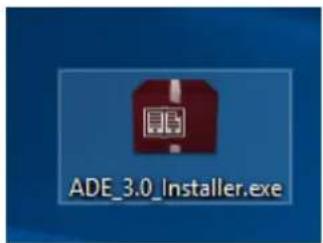
- Wanneer de installatie is voltooid, vindt u op uw bureaublad een snelkoppeling voor Adobe Digital Editions. Dubbelklik op het icoon om het programma te openen.
- Machtigen Adobe ID
- Open Adobe Digital Editions, klik op "Help" en kies "Authorize Computer"
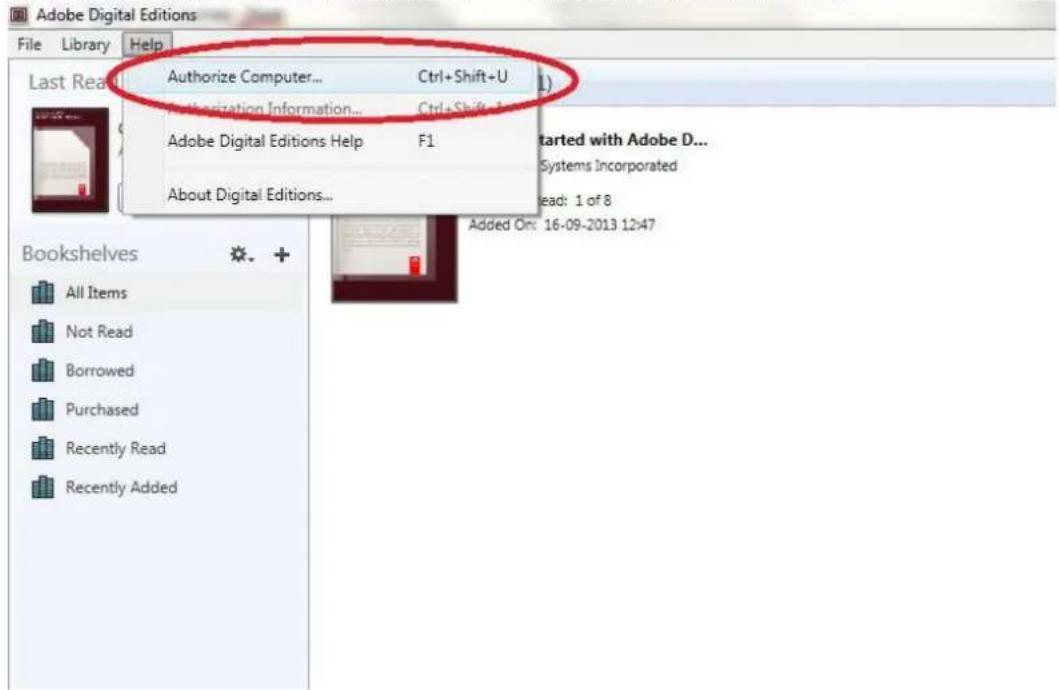
- Als u al een ADOBE ID hebt. U hoeft alleen maar uw gebruikersnaam en wachtwoord in te vullen. Als u deze niet hebt, dan kunt u deze aanmaken door te selecteren: "Een Adobe-ID aanmaken".
- Klik op "Authorize", nadat u de benodigde informatie hebt ingevoerd.
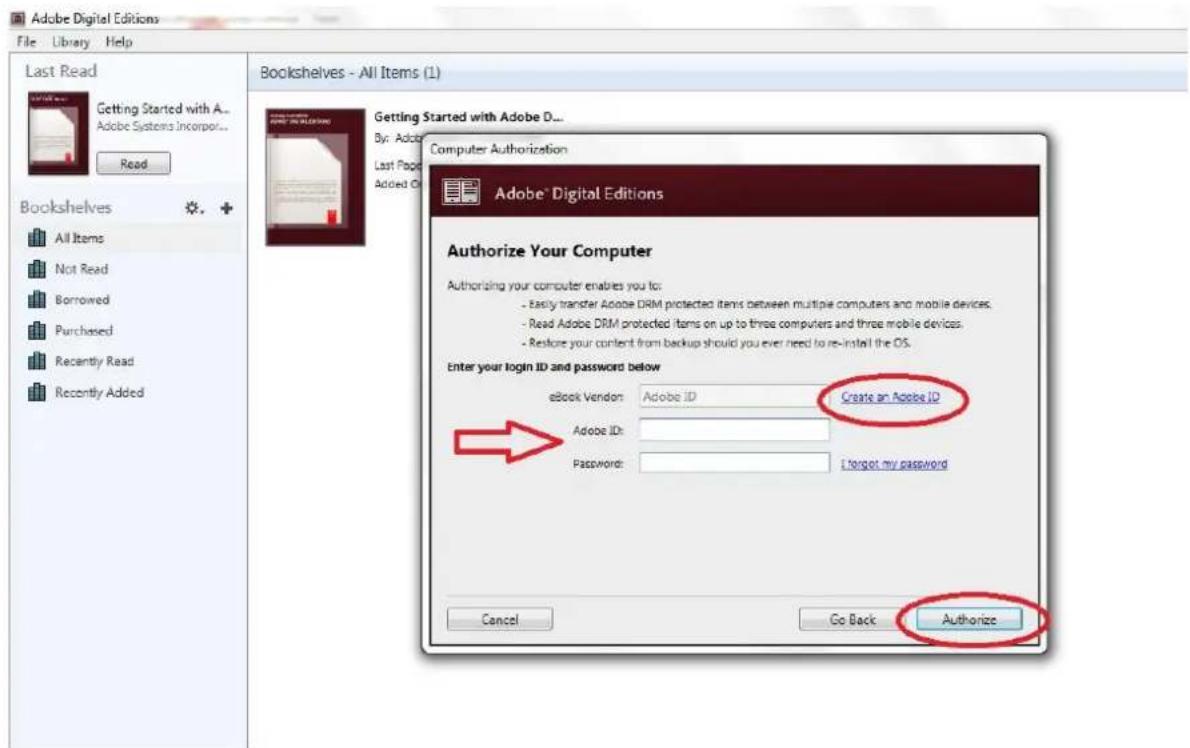
- Nu is Adobe Digital Editions geautoriseerd.
- Zorg ervoor dat uw DENVER EBO-635L is ingeschakeld. Sluit vervolgens de USB-kabel aan tussen de e-reader en uw PC, druk op OK wanneer het een bericht op het scherm toont. Nu is een nieuw DENVER EBO-635L-icoon zichtbaar aan de linkerkant van het Adobe Digital Editions gebruikersmenu.

Adobe Digital Editions
File Library Help
Devices


DENVER EBO-635L

Bookshelves


All Items

Not Read

Borrowed

Purchased

Recently Read

Recently Added
- Soms kan het nodig zijn om de DENVER EBO-635L te autoriseren. Dit kunt u doen door te klikken op het instellingen-icoon naast Apparaten en kies "Authorize Device".
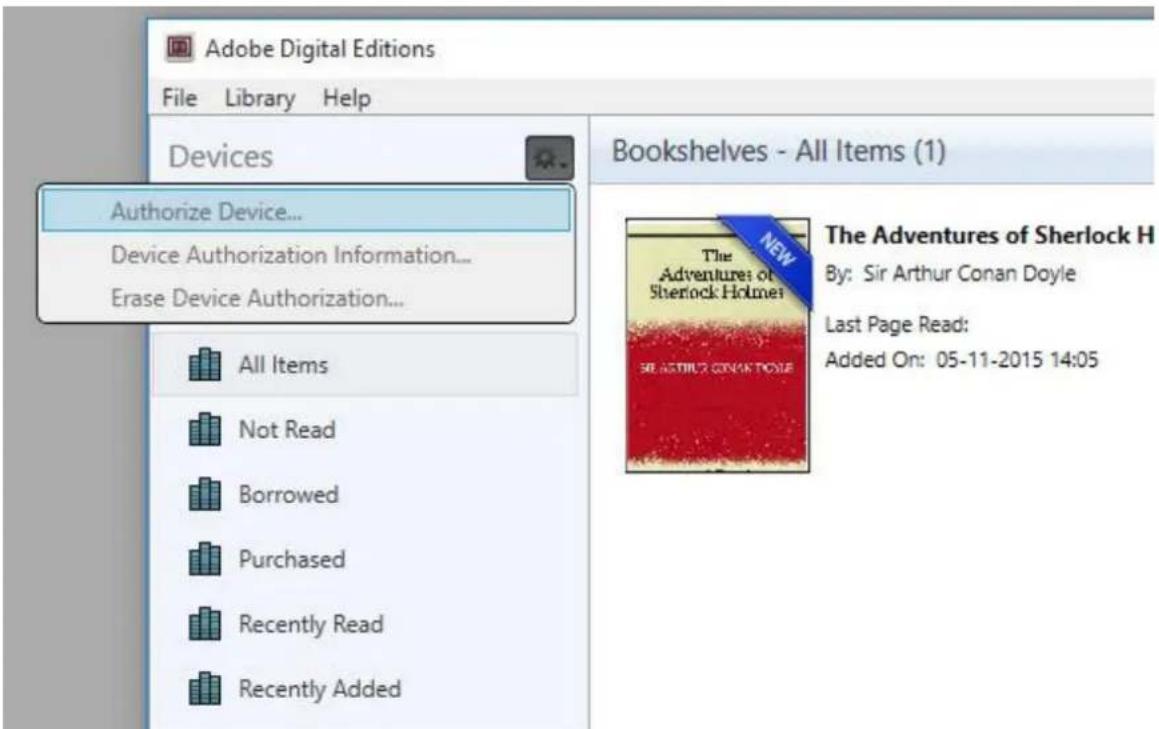
- Nu kunt u de gewenste e-boeken toevoegen door te klikken op "File" en "Add to Library" te kiezen. Nu is het boek te zien in het "Library"-overzicht.
- Sleep nu het e-book naar de Denver EBO-635L en merk op dat er een kleine groene + is. Dit is een indicatie dat u het e-book kunt neerzetten. Nu is het e-book gekopieerd naar uw DENVER EBO-635L-apparaat.
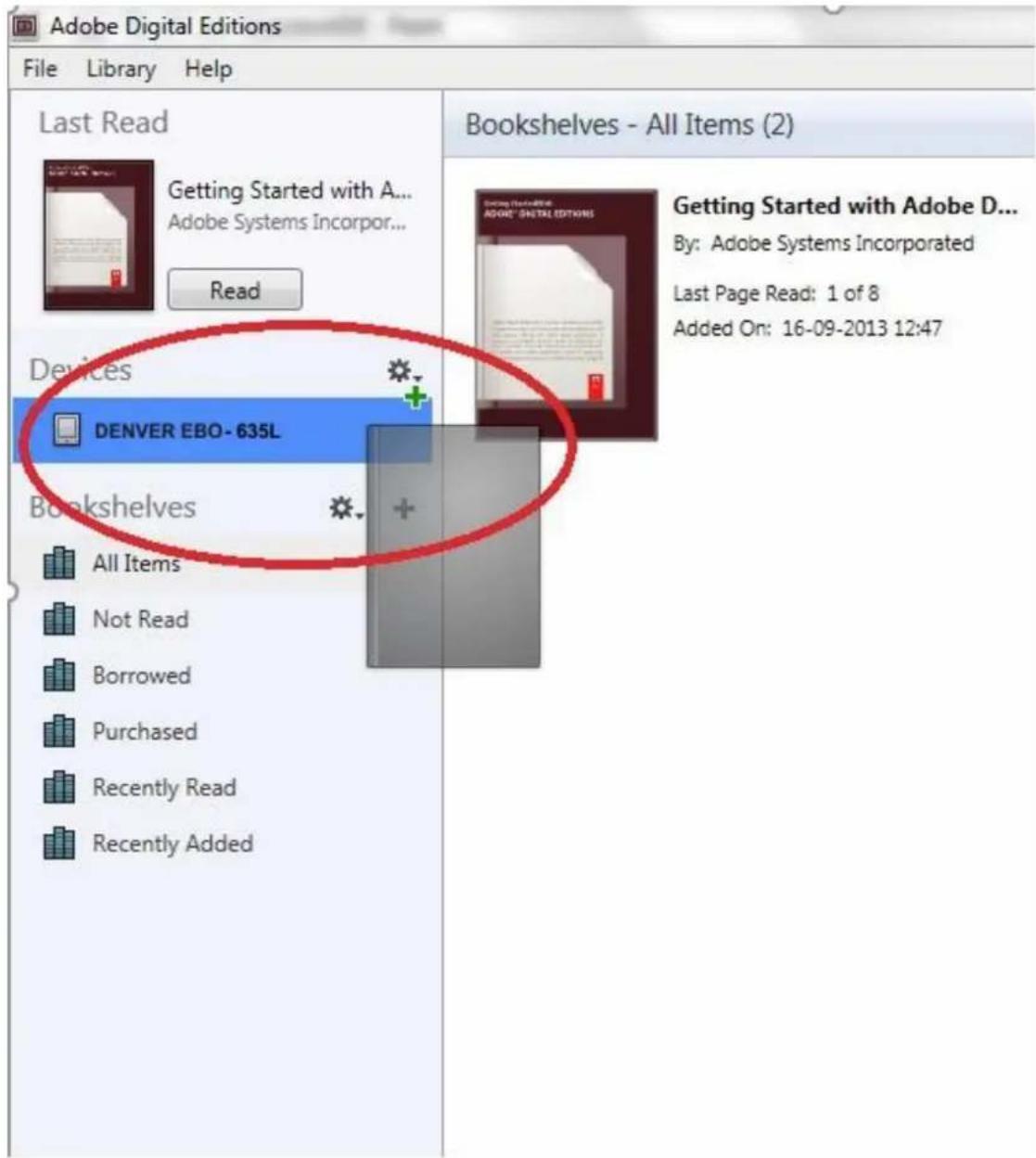
- Als u alle boeken hebt gekopieerd, kunt u de USB-kabel loskoppelen en bent u klaar om het boek te lezen.
Technische wijzigingen kunnen zonder voorafgaande kennisgeving worden gewijzigd.
Fouten en weglatingen in de handleiding zijn voorbehouden.
ALLE RECHTEN VOORBEHOUDEN, AUTEURSRECHT DENVER A/S
Elektrische en elektronische apparatuur en de inbegrepen batterijen bevatten materialen, componenten en stoffen die schadelijk kunnen zijn voor uw gezondheid en het milieu, indien de afvalproducten (afgedankte elektrische en elektronische apparatuur en batterijen) niet correct worden verwerkt.
Elektrische en elektronische apparatuur en batterijen zijn gemarkeerd met een doorgekruist kliko-symbool, zoals hieronder afgebeeld. Dit symbool is bestemd de gebruiker er op te wijzen dat elektrische en elektronische apparatuur en batterijen dient als normaal huishoudelijk afval afgedankt dienen te worden, maar gescheiden moeten worden ingezameld.
Als eindgebruiker is het belangrijk dat u uw verbruikte batterijen inlevert bij een geschikte en speciaal daarvoor bestemde faciliteit. Op deze manier is het gegarandeerd dat de batterijen worden hergebruikt in overeenstemming met de wetgeving en het milieu niet aantasten.
Alle steden hebben specifieke inzamelpunten, waar elektrische of elektronische apparatuur en batterijen kosteloos ingeleverd kunnen worden op recyclestations of andere inzamellocaties. In bepaalde gevallen kan het afval ook aan huis worden opgehaald. Vraag om meer informatie bij uw plaatselijke autoriteiten.
DENVER A/S
Omega 5A, Soeften
DK-8382 Hinnerup
Denmark
www.facebook.com/denver.eu
GUIDE D'UTILISATION EBO-635L



- Veiligheidsinformatie
- Inleiding
- Configuratie en gebruik
- Aanzetten/Uitzetten
- De e-reader opladen
- Bestanden naar de e-reader kopieren
- Basisbegrippen
- Homescherm
- Bibliotheek
- Submenu tijdens het lezen
- Lettertypes
- Afbeeldingen
- Verkenner
- Zoeken
- Extra's
- Instellingen
- 1.Vernieuwmodus
- 2.Aan-/uitinstellingen
- Datum & tijd
- 4.Taalinstelling
- 5.Apparaat formatteren
- Standaard instellingen
- 7.Apparaatinformatie
- Gegevensoverdracht
- Resetten
- DRM-kopieerbeveiligde e-boeken naar uw DENVER EBO-635L overzetten
- Overzetten via Adobe Digital Editions
- Adobe Digital Editions Home / D
- Adobe Digital Editions 3.0 Installers
- GUIDE D'UTILISATION EBO-635L
Merk : DENVER
Model : EBO635L
Categorie : E-reader