EBO635L - Lettore elettronico DENVER - Manuale utente e istruzioni gratuiti
Trova gratuitamente il manuale del dispositivo EBO635L DENVER in formato PDF.

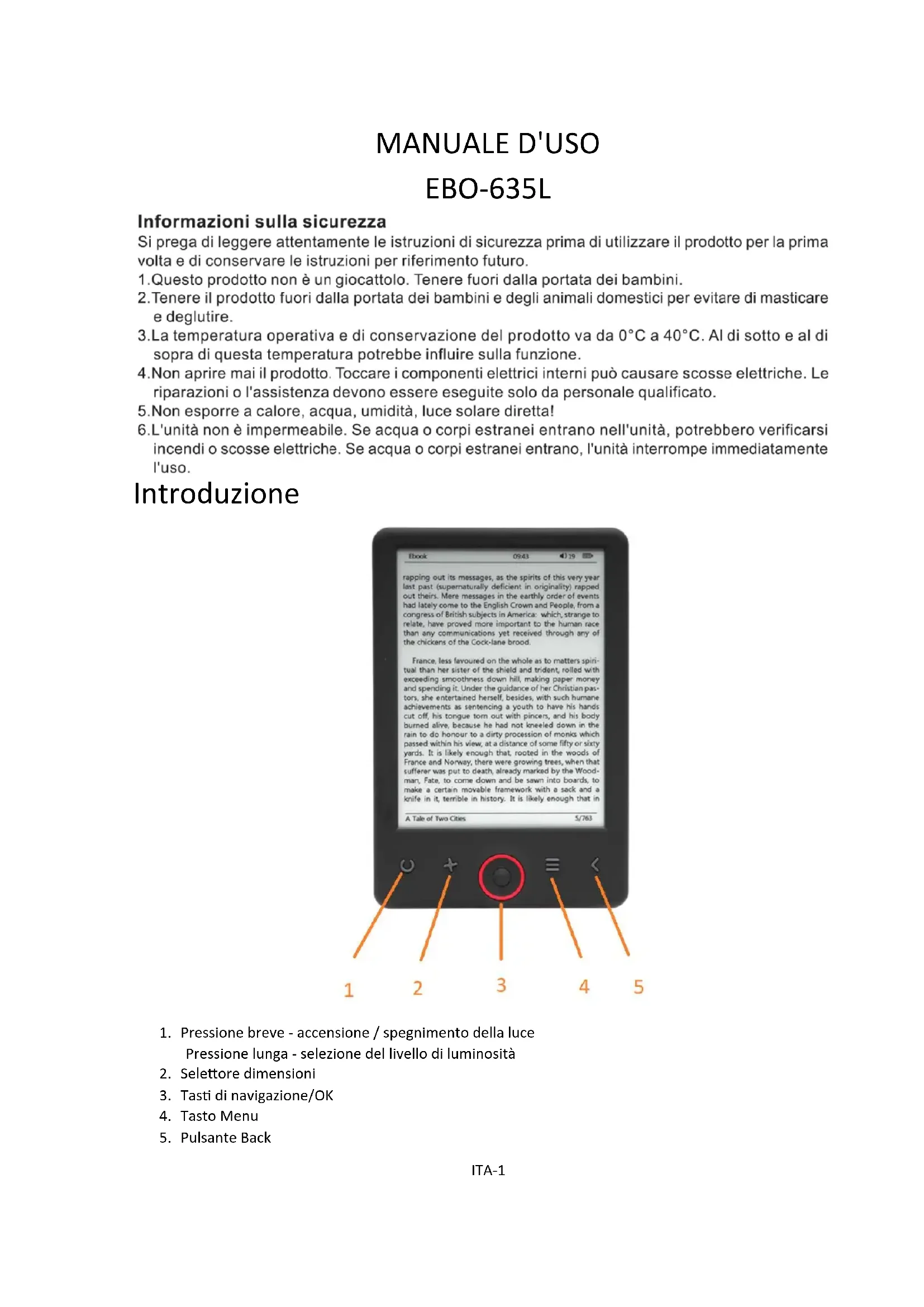


| Tipo di prodotto | Lettore elettronico (e-reader) |
| Marca | Denver |
| Modello | EBO635L |
| Schermo | Schermo a inchiostro elettronico, retroilluminato (regolabile) |
| Dimensioni (circa) | Circa 170 x 125 x 10 mm |
| Peso (circa) | Circa 250 g |
| Alimentazione | Batteria ricaricabile tramite USB (cavo USB incluso) |
| Autonomia | Diverse settimane in uso normale (varia a seconda dell'uso) |
| Capacità di archiviazione | Memoria interna (capacità non specificata) + scheda microSD (fino a 32 GB) |
| Formati di file supportati | PDF, EPUB, MOBI, FB2, RTF, TXT, HTML, JPEG, BMP, GIF, PNG (lettura immagini) |
| Connettività | USB 2.0 per trasferimento file e ricarica |
| Funzioni principali | Lettura di libri elettronici, navigazione nella libreria, segnalibri, preferiti, ricerca testo, regolazione carattere, zoom su PDF, rotazione schermo, scorrimento automatico, modalità notte (inversione colori) |
| Funzioni aggiuntive | Calendario, giochi (Sokoban, Puzzle), visualizzatore immagini, gestore file, supporto DRM Adobe (tramite Adobe Digital Editions) |
| Lingue disponibili | Multilingue (tra cui francese, inglese, danese, tedesco, spagnolo, italiano, olandese, norvegese, polacco, portoghese, svedese, finlandese, ecc.) |
| Manutenzione e pulizia | Pulire con un panno morbido asciutto. Non utilizzare prodotti chimici. Proteggere dall'umidità e da temperature estreme (0-40°C). |
| Sicurezza | Non aprire il dispositivo. Tenere fuori dalla portata dei bambini. Non esporre ad acqua, calore o luce solare diretta. Utilizzare solo il cavo fornito. |
| Parti di ricambio e riparabilità | Nessuna parte sostituibile dall'utente. Reset tramite foro di reset sul retro. Per le riparazioni, contattare un servizio qualificato. |
| Informazioni generali | Temperatura di funzionamento: da 0 a 40°C. Riciclabile. Conforme CE. |
Domande frequenti - EBO635L DENVER
Domande degli utenti su EBO635L DENVER
0 domanda su questo apparecchio. Rispondi a quelle che conosci o fai la tua.
Fai una nuova domanda su questo apparecchio
Scarica le istruzioni per il tuo Lettore elettronico in formato PDF gratuitamente! Trova il tuo manuale EBO635L - DENVER e riprendi in mano il tuo dispositivo elettronico. In questa pagina sono pubblicati tutti i documenti necessari per l'utilizzo del tuo dispositivo. EBO635L del marchio DENVER.
MANUALE UTENTE EBO635L DENVER
Informazioni sulla sicurezza
Si prega di leggere attentamente le istruzioni di sicurezza prima di utilizzare il prodotto per la prima volta e di conservare le istruzioni per riferimento futuro.
- Questo prodotto non è un giocattolo. Tenere fuori dalla portata dei bambini.
- Tenere il prodotto fuori dalla portata dei bambini e degli animali domestici per evitare di masticare e deglutire.
- La temperatura operativa e di conservazione del prodotto va da 0°C a 40°C. Al di sotto e al di sopra di questa temperatura potrebbe influire sulla funzione.
- Non aprire mai il prodotto. Toccare i componenti elettrici interni può causare scosse elettriche. Le riparazioni o l'assistenza devono essere eseguite solo da personale qualificato.
- Non esporre a calore, acqua, umidità, luce solare diretta!
- L'unità non è impermeabile. Se acqua o corpi estranei entrano nell'unità, potrebbero verificarsi incendi o scosse elettriche. Se acqua o corpi estranei entrano, l'unità interrompe immediatamente l'uso.
Introduzione
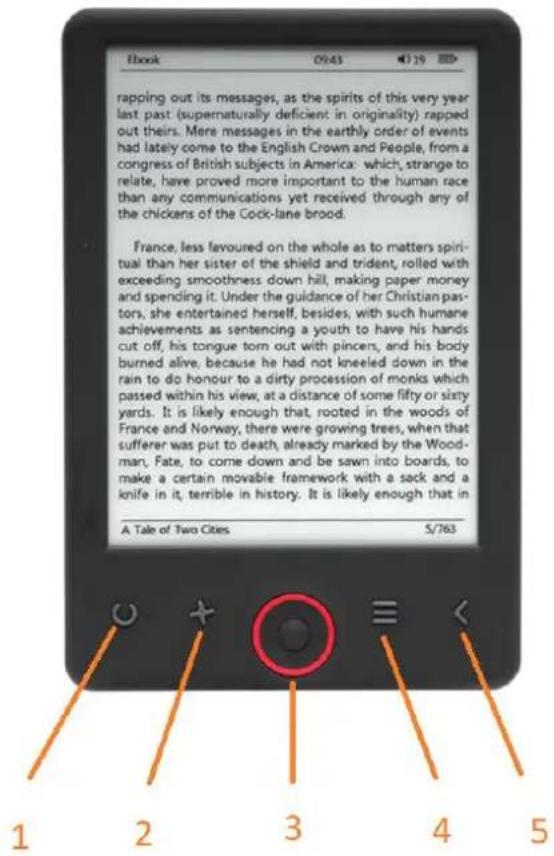
- Pressione breve - accensione / spegnimento della luce Pressione lunga - selezione del livello di luminosità
- Selettore dimensioni
- Tasti di navigazione/OK
- Tasto Menu
- Pulsante Back
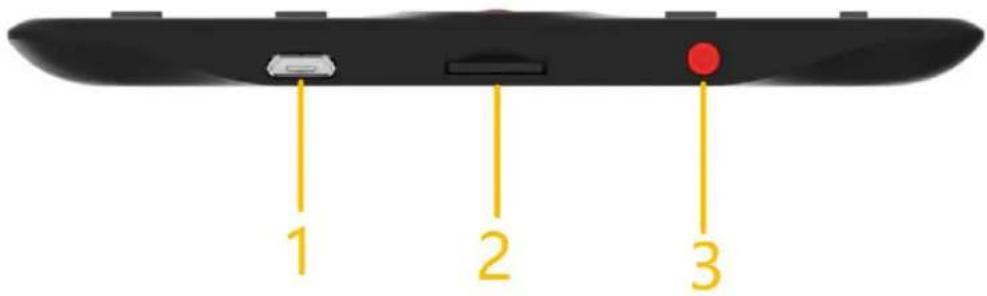
- Connessione via cavo USB per caricare e trasferire file.
- Lettore di schede MicroSD
- Accensione/Spegnimento
Configurazione e uso
Accensione/Spegnimento
Tenere premuto il tasto di accensione per 5 secondi
Carica del lettore di Ebook
Caricare per 8 ore prima del suo primo utilizzo. Quando la batteria è scarica, caricarla collegando il cavo USB in dotazione tra il PC e il lettore di Ebook. Caricarlo con l'adattatore di alimentazione.
Copia dei file nel lettore di Ebook
Collegare il lettore di Ebook al PC usando il cavo USB in dotazione. Il dispositivo si comporterà come un dispositivo di archiviazione USB.
Concetti basilari
Utilizzare i pulsanti di Navigazione per scorrere l'elenco fino all'elemento desiderato.
Premere il pulsante OK per confermare la scelta.
Premere il pulsante Menu per aprire il menu opzioni.
Premere il pulsante Indietro per annullare la selezione o tornare al menu precedente o premere più volte per tornare al menu principale.
Schermata principale
L'ultima sezione letta visualizza i 3 e-book aperti più recenti. La nuova sezione aggiunta visualizza gli ultimi 4 e-book aggiunti.
Libreria
Accedere alla sezione Libreria per visualizzare tutti gli e-book sul lettore (sia nella memoria interna che nella microSD se inserita). A destra del titolo, viene visualizzato il formato del file. Nel sottomenu della libreria, l'utente ha la possibilità di visualizzare l'elenco degli e-book preferiti, cercare i libri, ordinare per titolo/autore/recentemente letti/aggiunti di recente e scegliere come visualizzare i file (elenco o miniature, copertina).
1. Sottomenu durane la lettura
le opzioni del sottomenu possono essere aperte durante la lettura di un e-book. Premere il pulsante Menu quando viene aperto un file e-book per visualizzare le opzioni disponibili. Tenere presente che le opzioni del menu di lettura sono diverse quando si leggono e-book in diversi formati, in quanto non tutte le opzioni sono disponibili per ogni formato di file.
1.1.Aggiungi segnalibro: consente di aggiungere un segnalibro nel libro che si sta leggendo.
1.2.Segnalibri: visualizza i segnalibri salvati.
1.3. Tabella dei contenuti: visualizza la tabella dei contenuti, se presente; (non disponibile nel formato di file .txt).
1.4. Aggiungi ai preferiti: consente l'aggiunta all'elenco dei preferiti del libro che si sta leggendo.
1.5.Vai a pagina: consente di passare direttamente a una pagina.
1.6. Ricerca: consente la ricerca di parole specifiche nel libero che si sta leggendo.
1.7. Dimensioni dello zoom: consente di aumentare/diminuire lo zoom nel file (disponibile solamente nel formato di file .pdf)
1.8. Dimensioni carattere: consente di aumentare/diminuire le dimensioni del carattere del testo che si sta leggendo; (non disponibile nel formato di file .pdf.
1.9. Tipo di carattere: consente di modificare il tipo di carattere del testo (disponibile solamente nei formati di file .txt/.html/.fb2/.rtf/.mobi).
1.10.Spaziatura tra le righe: consente di modificare la spaziatura tra le righe (disponibile solamente nei formati di file .txt/.html/.fb2/.rtf/.mobi).
1.11. Margine: consente di modificare i margini del libro.
1.12.Solo testo: l'utente può cambiare tra la visualizzazione del file in formato .pdf nella sua forma originale o come solo testo (disponibile solamente in formato .pdf).
1.13.Ruota schermata: consente di ruotare la schermata di 90º in senso orario o antiorario.
1.14.Inverti colori: consente di invertire i colori di visualizzazione (per impostazione predefinita, lo sfondo è bianco e le lettere sono nere; quando è invertito, lo sfondo è nero e le lettere sono bianche); (non disponibile nel formato di file .pdf).
1.15.Cambio automatico: abilita il cambio automatico della pagina; 10 secondi/20 secondi/30 secondi/1 minuto/2 minuti.
1.16. Modalità di aggiornamento: consente di selezionare le impostazioni sulla frequenza di aggiornamento della schermata; dopo ogni pagina/ogni 3 pagine/ogni 5 pagine.
1.17. Informazioni sul libro: visualizza le informazioni sull'e-book correntemente aperto: titolo, autore, editore e formato (se disponibile).
1.18.Esci: consente di uscire dal sottomenu (l'utente può uscire anche premendo il pulsante Precedente).
1.19. Imposta collegamento su: consente di visualizzare l'elenco delle note finali (se disponibile); (opzione disponibile solo per i formati di file PDF, ePUB, mobi). Per visualizzare le note finali in un e-book:
1.19.1 Andare alla pagina dove il testo di ancoraggio di fine nota si trova nel testo principale, premere il pulsante Menu per entrare nel sottomenu e attivare l'opzione Imposta collegamento su. Nell'angolo in alto a destra della schermata verrà visualizzata un'icona del mouse, ad indicare che la funzione è abilitata.
1.19.2Premere il pulsante OK affinché il lettore possa visualizzare l'elenco delle note finali.
1.19.3 Per spostarsi su un'altra nota finale, utilizzare i pulsanti "Su"/"Giù" e premere il pulsante "OK". Il lettore passa alla pagina contenete la nota selezionata. Per tornare all'elenco delle note finali, premere il pulsante "OK".
1.19.4Premere il pulsante “Precedente” per tornare al testo principale (l'icona del cursore scompare ad indicare che la funzione è disabilitata).
2.Caratteri
Il dispositivo non garantisce la corretta visualizzazione di ogni file sullo stesso. La corretta visualizzazione dei caratteri, in particolare dei segni diacritici, su questo lettore dipende esclusivamente dal formato del file e-book e dal fatto che sia stato preparato per essere visualizzato su un lettore di e-book. Per i file in formato .txt, consigliamo di assicurarsi che il file sia in formato UTF per una visualizzazione ottimale dei caratteri.
Durante la lettura di e-book nei formati .rtf/.txt/.fb2/.mobi in una lingua con segni diacritici, sconsigliamo di utilizzare il carattere predefinito per una visualizzazione ottimale dei caratteri.
Immagini
Aprire la sezione per visualizzare tutte le immagini (sia nella memoria interna che nella scheda microSD se inserita). Per visualizzare le funzioni disponibili quando si apre un'immagine, premere il pulsante Menu per aprire il sottomenu dell'immagine. La prima pagina del sottomenu offre le seguenti opzioni: impostazione dell'immagine come screensaver, ripristino dello screensaver predefinito, impostazione dell'immagine come schermata inattiva, ripristino dello schermata inattiva predefinita, rotazione dell'immagine, aumento e riduzione dello zoom. Premere i pulsanti "Sinistra"/"Destra" per visualizzare la seconda pagina del sottomenu in cui è possibile impostare l'intervallo della presentazione: disattivato/5 sec/10 sec/20 sec/30 sec/1 minuto, nonché visualizzare le informazioni sull'immagine (nome e formato) e uscire dal sottomenu.
Explorer
Accedere alla scheda Explorer per visualizzare il browser dei file del lettore. Quando ci si trova nella sottocartella della memoria, premere il pulsante "Menu" per visualizzare un elenco di opzioni aggiuntive: ricerca, eliminazione e visualizzazione del contenuto della memoria interna o esterna.
Ricerca
Accedere alla scheda Ricerca. La schermata visualizzerà il menu di ricerca.
Utilizzare i pulsanti direzionali per inserire una frase da cercare, premere FATTO e premere OK per avviare la ricerca. Il dispositivo visualizzerà tutti gli e-book disponibili contenenti il termine della ricerca. È possibile eseguire la ricerca dei file in base al nome e all'autore.
Altro
La sezione Altro è costituita da 2 sottomenu: dalle schede Calendario e Giochi.
-
Calendario. Accedere a questa scheda per visualizzare il calendario Il calendario viene aperto al mese corrente, con il giorno corrente evidenziato (ricordarsi di impostare la data corrente nelle impostazioni).
-
Giochi. Sul lettore sono stati preinstallati due giochi: Sokoban e Jigsaw.
Impostazioni
1. Modalità di aggiornamento
Accedere a questa scheda per impostare la frequenza di aggiornamento del display: dopo ogni pagina/ogni 3 pagine/ogni 5 pagine.
2. Impostazioni di alimentazione
Accedere a questa scheda per impostare il tempo di arresto automatico e quello di standby.
2.1. Arresto automatico: l'utente ha la possibilità di disabilitare l'arresto automatico o di impostarlo a 1/2/3/4 ore (il dispositivo verrà arrestato dopo il tempo impostato a scopo di risparmio energetico). Nota: l'utente ha la possibilità personalizzare la schermata inattiva in base alle proprie esigenze: aprire un'immagine precaricata, premere il pulsante Menu e selezionare "Imposta come schermata inattiva".
2.2. Standby: disabilitare la funzione o selezionare 5/10/15/30 minuti/1 ora. Quando è abilitata, la funzione porta il lettore in modalità standby a scopo di risparmio energetico. Nota: l'utente ha la possibilità personalizzare lo screensaver in base alle proprie esigenze: aprire un'immagine precaricata, premere il pulsante "Menu" e selezionare "Imposta come screensaver".
3.Data e ora
Nella schermata principale, la settimana, il giorno e la data vengono visualizzati nell'angolo inferiore sinistro del display mentre l'ora viene visualizzata nell'angolo inferiore destro. Durante la lettura di un libro, l'ora viene visualizzata nell'angolo superiore destro della schermata. Per modificare la data e l'ora, accedere a Impostazioni, andare su Data e ora e accedere alla scheda corrispondente. Nelle impostazioni dell'ora, utilizzare i pulsanti "Sinistra"/"Destra" per cambiare tra ora/minuto/formato e i pulsanti "Su"/"Giù" per modificare le cifre e selezionare tra formato a 24 ore/am/pm. Nelle impostazioni della data, utilizzare i pulsanti "Sinistra"/"Destra" per cambiare tra giorno (GG)/mese (MM)/anno (AA) e i pulsanti "Su"/"Giù" per modificare le cifre.
4. Impostazione della lingua
Per modificare la lingua, andare su Impostazioni e selezionare Lingua. Verrà visualizzata una finestra di pop-up con le lingue disponibili. Scegliere la lingua desiderata e premere il pulsante "OK" per confermare.
5. Formattazione del dispositivo
In questa scheda l'utente ha la possibilità di formattare il dispositivo. Tenere presente che durante la formattazione, tutti i dati salvati nella memoria interna verranno eliminati! Eseguire il back-up dei dati importanti! Consigliamo di rimuovere la scheda di memoria dal dispositivo prima della sua formattazione.
6. Impostazioni predefinite
Per ripristinare le impostazioni predefinite del lettore, accedere a questa scheda, selezionare OK e premere il pulsante "OK" per confermare. Verranno ripristinate le impostazioni predefinite e sulla schermata verrà visualizzata una richiesta di selezione della lingua. Informazioni sul dispositivo. Accedere a questa scheda per visualizzare la versione del software, il numero del modello del dispositivo, la capacità utilizzata e totale della memoria interna e la capacità utilizzata e totale della memoria esterna.
7. Informazioni sul dispositivo
Accedere a questa scheda per visualizzare la versione del software, il numero del modello del dispositivo, la capacità utilizzata e totale della memoria interna e la capacità utilizzata e totale della memoria esterna.
Trasferimento dei dati
Sono disponibili due modi per trasferire i file:
- Inserire una scheda microSD con i file precaricati nello slot di memoria del dispositivo.
- Collegare il lettore a un PC tramite il cavo USB fornito in dotazione. Sulla schermata viene visualizzato un messaggio a indicare che il collegamento USB è stato eseguito correttamente. A questo punto è possibile copiare i file sul dispositivo o sulla scheda di memoria. Nota: evitare di scollegare il lettore dal computer durante il trasferimento, in quanto ciò potrebbe danneggiare la memoria del dispositivo.
Ripristino
In caso di blocco del lettore, ad esempio, l'utente può ripristinare il dispositivo. Inserire un utensile sottile nel foro per il ripristino sul retro del dispositivo e tenere premuto il pulsante per riavviarlo.
Trasferimento di Ebook protetti da copia DRM sul tuo DENVER EBO-635L
DENVER EBO-635L può leggere ebook protetti da DRM. Per fare ciò è necessario trasferire da un PC tramite Adobe Digital Editions.
Trasferimento via Adobe Digital Editions
Scaricare il programma da questo link: http://www.adobe.com/dk/products/digital-editions/download.html Scegliere se si desidera scaricare per Windows o Macintosh.
Adobe Digital Editions Home / D
Oversigt Features Tech specs FAQ Release Notes Downloi
Adobe Digital Editions 3.0 Installers
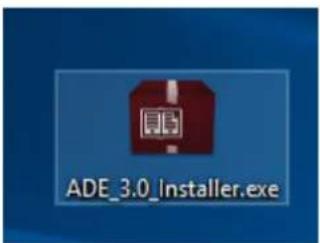
- Ora si scarica il file di installazione sul proprio PC/Mac. Assicurarsi di salvare in una posizione semplice da ritrovare. (ad es. in "Download" o su "Desktop")
- Fare doppio clic sul file di installazione per avviare l'installazione di Adobe Digital Editions.
-
Quando l'installazione è stata completata si disporrà di un collegamento per Adobe Digital Editions sul desktop. Fare doppio clic sull'icona per aprire il programma.
-
Autorizzare ID Adobe
-
Aprire Adobe Digital Editions e fare clic su "Help" e scegliere "Authorize Computer"
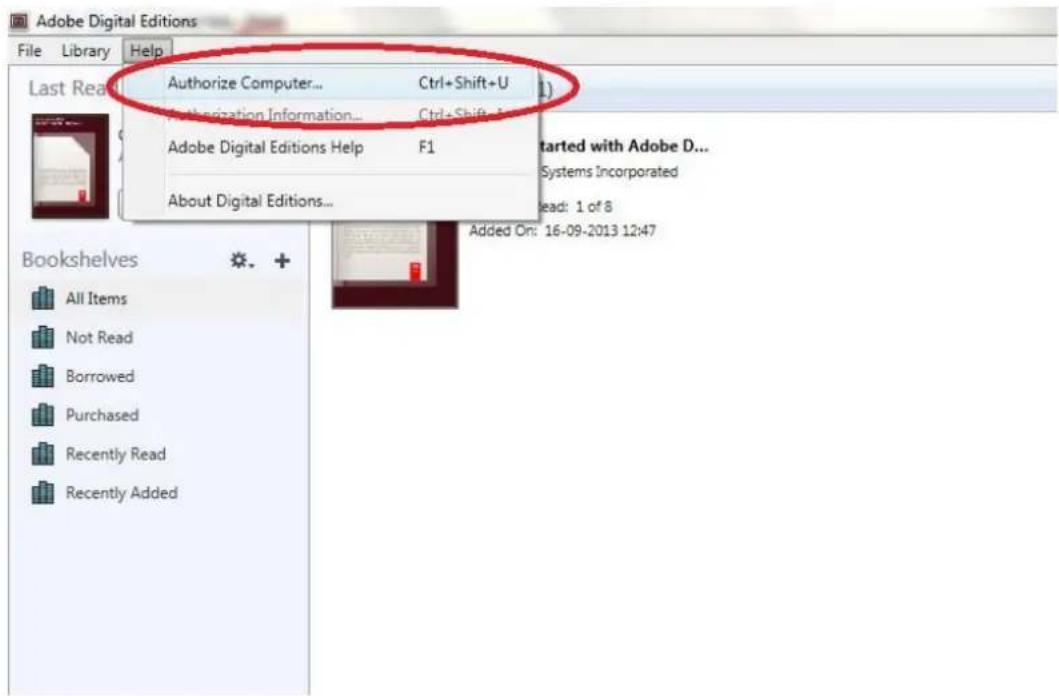
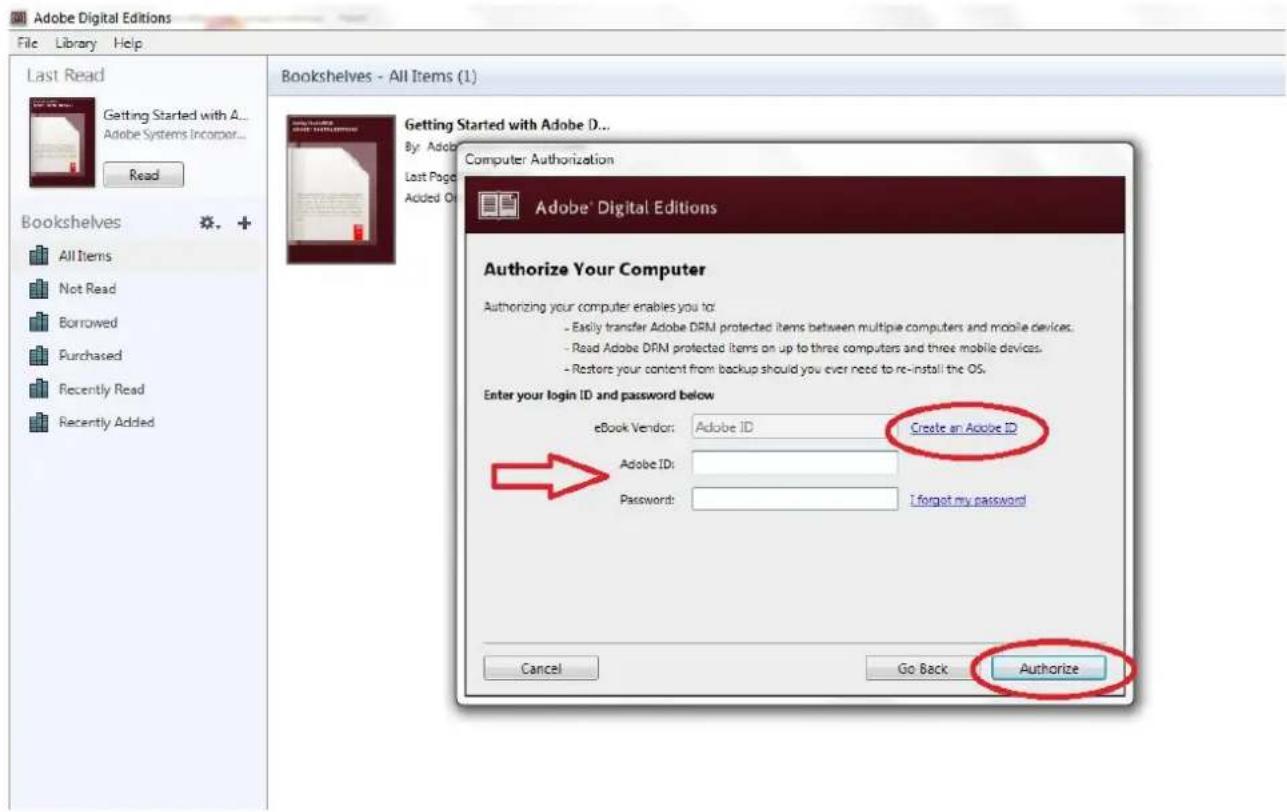
- Se si dispone già di ID Adobe. È solo necessario compilare nome utente e password. Se non si dispone di queste credenziali, è possibile crearle scegliendole. "Crea un ID Adobe".
- Fare clic su "Authorize" dopo aver inserito le informazioni richieste.
-
Ora la versione di Adobe Digital Editions scaricata è autorizzata.
-
Assicurarsi che il dispositivo DENVER EBO-635L sia acceso e quindi collegare il cavo USB tra il lettore di ebook e il PC e premere OK quando si visualizza un messaggio sullo schermo. Ora è visibile una nuova icona per DENVER EBO-635L sul lato sinistro del menu utente Adobe Digital Editions.
Adobe Digital Editions
File Library Help
Devices


DENVER EBO-635L

Bookshelves


All Items

Not Read

Borrowed

Purchased

Recently Read

Recently Added
- A volte può essere necessario autorizzare DENVER EBO-635L. Questo può essere fatto facendo clic sull'icona dell'ingranaggio accanto a Dipositivi e scegliere " authorize device".

Adobe Digital Editions
File Library Help
Devices

- Ora è possibile aggiungere gli ebook desiderati facendo clic su "File" e selezionando "Add to Library". Ora l'ebook può essere visto nella panoramica "Library".
- Trascinare l'ebook sul dipositivo Denver EBO-635L e notare un piccolo + verde. Questa è l'indicazione che è possibile rilasciare l'ebook. L'ebook viene quindi copiato sul dispositivo DENVER EBO-635L.
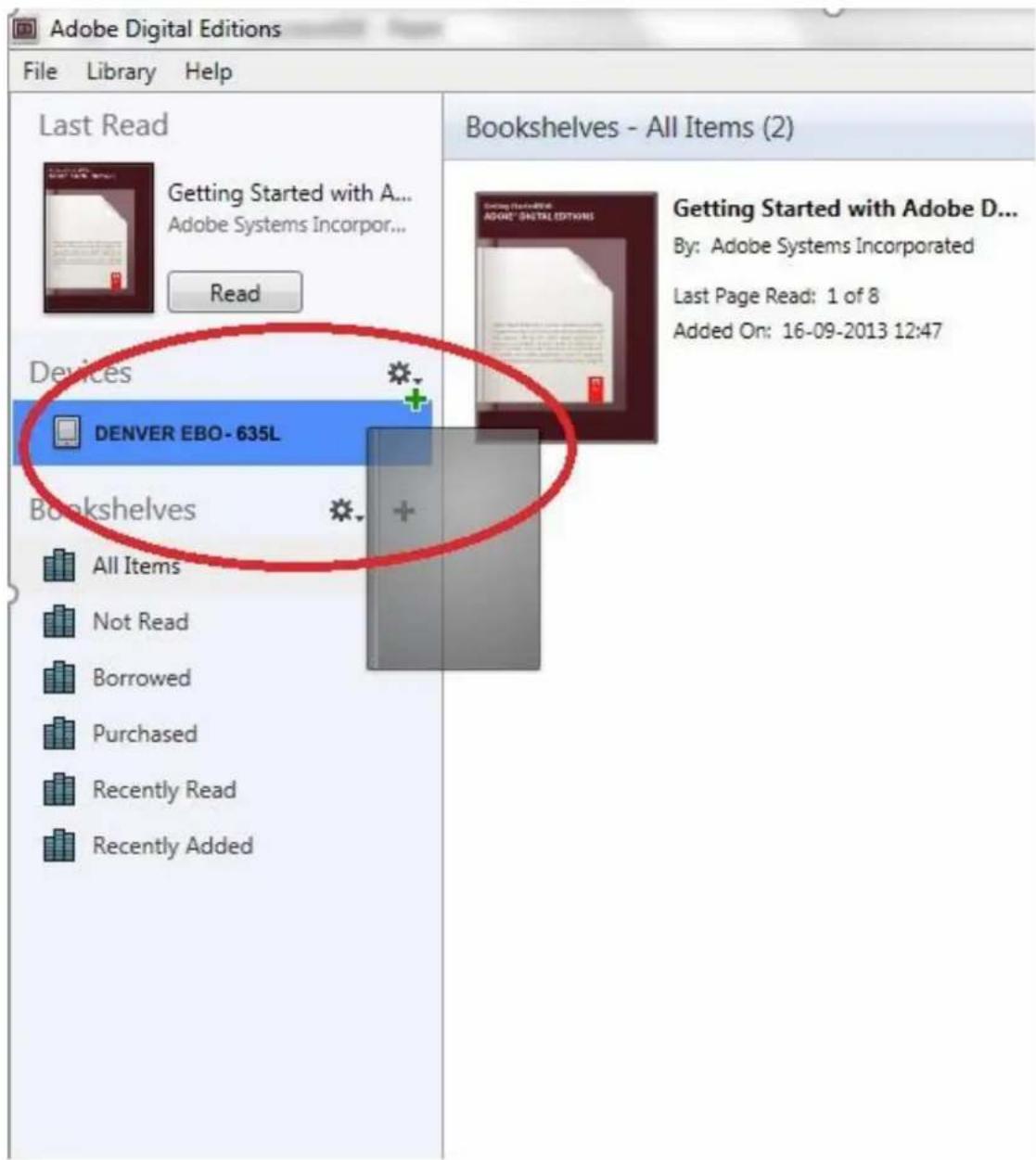
- Dopo aver copiato tutti i libri è possibile scollegare il cavo USB e quindi leggere il libro.
Nota: tutti i prodotti sono soggetti a modifiche senza preavviso. Non ci riteniamo responsabili di errori e omissioni nel manuale.
TUTTI I DIRITTI RISERVATI, COPYRIGHT DENVER A/S

www.denver.eu

L'attrezzatura elettrica e elettronica incluse le batterie contengono materiali, componenti e sostanze che possono essere dannose per la salute e l'ambiente se il materiale di scarto (attrezzatura elettrica ed elettronica gettata e batterie) non è gestito correttamente.
L'attrezzatura elettrica ed elettronica e le batterie sono segnate con una croce sul simbolo del cestino, visto sotto. Questo simbolo significa che l'attrezzatura elettrica e elettronica e le batterie non dovrebbero essere eliminate con altri rifiuti domestici ma dovrebbero esserlo separatamente.
È importante che inviate le batterie usate alle strutture appropriate e indicate. In questo modo vi accertate che le batterie siano riciclate secondo la legislatura e non danneggiano l'ambiente.
Tutte le città hanno stabilito punti di raccolta dove l'attrezzatura elettronica ed elettrica e le batterie possono essere inviate senza spese alle stazioni di riciclaggio e altri siti di raccolta o raccolti da casa. Informazioni aggiuntive sono disponibili al dipartimento tecnico della città.
DENVER A/S
Omega 5A, Soeften
DK-8382 Hinnerup
Denmark
www.facebook.com/denver.eu
MANUAL DO UTILIZADOR EBO-635L




- Informazioni sulla sicurezza
- Introduzione
- Configurazione e uso
- Accensione/Spegnimento
- Carica del lettore di Ebook
- Copia dei file nel lettore di Ebook
- Concetti basilari
- Schermata principale
- Libreria
- Sottomenu durane la lettura
- 2.Caratteri
- Immagini
- Explorer
- Ricerca
- Altro
- Impostazioni
- Modalità di aggiornamento
- Impostazioni di alimentazione
- 3.Data e ora
- Impostazione della lingua
- Formattazione del dispositivo
- Impostazioni predefinite
- Informazioni sul dispositivo
- Trasferimento dei dati
- Ripristino
- Trasferimento di Ebook protetti da copia DRM sul tuo DENVER EBO-635L
- Adobe Digital Editions Home / D
- Adobe Digital Editions 3.0 Installers
- MANUAL DO UTILIZADOR EBO-635L
Marca : DENVER
Modello : EBO635L
Categoria : Lettore elettronico