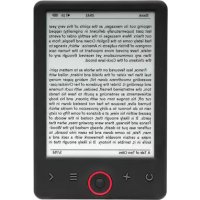
EBO635L - E-Reader DENVER - Kostenlose Bedienungsanleitung
Finden Sie kostenlos die Bedienungsanleitung des Geräts EBO635L DENVER als PDF.


| Produkttyp | Elektronischer Leser (E-Reader) |
| Marke | Denver |
| Modell | EBO635L |
| Bildschirm | Elektronisches Tintendisplay, hintergrundbeleuchtet (einstellbar) |
| Abmessungen (ca.) | Ca. 170 x 125 x 10 mm |
| Gewicht (ca.) | Ca. 250 g |
| Stromversorgung | Wiederaufladbarer Akku über USB (USB-Kabel im Lieferumfang) |
| Akkulaufzeit | Mehrere Wochen bei normaler Nutzung (variiert je nach Verwendung) |
| Speicherkapazität | Interner Speicher (Kapazität nicht angegeben) + microSD-Karte (bis zu 32 GB) |
| Unterstützte Dateiformate | PDF, EPUB, MOBI, FB2, RTF, TXT, HTML, JPEG, BMP, GIF, PNG (Bildanzeige) |
| Konnektivität | USB 2.0 für Dateiübertragung und Aufladung |
| Hauptfunktionen | Lesen von E-Books, Bibliotheksnavigation, Lesezeichen, Favoriten, Textsuche, Schriftarteinstellung, Zoom bei PDF, Bildschirmrotation, automatischer Bildlauf, Nachtmodus (Farbumkehrung) |
| Zusatzfunktionen | Kalender, Spiele (Sokoban, Puzzle), Bildbetrachter, Dateimanager, Unterstützung für Adobe DRM (über Adobe Digital Editions) |
| Verfügbare Sprachen | Mehrsprachig (darunter Französisch, Englisch, Dänisch, Deutsch, Spanisch, Italienisch, Niederländisch, Norwegisch, Polnisch, Portugiesisch, Schwedisch, Finnisch usw.) |
| Wartung und Reinigung | Mit einem weichen, trockenen Tuch reinigen. Keine chemischen Reinigungsmittel verwenden. Vor Feuchtigkeit und extremen Temperaturen (0-40°C) schützen. |
| Sicherheit | Gerät nicht öffnen. Von Kindern fernhalten. Nicht Wasser, Hitze oder direktem Sonnenlicht aussetzen. Nur das mitgelieferte Kabel verwenden. |
| Ersatzteile und Reparierbarkeit | Keine vom Benutzer austauschbaren Teile. Zurücksetzen über das Reset-Loch auf der Rückseite. Für Reparaturen einen qualifizierten Service kontaktieren. |
| Allgemeine Informationen | Betriebstemperatur: 0 bis 40°C. Recycelbar. CE-konform. |
Häufig gestellte Fragen - EBO635L DENVER
Benutzerfragen zu EBO635L DENVER
0 Frage zu diesem Gerät. Beantworten Sie die, die Sie kennen, oder stellen Sie Ihre eigene.
Eine neue Frage zu diesem Gerät stellen
Laden Sie die Anleitung für Ihr E-Reader kostenlos im PDF-Format! Finden Sie Ihr Handbuch EBO635L - DENVER und nehmen Sie Ihr elektronisches Gerät wieder in die Hand. Auf dieser Seite sind alle Dokumente veröffentlicht, die für die Verwendung Ihres Geräts notwendig sind. EBO635L von der Marke DENVER.
BEDIENUNGSANLEITUNG EBO635L DENVER
BEDIENUNGSANLEITUNG EBO-635L
Sicherheitshinweise
Bitte lesen Sie die Sicherheitshinweise vor der ersten Verwendung des Produkts aufmerksam durch und bewahren Sie sie für späteres Nachschlagen auf.
- Dieses Produkt ist kein Spielzeug. Bewahren Sie es außerhalb der Reichweite von Kindern auf.
- Bewahren Sie das Produkt außerhalb der Reichweite von Kindern und Haustieren auf, um Kauen und Verschlucken zu vermeiden.
- Die Betriebs- und Lagertemperatur des Produkts liegt zwischen 0 und 40°C. Eine Unter-oder Überschreitung dieser Temperatur kann die Funktion beeinträchtigen.
- Öffnen Sie das Gerät nicht. Das Berühren der Elektronik kann zu einem Stromschlag führen. Reparaturen und Wartung dürfen nur von qualifiziertem Personal durchgeführt werden.
- Setzen Sie das Gerät nicht Hitze, Wasser, Feuchtigkeit oder direkter Sonneneinstrahlung aus!
- Das Gerät ist nicht wasserdicht. Wenn Wasser oder Fremdkörper in das Gerät eindringen, kann dies zu Feuer oder Stromschlag führen. Wenn Wasser oder Fremdkörper in das Gerät eindringen, beenden Sie sofort den Betrieb.
Einleitung
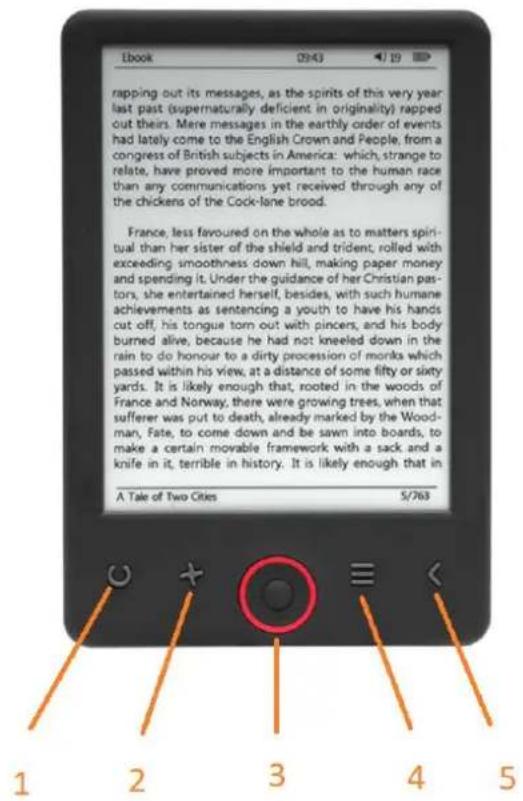
- Kurz drücken um das Licht an-/auszuschalten Lange drücken um die Helligkeit einzustellen
- Größenwähler
- Navigationstasten/OK-Taste
- Menü-Taste
- Zurück
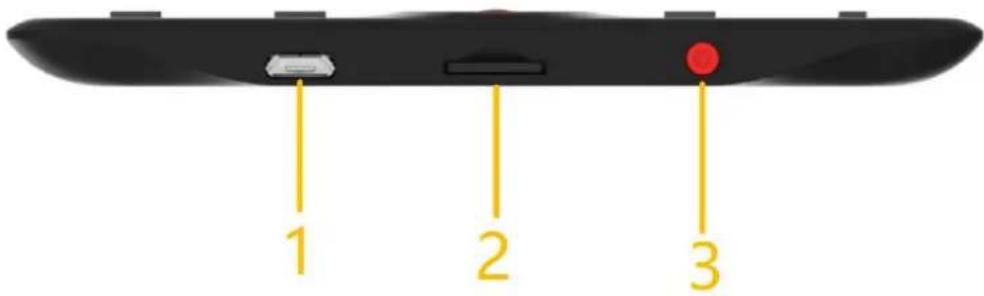
- USB-Kabelverbindung für das Laden der Batterie und die Übertragung von Dateien.
- Micro-SD-Kartenleser
- Ein/Aus-Taste
Konfigurierung und Benutzung
Ein/Ausschalten
Halten Sie die Ein/Aus-Taste 5 Sekunden lang gedrückt.
Laden des E-Book-Readers
Vor der ersten Benutzung müssen Sie den E-Book-Reader 8 Stunden lang aufladen. Wenn die Batterie schwach geworden ist, dann laden Sie den E-Book-Reader über das mitgelieferte USB-Kabel durch eine Verbindung zwischen E-Book-Reader und PC auf. Oder laden Sie ihn über ein Netzteil auf.
Dateien auf den E-Book-Reader kopieren
Verbinden Sie den E-Book-Reader über das mitgelieferte USB-Kabel mit einem PC. Das Gerät verhält sich dabei wie ein USB-Speichergerät.
Grundkonzepte
Verwenden Sie die Navigations tasten, um zu dem gewünschten Objekt der Liste zu scrollen.
Drücken Sie die Taste OK, um Ihre Auswahl zu bestätigen.
Drücken Sie die Taste Menü, um sich das Optionsmenü anzeigen zu lassen.
Drücken Sie die Taste Zurück, um die Auswahl aufzuheben oder zum vorherigen Menü zurückzukehren.
Drücken Sie diese Taste mehrmals, um zum Hauptmenü zurückzukehren.
Startbildschirm
Im Menü „Kürzlich gelesen“ werden die 3 zuletzt geöffneten E-Books angezeigt. Das Menü „Neu hinzugefügt“ zeigt die 4 zuletzt hinzugefügten E-Books an.
Bibliothek
Gehen Sie in das Menü „Bibliothek“, um alle E-Books auf dem Lesegerät anzuzeigen (sowohl im internen Speicher als auch auf der microSD-Karte, falls eingesetzt). Auf der rechten Seite des Titels wird das Format der Datei angezeigt. Im Untermenü „Bibliothek“ können Sie die Liste der bevorzugten E-Books anzeigen, nach Büchern suchen, nach Titel/Autor/kürzlich gelesen/neu hinzugefügt sortieren und wählen, wie die Dateien angezeigt werden sollen („Liste“ oder „Miniaturbilder“ - Einband).
1. Untermenü während des Lesens
Das Untermenü „Optionen“ kann während des Lesens eines E-Books geöffnet werden. Tippen Sie auf „Menü“, während eine E-Book-Datei gerade geöffnet ist, um die möglichen Optionen anzuzeigen. Bitte beachten Sie, dass die Optionen des Lesemenüs beim Lesen von E-Books in verschiedenen Formaten unterschiedlich sind, da nicht jede Option für jedes Dateiformat verfügbar ist.
1.1. „Lesezeichen hinzufügen“ - fügt ein Lesezeichen in dem Buch hinzu, das Sie gerade lesen.
1.2. „Lesezeichen“ - zeigt gespeicherte Lesezeichen an.
1.3. „Inhalt“ - zeigt das Inhaltsverzeichnis an, falls verfügbar (nicht verfügbar im .txt-Dateiformat).
1.4. „Zu Favoriten hinzufügen“ - Fügt das aktuell gelesene Buch zur Favoritenliste hinzu.
1.5. „Zur Seite“ - Wählen Sie eine Seite, zu der Sie springen möchten.
1.6. „Suche“ – Hier suchen Sie nach bestimmten Wörtern im aktuell gelesenen Buch.
1.7. „Zoom“ - Vergrößern/Verkleinern der Datei (nur im .pdf-Format verfügbar).
1.8. „Schriftgröße“ - Vergrößern/verkleinern der Schriftgröße des aktuell gelesenen Textes (nicht verfügbar im .pdf-Dateiformat).
1.9. „Schriftart“ - Hier ändern Sie die Schriftart des Textes (nur in den Dateiformaten .txt/.html/.fb2/.rtf/.mobi verfügbar).
1.10. „Zeilenabstand“ - Hier ändern Sie den Zeilenabstand (nur in den Dateiformaten .txt/.html/.fb2/.rtf/.mobi verfügbar).
1.11. „Rand“ - Hier ändern Sie die Ränder des Buchs.
1.12. „Nur Text“ - Sie können zwischen der Anzeige der Datei im .pdf-Format in ihrer ursprünglichen Form oder nur als Text umschalten (nur im .pdf-Format verfügbar).
1.13. „Bild drehen“ - Dreht den Bildschirm um 90° im oder gegen den Uhrzeigersinn.
1.14. „Farben umkehren“ - Anzeigefarben invertieren (standardmäßig ist der Hintergrund weiß und die Buchstaben sind schwarz; bei Invertierung ist der Hintergrund schwarz und die Buchstaben sind weiß); (nicht verfügbar im .pdf-Format).
1.15. „Automatisch Umblättern“ - Aktiviert das automatische Umblättern: 10 Sekunden/20 Sekunden/30 Sekunden/1 Minute/2 Minuten.
1.16. „Aktualisierung“ - Hier wählen Sie die Einstellungen für die Aktualisierungshäufigkeit des Bildschirms: Nach jeder Seite/alle 3 Seiten/alle 5 Seiten.
1.17. „Über“ - Zeigt Informationen über das aktuell geöffnete E-Buch an: Titel, Autor, Verlag und Format (falls verfügbar).
1.18. „Verlassen“ - Untermenüs verlassen (Sie können das Menü auch durch Antippen von „Zurück“ verlassen).
1.19. „Verknüpfung“ - Zeigt die Liste der Endnoten an (falls verfügbar); (Option nur für die Dateiformate PDF, ePUB, mobi verfügbar). Endnoten im E-Book anzeigen:
1.19.1 Gehen Sie zu der Seite, auf der sich der Endnotenanker im Haupttext befindet, tippen Sie auf „Menü“, um das Untermenü aufzurufen und aktivieren Sie die Option „Verknüpfung an“. In der oberen rechten Ecke des Bildschirms wird ein Maussymbol angezeigt, was bedeutet, dass die Funktion aktiviert ist.
1.19.2 Tippen Sie auf „OK“, damit zeigt der Reader die Liste der Endnoten an.
1.19.3 Um zu einer anderen Endnote zu gelangen, verwenden Sie die Pfeiltasten „Aufwärts“ und „Abwärts“, dann tippen Sie auf „OK“. Das Lesegerät springt zu der Seite, die die ausgewählte Endnote enthält. Um zur Liste der Endnoten zurückzukehren, tippen Sie auf „OK“.
1.19.4. Tippen Sie auf „Zurück“, um zum Haupttext zurückzukehren (der Cursor wird ausgeblendet, d. h. die Funktion ist deaktiviert).
2.Schriftarten
Das Gerät garantiert nicht die korrekte Anzeige jeder Datei. Die korrekte Anzeige von Schriftarten, insbesondere von diakritischen Zeichen, auf diesem Reader hängt ausschließlich vom Format der E-Book-Datei ab und davon, ob sie für die Anzeige auf einem E-Book-Reader vorbereitet wurde. Bei Dateien im .txt-Format empfehlen wir, sich zu vergewissern, dass die Datei im UTF-Format vorliegt, um eine optimale Anzeige der Schriftarten zu gewährleisten. Wenn Sie E-Books in den Formaten .rtf/.txt/.fb2/.mobi in einer Sprache mit diakritischen Zeichen lesen, empfehlen wir, nicht die Standardschriftart zu verwenden, um eine optimale Darstellung der Schriftarten zu gewährleisten.
Bilder
Öffnen Sie die Menüs zur Anzeige aller Bilder (sowohl im internen Speicher als auch auf der microSD-Karte, falls eingesetzt). Um die verfügbaren Funktionen beim Öffnen eines Bildes anzuzeigen, tippen Sie auf „Menü“, um das Untermenü „Bild“ zu öffnen. Die erste Seite des Untermenüs bietet die folgenden Optionen: Einstellen des Bildes als Bildschirmschoner, Wiederherstellen des Standard-Bildschirmschoners, Einstellen des Bildes als Standby-Bildschirm, Wiederherstellen des Standard-Standby-Bildschirms, Drehen des Bildes, Vergrößern/Verkleinern. Tippen Sie auf die Pfeiltasten „Links“ und „Rechts“, um die zweite Seite des Untermenüs aufzurufen, auf der Sie das Diashow-Intervall einstellen können: Aus/5/10/20/30 Sekunden/1 Minute, sowie Informationen über das Bild (Name und Format) anzeigen und das Untermenü verlassen.
Explorer
Öffnen Sie die Registerkarte „Explorer“, um den Dateibrowser des Readers anzuzeigen. Wenn Sie sich im Unterordner „Speicher“ befinden, tippen Sie auf „Menü“, um eine Liste mit zusätzlichen Optionen anzuzeigen: Suchen, Löschen und Anzeigen des Inhalts des internen oder externen Speichers.
Suche
Öffnen Sie die Registerkarte „Suche“. Das Suchmenü wird angezeigt.
Geben Sie mit den Pfeiltasten einen Suchbegriff ein, tippen Sie auf „ERLEDIGT“ und dann auf „OK“, um die Suche zu starten. Das Gerät zeigt alle verfügbaren E-Books an, die den Suchbegriff enthalten. Sie können die Dateien nach Dateiname und Autor suchen.
Sonstiges
Das Menü „Sonstiges“ besteht aus 2 Untermenüs: Die Registerkarten „Kalender“ und „Spiel“.
-
Kalender. Öffnen Sie die Registerkarte, um den Kalender anzuzeigen. Der Kalender wird im aktuellen Monat geöffnet, wobei der aktuelle Tag markiert ist (denken Sie daran, das korrekte Datum unter „Einstellungen“ einzustellen).
-
Spiel. Zwei Spiele sind auf dem Lesegerät vorinstalliert: „Sokoban“ und „Jigsaw“.
Einstellungen
1. Aktualisierungsmodus
Auf dieser Registerkarte können Sie die Aktualisierungsfrequenz des Displays einstellen: nach jeder Seite/alle 3 Seiten/alle 5 Seiten.
2. Energieeinstellungen
Auf dieser Registerkarte können Sie „Automatische Abschaltzeit“ und „Standby-Zeit“ einstellen.
2.1. Automatische Abschaltung: Sie können die automatische Abschaltfunktion entweder deaktivieren oder auf 1/2/3/4 Stunden einstellen (das Gerät schaltet sich nach der eingestellten Zeit automatisch aus, um Energie zu sparen). Hinweis: Sie können den Standby-Bildschirm anpassen: Öffnen Sie ein vorinstalliertes Bild, tippen Sie auf „Menü“ und wählen Sie „Als Hintergrundbild einstellen“.
2.2. Standby: Deaktivieren Sie die Funktion oder wählen Sie 5/10/15/30 Minuten/1 Stunde. Wenn die Funktion aktiviert ist, schaltet der Reader in den Standby-Modus, um Energie zu sparen. Hinweis: Sie können den Bildschirmschoner anpassen: Öffnen Sie ein vorinstalliertes Bild, tippen Sie auf „Menü“ und wählen Sie „Als Bildschirmschoner einstellen“.
3. Datum & Zeit
Auf dem Startbildschirm erscheinen die Woche, der Tag und das Datum in der unteren linken Ecke und die Uhrzeit in der unteren rechten Ecke. Wenn Sie ein Buch lesen, wird die Uhrzeit in der oberen rechten Ecke des Bildschirms angezeigt. Um das Datum und die Uhrzeit zu ändern, rufen Sie „Settings“ auf, gehen Sie zu „Datum & Zeit“ und öffnen Sie die entsprechende Registerkarte. Verwenden Sie in den Zeiteinstellungen die Pfeiltasten „Links“ und „Rechts“, um zwischen Stunde/Minute/Format zu wechseln und die Pfeiltasten „Aufwärts“ und „Abwärts“, um die Werte zu ändern und zwischen 24-Stunden-Format, am/pm umzuschalten. In den Datumeinstellungen verwenden Sie die Pfeiltasten „Links“ und „Rechts“, um zwischen Tag (TT)/Monat (MM)/Jahr (JJ) umzuschalten und die Pfeiltasten „Aufwärts“ und „Abwärts“, um die Werte zu ändern.
4.Sprache
Um die Sprache zu ändern, gehen Sie zu „Einstellungen“ und wählen Sie „Sprache“. Ein Fenster mit den verfügbaren Sprachen wird angezeigt. Wählen Sie die gewünschte Sprache und bestätigen Sie mit „OK“.
5. Formatieren
Auf der Registerkarte „Formatieren“ können Sie das Gerät formatieren. Bitte beachten Sie, dass bei der Formatierung alle auf dem internen Speicher vorhandenen Daten gelöscht werden! Sichern Sie Ihre wichtigen Daten! Wir empfehlen, die Speicherkarte aus dem Gerät zu entfernen, bevor Sie es formatieren.
6. Standardeinstellungen
Um die Standardeinstellungen des Readers wiederherzustellen, gehen Sie auf die Registerkarte „Standardeinstellungen“, wählen Sie „OK“ und tippen Sie zur Bestätigung aus „OK“. Die Standardeinstellungen werden wiederhergestellt und eine Aufforderung zur Sprachwahl wird angezeigt. Gerätedaten. Rufen Sie die Registerkarte „Gerätedaten“ auf, um Softwareversion, Modellnummer des Geräts, die verwendete und die Gesamtkapazität des internen Speichers sowie die verwendete und die Gesamtkapazität des externen Speichers anzuzeigen.
7.Gerätedaten
Rufen Sie die Registerkarte „Gerätedaten“ auf, um Softwareversion, Modellnummer des Geräts, die verwendete und die Gesamtkapazität des internen Speichers sowie die verwendete und die Gesamtkapazität des externen Speichers anzuzeigen.
Datenübertragung
Es gibt zwei Möglichkeiten, Dateien zu übertragen:
- Setzen Sie eine microSD-Karte mit vorinstallierten Dateien in den Steckplatz des Geräts ein.
- Schließen Sie den Reader über das mitgelieferte USB-Kabel an einem PC an. Es wird eine Meldung über die erfolgreiche USB-Verbindung angezeigt. Sie können nun Dateien auf das Gerät oder die Speicherkarte kopieren. Hinweis: Trennen Sie das Lesegerät während der Datenübertragung nicht vom Computer, da dies den Speicher des Geräts beschädigen kann.
Zurücksetzen
Falls das Lesegerät einmal „eingefroren“ ist, können Sie es zurücksetzen. Führen Sie ein dünnes Werkzeug in die Reset-Öffnung auf der Rückseite des Geräts ein, und halten Sie die Taste gedrückt, um das Gerät neu zu starten.
Übertragung von DRM-kopiergeschützten E-Books auf Ihr DENVER EBO-635L
DENVER EBO-635L kann DRM-geschützte E-Books lesen. Dazu müssen Sie es von einem PC über Adobe Digital Editions übertragen.
Übertragung über Adobe Digital Editions
Laden Sie das Programm unter diesem Link herunter: http://www.adobe.com/dk/products/digital-editions/download.html
Wählen Sie, ob Sie es für Windows- oder Macintosh-Computer herunterladen möchten.
Adobe Digital Editions Home / D
Oversigt Features Tech specs FAQ Release Notes Downlo:
Adobe Digital Editions 3.0 Installers
- Laden Sie jetzt die Installationsdatei auf Ihren PC/Mac herunter. Bitte achten Sie darauf, die Datei an einem Ort abzuspeichern, den Sie wiederfinden können (z.B. unter "Downloads" oder auf dem "Desktop").
- Doppelklicken Sie auf die Installationsdatei zum Starten der Installation von Adobe Digital Editions.
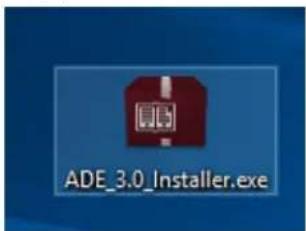
- Sobald die Installation abgeschlossen ist, befindet sich eine Verknüpfung für Adobe Digital Editions auf Ihrem Desktop. Doppelklicken Sie auf das Symbol, um das Programm zu öffnen.
- Adobe-ID autorisieren
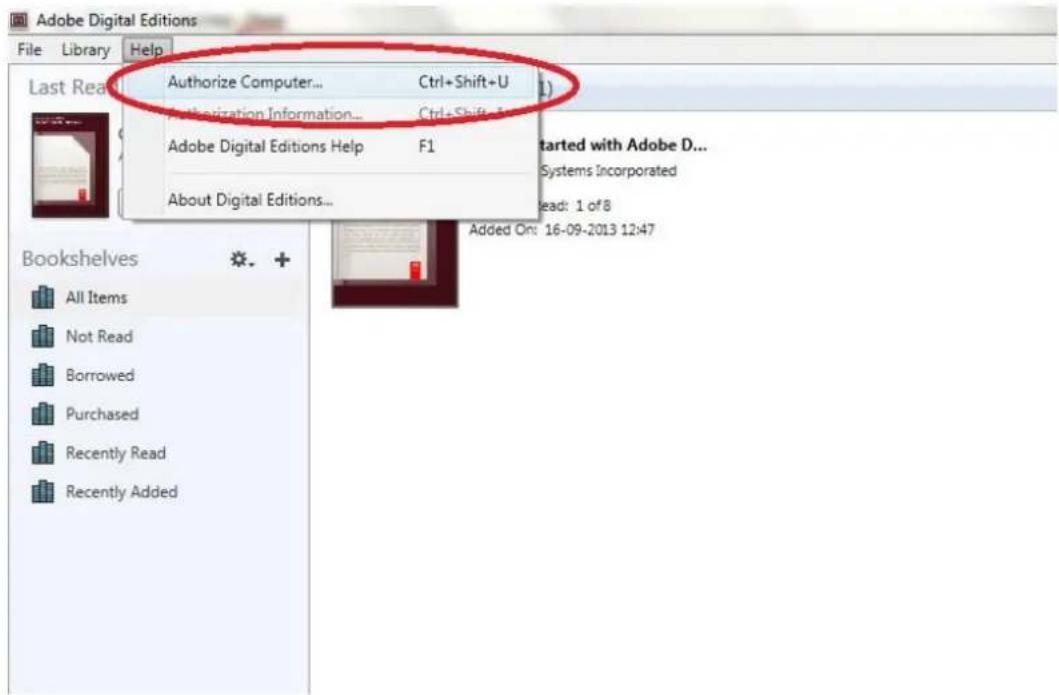
- Öffnen Sie Adobe Digital Editions und klicken Sie auf "Help" und wählen Sie "Authorize Computer" aus.
- Falls Sie bereits eine ADOBE-ID besitzen, müssen Sie nur den Benutzernamen und das Passwort ausfüllen. Wenn Sie keine ID besitzen, dann können Sie eine durch Auswahl von. „Create an Adobe ID“ erstellen".
- Klicken Sie auf "Authorize", sobald Sie die erforderlichen Informationen eingegeben haben.
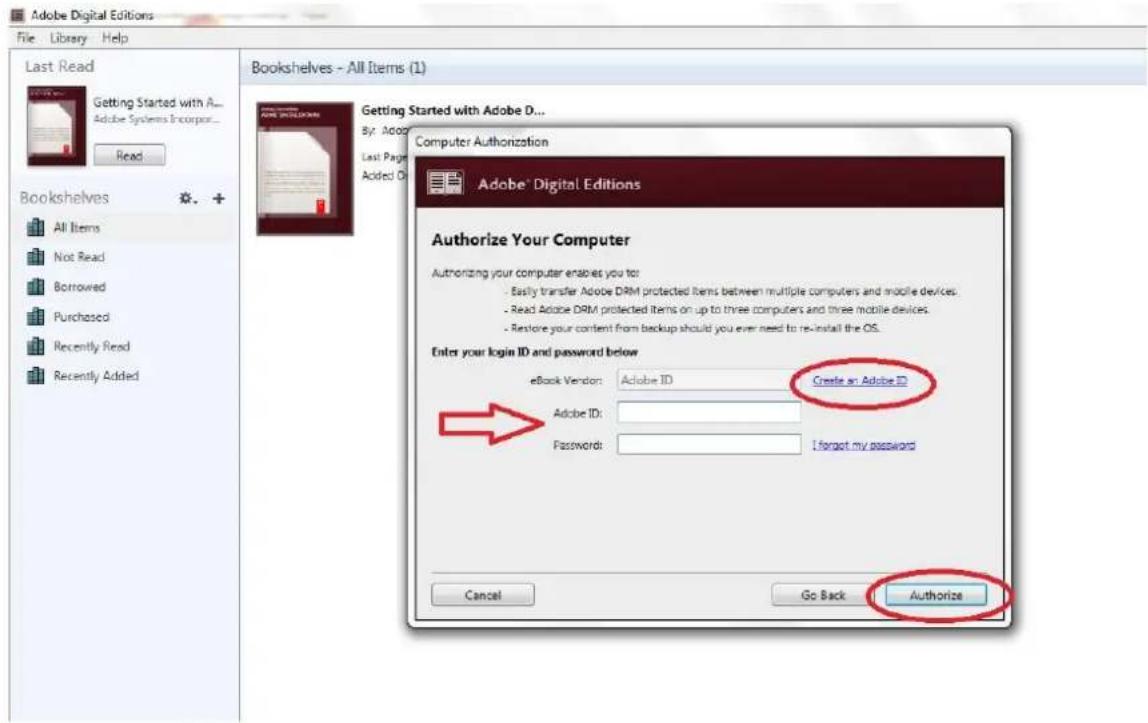
- Jetzt ist Adobe Digital Editions autorisiert.
- Bitte stellen Sie sicher, dass Ihr DENVER EBO-635L eingeschaltet ist. Dann verbinden Sie das USB-Kabel zwischen E-Book-Reader und Ihrem PC und drücken auf OK, sobald eine Meldung auf dem Bildschirm angezeigt wird. Nun ist ein neues Symbol für DENVER EBO-635L auf der linken Seite des Benutzermenüs von Adobe Digital Editions sichtbar.
Adobe Digital Editions
File Library Help
Devices

DENVER EBO-635L

Bookshelves

All Items

Not Read

Borrowed

Purchased

Recently Read

Recently Added
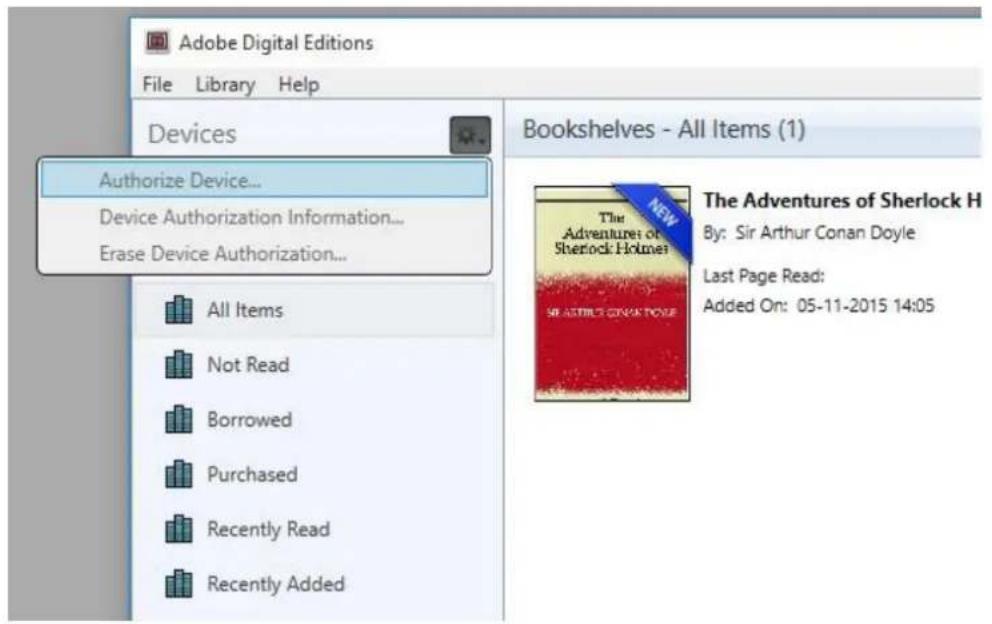
- Manchmal ist es notwendig, DENVER EBO-635L zu autorisieren. Dies kann vorgenommen werden, indem Sie auf das Zahnradsymbol rechts neben den Geräten klicken und "authorize device" anwählen.
- Jetzt können Sie die gewünschten E-Books hinzufügen, indem Sie auf "File" klicken und "Add to Library" anwählen. Das E-Book wird jetzt in der Übersicht "Library" angezeigt.
- Ziehen Sie nun das E-Book auf Denver EBO-635L und achten Sie auf das kleine grüne +. Dies zeigt an, dass Sie das E-Book ablegen können. Das E-Book wird jetzt auf das Gerät DENVER EBO-635L kopiert.
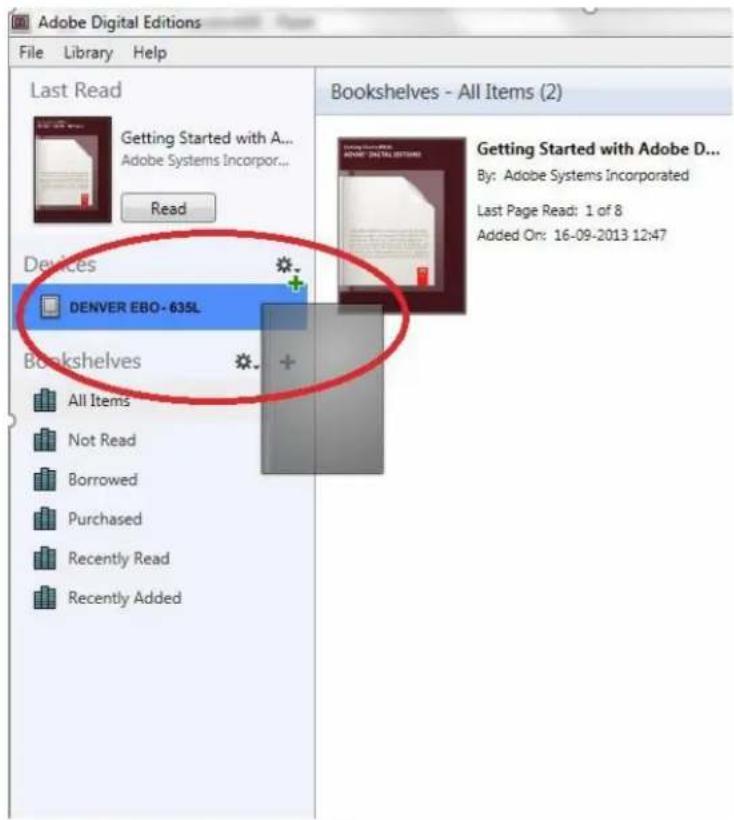
- Wenn Sie alle Bücher kopiert haben, können Sie das USB-Kabel abtrennen und sind bereit, das Buch zu lesen.
Bitte beachten - Technische Änderungen am Produkt, Irrtümer und Auslassungen im Handbuch vorbehalten. ALLE RECHTE VORBEHALTEN, URHEBERRECHTE DENVER A/S

www.denver.eu

Elektrische und elektronische Geräte sowie Batterien enthalten Materialien, Komponenten und Substanzen, welche für Sie und Ihre Umwelt schädlich sein können, sofern die Abfallmaterialien (entsorgte elektrische und elektronische Altgeräte sowie Batterien) nicht korrekt gehandhabt werden.
Elektrische und elektronische Geräte sowie Batterien sind mit der durchgestrichenen Mülltonne, wie unten abgebildet, kenntlich gemacht. Dieses Symbol bedeutet, dass elektrische und elektronische Altgeräte sowie Batterien nicht mit dem Hausmüll entsorgt werden dürfen, sie müssen separat entsorgt werden.
Als Endverbraucher ist es notwendig, dass Sie Ihre erschöpften Batterien bei den entsprechenden Sammelstellen abgeben. Auf diese Weise stellen Sie sicher, dass die Batterien entsprechend der Gesetzgebung recycelt werden und keine Umweltschäden anrichten.
Städte und Gemeinden haben Sammelstellen eingerichtet, an denen elektrische und elektronische Altgeräte sowie Batterien kostenfrei zum Recycling abgegeben werden können, alternativ erfolgt auch Abholung. Weitere Informationen erhalten Sie bei der Umweltbehörde Ihrer Gemeinde.
DENVER A/S
Omega 5A, Soeften
DK-8382 Hinnerup
Denmark
www.facebook.com/denver.eu
BETJENINGSVEJLEDNING EBO-635L
Rudolf-Diesel-Str. 3 TOR 2
53859 Niederkassel
E-Mail: denver@fairfixx.de
Austria
Lurf Premium Service GmbH
Deutschstrasse 1
1230 Wien
Phone: +43 1 904 3085
E-Mail: denver@lurfservice.at



- BEDIENUNGSANLEITUNG EBO-635L
- Sicherheitshinweise
- Einleitung
- Konfigurierung und Benutzung
- Ein/Ausschalten
- Laden des E-Book-Readers
- Dateien auf den E-Book-Reader kopieren
- Grundkonzepte
- Startbildschirm
- Bibliothek
- Untermenü während des Lesens
- 2.Schriftarten
- Bilder
- Explorer
- Suche
- Sonstiges
- Einstellungen
- Aktualisierungsmodus
- Energieeinstellungen
- Datum & Zeit
- 4.Sprache
- Formatieren
- Standardeinstellungen
- 7.Gerätedaten
- Datenübertragung
- Zurücksetzen
- Übertragung von DRM-kopiergeschützten E-Books auf Ihr DENVER EBO-635L
- Übertragung über Adobe Digital Editions
- Adobe Digital Editions Home / D
- Adobe Digital Editions 3.0 Installers
- BETJENINGSVEJLEDNING EBO-635L
- Austria
Marke : DENVER
Modell : EBO635L
Kategorie : E-Reader