EBO635L - Leitor eletrônico DENVER - Manual de utilização gratuito
Encontre gratuitamente o manual do aparelho EBO635L DENVER em formato PDF.



| Tipo de produto | Leitor eletrónico (leitor de livros digitais) |
| Marca | Denver |
| Modelo | EBO635L |
| Ecrã | Ecrã de tinta eletrónica, retroiluminado (ajustável) |
| Dimensões (aprox.) | Aproximadamente 170 x 125 x 10 mm |
| Peso (aprox.) | Aproximadamente 250 g |
| Alimentação | Bateria recarregável via USB (cabo USB fornecido) |
| Autonomia | Várias semanas em uso normal (varia conforme o uso) |
| Capacidade de armazenamento | Memória interna (capacidade não especificada) + cartão microSD (até 32 GB) |
| Formatos de ficheiros suportados | PDF, EPUB, MOBI, FB2, RTF, TXT, HTML, JPEG, BMP, GIF, PNG (leitura de imagens) |
| Conectividade | USB 2.0 para transferência de ficheiros e carregamento |
| Funções principais | Leitura de livros eletrónicos, navegação na biblioteca, marcadores, favoritos, pesquisa de texto, ajuste de fonte, zoom em PDF, rotação do ecrã, deslocamento automático, modo noturno (inversão de cores) |
| Funções adicionais | Calendário, jogos (Sokoban, Puzzle), visualizador de imagens, gestor de ficheiros, suporte para DRM Adobe (via Adobe Digital Editions) |
| Idiomas disponíveis | Multilingue (incluindo francês, inglês, dinamarquês, alemão, espanhol, italiano, neerlandês, norueguês, polaco, português, sueco, finlandês, etc.) |
| Manutenção e limpeza | Limpar com um pano macio e seco. Não utilizar produtos químicos. Proteger da humidade e de temperaturas extremas (0-40°C). |
| Segurança | Não abrir o aparelho. Manter fora do alcance das crianças. Não expor à água, ao calor ou à luz solar direta. Utilizar apenas o cabo fornecido. |
| Peças sobressalentes e reparabilidade | Nenhuma peça destacável pelo utilizador. Reinicialização através de um orifício de reinicialização na parte traseira. Para reparações, contactar um serviço qualificado. |
| Informações gerais | Temperatura de funcionamento: 0 a 40°C. Reciclável. Em conformidade com a CE. |
Perguntas frequentes - EBO635L DENVER
Perguntas dos utilizadores sobre EBO635L DENVER
0 pergunta sobre este aparelho. Responda às que conhece ou faça a sua.
Faça uma nova pergunta sobre este aparelho
Baixe as instruções para o seu Leitor eletrônico em formato PDF gratuitamente! Encontre o seu manual EBO635L - DENVER e retome o controlo do seu dispositivo eletrónico. Nesta página estão publicados todos os documentos necessários para a utilização do seu dispositivo. EBO635L da marca DENVER.
MANUAL DE UTILIZADOR EBO635L DENVER
Elija si desea descargarlo para Windows o Macintosh.
Adobe Digital Editions Home / D
Oversigt Features Tech specs FAQ Release Notes Download
Adobe Digital Editions 3.0 Installers
Informação de Segurança
Leia atentamente as instruções de segurança antes de utilizar o produto pela primeira vez e guarde-as para referência futura.
- Este produto não é um brinquedo. Mantenha-o afastado do alcance das crianças.
- Mantenha o produto fora do alcance das crianças e de animais de estimação, para evitar ingestão ou que roam.
- A temperatura de funcionamento e de armazenamento é entre 0 graus Celsius e 40 graus Celsius. Abaixo e acima destas temperaturas poderá afetar a função.
- Nunca abra o produto. Tocar nas partes elétricas no interior poderá causar choque elétrico. As reparações ou manutenções apenas devem ser realizadas por pessoal qualificado.
- Não expor a calor, água, humidade ou luz solar direta!
- A unidade não é à prova de água. Se entrar água ou objetos estranhos na unidade, poderá resultar em fogo ou choque elétrico. Se entrar água ou um objeto estranho na unidade, pare imediatamente de a utilizar.
Introdução
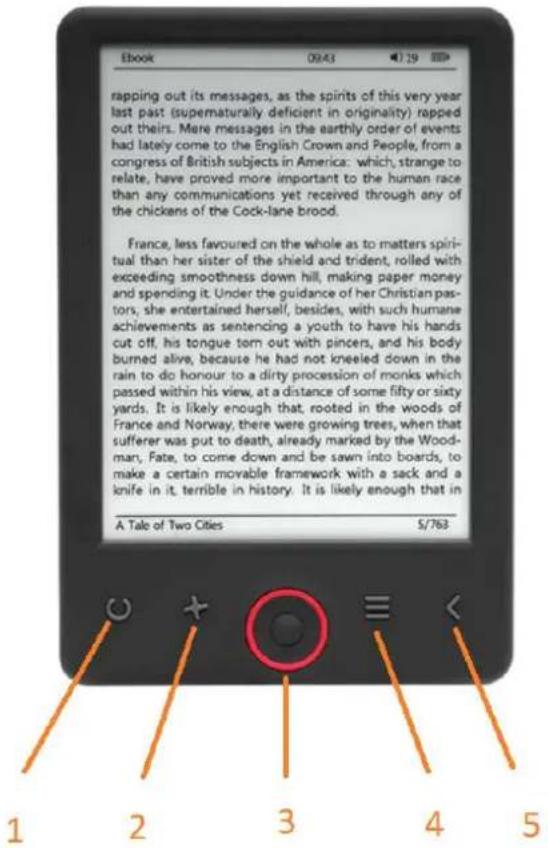
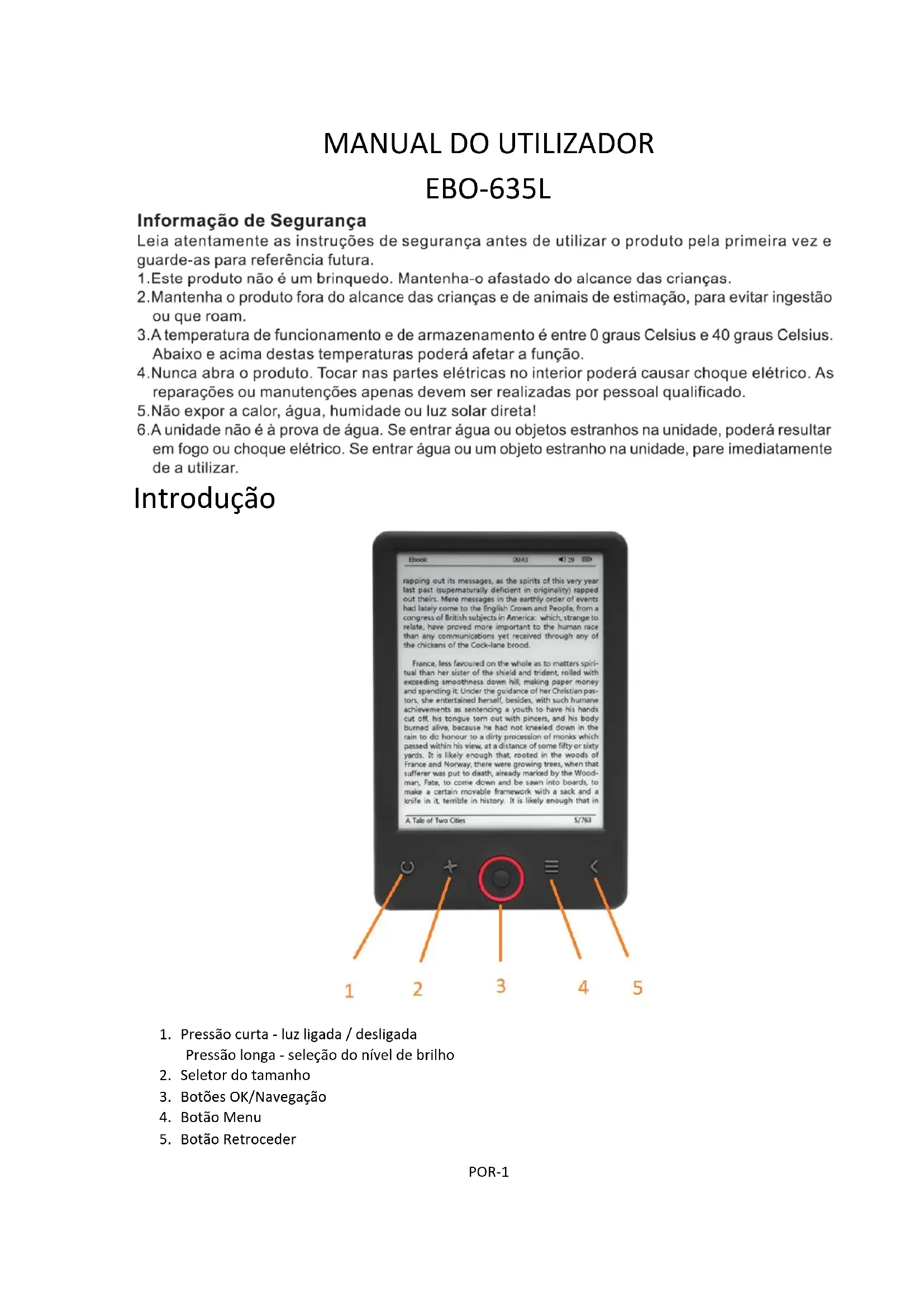
- Pressão curta - luz ligada / desligada
Pressão longa - seleção do nível de brilho - Seletor do tamanho
- Botões OK/Navegação
- Botão Menu
- Botão Retroceder
-
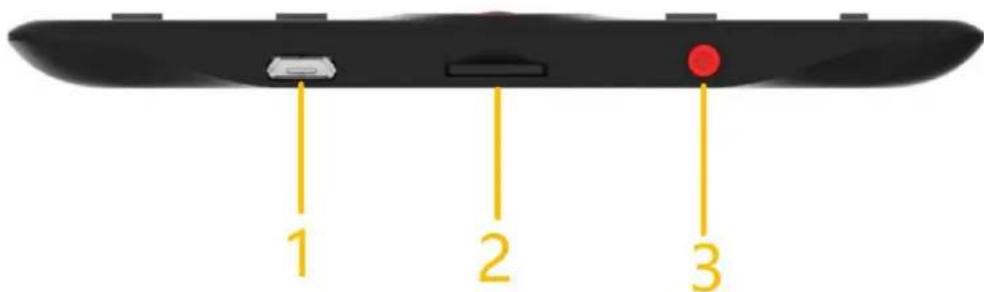
Ligação do cabo USB para carregamento e transferir ficheiros.
-
Leitor de cartão microSD
-
Ligar/Desligar
Configuração e utilização
Ligar/Desligar
Premir e manter premido o botão de alimentação durante 5 segundos
Carregar o leitor de Ebook
Tem de o carregar primeiro durante 8 horas antes de o utilizar pela primeira vez. Quando a bateria estiver fraca, deve carregar a mesma com o cabo USB fornecido ligando-o ao PC e ao leitor do Ebook. Carregar o mesmo através do adaptador de corrente.
Copiar ficheiros para o leitor do Ebook
Ligar o leitor do Ebook ao PC usando o cabo USB fornecido. O dispositivo atuará como um dispositivo de memória USB.
Principios básicos
Usar os botões de Navegação para se deslocar para o item pretendido da lista.
Premir o botão OK para confirmar a seleção.
Premir o botão Menu para abrir o menu de opções.
Premir o botão Voltar para cancelar a seleção ou voltar ao menu anterior ou premir repetidamente para voltar ao menu principal.
Ecrã de início:
A secção recentemente lida mostra os 3 livros digitais mais recentemente abertos. A secção recentemente adicionada mostra os 4 últimos livros digitais adicionados.
Biblioteca
Aceda à secção Biblioteca para visualizar todos os livros digitais no leitor (tanto na memória interna como no microSD, se inserido). Do lado direito do título, é apresentado o formato do ficheiro. No submenu Biblioteca, o utilizador pode visualizar a lista de livros digitais favoritos, pesquisar livros, ordenar por título/autor/recentemente lidos/novamente adicionados e escolher como visualizar ficheiros (lista ou miniaturas — capa).
1.Submenu durante a leitura
O submenu de opções pode ser aberto durante a leitura de um livro digital. Prima o botão Menu enquanto um ficheiro de livro digital se encontra aberto atualmente para visualizar as opções possíveis. Tenha em atenção que as opções do menu de leitura são diferentes quando se leem livros digitais em formatos diferentes, pois nem todas as opções estão disponíveis para cada formato de ficheiro.
1.1. Adicionar marcador — permite adicionar um marcador de página no livro que está a ler.
1.2. Marcadores — mostra os marcadores guardados.
1.3. Índice — mostra o índice, se disponível; (não disponível em formato de ficheiro .txt).
1.4. Adicionar aos favoritos — permite adicionar livro lido atualmente à lista dos favoritos.
1.5. Ir para a página — permite escolher uma página para aceder.
1.6. Pesquisar — permite pesquisar palavras particulares no livro lido atualmente.
1.7. Zoom — permite ampliar/reduzir no ficheiro (apenas disponível em formato de ficheiro .pdf).
1.8. Tamanho do tipo de letra — permite aumentar/diminuir o tamanho da tipo de letra do texto atualmente lido; (não disponível em formato de ficheiro .pdf).
1.9. Tipo de letra — permite alterar o tipo de letra do texto (apenas disponível em formatos de ficheiro .txt/.html/.fb2/.rtf/.mobi).
1.10. Espaçamento de linha — permite alterar o espaçamento entre linhas (apenas disponível em formatos de ficheiro .txt/.html/.fb2/.rtf/.mobi).
1.11. Margem — permite alterar as margens do livro.
1.12. Apenas texto — o utilizador pode mudar entre mostrar o ficheiro em formato .pdf na sua forma original ou apenas como texto (apenas disponível em formato .pdf).
1.13. Rodar ecrã — permite rodar o ecrã 90º para a direita ou para a esquerda
1.14. Inverter cores — permite inverter as cores de visualização (por defeito, o fundo é branco e as letras são pretas; quando invertido, o fundo é preto e as letras são brancas); (não disponível em formato de ficheiro .pdf).
1.15. Folhear automático — permitir o folhear automático da página: 10 segundos/20 segundos/30 segundos/1 minuto/2 minutos.
1.16. Modo atualizar — permite selecionar as definições de frequência de atualização do ecrã: depois de cada página/a cada 3 páginas/a cada 5 páginas.
1.17. Acerca do livro — apresenta informações acerca do livro digital atualmente aberto: título, autor, editora e formato (se disponível).
1.18. Sair — submenu de saída (o utilizador também pode sair premindo o botão Anterior).
1.19. Ativar ligação — apresenta lista de notas finais (se disponível); (opção apenas disponível para formatos de ficheiro PDF, ePUB, mobi). Para visualizar as notas incluídas num livro digital:
1.19.1 Aceda à página onde está a âncora da nota final no texto principal, prima o botão Menu para entrar no submenu e ativar a opção Ativar ligação. Um ícone do rato aparece no canto superior direito do ecrã, o que significa que a função está ativada.
1.19.2 Prima o botão OK, o leitor apresenta a lista de notas finais.
1.19.3 Para passar para outra nota final, utilize os botões "Para cima"/"Para baixo" e prima o botão "OK". O leitor passa para a página que contém a nota selecionada. Para voltar à lista de notas finais, prima o botão "OK".
1.19.4. Prima o botão "Anterior" para voltar ao texto principal (o ícone do cursor desaparecerá, o que significa que a função está desativada).
2. Tipos de letra
O dispositivo não garante a visualização adequada de todos os ficheiros neste dispositivo. A apresentação correta dos tipos de letra, especialmente das marcas diacríticas, neste leitor depende exclusivamente do formato do ficheiro do livro digital e se este foi preparado para ser visualizado num leitor de livros digitais. Para ficheiros em formato .txt, sugerimos que se assegure de que o ficheiro está em formato UTF para uma visualização ótima dos tipos de letra. Ao ler livros digitais em formatos .rtf/.txt/.fb2/.mobi num idioma com marcas diacríticas, sugerimos que não se utilize o tipo de letra padrão para uma visualização ótima dos tipos de letra.
Imagens
Abra a secção para mostrar todas as imagens (tanto na memória interna como no cartão microSD, se inserido). Para ver as funções disponíveis ao abrir uma imagem, prima o botão Menu para abrir o submenu da imagem. A primeira página do submenu oferece as seguintes opções: definir a imagem como protetor de ecrã, restaurar o protetor de ecrã predefinido, definir a imagem como ecrã inativo, restaurar o ecrã inativo predefinido, rodar a imagem, ampliar/reduzir. Prima os botões “Esquerda”/“Direita” para visualizar a segunda página do submenu, onde pode definir o intervalo da apresentação de diapositivos: desligado/5 seg/10 seg/20 seg/20 seg/30 seg/1 minuto, bem como visualizar informação sobre a imagem (nome e formato), e sair do submenu.
Explorer
Aceda o separador Explorer para visualizar o browser de ficheiros do leitor. Enquanto estiver na subpasta de memória, prima o botão "Menu" para visualizar uma lista de opções adicionais: pesquisar, eliminar e visualizar o conteúdo da memória interna ou externa.
Procurar
Aceda ao separador Procurar. O ecrã apresenta o menu de pesquisa.
Utilize os botões direcionais para introduzir uma frase de pesquisa, prima CONCLUÍDO e prima OK para iniciar a pesquisa. O dispositivo apresenta todos os livros digitais disponíveis que contenham o termo de pesquisa.
Pode pesquisar ficheiros por nome de ficheiro e autor.
Outro
A secção Outro é constituída por 2 submenus: os separadores Calendário e Jogos.
- Calendário. Aceda a este separador para visualizar o calendário. O calendário abre no mês atual, com o dia atual marcado (não se esqueça de definir a data correta em Definições).
- Jogos. Estão pré-instalados dois jogos no leitor: Sokoban e Puzzle.
Definições
1. Modo de atualização
Aceda a este separador para definir a frequência de atualização do ecrã: depois de cada página/a cada 3 páginas/a cada 5 páginas.
2. Definições de potência
Aceda a este separador para definir o tempo de encerramento automático e o tempo de espera.
2.1. Encerramento automático: o utilizador pode desativar a função de encerramento automático ou defini-la para 1/2/3/4 horas (o dispositivo encerra automaticamente após o tempo definido para poupar energia).
Nota: o utilizador pode personalizar o ecrã de inatividade de acordo com as suas necessidades: abra uma imagem pré-carregada, prima o botão Menu e selecione "Definir como ecrã inativo".
2.2. Modo de espera: desativar ou selecionar 5/10/15/30 minutos/1 hora. Quando ativada, a função muda o leitor para o modo de espera para poupar energia. Nota: o utilizador pode personalizar o protetor de ecrã de acordo com as suas necessidades: abra uma imagem pré-carregada, prima o botão Menu e selecione "Definir como protetor de ecrã".
3. Data e hora
No ecrã de início, a semana, dia e data aparecem no canto inferior esquerdo do ecrã e a hora aparece no canto inferior direito. Ao ler um livro, a hora é apresentada no canto superior direito do ecrã. Para alterar a data e a hora, aceda a Definições, vá para Data e hora e aceda ao separador correspondente. Nas definições de tempo, utilize os botões “Esquerda”/“Direita” para alternar entre hora/minuto/formato e os botões “Para cima”/“Para baixo” para alterar os dígitos e selecionar entre formato 24 h/manhã/tarde. Nas definições de data, usar os botões “Esquerda”/“Direita” para alternar entre dia (DD)/mês (MM)/ano (AA) e os botões “Para cima”/“Para baixo” para alterar os dígitos.
4. Definição do Idioma
Para alterar o idioma, aceda a Definições e selecione Idioma. Surge uma janela de contexto com os idiomas disponíveis. Escolha o idioma adequado e prima o botão "OK" para confirmar.
5. Formatar dispositivo
O utilizador pode formatar o dispositivo neste separador. Tenha em atenção que durante a formatação, todos os dados guardados na memória interna serão eliminados! Faça uma cópia de segurança dos seus dados importantes! Sugerimos que se retire o cartão de memória do dispositivo antes de o formatar.
6. Predefinições
Para restaurar as predefinições do leitor, aceda a este separador, selecione OK e prima o botão "OK" para confirmar. As predefinições serão restauradas, sendo apresentado um pedido de seleção de idioma no ecrã. Informação do dispositivo. Aceda a este separador para visualizar a versão do software, o número do modelo do dispositivo, a capacidade total e utilizada da memória interna, bem como a capacidade total e utilizada da memória externa.
7. Informação do dispositivo
Aceda a este separador para visualizar a versão do software, o número do modelo do dispositivo, a capacidade total e utilizada da memória interna, bem como a capacidade total e utilizada da memória externa.
Transferência de dados
Há duas formas de transferir ficheiros:
-
Introduzir um cartão microSD com ficheiros pré-carregados na ranhura de memória do dispositivo.
-
Ligar o leitor a um PC com o cabo USB fornecido. Será apresentado no ecrã uma mensagem, indicando uma ligação USB bem sucedida. Pode agora copiar ficheiros para o dispositivo ou cartão de memória. Nota: Não desligue o leitor do computador durante a transferência de dados, pois pode danificar a memória do dispositivo.
Reiniciar
No caso do leitor ficar, por exemplo, “congelado”, o utilizador pode reiniciar o dispositivo. Introduza uma ferramenta fina no orifício de reiniciar na parte de trás do dispositivo, e mantenha premido o botão para reiniciar o dispositivo.
Transferir Ebooks com cópia DRM protegida para o seu DENVER EBO-635L
O DENVER EBO-635L pode ler Ebooks com DRM protegido. Para fazer isto é necessário transferir de um PC através do Adobe Digital Editions.
Transferir através do Adobe Digital Editions
Descarregar o programa a partir deste link: http://www.adobe.com/dk/products/digital-
Escolher se pretende descarregar para o Windows ou o Macintosh.
Adobe Digital Editions Home / D
Oversigt
Features
Tech specs
FAQ
Release Notes
Downlo
Adobe Digital Editions 3.0 Installers
- Agora pode descarregar o ficheiro de instalação para o seu PC/Mac. Assegurar que o guarda num local onde o possa encontrar novamente. (Por exemplo em "Downloads" ou "Desktop".
- Clicar duas vezes no ficheiro de instalação para iniciar a instalação do Adobe Digital Editions.
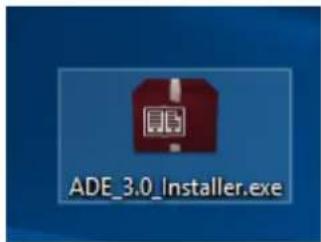
- Quando a instalação estiver concluída terá um atalho para o Adobe Digital Editions no seu ambiente de trabalho. Clicar duas vezes no ícone para abrir o programa.
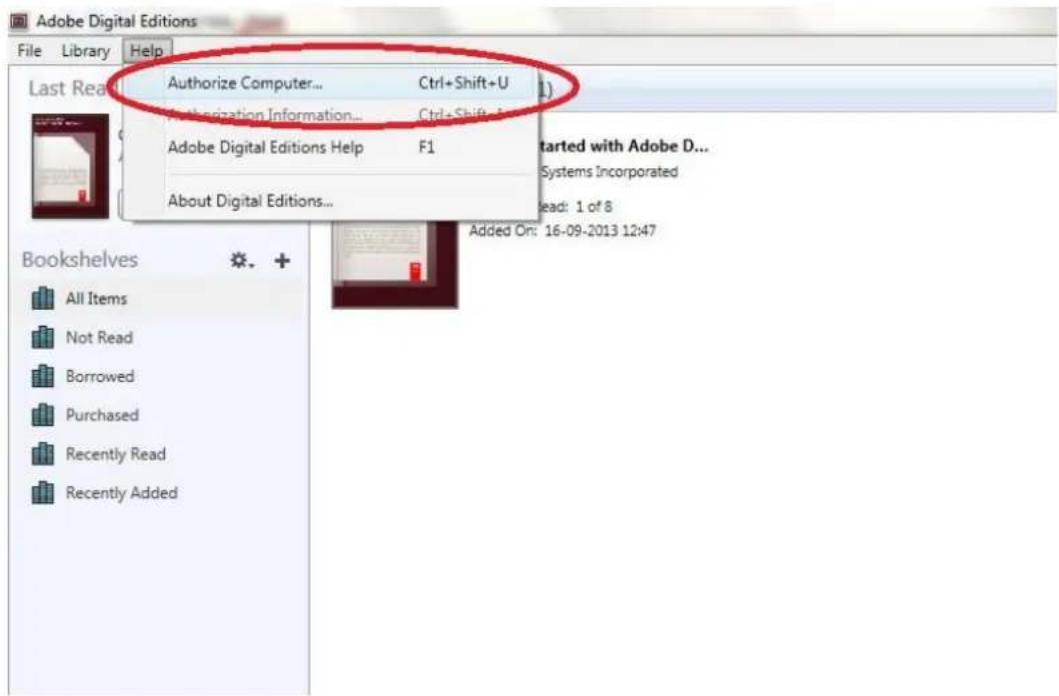
- Autorizar a ID do Adobe
- Abrir o Adobe Digital Editions e clicar em "Help" e escolher "Authorize Computer"
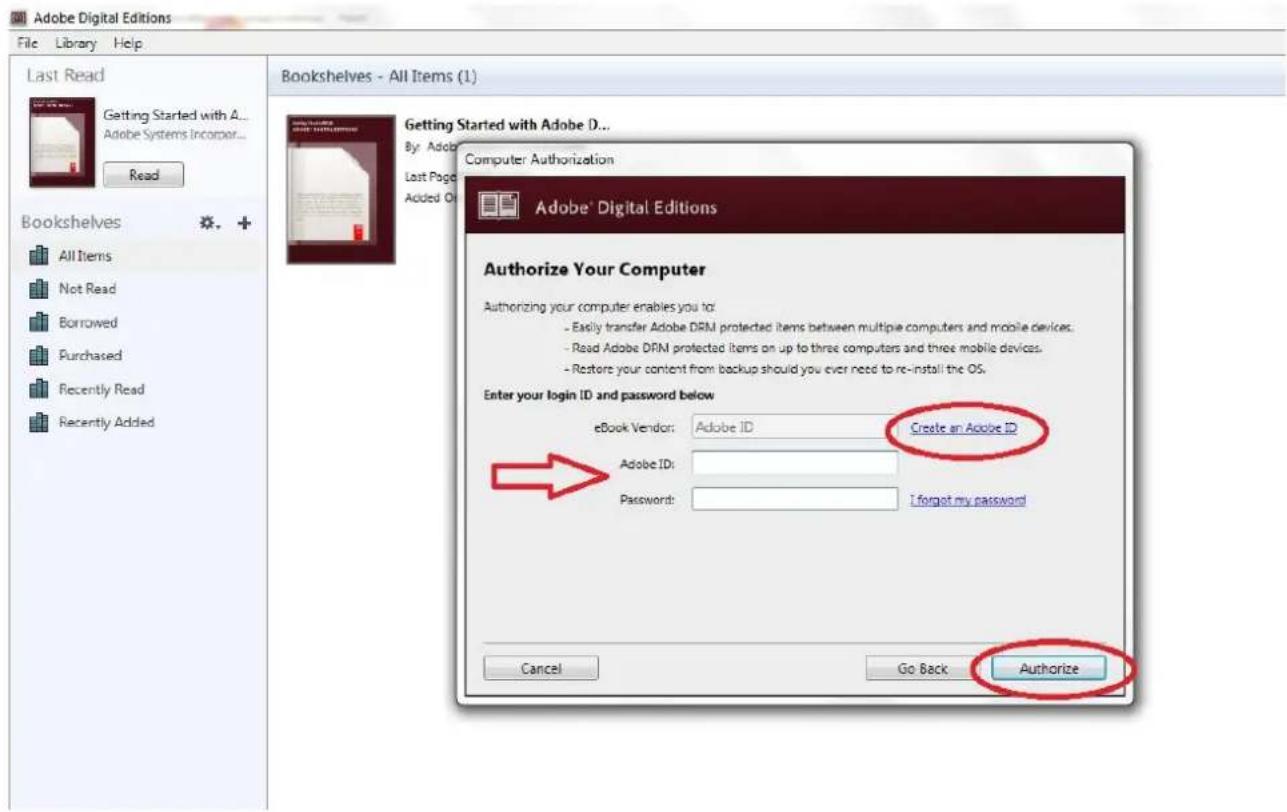
- Se já tiver a ADOBE ID. É necessário apenas preencher o nome do utilizador e a palavra-passe. Se não o possuir já, pode criá-lo através de escolha. "Criar uma ID Adobe".
- Clicar em "Authorize" quando tiver inserido a informação necessária.
-
Agora o Adobe Digital Editions está autorizado.
-
Certificar se o seu DENVER EBO-635L está ligado e depois ligar o cabo USB entre o leitor Ebook e o seu PC e premir OK quando aparecer uma mensagem no ecrã. Agora está visível um novo ícone para o DENVER EBO-635L no lado esquerdo do menu do utilizador do Adobe Digital Editions.
Adobe Digital Editions
File Library Help
Devices


DENVER EBO-635L

Bookshelves


All Items

Not Read

Borrowed

Purchased

Recently Read

Recently Added
- Por vezes pode ser necessário autorizar o DENVER EBO-635L. Isso pode ser feito clicando no ícone Engrenagem mesmo junto a Dispositivos e escolher "authorize device".

Adobe Digital Editions
File Library Help
Devices

- Agora pode adicionar os ebooks pretendidos clicando em "File" e escolher "Add to Library". Agora o ebook pode ser visualizado na visão geral da "Library".
- Seguidamente arrasta o Ebook para o Denver EBO-635L e pode observar que aparece um + verde pequeno. Isto é uma indicação que pode arrastar o Ebook. Seguidamente o Ebook é copiado para o seu dispositivo DENVER EBO-635L.
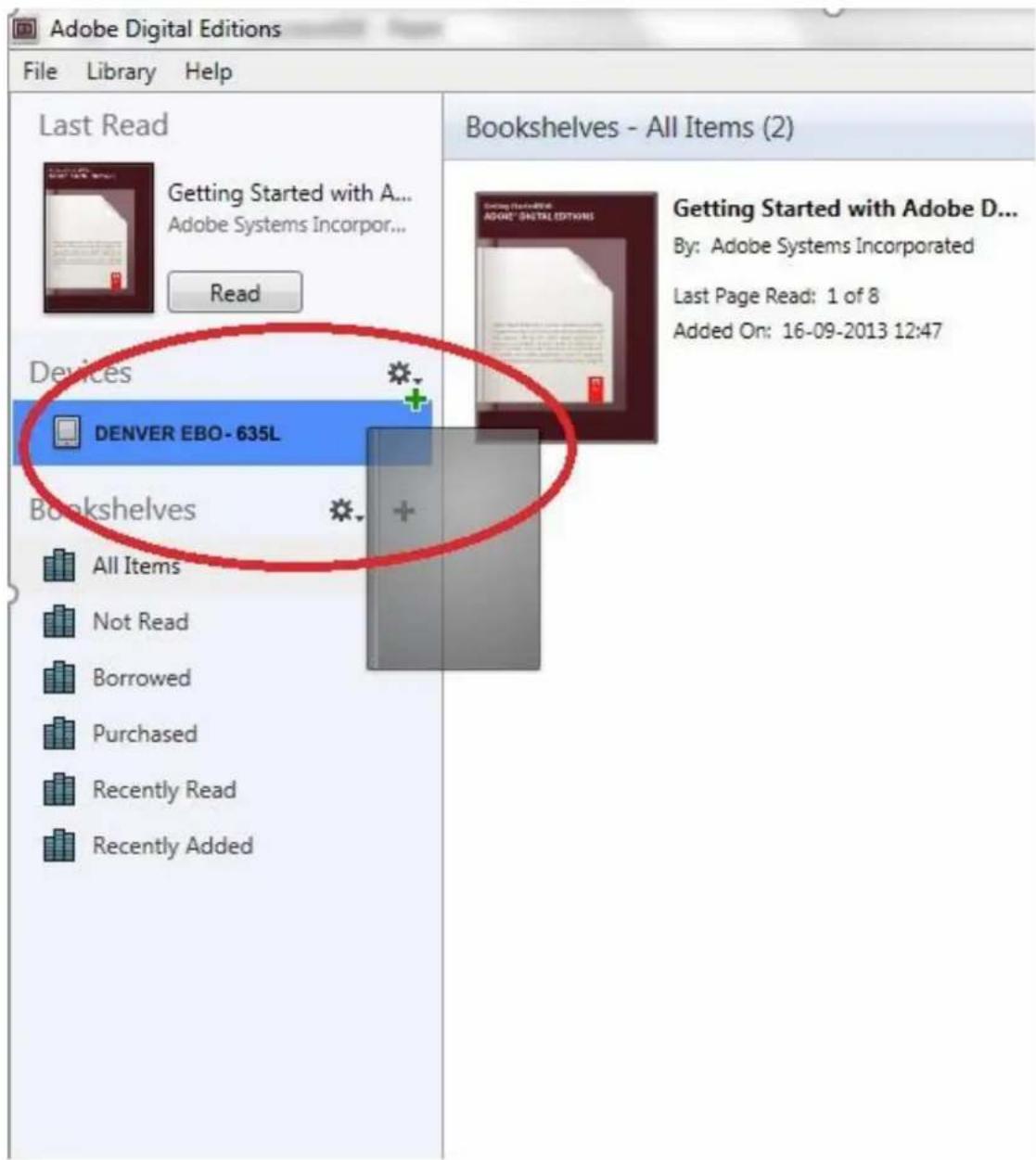
- Quando tiver copiado todos os livros pode desligar o cabo USB e está pronto para ler o livro.
Tome nota - Todos os produtos estão sujeitos a alteração sem aviso prévio. Aceitamos dúvidas acerca de erros e omissões no manual.
TODOS OS DIREITOS RESERVADOS, COPYRIGHT DENVER A/S

www.denver.eu

Equipamentos elétricos e eletrónicos, bem como as pilhas que os acompanham, contêm materiais, componentes e substâncias que podem ser perigosos à sua saúde e ao meio ambiente, caso o lixo (equipamentos elétricos e eletrónicos deitados fora, incluindo pilhas) não sejam eliminados correctamente.
Os equipamentos elétricos e eletrónicos, bem como as pilhas, vêm marcados com um símbolo composto de um caixote do lixo e um X, como mostrado abaixo. Este símbolo significa que os equipamentos elétricos e eletrónicos, bem como pilhas, não devem ser deitados fora em conjunto com o lixo doméstico, mas separadamente.
Como utilizador final, é importante enviar as suas pilhas usadas para uma unidade de reciclagem adequada. Assim, certamente as pilhas serão recicladas de acordo com a legislação e o meio ambiente não será prejudicado.
Todas as cidades possuem pontos de recolha específicos, onde os equipamentos elétricos e eletrónicos, bem como as pilhas, podem ser enviados gratuitamente para estações de reciclagem e outros locais de recolha ou recolhidos sua própria casa. O departamento técnico da sua cidade disponibiliza informações adicionais em relação a isto.
DENVER A/S
Omega 5A, Soeften
DK-8382 Hinnerup
Denmark
www.facebook.com/denver.eu
BRUKSANVISNING EBO-635L



- Adobe Digital Editions Home / D
- Adobe Digital Editions 3.0 Installers
- Informação de Segurança
- Introdução
- Configuração e utilização
- Ligar/Desligar
- Carregar o leitor de Ebook
- Copiar ficheiros para o leitor do Ebook
- Principios básicos
- Ecrã de início:
- Biblioteca
- 1.Submenu durante a leitura
- Tipos de letra
- Imagens
- Explorer
- Procurar
- Outro
- Definições
- Modo de atualização
- Definições de potência
- Data e hora
- Definição do Idioma
- Formatar dispositivo
- Predefinições
- Informação do dispositivo
- Transferência de dados
- Reiniciar
- Transferir Ebooks com cópia DRM protegida para o seu DENVER EBO-635L
- Transferir através do Adobe Digital Editions
- Adobe Digital Editions
- BRUKSANVISNING EBO-635L
Marca : DENVER
Modelo : EBO635L
Categoria : Leitor eletrônico